
Miniaturansichten löschen in Windows 11 und 10: So leeren Sie den Thumbnail-Cache und beheben Darstellungsfehler im Datei-Explorer Schritt für Schritt.
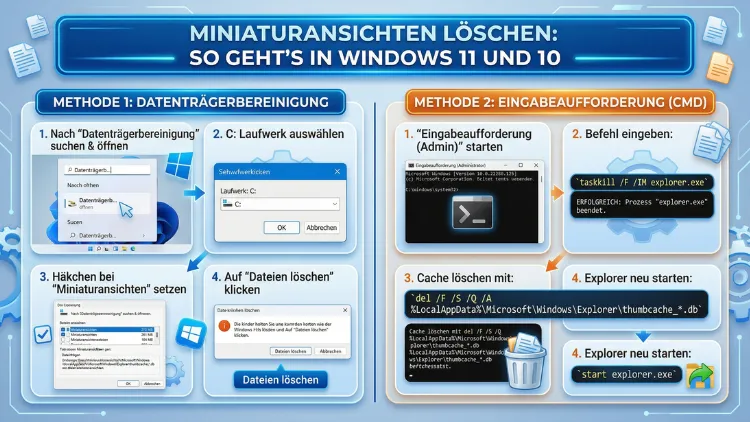
Miniaturansichten verlangsamen Ihren PC und belegen unnötig Speicherplatz? Dann sollten Sie den Thumbnail-Cache regelmäßig löschen. In Windows 10 und Windows 11 gibt es dafür mehrere zuverlässige Methoden – von der integrierten Datenträgerbereinigung über die Einstellungen bis hin zur manuellen Löschung per Eingabeaufforderung.
Diese Anleitung zeigt Ihnen alle Wege Schritt für Schritt.
Was sind Miniaturansichten und warum entsteht ein Cache?
Wenn Sie im Windows-Explorer einen Ordner mit Bildern, Videos oder Dokumenten öffnen, zeigt Windows Ihnen kleine Vorschaubilder – die sogenannten Miniaturansichten (englisch: Thumbnails). Damit diese Vorschaubilder beim nächsten Öffnen desselben Ordners schneller erscheinen, speichert Windows sie automatisch in einem versteckten Cache-Ordner. Dieser Ordner heißt Thumbnail-Cache und befindet sich im Benutzerprofil unter %LocalAppData%\Microsoft\Windows\Explorer.
Zunächst klingt das praktisch, denn dadurch lädt der Explorer Ordnerinhalte spürbar schneller. Jedoch wächst dieser Cache mit der Zeit erheblich an. Zusätzlich speichert Windows auch dann noch Miniaturvorschaubilder, wenn die ursprünglichen Dateien längst gelöscht wurden. Deshalb kann der Cache auf stark genutzten Systemen mehrere Gigabyte groß werden, ohne dass Sie es direkt bemerken.
Außerdem gibt es weitere Gründe, warum Sie den Thumbnail-Cache regelmäßig bereinigen sollten:
- Speicherplatzmangel: Besonders auf SSDs mit begrenztem Speicher macht jeder freie Gigabyte einen Unterschied.
- Darstellungsfehler: Wenn Miniaturansichten veraltet sind oder falsch angezeigt werden, hilft das Löschen des Caches sofort.
- Datenschutz: Gelöschte Dateien hinterlassen unter Umständen Vorschaubilder im Cache – auch ohne die Originaldatei.
- Performance: Ein überfüllter Cache kann den Explorer merklich verlangsamen.
- Systemprobleme: Beschädigte Cache-Dateien verursachen gelegentlich Fehlermeldungen oder Abstürze im Explorer.
Ebenso wichtig: Windows erstellt den Cache vollständig neu, sobald Sie ihn gelöscht haben. Sie verlieren also keine dauerhaften Daten – lediglich die zwischengespeicherten Vorschaubilder werden neu generiert.
Miniaturansichten löschen mit der Datenträgerbereinigung (Windows 10 und 11)
Die Datenträgerbereinigung ist das einfachste und zugleich sicherste Werkzeug, um den Thumbnail-Cache unter Windows 10 und Windows 11 zu löschen. Zudem ist sie direkt im Betriebssystem integriert, sodass Sie keine zusätzliche Software benötigen.
Schritt-für-Schritt-Anleitung
- Drücken Sie die Tastenkombination Windows-Taste + S und geben Sie „Datenträgerbereinigung“ in das Suchfeld ein.
- Klicken Sie auf den ersten Treffer: Datenträgerbereinigung.
- Wählen Sie anschließend das Laufwerk aus, auf dem Windows installiert ist – in der Regel C:. Bestätigen Sie mit „OK“.
- Windows analysiert nun das Laufwerk. Dieser Vorgang kann einige Sekunden dauern.
- In der Liste der löschbaren Dateien sehen Sie den Eintrag „Miniaturansichten“. Setzen Sie dort ein Häkchen.
- Entfernen Sie, falls gewünscht, weitere Häkchen, um nur den Thumbnail-Cache zu löschen.
- Klicken Sie auf „OK“ und anschließend auf „Dateien löschen“.
Danach hat Windows den Thumbnail-Cache vollständig entfernt. Zudem werden die Miniaturansichten beim nächsten Öffnen eines Ordners automatisch neu erstellt. Deshalb kann es kurzzeitig einen Moment dauern, bis die Vorschaubilder wieder erscheinen – das ist völlig normal.
Hinweis für Windows 11
In Windows 11 funktioniert die Datenträgerbereinigung identisch, jedoch erreichen Sie sie etwas schneller über die Taskleisten-Suche. Alternativ klicken Sie mit der rechten Maustaste auf das Laufwerk C: im Explorer und wählen „Eigenschaften“ → „Bereinigen“.
Miniaturansichten über die Speichereinstellungen löschen (Windows 11 und 10)
Eine weitere Möglichkeit bieten die Windows-Einstellungen über die Funktion „Speicheroptimierung“ beziehungsweise „Speicherverwaltung“. Diese Methode eignet sich besonders für Nutzer, die den Thumbnail-Cache regelmäßig und automatisch bereinigen möchten.
Windows 11: Speicheroptimierung nutzen
- Öffnen Sie die Einstellungen mit der Tastenkombination Windows-Taste + I.
- Navigieren Sie zu System → Speicher.
- Klicken Sie auf „Speicheroptimierung“.
- Aktivieren Sie den Schalter „Speicheroptimierung“, falls er noch deaktiviert ist.
- Unter dem Abschnitt „Temporäre Dateien“ können Sie außerdem den Zeitplan anpassen, nach dem Windows den Cache automatisch bereinigt.
- Für eine sofortige Bereinigung klicken Sie auf „Jetzt ausführen“.
Zusätzlich finden Sie in Windows 11 unter System → Speicher → Temporäre Dateien eine detaillierte Übersicht aller temporären Dateien, inklusive des Thumbnail-Caches. Dort können Sie gezielt auswählen, welche Dateien gelöscht werden sollen.
Windows 10: Speicheroptimierung einrichten
- Öffnen Sie die Einstellungen über das Startmenü oder die Tastenkombination Windows-Taste + I.
- Gehen Sie zu System → Speicher.
- Klicken Sie auf „Speicheroptimierung konfigurieren oder jetzt ausführen“.
- Aktivieren Sie die Speicheroptimierung und stellen Sie den gewünschten Zeitplan ein (täglich, wöchentlich, monatlich oder beim geringen Speicherplatz).
- Klicken Sie unten auf „Jetzt bereinigen“, um sofort alle temporären Dateien – einschließlich des Thumbnail-Caches – zu entfernen.
Ebenso empfiehlt es sich, die Speicheroptimierung dauerhaft aktiviert zu lassen. Dadurch bereinigt Windows den Cache automatisch in regelmäßigen Abständen, ohne dass Sie manuell eingreifen müssen.
Miniaturansichten manuell löschen (Windows 10 und 11)
Fortgeschrittene Nutzer können den Thumbnail-Cache auch direkt im Dateisystem löschen. Diese Methode ist jedoch etwas aufwendiger, da der entsprechende Ordner standardmäßig versteckt ist. Zudem müssen Sie vor dem Löschen den Windows-Explorer beenden.
Thumbnail-Cache-Ordner manuell bereinigen
- Öffnen Sie den Task-Manager mit der Tastenkombination Strg + Umschalt + Esc.
- Suchen Sie in der Liste der Prozesse nach „Windows-Explorer“ (unter Windows 11 auch als „Explorer.exe“ aufgeführt).
- Klicken Sie mit der rechten Maustaste darauf und wählen Sie „Task beenden“. Dadurch verschwindet kurzzeitig die Taskleiste – das ist normal.
- Öffnen Sie nun den Ausführen-Dialog mit der Tastenkombination Windows-Taste + R.
- Geben Sie folgenden Pfad ein und bestätigen Sie mit „Enter“:
%LocalAppData%\Microsoft\Windows\Explorer - Es öffnet sich der Explorer-Ordner mit den Thumbnail-Cache-Dateien. Diese heißen beispielsweise
thumbcache_32.db,thumbcache_96.db,thumbcache_256.db,thumbcache_1024.dbundthumbcache_idx.db. - Markieren Sie alle Dateien mit Strg + A und drücken Sie anschließend die Entf-Taste.
- Bestätigen Sie das Löschen.
- Starten Sie anschließend den Windows-Explorer neu: Öffnen Sie den Task-Manager erneut, klicken Sie auf „Datei“ → „Neuen Task ausführen“, geben Sie
explorer.exeein und bestätigen Sie mit „OK“.
Wichtig: Löschen Sie ausschließlich die thumbcache_*.db-Dateien. Andere Dateien in diesem Ordner sollten Sie unberührt lassen, da sie für die Systemfunktion wichtig sein können.
Miniaturansichten per Eingabeaufforderung löschen (Windows 10 und 11)
Wenn Sie mehrere Computer gleichzeitig verwalten oder den Vorgang automatisieren möchten, eignet sich die Eingabeaufforderung (CMD) beziehungsweise PowerShell besonders gut. Beide Werkzeuge sind in Windows 10 und Windows 11 verfügbar und ermöglichen eine schnelle, skriptbasierte Bereinigung.
Methode 1: Eingabeaufforderung (CMD)
- Drücken Sie Windows-Taste + S und geben Sie „cmd“ ein.
- Klicken Sie mit der rechten Maustaste auf „Eingabeaufforderung“ und wählen Sie „Als Administrator ausführen“.
- Geben Sie nacheinander folgende Befehle ein und bestätigen Sie jeweils mit „Enter“:
taskkill /f /im explorer.exe
del /f /s /q /a "%LocalAppData%\Microsoft\Windows\Explorer\thumbcache_*.db"
start explorer.exe
Der erste Befehl beendet den Explorer, der zweite löscht alle Thumbnail-Cache-Dateien, und der dritte startet den Explorer wieder neu. Zudem werden durch den Parameter /s auch Unterordner berücksichtigt, falls sich Cache-Dateien in verschachtelten Verzeichnissen befinden.
Methode 2: PowerShell
- Drücken Sie Windows-Taste + X und wählen Sie „Windows PowerShell (Administrator)“ beziehungsweise unter Windows 11 „Terminal (Administrator)“.
- Geben Sie folgenden Befehl ein:
Stop-Process -Name explorer -Force; Get-ChildItem -Path "$env:LOCALAPPDATA\Microsoft\Windows\Explorer" -Filter "thumbcache_*.db" | Remove-Item -Force; Start-Process explorerDieser Befehl führt alle drei Schritte in einer einzigen Zeile aus: Explorer beenden, Cache löschen, Explorer neu starten. Außerdem können Sie diesen Befehl als Skript speichern und regelmäßig automatisiert ausführen lassen.
Miniaturansichten in Windows 11 und 10 dauerhaft deaktivieren
Wenn Sie den Thumbnail-Cache grundsätzlich nicht benötigen oder Ihr Gerät über wenig Speicherplatz verfügt, können Sie die Erstellung von Miniaturansichten dauerhaft deaktivieren. Dadurch zeigt der Explorer statt Vorschaubildern nur noch generische Dateisymbole, was jedoch die Übersichtlichkeit bei Bildern und Videos einschränkt.
Miniaturansichten über die Explorer-Optionen deaktivieren
- Öffnen Sie den Windows-Explorer mit der Tastenkombination Windows-Taste + E.
- Klicken Sie oben in der Menüleiste auf „Anzeigen“ (Windows 11) beziehungsweise auf den Reiter „Ansicht“ (Windows 10).
- Wählen Sie in Windows 11: „Anzeigen“ → „Optionen“ → „Ordner- und Suchoptionen ändern“.
In Windows 10: Klicken Sie direkt auf „Optionen“ → „Ordner- und Suchoptionen“. - Wechseln Sie zum Reiter „Ansicht“.
- Aktivieren Sie das Kontrollkästchen „Immer Symbole statt Miniaturansichten anzeigen“.
- Klicken Sie auf „Übernehmen“ und dann auf „OK“.
Danach erstellt Windows keine neuen Thumbnail-Cache-Dateien mehr. Zudem werden die vorhandenen Vorschaubilder nicht mehr angezeigt. Wichtig: Der bestehende Cache bleibt jedoch erhalten und sollte zusätzlich manuell oder per Datenträgerbereinigung gelöscht werden.
Miniaturansichten per Gruppenrichtlinien deaktivieren (Windows 10/11 Pro und Enterprise)
Für Nutzer der Pro- oder Enterprise-Versionen besteht außerdem die Möglichkeit, Miniaturansichten über die Gruppenrichtlinien dauerhaft zu deaktivieren. Diese Methode eignet sich besonders für Unternehmen, die die Einstellung zentral für mehrere Benutzer festlegen möchten.
- Öffnen Sie den Gruppenrichtlinien-Editor mit der Tastenkombination Windows-Taste + R →
gpedit.msc→ „Enter“. - Navigieren Sie zu: Benutzerkonfiguration → Administrative Vorlagen → Windows-Komponenten → Datei-Explorer.
- Doppelklicken Sie auf die Richtlinie „Miniaturansichten deaktivieren und nur Symbole anzeigen“.
- Setzen Sie die Richtlinie auf „Aktiviert“ und klicken Sie auf „OK“.
Miniaturansichten mit CCleaner löschen (empfohlene Drittanbieter-Lösung)
Neben den integrierten Windows-Werkzeugen empfiehlt sich für eine umfassende und regelmäßige Systembereinigung der Einsatz von CCleaner (Piriform). Das kostenlose Programm ist eine der meistgenutzten Reinigungsanwendungen für Windows und löscht den Thumbnail-Cache zusammen mit weiteren temporären Dateien in einem einzigen Durchgang.
Thumbnail-Cache mit CCleaner löschen – Anleitung
- Laden Sie CCleaner Free von der offiziellen Website
ccleaner.comherunter und installieren Sie das Programm. - Starten Sie CCleaner und wechseln Sie links in der Navigation auf „Bereiniger“.
- Stellen Sie sicher, dass im Bereich „Windows“ das Häkchen bei „Miniaturansichten“ gesetzt ist. Dieses finden Sie unter der Kategorie „Windows-Explorer“.
- Klicken Sie auf „Analyse“, um zunächst zu sehen, wie viele Daten bereinigt werden können.
- Klicken Sie anschließend auf „Bereiniger starten“ und bestätigen Sie den Vorgang.
Zusätzlich bietet CCleaner die Möglichkeit, die automatische Bereinigung beim Windows-Start einzurichten. Dadurch wird der Cache regelmäßig entfernt, ohne dass Sie aktiv werden müssen. Ebenso lassen sich in CCleaner neben dem Thumbnail-Cache auch Browser-Caches, temporäre Dateien und die Windows-Fehlerberichte reinigen – was den Bereinigungsvorgang insgesamt deutlich effizienter macht.
Hinweis: Achten Sie beim Download von CCleaner darauf, ausschließlich die offizielle Website zu nutzen, um unerwünschte Zusatzsoftware zu vermeiden. Außerdem sollten Sie bei der Installation die Option zur Installation des Chrome-Add-ons ablehnen, sofern Sie es nicht benötigen.
Empfohlene Vorgehensweisen zur Verwaltung des Thumbnail-Caches
Damit Ihr System dauerhaft sauber und performant bleibt, sollten Sie einige grundlegende Vorgehensweisen bei der Cache-Verwaltung beherzigen.
Regelmäßige Bereinigung einplanen
Zunächst empfiehlt es sich, die Windows-Speicheroptimierung dauerhaft zu aktivieren und auf einen wöchentlichen oder monatlichen Zeitplan zu setzen. Dadurch kümmert sich Windows automatisch um die Bereinigung des Thumbnail-Caches, ohne dass Sie manuell eingreifen müssen.
Cache-Größe überwachen
Zudem sollten Sie gelegentlich die Größe des Thumbnail-Cache-Ordners überprüfen. Navigieren Sie dazu zu %LocalAppData%\Microsoft\Windows\Explorer und schauen Sie sich die Gesamtgröße der thumbcache_*.db-Dateien an. Wenn der Cache mehrere Hundert Megabyte oder sogar mehrere Gigabyte groß ist, ist eine Bereinigung dringend zu empfehlen.
Miniaturansichten gezielt einsetzen
Außerdem ist es sinnvoll, Miniaturansichten nur dort aktiviert zu lassen, wo sie tatsächlich nützlich sind. Für Ordner mit vielen Dokumenten oder Programmdateien, bei denen keine aussagekräftigen Vorschaubilder angezeigt werden, können Sie die Symbolansicht statt der Miniaturansicht einstellen. Deshalb lohnt es sich, die Ansichtseinstellungen im Explorer regelmäßig zu überprüfen.
Festplattenpartition im Blick behalten
Ebenso hilft ein regelmäßiger Blick auf die Festplattenauslastung. Sollte das Windows-Laufwerk C: häufig nahezu voll sein, ist der Thumbnail-Cache oft ein unterschätzter Speicherfresser. Deshalb sollte die Bereinigung des Caches fester Bestandteil Ihrer Wartungsroutine sein.
Systemwiederherstellungspunkte beachten
Schließlich sollten Sie bedenken, dass Systemwiederherstellungspunkte den Thumbnail-Cache nicht sichern. Deshalb entstehen nach einer Systemwiederherstellung keine Probleme durch veraltete Cache-Dateien. Dennoch empfiehlt sich eine Bereinigung nach einer Wiederherstellung, um mögliche Inkonsistenzen zu vermeiden.
Miniaturansichten und Datenschutz: Was Sie wissen sollten
Der Thumbnail-Cache ist nicht nur ein technisches Thema, sondern betrifft auch den Datenschutz. Denn wenn Sie eine Datei – zum Beispiel ein Foto oder ein Video – löschen, bleibt die zugehörige Miniaturansicht im Cache erhalten. Dadurch kann theoretisch jemand mit Zugriff auf Ihren PC sehen, welche Dateien Sie einmal gespeichert hatten, selbst wenn die Originaldateien längst gelöscht wurden.
Deshalb ist die regelmäßige Bereinigung des Thumbnail-Caches besonders dann wichtig, wenn Sie Ihren Computer mit anderen Personen teilen oder ein Gerät verkaufen möchten. Zusätzlich sollten Sie in solchen Fällen außerdem den Papierkorb leeren, den Browser-Verlauf löschen und die Zuletzt verwendet-Liste im Explorer bereinigen.
Für eine vollständige datenschutzkonforme Bereinigung vor einem Geräteverkauf empfehlen sich außerdem ein vollständiges Zurücksetzen des Geräts über Einstellungen → System → Wiederherstellung → Diesen PC zurücksetzen, kombiniert mit der Option „Alles entfernen“.
Fehlerbehandlung: Was tun, wenn Miniaturansichten nicht gelöscht werden?
Gelegentlich kommt es vor, dass der Thumbnail-Cache trotz Bereinigungsversuch nicht vollständig gelöscht werden kann. Zudem kann es passieren, dass Fehlermeldungen erscheinen, die besagen, dass Dateien „in Verwendung“ sind. In solchen Fällen helfen folgende Maßnahmen:
1. Explorer vollständig neu starten:
Beenden Sie den Explorer im Task-Manager vollständig, führen Sie die Bereinigung durch und starten Sie ihn anschließend neu. Dadurch werden Dateisperren aufgehoben, die das Löschen verhindert haben.
2. Im abgesicherten Modus bereinigen:
Wenn Cache-Dateien dauerhaft gesperrt sind, hilft der abgesicherte Modus. Starten Sie Windows im abgesicherten Modus (beim Hochfahren F8 drücken beziehungsweise über Einstellungen → System → Wiederherstellung → Erweiterter Start) und führen Sie die manuelle Bereinigung durch.
3. Berechtigungen prüfen:
Stellen Sie sicher, dass Sie mit einem Konto mit Administratorrechten angemeldet sind. Ohne Administratorrechte können bestimmte Cache-Dateien nicht gelöscht werden.
4. Schadsoftware ausschließen:
Falls der Cache sich trotz aller Maßnahmen immer wieder füllt oder Dateien nicht gelöscht werden können, sollten Sie außerdem einen vollständigen Virenscan durchführen. Empfehlenswert ist hierfür der integrierte Windows Defender (offiziell: Microsoft Defender Antivirus), der kostenlos in Windows 10 und Windows 11 enthalten ist.
Häufige Fragen zum Löschen von Miniaturansichten
Wie groß kann der Thumbnail-Cache unter Windows werden?
Der Thumbnail-Cache kann je nach Nutzung des Computers mehrere Gigabyte groß werden. Auf Systemen, auf denen regelmäßig viele Bilder und Videos geöffnet werden, sind Cachegrößen von 2 bis 5 GB durchaus möglich. Deshalb empfiehlt sich eine regelmäßige Bereinigung, um unnötigen Speicherverbrauch zu vermeiden.
Wird der Thumbnail-Cache nach dem Löschen automatisch neu erstellt?
Ja, Windows erstellt den Thumbnail-Cache automatisch neu, sobald Sie Ordner mit Bildern, Videos oder Dokumenten im Explorer öffnen. Zudem geschieht dies im Hintergrund, ohne dass Sie eingreifen müssen. Lediglich beim ersten Öffnen eines Ordners kann es kurzzeitig etwas länger dauern, bis die Vorschaubilder erscheinen.
Kann ich den Thumbnail-Cache-Ordner komplett löschen?
Nein, Sie sollten den gesamten Ordner %LocalAppData%\Microsoft\Windows\Explorer nicht löschen, da er auch andere wichtige Systemdateien enthält. Löschen Sie stattdessen ausschließlich die Dateien mit der Namensgebung thumbcache_*.db. Dadurch bleibt der Ordner erhalten und Windows kann ihn weiterhin nutzen.
Beeinflusst das Löschen der Miniaturansichten die Systemleistung?
Das Löschen des Thumbnail-Caches beeinflusst die Systemleistung kurzfristig minimal, da die Vorschaubilder neu generiert werden müssen. Jedoch ist dieser Effekt nur vorübergehend. Langfristig verbessert eine regelmäßige Bereinigung die Performance des Windows-Explorers, da ein überfüllter Cache die Ladezeiten von Ordnern verlangsamen kann.
Wie lösche ich Miniaturansichten auf einer externen Festplatte oder einem USB-Stick?
Auf externen Datenträgern erstellt Windows ebenfalls Thumbnail-Caches, die dort als versteckte Dateien namens thumbs.db gespeichert werden. Um diese zu löschen, öffnen Sie die Eingabeaufforderung als Administrator und führen Sie folgenden Befehl aus: del /s /q /a:h X:\thumbs.db (dabei ersetzen Sie „X“ durch den Laufwerksbuchstaben des externen Datenträgers). Außerdem können Sie die Anzeige versteckter Dateien im Explorer aktivieren und die Dateien manuell löschen.
Warum werden Miniaturansichten falsch oder gar nicht angezeigt?
Falsch angezeigte oder fehlende Miniaturansichten entstehen häufig durch einen beschädigten Thumbnail-Cache. Zudem können veraltete oder fehlerhafte Cache-Einträge dazu führen, dass Windows die falsche Vorschau anzeigt. In diesen Fällen hilft das vollständige Löschen des Caches, da Windows anschließend korrekte, neue Miniaturansichten erstellt.
Ist das Deaktivieren von Miniaturansichten sinnvoll?
Das dauerhafte Deaktivieren von Miniaturansichten ist sinnvoll, wenn Sie sehr wenig Speicherplatz haben oder viele Ordner mit rein textbasierten Dokumenten verwalten. Jedoch verlieren Sie dadurch die visuelle Vorschau bei Bildern und Videos, was die Nutzung des Explorers für Mediendateien deutlich unpraktischer macht. Deshalb empfiehlt sich das Deaktivieren nur in begründeten Ausnahmefällen.
Kann ich den Thumbnail-Cache auch per Aufgabenplanung automatisch löschen?
Ja, Sie können mithilfe der Windows-Aufgabenplanung ein automatisches Bereinigungsskript einrichten. Erstellen Sie dazu eine neue Aufgabe in der Aufgabenplanung und geben Sie als Aktion den PowerShell-Befehl zum Löschen der thumbcache_*.db-Dateien ein. Zusätzlich können Sie einen Zeitplan festlegen, zum Beispiel wöchentlich beim Windows-Start. Dadurch läuft die Bereinigung vollautomatisch im Hintergrund.
Betrifft das Löschen des Thumbnail-Caches alle Benutzerkonten auf dem PC?
Nein, der Thumbnail-Cache ist benutzerspezifisch. Jeder Benutzer hat seinen eigenen Cache-Ordner unter C:\Users\\AppData\Local\Microsoft\Windows\Explorer. Deshalb müssen Sie die Bereinigung für jedes Benutzerkonto separat durchführen, wenn mehrere Personen denselben Computer nutzen.
Löscht die Datenträgerbereinigung wirklich alle Thumbnail-Cache-Dateien?
Die Datenträgerbereinigung löscht den Thumbnail-Cache des aktuell angemeldeten Benutzers zuverlässig und vollständig. Jedoch bereinigt sie nicht die Caches anderer Benutzerkonten auf demselben PC. Zudem bereinigt sie keine thumbs.db-Dateien auf externen Datenträgern. Für eine vollständige systemweite Bereinigung sollten Sie deshalb zusätzlich die manuelle Methode oder ein Drittanbieter-Tool wie CCleaner nutzen.
Fazit
Das Löschen von Miniaturansichten in Windows 10 und Windows 11 ist einfach und in wenigen Minuten erledigt. Ob per Datenträgerbereinigung, Speicheroptimierung, manueller Löschung oder Eingabeaufforderung – für jeden Anspruch gibt es die passende Methode.
Für eine dauerhafte und stressfreie Lösung empfiehlt sich die aktivierte Speicheroptimierung in Kombination mit einer regelmäßigen Bereinigung per Datenträgerbereinigung oder CCleaner. Dadurch bleibt Ihr System stets schlank, performant und datenschutzkonform.
