
So installieren und verwenden Sie den Cursor AI Code-Editor auf Windows, Mac und Linux – mit Tipps zur Einrichtung, KI-Funktionen und effizientem Einsatz.
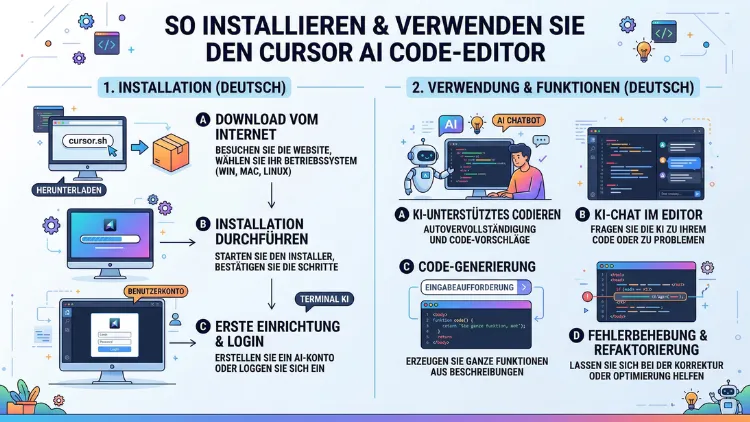
Cursor AI ist derzeit der beliebteste KI-gestützte Code-Editor weltweit – und das aus gutem Grund. Er basiert auf VS Code, bringt jedoch eine tiefe KI-Integration mit, die Ihnen beim Schreiben, Refactoring und Verstehen von Code erheblich Zeit spart.
Dieser Artikel zeigt Ihnen Schritt für Schritt, wie Sie Cursor AI auf Windows, macOS und Linux installieren, einrichten und produktiv nutzen.
Was ist der Cursor AI Code-Editor?
Cursor AI ist ein vollständiger Code-Editor, den das US-Unternehmen Anysphere entwickelt hat. Technisch gesehen handelt es sich um einen Fork von Visual Studio Code (VS Code), der jedoch von Grund auf rund die KI neu aufgebaut wurde – statt KI nachträglich als Plugin hinzuzufügen. Deshalb fühlt sich Cursor von Anfang an grundlegend anders an als beispielsweise GitHub Copilot, das lediglich als Erweiterung in bestehenden Editoren läuft.
Cursor ist ein eigenständiger, KI-nativer Code-Editor, der von Anysphere entwickelt wurde und KI-Funktionen wie Autovervollständigung, Chat und mehrdateiige Bearbeitung direkt in den Kern des Editors integriert. Zudem sind alle VS Code-Erweiterungen, Tastenkürzel und Designs kompatibel – die gesamte Konfiguration lässt sich bei der Einrichtung mit einem einzigen Klick importieren.
Mit der Veröffentlichung von Cursor v3.0 Anfang 2026 wurden Background Agents, Cloud Agents und ein deutlich verbesserter Composer 2.0 eingeführt – womit sich Cursor von einem intelligenten Autovervollständigungs-Tool zu einem echten, autonomen Coding-Assistenten entwickelt hat.
Die Zahlen belegen den Erfolg: Cursor erreichte im Februar 2026 einen annualisierten Umsatz von 2 Milliarden US-Dollar – in nur drei Monaten verdoppelt von einer Milliarde – und zählt über 2 Millionen Nutzer, davon mehr als 1 Million zahlende Kunden.
Cursor AI installieren: So gehen Sie vor
Systemvoraussetzungen
Bevor Sie mit der Installation beginnen, sollten Sie sicherstellen, dass Ihr System die Mindestanforderungen erfüllt. Cursor unterstützt macOS auf Intel- und Apple Silicon-Prozessoren, Windows auf x64- und ARM-Architekturen sowie Linux über AppImage- und .deb-Pakete.
Zusätzlich gelten folgende Mindestanforderungen:
- macOS: Version 10.15 Catalina oder neuer, mindestens 4 GB RAM (empfohlen: 8 GB), 500 MB freier Speicherplatz
- Windows: Windows 10 oder neuer, mindestens 4 GB RAM, 500 MB freier Speicherplatz
- Linux: Ubuntu 20.04 oder eine vergleichbare Distribution, mindestens 4 GB RAM
- Internetverbindung: Für alle KI-Funktionen zwingend erforderlich
Installation unter macOS
Die Installation unter macOS ist besonders einfach. Gehen Sie dazu folgendermaßen vor:
- Rufen Sie cursor.com auf und klicken Sie auf „Download for macOS“.
- Die heruntergeladene
.dmg-Datei ist unter 150 MB groß. Öffnen Sie sie per Doppelklick. - Ziehen Sie das Cursor-Symbol in den Ordner „Programme“ (Applications).
- Starten Sie Cursor aus dem Programme-Ordner.
- Beim ersten Start unter macOS werden Sie möglicherweise gefragt, ob Sie die Anwendung öffnen möchten, da sie aus dem Internet heruntergeladen wurde – klicken Sie auf „Öffnen“.
- Im Einrichtungsassistenten klicken Sie auf „Import VS Code Settings“, um alle Erweiterungen, Designs und Tastenkürzel zu übernehmen.
Cursor läuft auf Apple Silicon nativ, also ohne Rosetta-Übersetzung, und liefert dabei volle Leistung für KI-Funktionen und die Indizierung großer Codebases.
Installation unter Windows
Unter Windows verläuft die Installation ebenfalls unkompliziert:
- Laden Sie den Windows-Installer (.exe) von cursor.com herunter – wählen Sie je nach System x64 oder ARM.
- Führen Sie die Installationsdatei per Doppelklick aus und folgen Sie dem Installer-Assistenten.
- Akzeptieren Sie die Lizenzbedingungen und wählen Sie den gewünschten Installationspfad.
- Klicken Sie auf „Installieren“ und warten Sie, bis der Vorgang abgeschlossen ist.
- Starten Sie Cursor und melden Sie sich mit Ihrer E-Mail-Adresse an oder erstellen Sie ein neues Konto.
- Importieren Sie anschließend Ihre bestehenden VS Code-Einstellungen.
Der gesamte Prozess dauert laut einem erfahrenen Entwickler etwa sieben Minuten: Installer herunterladen, ausführen – und Cursor erkennt die bestehende VS Code-Installation und bietet an, alles zu importieren, einschließlich Erweiterungen, Einstellungen, Tastenkürzel, Snippets und Designs.
Installation unter Linux
Für Linux-Nutzer bietet Cursor zwei Formate an:
- Rufen Sie cursor.com auf und wählen Sie „Download for Linux“.
- Laden Sie entweder das AppImage (universell, für alle Distributionen geeignet) oder das .deb-Paket (für Debian/Ubuntu-basierte Systeme) herunter.
- Für AppImage: Machen Sie die Datei mit dem Befehl
chmod +x cursor-*.AppImageausführbar und starten Sie sie per Doppelklick oder über das Terminal. - Für .deb: Öffnen Sie ein Terminal und führen Sie
sudo dpkg -i cursor-*.debaus. Fehlende Abhängigkeiten beheben Sie anschließend mitsudo apt-get install -f. - Starten Sie Cursor aus dem Anwendungsmenü oder über das Terminal mit dem Befehl
cursor.
Cursor lässt sich neben der bestehenden VS Code-Installation betreiben, ohne dabei Konflikte zu verursachen – beide Editoren können gleichzeitig laufen.
Cursor AI einrichten: Die ersten Schritte nach der Installation
Konto anlegen und Free Trial starten
Nach der Installation benötigen Sie ein Cursor-Konto. Der Hobby-Tarif ist dauerhaft kostenlos und enthält 50 Premium-Anfragen sowie 500 kostenlose Modellanfragen pro Monat. Zudem erhalten neue Nutzer eine 7-tägige Pro-Testversion mit vollem Funktionsumfang.
Gehen Sie dazu wie folgt vor:
- Klicken Sie beim ersten Start auf „Sign up“.
- Registrieren Sie sich mit Ihrer E-Mail-Adresse oder Ihrem Google-/GitHub-Konto.
- Die 7-tägige Pro-Testphase startet automatisch – nutzen Sie diese Zeit, um alle Funktionen intensiv auszuprobieren.
Tipp für Studierende: Studenten können mit einer Schul-E-Mail-Adresse ein Jahr lang Cursor Pro kostenlos erhalten.
VS Code-Einstellungen importieren
Einer der größten Vorteile von Cursor ist die reibungslose Migration von VS Code. Klicken Sie im Einrichtungsassistenten auf „Import VS Code Settings“. Cursor übernimmt dabei automatisch:
- Alle installierten Erweiterungen
- Ihre persönlichen Einstellungen (settings.json)
- Tastenkürzel und Keybindings
- Farbdesigns und Themes
Danach stehen Ihnen alle gewohnten Werkzeuge sofort zur Verfügung – ohne manuelle Konfiguration.
Das KI-Modell auswählen
Cursor bietet Zugang zu mehreren führenden Sprachmodellen. Verfügbare Modelle umfassen unter anderem Claude Sonnet 4.5, Claude Opus 4.5, GPT-5.2, Gemini 3 Pro und Grok Code. Außerdem empfehlen wir für den Einstieg den Auto-Modus: Dabei wählt Cursor automatisch das passende Modell für jede Aufgabe – und dieser Modus ist im Pro-Tarif unbegrenzt nutzbar, ohne Ihr Guthaben zu belasten.
Die wichtigsten Funktionen von Cursor AI im Überblick
Tab-Autovervollständigung
Die Tab-Vervollständigung ist das Herzstück von Cursor. Sie basiert auf einem proprietären Modell namens Supermaven und schlägt Ihnen mehrzeilige Code-Blöcke vor, während Sie tippen. Wenn Cursor eine Vervollständigung vorschlägt, verarbeitet es dabei nicht nur die aktuelle Datei durch Mustererkennung – stattdessen hat es Ihre Projektstruktur indiziert, Ihre Importe gelesen und versteht die Funktion, die Sie drei Dateien weiter aufgerufen haben.
Drücken Sie einfach Tab, um einen Vorschlag zu übernehmen, oder Esc, um ihn zu verwerfen.
Cmd+K / Strg+K für gezielte Inline-Bearbeitungen
Mit der Tastenkombination Cmd+K (macOS) bzw. Strg+K (Windows/Linux) öffnen Sie eine Eingabezeile direkt im Code. Dort geben Sie in natürlicher Sprache ein, was geändert werden soll – zum Beispiel „Füge eine Fehlerbehandlung hinzu“ oder „Schreibe diese Schleife als rekursive Funktion um“. Cursor nimmt die Änderung daraufhin gezielt vor, ohne andere Codebereiche anzutasten.
KI-Chat und Codebase-Verständnis
Der integrierte KI-Chat öffnet sich mit Cmd+L (macOS) bzw. Strg+L (Windows/Linux). Besonders wertvoll ist dabei, dass Sie mit dem @-Symbol gezielt auf Dateien, Funktionen oder sogar die gesamte Codebase verweisen können. Schreiben Sie beispielsweise @dateiname.py erkläre mir diese Funktion, und Cursor analysiert den relevanten Code im Kontext Ihres gesamten Projekts.
Composer und mehrdateiige Bearbeitung
Der Composer (Tastenkombination: Cmd+I bzw. Strg+I) ist die leistungsstärkste Funktion für komplexe Aufgaben. Er ermöglicht es, Fragen zu stellen, vollständige Funktionen zu generieren und den Projektablauf zu verwalten – alles innerhalb des Cursor Code-Editors. Composer 2.0 ist zudem Cursors eigenes, speziell auf Coding ausgerichtetes Frontier-Modell.
Praktische Anwendungsfälle für den Composer:
- Neue Funktion erstellen: „Erstelle eine Authentifizierungslogik mit JWT für meine Express-App“
- Refactoring: „Teile diese 300-Zeilen-Datei in sinnvolle Module auf“
- Tests schreiben: „Schreibe Unit-Tests für alle Funktionen in utils.js“
Agent Mode und Background Agents
Mit Cursor 3 können Sie viele Agents parallel ausführen – lokal, in Worktrees, in der Cloud und auf Remote-SSH – und nahtlos zwischen lokalen und Cloud-Agents wechseln.
Öffnen Sie den Agent Mode mit Cmd+Shift+P → „Agents Window“. Dort können Sie Aufgaben an autonome Agents delegieren, die:
- selbstständig Code schreiben und testen
- Pull Requests öffnen
- in isolierten virtuellen Maschinen auf separaten Branches arbeiten
- im Hintergrund laufen, während Sie sich auf andere Aufgaben konzentrieren
BugBot und automatische Code-Reviews
BugBot erreicht mittlerweile eine Lösungsrate von 78 % und analysiert automatisch Pull Requests auf Fehler. Mit der Funktion „Fix All“ lassen sich mehrere BugBot-Korrekturen in einer einzigen Operation anwenden.
Cursor Rules (.cursorrules)
Mit .cursorrules-Dateien definieren Sie projektspezifische Verhaltensregeln für die KI. Legen Sie diese Datei im Stammverzeichnis Ihres Projekts an und schreiben Sie hinein, zum Beispiel:
- Welches Framework Sie verwenden
- Ihren bevorzugten Code-Stil (z. B. „Nutze immer TypeScript-Typen“)
- Projekt-spezifische Konventionen
Cursor berücksichtigt diese Regeln bei allen KI-Anfragen automatisch.
Cursor AI produktiv nutzen: Empfohlene Vorgehensweisen
Effektiv prompen
Die Qualität Ihrer Eingaben bestimmt die Qualität der Ausgaben. Beachten Sie deshalb folgende Punkte:
- Konkret und präzise formulieren: Statt „verbessere den Code“ schreiben Sie „optimiere diese Funktion für Performance, achte dabei auf die Zeitkomplexität“.
- Kontext mitgeben: Verwenden Sie
@dateinameoder@codebase, um relevante Dateien einzubeziehen. - Schrittweise vorgehen: Teilen Sie komplexe Aufgaben in kleinere Teilaufgaben auf, anstatt alles auf einmal zu verlangen.
- Ergebnisse prüfen: Überprüfen Sie KI-generierten Code stets, bevor Sie ihn in Produktion bringen.
Modelle gezielt einsetzen
Reservieren Sie Claude Opus oder ähnlich leistungsstarke Modelle für wirklich schwierige Probleme – also komplexe algorithmische Herausforderungen, Sicherheitsprüfungen und Architekturanalysen, bei denen die Qualität der Schlussfolgerungen am wichtigsten ist. Einfachere Aufgaben erledigen Sie dagegen kostengünstiger mit dem Auto-Modus.
Plugins und MCP-Server nutzen
Cursor unterstützt Hunderte von Plugins, die Agents mit MCPs (Model Context Protocols), Skills, Sub-Agents und mehr erweitern – installierbar mit einem einzigen Klick. Partner wie Atlassian, Datadog, GitLab, Glean, Hugging Face, monday.com und PlanetScale stellen Plugins bereit, über die Cursor direkt in Ihre bestehende Infrastruktur integriert werden kann.
Privacy Mode aktivieren
Wenn Sie mit sensiblen Codebases arbeiten, empfehlen wir die Aktivierung des Privacy Mode. Gehen Sie dazu zu Cursor Settings → Privacy → Privacy Mode einschalten. Im Privacy Mode werden Ihre Codes nicht gespeichert und nicht zum Training von Modellen verwendet.
Preise und Tarife im Überblick (Stand: April 2026)
Cursor bietet sechs Preisstufen an: Hobby (kostenlos), Pro (20 $/Monat), Pro+ (60 $/Monat), Ultra (200 $/Monat), Teams (40 $/Nutzer/Monat) sowie Enterprise mit individuellem Angebot.
Hobby (kostenlos)
Dieser Tarif ist dauerhaft kostenlos und ohne Kreditkarte nutzbar. Er enthält begrenzte Tab-Vervollständigungen und Agent-Anfragen – ausreichend zum Testen, jedoch nicht für den täglichen professionellen Einsatz.
Pro (20 $/Monat)
Der Pro-Tarif enthält unbegrenzte Tab-Vervollständigungen, mehr Agent-Anfragen und ein monatliches Guthaben im Wert von 20 $ für die Nutzung von Premium-Modellen. Dieser Tarif ist für die meisten professionellen Entwickler die empfohlene Wahl.
Pro+ (60 $/Monat)
Dieser Tarif richtet sich an Power-User. Er enthält alles aus dem Pro-Tarif, jedoch mit dem dreifachen Nutzungsguthaben (60 $ monatlich).
Ultra (200 $/Monat)
Ultra richtet sich an besonders intensive Nutzer und bietet das 20-fache Nutzungsvolumen des Pro-Tarifs sowie bevorzugten Zugang zu neuen Funktionen.
Teams (40 $/Nutzer/Monat)
Der Teams-Tarif beinhaltet alle Pro-Funktionen sowie zusätzlich zentrale Abrechnung, SSO, Admin-Steuerung und geteilte Team-Regeln. Bei jährlicher Abrechnung sparen Sie 20 % – der Pro-Tarif kostet dann beispielsweise nur 16 $ pro Monat.
Enterprise
Der Enterprise-Tarif bietet individuelle Preisgestaltung und enthält SCIM 2.0-Provisionierung, Audit-Logs für Compliance, gebündelte Nutzungsguthaben, granulare Admin-Steuerung und die KI-Code-Tracking-API.
Das Kreditsystem verstehen
Das Guthaben im Pro-Tarif entspricht dem monatlichen Festpreis von 20 $ und verteilt sich je nach gewähltem Modell unterschiedlich: Mit dem gleichen Guthaben erhalten Sie ungefähr 225 Claude-3.5-Sonnet-Anfragen, 500 GPT-Anfragen oder 550 Gemini-Anfragen. Deshalb empfehlen wir für Routineaufgaben den Auto-Modus zu nutzen, der unbegrenzt und ohne Guthaben-Verbrauch läuft.
Cursor AI vs. Alternativen: Ein kurzer Vergleich
Der Markt für KI-Code-Editoren ist 2026 deutlich gewachsen. Deshalb lohnt sich ein kurzer Überblick über die wichtigsten Alternativen:
GitHub Copilot ist die günstigste Option für Teams, die bereits in das GitHub-Ökosystem investiert haben – zuverlässig, kostengünstig, jedoch nicht der Leistungsführer in einer einzelnen Kategorie.
Windsurf ist die beste Einstiegsoption für Entwickler, die neu in der KI-gestützten Entwicklung sind oder unbegrenzte Autovervollständigung im kostenlosen Tarif wünschen.
Zed ist der schnellste Editor mit KI-Funktionen und die beste Option für Teams, die Echtzeit-Kollaboration benötigen.
Claude Code ist ideal für komplexe, reasoning-intensive Aufgaben, bei denen ein großes Kontextfenster und Multi-Agent-Orchestrierung entscheidend sind.
Insgesamt bleibt Cursor jedoch der beste All-round-KI-Code-Editor in 2026, dank Supermaven-gestützter Autovervollständigung, Multi-Modell-Unterstützung und dem Composer-Modus für die mehrdateiige Bearbeitung.
Typische Fehlerbehebung bei Cursor AI
Problem: Cursor startet nicht unter macOS
Öffnen Sie „Systemeinstellungen → Sicherheit & Datenschutz“ und erlauben Sie das Öffnen der Anwendung. Alternativ starten Sie Cursor über das Terminal mit dem Befehl open /Applications/Cursor.app.
Problem: KI-Funktionen reagieren nicht
Überprüfen Sie zunächst Ihre Internetverbindung. Anschließend navigieren Sie zu Cursor Settings → Account und stellen sicher, dass Sie angemeldet sind und Ihr Guthaben nicht aufgebraucht ist.
Problem: Langsame Performance bei großen Projekten
Schließen Sie nicht benötigte Dateien und reduzieren Sie die Anzahl gleichzeitig laufender Agents. Außerdem empfehlen wir, große Ordner wie node_modules oder vendor in der .gitignore und der Cursor-Einstellung „Files to Exclude“ auszuschließen.
Problem: VS Code-Erweiterungen funktionieren nicht
Öffnen Sie die Befehlspalette mit Cmd+Shift+P (macOS) bzw. Strg+Shift+P (Windows/Linux), suchen Sie nach „Extensions: Install Extensions“ und installieren Sie fehlende Erweiterungen manuell.
Problem: Kreditguthaben unerwartete schnell aufgebraucht
Wechseln Sie für Routineaufgaben in den Auto-Modus, der kein Guthaben verbraucht. Außerdem können Sie in Cursor Settings → Usage Ihren Verbrauch einsehen und analysieren, welche Modelle am meisten Guthaben verbrauchen.
Häufige Fragen zu Cursor AI
Ist Cursor AI kostenlos nutzbar?
Ja. Der Hobby-Plan ist kostenlos und benötigt keine Kreditkarte. Er enthält begrenzte Agent-Anfragen und Tab-Vervollständigungen – ausreichend zum Evaluieren des Tools, bevor Sie sich für einen kostenpflichtigen Plan entscheiden. Außerdem startet jedes neue Konto automatisch mit einer 7-tägigen Pro-Testphase.
Welchen Unterschied gibt es zwischen Cursor und GitHub Copilot?
Cursor kostet doppelt so viel wie GitHub Copilot – 20 $ gegenüber 10 $ für Einzelpersonen und 40 $ gegenüber 19 $ für Teams. Dieser Preisunterschied spiegelt jedoch einen grundlegenden architektonischen Unterschied wider: Cursor ist ein vollständiger IDE, der rund um KI aufgebaut wurde, während Copilot eine Plugin-Schicht ist, die innerhalb Ihres bestehenden Editors funktioniert.
Unterstützt Cursor alle Programmiersprachen?
Ja. Da Cursor auf VS Code basiert, unterstützt er grundsätzlich alle Programmiersprachen, für die es VS Code-Unterstützung gibt – darunter JavaScript, TypeScript, Python, Rust, Go, Java, C++, PHP, Ruby und viele mehr. Zusätzlich versteht die KI die Semantik dieser Sprachen und gibt entsprechend kontextsensitive Vorschläge.
Kann ich Cursor offline verwenden?
Den Editor selbst können Sie offline nutzen. Für alle KI-Funktionen – also Tab-Vervollständigung, Composer und Agent Mode – ist jedoch eine Internetverbindung erforderlich, da diese Funktionen über Cursors Cloud-Server laufen. Die Cursor-Dokumentation beschreibt außerdem einen Offline-Modus für Nutzer, die zeitweise ohne Konnektivität arbeiten müssen.
Ist mein Code bei Cursor sicher?
Standardmäßig werden Codeausschnitte für die KI-Verarbeitung an Cursors Server übermittelt. Für maximale Datensicherheit empfehlen wir die Aktivierung des Privacy Mode unter Cursor Settings → Privacy → Privacy Mode. Im Privacy Mode werden Ihre Codes weder gespeichert noch zum Training von Modellen verwendet. Für Unternehmen mit besonders strengen Compliance-Anforderungen bietet Cursor außerdem Self-Hosted Cloud Agents an.
Wie aktualisiert sich Cursor automatisch?
Cursor aktualisiert sich standardmäßig automatisch. Diese Einstellung lässt sich unter Settings → Application → Auto Update konfigurieren. Nach jedem Update wird ein „What’s New“-Panel angezeigt, das die Änderungen zusammenfasst, und vollständige Versionshinweise werden auf cursor.com veröffentlicht.
Kann ich von Cursor zurück zu VS Code wechseln?
Ja, jederzeit und ohne Aufwand. Die Rückkehr zu VS Code erfordert lediglich die Installation des Basis-Editors und den Re-Import Ihrer Nutzereinstellungen – ein Prozess, der unter zehn Minuten dauert und keine manuelle Datei-Migration erfordert, da Ihre Einstellungen und Erweiterungen bereits lokal gespeichert sind.
Welcher Tarif ist für professionelle Entwickler empfehlenswert?
Für professionelle Entwickler, die täglich an komplexen Projekten arbeiten, ist der Pro-Tarif für 20 $/Monat empfehlenswert. Der Return on Investment ist in der Regel innerhalb der ersten Woche spürbar. Starten Sie mit dem monatlichen Tarif und wechseln Sie nach einem Monat auf die jährliche Abrechnung, um 20 % zu sparen.
Was sind Cursor Rules und wie richte ich sie ein?
Cursor Rules sind projektspezifische Anweisungsdateien, die das Verhalten der KI steuern. Erstellen Sie dazu eine Datei namens .cursorrules im Stammverzeichnis Ihres Projekts und schreiben Sie hinein, welche Konventionen, Frameworks oder Code-Stile Cursor berücksichtigen soll. Die KI liest diese Regeln bei jeder Anfrage automatisch mit.
Funktionieren alle meine VS Code-Erweiterungen in Cursor?
Ja – Erweiterungen, Designs und Tastenkürzel lassen sich direkt aus VS Code importieren. Nahezu alle VS Code-Erweiterungen sind vollständig kompatibel, da Cursor auf derselben technischen Grundlage basiert.
Für wen ist der Teams-Tarif geeignet?
Der Teams-Tarif für 40 $/Nutzer/Monat eignet sich für Entwicklungsteams ab drei Personen, die geteilte Kontextregeln, zentrale Abrechnung, SSO und Admin-Kontrolle über die KI-Nutzung benötigen. Der Mehrwert des Teams-Tarifs liegt nicht in mehr KI-Leistung pro Nutzer, sondern in der einfacheren Verwaltbarkeit von Cursor auf Teamebene.
Fazit
Cursor AI ist 2026 der leistungsstärkste KI-Code-Editor auf dem Markt. Die Installation auf Windows, macOS und Linux gelingt in wenigen Minuten, und dank der VS Code-Basis entstehen keine Einarbeitungskosten. Besonders der Agent Mode, Composer 2.0 und die Background Agents heben Cursor klar von der Konkurrenz ab.
Starten Sie mit dem kostenlosen Hobby-Tarif oder der 7-tägigen Pro-Testphase, um den Editor unverbindlich zu testen. Für ernsthafte Entwicklungsarbeit empfehlen wir den Pro-Tarif für 20 $/Monat – der Produktivitätsgewinn überwiegt die Kosten bereits nach kurzer Zeit deutlich.
