
Windows 10 vs. Windows 11: Entdecken Sie alle wichtigen Unterschiede zu Design, Performance, Hardware-Anforderungen und neuen Features einfach erklärt.
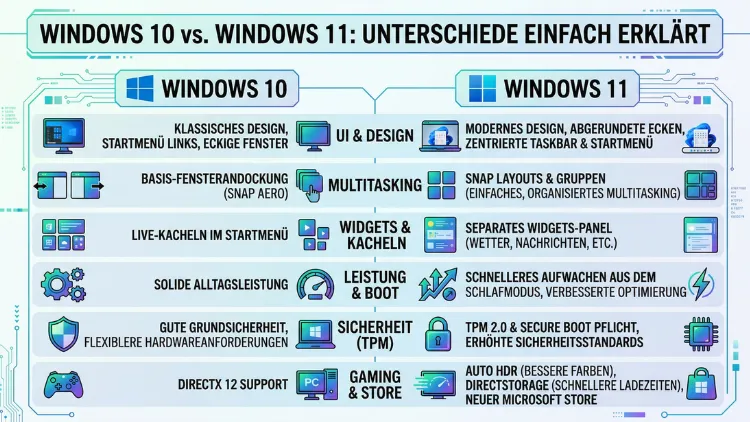
Windows 10 und Windows 11 unterscheiden sich deutlich mehr als nur im Namen. Wer im Jahr 2026 noch Windows 10 nutzt, steht vor einer wichtigen Entscheidung: Der offizielle Microsoft-Support für Windows 10 ist seit Oktober 2025 ausgelaufen.
Deshalb lohnt es sich, die Unterschiede zwischen beiden Betriebssystemen genau zu kennen – von Design und Sicherheit bis hin zu Leistung und Systemanforderungen.
Windows 10 vs. Windows 11: Warum der Vergleich 2026 besonders wichtig ist
Ursprünglich sollte Windows 10 das letzte Windows überhaupt sein. Microsoft hat jedoch im Oktober 2021 mit Windows 11 einen direkten Nachfolger veröffentlicht. Seitdem stellen sich viele Nutzer die Frage: Lohnt sich das Upgrade wirklich, oder bleibt Windows 10 die bessere Wahl?
Im Jahr 2026 ist diese Frage dringlicher als je zuvor. Der Microsoft-Support für Windows 10 ist seit dem 14. Oktober 2025 offiziell eingestellt. Das bedeutet: Windows 10 erhält keine kostenlosen Sicherheitsupdates, keine Fehlerbehebungen und keinen technischen Support mehr. Zwar funktioniert das Betriebssystem weiterhin, jedoch wird es zunehmend anfälliger für Viren, Malware und Cyberangriffe.
Für Nutzer, die noch bis Oktober 2026 Zeit kaufen möchten, bietet Microsoft das sogenannte „Extended Security Updates“-Programm (ESU) an. Dieses kostet rund 30 US-Dollar pro Jahr oder lässt sich alternativ mit 1.000 Microsoft-Rewards-Punkten aktivieren. Dauerhaft sicher ist Windows 10 damit jedoch nicht. Deshalb lohnt es sich, beide Betriebssysteme jetzt gründlich zu vergleichen.
Systemanforderungen im Vergleich: Wer kann Windows 11 nutzen?
Einer der größten und wichtigsten Unterschiede zwischen Windows 10 und Windows 11 betrifft die Systemvoraussetzungen. Während Windows 10 auf einer breiten Palette älterer Hardware läuft, stellt Windows 11 deutlich strengere Anforderungen.
Mindestanforderungen Windows 10
- Prozessor: 1 GHz oder schneller
- RAM: 1 GB (32-Bit) oder 2 GB (64-Bit)
- Speicher: 16 GB (32-Bit) oder 20 GB (64-Bit)
- Grafik: DirectX 9 oder höher
- TPM: nicht zwingend erforderlich
Mindestanforderungen Windows 11
- Prozessor: 1 GHz oder schneller, mindestens 2 Kerne, aus der unterstützten CPU-Liste
- RAM: mindestens 4 GB
- Speicher: mindestens 64 GB
- Grafik: DirectX 12 oder höher, WDDM 2.0-Treiber
- Firmware: UEFI mit Secure Boot
- TPM: Version 2.0 zwingend erforderlich
- Display: mindestens 720p, 9 Zoll Bildschirmdiagonale
Besonders das TPM 2.0 (Trusted Platform Module) ist für viele Nutzer der entscheidende Stolperstein. Dieser Sicherheitschip ist in den meisten PCs, die nach 2018 hergestellt wurden, bereits verbaut. Ältere Geräte hingegen unterstützen TPM 2.0 häufig nicht. Zudem unterstützt Windows 11 nur bestimmte Intel- und AMD-Prozessoren. Intel-CPUs der 7. Generation (Kaby Lake) werden zum Beispiel nicht mehr unterstützt, obwohl diese Prozessoren technisch noch leistungsfähig sind.
Empfehlung: Um zu prüfen, ob Ihr PC Windows 11 unterstützt, empfehlen wir das kostenlose Tool „PC Health Check“ von Microsoft. Sie können es direkt über die offizielle Microsoft-Website herunterladen. Starten Sie das Programm, klicken Sie auf „Jetzt prüfen“ und erhalten Sie sofort eine Übersicht, ob Ihr Gerät kompatibel ist.
Design und Benutzeroberfläche: Modernes Aussehen gegen gewohnte Umgebung
Optisch unterscheiden sich Windows 10 und Windows 11 erheblich. Außerdem hat Microsoft mit Windows 11 das radikalste Redesign seit Windows 8 vorgenommen – dieses Mal jedoch deutlich durchdachter und eleganter.
Das Design von Windows 10
Windows 10 setzt auf ein klassisches, funktionales Layout. Die Taskleiste ist linksbündig ausgerichtet, das Startmenü öffnet sich links unten und zeigt neben klassischen App-Icons auch die bekannten „Live-Kacheln“. Diese Kacheln zeigen aktuelle Informationen wie Wetter, Nachrichten oder Kalendertermine direkt im Startmenü an. Für viele Nutzer wirkt dieses Konzept jedoch unruhig und unübersichtlich.
Das neue Design von Windows 11
Windows 11 bringt hingegen ein vollständig überarbeitetes Erscheinungsbild. Dabei fallen sofort mehrere Neuerungen auf:
Zentrierte Taskleiste: Ähnlich wie macOS sind Taskleiste und Startmenü-Button standardmäßig in der Bildschirmmitte positioniert. Wer es lieber klassisch mag, kann die Taskleiste jedoch in den Einstellungen wieder nach links verschieben. Dazu gehen Sie zu: Einstellungen → Personalisierung → Taskleiste → Taskleistenverhalten → „Taskleistenausrichtung“ auf „Links“ setzen.
Überarbeitetes Startmenü: Die Live-Kacheln sind in Windows 11 vollständig verschwunden. Stattdessen zeigt das neue Startmenü angeheftete Apps und zuletzt verwendete Dateien in einem übersichtlichen Rasterlayout. Zusätzlich sind intelligente Vorschläge und eine integrierte Suche enthalten.
Abgerundete Ecken und Mica-Effekt: Alle Fenster haben in Windows 11 abgerundete Ecken. Zudem sorgt das sogenannte „Mica“-Designelement dafür, dass der Hintergrund des Desktops leicht durch die Fensteroberflächen hindurchschimmert. Dadurch entsteht ein moderner Tiefeneffekt.
Überarbeitetes Kontextmenü: Das Rechtsklick-Menü in Windows 11 ist deutlich schlanker. Häufig verwendete Funktionen wie Kopieren, Ausschneiden, Einfügen und Löschen werden als Symbole oben im Menü angezeigt. Wer jedoch alle Optionen benötigt, kann über „Weitere Optionen anzeigen“ oder die Tastenkombination Shift + F10 das vollständige Kontextmenü im Windows-10-Stil aufrufen.
Insgesamt bietet Windows 11 eine aufgeräumtere, modernere und visuell ansprechendere Oberfläche. Jedoch müssen sich langjährige Windows-10-Nutzer zunächst an die veränderte Anordnung gewöhnen.
Snap-Layouts und Multitasking: Produktiver arbeiten mit Windows 11
Eine der nützlichsten Neuerungen in Windows 11 ist das überarbeitete Snap-Layout-System. Damit lassen sich mehrere Fenster schnell und übersichtlich auf dem Bildschirm anordnen.
In Windows 10 war die Snap-Funktion zwar vorhanden, jedoch nur eingeschränkt nutzbar. Für erweiterte Layouts musste man zusätzlich das kostenlose Tool „Microsoft PowerToys“ installieren. In Windows 11 hingegen ist diese Funktion direkt integriert.
So nutzen Sie Snap-Layouts in Windows 11: Bewegen Sie die Maus über die Maximieren-Schaltfläche (das Quadrat-Symbol) eines geöffneten Fensters. Daraufhin erscheint automatisch ein Menü mit verschiedenen vorgefertigten Layouts. Klicken Sie auf das gewünschte Layout und wählen Sie anschließend aus, welche weiteren geöffneten Programme in die verbleibenden Bereiche eingefügt werden sollen.
Zudem erkennt Windows 11 zusammengehörende Fenstergruppen als sogenannte „Snap-Gruppen“ und zeigt diese in der Taskleiste gebündelt an. So behalten Sie auch bei vielen offenen Anwendungen stets den Überblick.
Leistung und Performance: Welches System ist schneller?
Ein häufiges Vorurteil lautet, Windows 11 sei langsamer als Windows 10. Tatsächlich ist das Bild differenzierter. Die Performance hängt stark von der verwendeten Hardware ab.
Leistung auf moderner Hardware
Auf aktuellen Computern mit neueren Prozessoren zeigt Windows 11 klare Stärken. Besonders bei Intel-Prozessoren mit Hybrid-Architektur (also Chips mit leistungsstarken P-Cores und energieeffizienten E-Cores wie bei der 12. Intel-Generation aufwärts) arbeitet Windows 11 deutlich effizienter. Das Betriebssystem verteilt Aufgaben intelligenter auf die verschiedenen Kerne.
Außerdem wacht Windows 11 schneller aus dem Ruhezustand auf und startet in der Regel zügiger durch. Benchmarks zeigen zudem, dass die Dateiübertragungsraten unter Windows 11 rund 20 Prozent höher ausfallen können als unter Windows 10 auf gleicher Hardware.
Leistung auf älterer Hardware
Auf älteren PCs, die die Windows-11-Mindestanforderungen gerade so erfüllen, kann Windows 11 hingegen träger wirken als Windows 10. Insbesondere dann, wenn nur 4 GB RAM vorhanden sind, kann es zu spürbaren Verzögerungen kommen. Deshalb ist Windows 10 auf schwächerer Hardware in vielen Fällen die bessere Wahl.
Updates
Ebenso positiv fällt auf, dass Windows 11 deutlich kleinere Updates erfordert. Microsoft hat angekündigt, dass Systemupdates unter Windows 11 rund 40 Prozent kleiner sind als unter Windows 10. Das spart Zeit beim Download und reduziert die Unterbrechungen im Alltag.
Sicherheit: Windows 11 als sicheres Fundament
Im Bereich Sicherheit setzt Windows 11 auf ein deutlich moderneres Fundament. Dabei ist der bereits erwähnte TPM-2.0-Chip der Grundstein für mehrere wichtige Sicherheitsfunktionen.
Virtualization Based Security (VBS): Windows 11 isoliert wichtige Systemprozesse in einer virtualisierten Umgebung. Dadurch sind sie selbst dann geschützt, wenn Schadcode ins System eindringt.
Hypervisor-Protected Code Integrity (HVCI): Diese Funktion überprüft alle Treiber und Programme, bevor sie ausgeführt werden. So werden manipulierte oder gefährliche Treiber erkannt und blockiert.
Secure Boot: Der gesicherte Startvorgang stellt sicher, dass nur vertrauenswürdige Software beim Hochfahren des Systems geladen wird. Damit wird das Einschleusen von Schadsoftware in den Bootprozess wirksam verhindert.
Windows Hello und Passkeys: Windows 11 unterstützt zudem moderne passwortlose Anmeldeverfahren wie Windows Hello mit Fingerabdruck, Gesichtserkennung oder PIN. Zusätzlich können Nutzer Passkeys verwenden, um sich sicher und bequem bei Websites und Apps anzumelden.
Im Vergleich dazu ist Windows 10 in puncto Sicherheit zwar nicht unsicher – jedoch fehlen viele dieser modernen Schutzmechanismen. Außerdem erhält Windows 10 seit Oktober 2025 keine weiteren Sicherheitsupdates mehr, was das Risiko kontinuierlich erhöht. Wer sensible Daten verwaltet, Online-Banking betreibt oder beruflich am PC arbeitet, sollte deshalb dringend auf Windows 11 umsteigen.
Gaming: Welches System bietet die bessere Spieleleistung?
Für Spieler ist die Wahl des Betriebssystems besonders wichtig. Auch hier hat sich das Bild im Jahr 2026 deutlich zugunsten von Windows 11 verschoben.
DirectStorage
Eine der bedeutendsten Gaming-Neuerungen in Windows 11 ist DirectStorage. Diese Technologie ermöglicht es, Spieldaten direkt von der SSD an die Grafikkarte zu übertragen – ohne den Umweg über den Prozessor. Das Ergebnis: deutlich kürzere Ladezeiten und flüssigere Übergänge in offenen Spielwelten. Unter Windows 10 steht DirectStorage ebenfalls zur Verfügung, funktioniert jedoch nicht so effizient wie unter Windows 11.
Auto-HDR
Zudem bietet Windows 11 die Funktion Auto-HDR. Diese erweitert Spiele, die ursprünglich ohne HDR-Unterstützung entwickelt wurden, automatisch um einen erweiterten Farbumfang und bessere Helligkeit. Voraussetzung ist allerdings ein HDR-fähiger Monitor.
Gaming-Performance in der Praxis
Aktuelle Benchmarks aus dem Jahr 2026 zeigen, dass Windows 11 mit der Version 25H2 in vielen Spielen 1 bis 5 Prozent schneller ist als Windows 10 auf gleicher Hardware. In einigen Titeln wie „Cyberpunk 2077″ oder „Marvel’s Spider-Man 2″ beträgt der Vorsprung bei 4K-Auflösung sogar bis zu 24 Prozent. Allerdings gilt: Diese Ergebnisse gelten für sogenannte „saubere“ Installationen ohne aktiviertes VBS. Sobald VBS aktiv ist, schmilzt der Vorsprung.
Empfehlung für Gamer: Wer auf moderner Hardware spielt, sollte Windows 11 mit dem Game Mode nutzen. Diesen aktivieren Sie unter: Einstellungen → Gaming → Spielmodus → Spielmodus einschalten. Außerdem empfehlen wir, die Grafiktreiber stets aktuell zu halten. Dazu laden Sie die neueste Version direkt von der Hersteller-Website herunter – entweder von nvidia.com (für NVIDIA-Karten), amd.com/de/support (für AMD-Karten) oder intel.com/de (für Intel Arc).
Künstliche Intelligenz und Copilot: Die Zukunft ist Windows 11
Ein weiterer wesentlicher Unterschied liegt in der Integration von KI-gestützten Funktionen. Windows 11 hat Microsoft Copilot als festen Bestandteil des Betriebssystems eingeführt. Copilot ist ein KI-Assistent, der direkt in die Taskleiste integriert ist und bei alltäglichen Aufgaben unterstützt.
Über Copilot können Sie zum Beispiel:
- Texte zusammenfassen oder umformulieren
- Systemeinstellungen per Sprachbefehl ändern
- Bilder bearbeiten und beschreiben lassen
- Fragen zum Computer und zu Software stellen
Zusätzlich profitieren Windows-11-Nutzer von Cocreator in Paint, Live-Captions mit Übersetzungsfunktion sowie KI-gestützten Funktionen in Fotos und Notepad. Diese Werkzeuge sind direkt im Betriebssystem verfügbar und erfordern keine zusätzliche Installation.
Windows 10 hingegen erhält keine dieser modernen KI-Funktionen mehr. Deshalb ist Windows 11 für alle, die KI in ihren Alltag integrieren möchten, klar die zukunftsorientiertere Wahl.
Produktivität und neue Features: Was Windows 11 außerdem bietet
Neben Design und Sicherheit bringt Windows 11 auch zahlreiche praktische Neuerungen für den Arbeitsalltag:
Virtuelle Desktops: Windows 11 hat die Verwaltung virtueller Desktops erheblich verbessert. Desktops lassen sich individuell benennen, mit eigenen Hintergrundbildern versehen und über die Taskansicht schnell wechseln. Damit können Sie zum Beispiel einen Desktop für die Arbeit und einen weiteren für private Aktivitäten nutzen.
Fokus-Sitzungen: Die integrierte Funktion „Fokuszeit“ in der Uhr-App hilft dabei, konzentriert zu arbeiten. Sie kombiniert einen Timer, eine To-do-Liste und optional Musik aus Spotify, um Ablenkungen zu minimieren.
Microsoft Teams direkt integriert: In Windows 11 war Microsoft Teams zunächst fest in der Taskleiste verankert. In späteren Updates hat Microsoft diese Platzierung gelockert. Dennoch ist Teams weiterhin eng ins System eingebunden und ermöglicht schnelle Video- und Textgespräche direkt vom Desktop aus.
Verbesserter Datei-Explorer: Der Datei-Explorer in Windows 11 wurde optisch überarbeitet und mit einer Registerkarten-Funktion versehen. Dadurch können Sie mehrere Ordner in einem Fenster öffnen, ähnlich wie Tabs im Browser.
Einfachere Updates: Wie bereits erwähnt, fallen Windows-11-Updates deutlich kleiner aus. Zudem können viele Updates im Hintergrund installiert werden, sodass kein Neustart notwendig ist.
Windows 11 und Android-Apps: Smartphones am PC nutzen
Ein weiteres interessantes Feature von Windows 11 ist die enge Verknüpfung mit Android-Geräten. Über die App „Verknüpfe dein Handy“ lassen sich Benachrichtigungen, Fotos und sogar Telefonate direkt am PC verwalten. Auf kompatiblen Geräten ist es zudem möglich, Android-Apps direkt unter Windows 11 auszuführen.
Zusätzlich ist es in Windows 11 einfacher als je zuvor, Dateien zwischen einem Android-Smartphone und dem PC auszutauschen. Dazu öffnen Sie die App „Verknüpfe dein Handy“ (in Windows 11 unter dem Namen „Phone Link“ zu finden), verbinden Ihr Android-Gerät per QR-Code und können anschließend Dateien, Bilder und Nachrichten bequem vom PC aus verwalten.
Kompatibilität und Software: Funktionieren alle Programme noch?
Eine verbreitete Sorge beim Wechsel zu Windows 11 ist die Frage nach der Softwarekompatibilität. Generell gilt: Nahezu alle Programme, die unter Windows 10 laufen, sind auch mit Windows 11 kompatibel. Ausnahmen gibt es jedoch bei sehr alter Software oder Treibern, die noch auf 32-Bit-Architekturen basieren.
32-Bit-Apps laufen unter Windows 11 grundsätzlich weiterhin, jedoch unterstützt Windows 11 keine 32-Bit-Betriebssysteminstallation. Wer also ein sehr altes System mit 32-Bit-Windows-10 betreibt, kann nicht direkt auf Windows 11 upgraden.
Für professionelle Anwender und Unternehmen ist zudem wichtig: Einige spezialisierte Branchensoftware oder industrielle Steuerungsprogramme laufen möglicherweise nicht problemlos unter Windows 11. Deshalb empfehlen wir in solchen Fällen, vor einem Upgrade zunächst die Kompatibilitätsliste des Softwareherstellers zu prüfen.
Für wen eignet sich welches System?
Nach diesem umfassenden Vergleich lässt sich folgende Übersicht ziehen:
Windows 11 ist die richtige Wahl, wenn …
- Ihr PC weniger als etwa sieben bis acht Jahre alt ist und TPM 2.0 unterstützt
- Sie Wert auf aktuelle Sicherheitsupdates legen
- Sie Gaming auf moderner Hardware betreiben
- Sie KI-gestützte Funktionen wie Copilot nutzen möchten
- Sie ein modernes, aufgeräumtes Interface bevorzugen
Windows 10 bleibt vorerst die bessere Wahl, wenn …
- Ihr PC die Windows-11-Anforderungen nicht erfüllt
- Sie spezielle Branchensoftware nutzen, die noch nicht zertifiziert ist
- Sie auf absolute Stabilität und bekannte Workflows angewiesen sind
Jedoch sollten auch diese Nutzer mittelfristig einen Wechsel planen – entweder auf neue Hardware oder auf Windows 11. Denn ohne Sicherheitsupdates wird Windows 10 mit der Zeit immer anfälliger.
Upgrade von Windows 10 auf Windows 11: So gehen Sie vor
Wenn Ihr PC kompatibel ist, können Sie Windows 11 als kostenloses Upgrade erhalten. Die empfohlene Vorgehensweise:
- Kompatibilität prüfen: Starten Sie PC Health Check (von der offiziellen Microsoft-Website kostenlos herunterladbar). Klicken Sie auf „Jetzt prüfen“ und warten Sie das Ergebnis ab.
- Datensicherung durchführen: Sichern Sie alle wichtigen Dateien auf einer externen Festplatte oder in einem Cloud-Dienst wie OneDrive oder Google Drive, bevor Sie das Upgrade starten.
- Windows Update öffnen: Gehen Sie zu Einstellungen → Windows Update. Falls Ihr PC kompatibel ist, erscheint dort der Hinweis „Windows 11 ist bereit für Ihren PC“.
- Upgrade starten: Klicken Sie auf „Herunterladen und installieren“ und folgen Sie den Anweisungen. Der Vorgang dauert je nach Internetverbindung und Hardware etwa 30 bis 90 Minuten.
- Testen und zurücksetzen: Falls Windows 11 nicht Ihren Vorstellungen entspricht, können Sie innerhalb von zehn Tagen nach dem Upgrade problemlos zu Windows 10 zurückkehren. Dazu gehen Sie zu: Einstellungen → System → Wiederherstellung → Zurück zu Windows 10.
Häufige Fragen zu Windows 10 und Windows 11
Kann ich Windows 10 weiterhin sicher nutzen?
Windows 10 ist seit Oktober 2025 ohne offiziellen Support. Das bedeutet, dass keine Sicherheitsupdates mehr von Microsoft geliefert werden. Über das kostenpflichtige ESU-Programm lassen sich noch bis Oktober 2026 kritische Sicherheits-Patches beziehen. Danach ist Windows 10 ohne zusätzliche Schutzmaßnahmen zunehmend unsicher.
Ist das Upgrade auf Windows 11 kostenlos?
Ja, für alle Nutzer mit einem lizenzierten Windows 10 ist das Upgrade auf Windows 11 vollständig kostenlos – sofern der PC die Systemvoraussetzungen erfüllt. Das Update lässt sich direkt über Windows Update beziehen.
Welche Prozessoren werden von Windows 11 unterstützt?
Windows 11 unterstützt Intel-Prozessoren ab der 8. Generation (Coffee Lake), AMD-Prozessoren ab der Ryzen-2000-Serie sowie Qualcomm-Snapdragon-Chips ab der 850-Serie. Ältere Prozessoren wie Intels 7. Generation werden offiziell nicht mehr unterstützt.
Laufen meine alten Programme auch unter Windows 11?
Die meisten Programme, die unter Windows 10 laufen, sind auch mit Windows 11 kompatibel. Ältere 16-Bit-Anwendungen laufen jedoch nicht. Außerdem kann es bei sehr spezialisierter Industriesoftware zu Kompatibilitätsproblemen kommen. Deshalb empfehlen wir, die Kompatibilitätsliste des Softwareherstellers vorab zu prüfen.
Was passiert, wenn ich meinen nicht kompatiblen PC auf Windows 11 upgraden möchte?
Microsoft hat einen offiziellen Weg bereitgestellt, Windows 11 auch auf nicht kompatiblen PCs zu installieren. Dabei wird jedoch die TPM-2.0-Prüfung umgangen. Das ist technisch möglich, jedoch nicht empfohlen, da diese PCs dann keine offiziellen Windows-Updates erhalten und daher unsicher bleiben.
Ist Windows 11 wirklich schneller als Windows 10?
Auf moderner Hardware mit neueren Intel- oder AMD-Prozessoren ist Windows 11 in vielen Bereichen schneller, darunter Startzeiten, Dateiübertragungen und Gaming. Auf älteren PCs hingegen kann Windows 11 langsamer wirken, da es mehr Ressourcen benötigt als Windows 10.
Kann ich nach dem Upgrade zurück zu Windows 10 wechseln?
Ja, innerhalb von zehn Tagen nach dem Upgrade können Sie problemlos zu Windows 10 zurückkehren, ohne Daten zu verlieren. Danach ist eine Rückkehr nur noch über eine Neuinstallation von Windows 10 möglich, wobei alle Daten gelöscht werden.
Was ist TPM 2.0 und warum brauche ich es für Windows 11?
TPM steht für „Trusted Platform Module“ und bezeichnet einen Sicherheitschip, der Kryptografieschlüssel, Zertifikate und Anmeldedaten sicher speichert. Windows 11 nutzt TPM 2.0 als Grundlage für moderne Sicherheitsfunktionen wie Secure Boot, BitLocker-Verschlüsselung und Windows Hello. Ob Ihr PC TPM 2.0 unterstützt, zeigt Ihnen das Tool PC Health Check von Microsoft.
Welche Windows-11-Version ist die richtige: Home oder Pro?
Für private Nutzer reicht in der Regel Windows 11 Home vollkommen aus. Windows 11 Pro bietet zusätzlich Funktionen wie BitLocker-Laufwerkverschlüsselung, Remote Desktop, Hyper-V und erweiterte Domänenverwaltung. Diese Features sind vor allem für Unternehmensumgebungen und IT-Profis relevant.
Bekomme ich mit Windows 11 automatisch Copilot?
Ja, Microsoft Copilot ist in Windows 11 als integrierter Bestandteil verfügbar. Für die Grundfunktionen ist lediglich eine Internetverbindung notwendig. Erweiterte Copilot-Funktionen – insbesondere für Unternehmen – sind jedoch an ein Microsoft-365-Abonnement gebunden.
Fazit
Windows 11 ist im Jahr 2026 die klare Empfehlung für alle Nutzer mit einem kompatiblen PC. Modernes Design, bessere Sicherheit, KI-Integration und optimierte Gaming-Performance sprechen eindeutig für den Wechsel. Außerdem ist das Upgrade kostenlos und in wenigen Schritten erledigt.
Wer hingegen einen älteren PC ohne TPM 2.0 betreibt, kann Windows 10 vorerst weiter nutzen. Jedoch sollte mittelfristig ein Hardwarewechsel oder ein Upgrade eingeplant werden, um langfristig sicher und aktuell zu bleiben.
