
Touchpad verwenden in Windows 11 und 10: Erfahren Sie, wie Sie alle Gesten, Einstellungen und Funktionen auf Ihrem Laptop oder Notebook optimal nutzen.
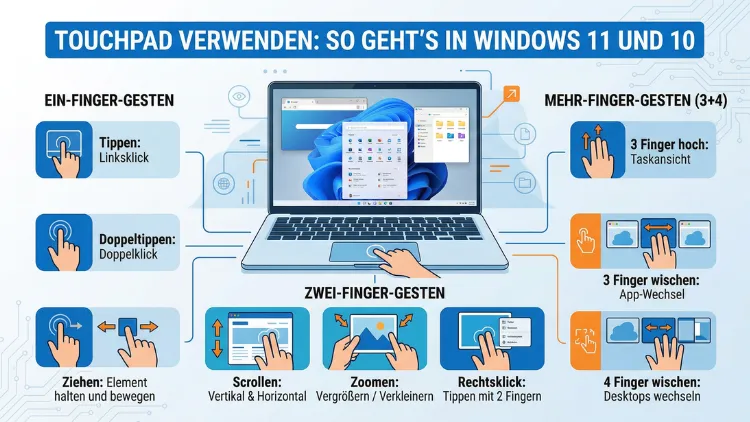
Das Touchpad ist die eingebaute Zeigefläche an jedem Laptop und ersetzt die externe Maus vollständig. Sowohl in Windows 11 als auch in Windows 10 lässt es sich einfach aktivieren, anpassen und mit praktischen Gesten steuern.
In diesem Artikel erfahren Sie Schritt für Schritt, wie Sie das Touchpad optimal einrichten, Gesten nutzen, die Empfindlichkeit anpassen und typische Probleme lösen.
Was ist ein Touchpad – und warum lohnt es sich, es richtig zu nutzen?
Das Touchpad – auch Trackpad genannt – ist eine berührungsempfindliche Fläche unterhalb der Tastatur. Es erkennt Fingerbewegungen und überträgt diese als Mausbewegungen auf den Bildschirm. Moderne Touchpads unterstützen außerdem Mehrfinger-Gesten, mit denen Sie deutlich schneller und komfortabler arbeiten können als mit einer einfachen Maus.
Viele Nutzer verwenden das Touchpad jedoch nur in seiner einfachsten Form – nämlich zum Bewegen des Mauszeigers. Dabei bieten Windows 10 und Windows 11 zahlreiche Einstellungsmöglichkeiten, die die tägliche Arbeit erheblich erleichtern. Deshalb lohnt es sich, das Touchpad einmal gründlich einzurichten.
Besonders bei Präzisions-Touchpads – also Modellen, die den offiziellen Microsoft-Standard erfüllen – stehen alle erweiterten Funktionen vollständig zur Verfügung. Prüfen Sie daher zunächst, ob Ihr Gerät über ein Präzisions-Touchpad verfügt. Das erfahren Sie ganz einfach über die Einstellungen, wie Sie im nächsten Abschnitt lesen werden.
Touchpad aktivieren und deaktivieren in Windows 10 und 11
Manchmal ist das Touchpad deaktiviert – zum Beispiel, weil eine externe Maus angeschlossen wurde oder weil es versehentlich ausgeschaltet wurde. Glücklicherweise lässt es sich in wenigen Schritten wieder einschalten.
Touchpad per Tastenkombination ein-/ausschalten
Viele Laptops bieten eine Tastenkombination, um das Touchpad schnell zu aktivieren oder zu deaktivieren. Häufig handelt es sich dabei um eine Fn-Taste in Kombination mit einer Funktionstaste (z. B. Fn + F7, Fn + F9 oder Fn + F5). Die genaue Kombination entnehmen Sie dem Handbuch Ihres Laptops oder schauen auf die Tastatur – dort ist oft ein kleines Touchpad-Symbol auf einer der Funktionstasten abgedruckt.
Touchpad über die Windows-Einstellungen aktivieren
Zusätzlich können Sie das Touchpad direkt in Windows aktivieren oder deaktivieren:
In Windows 11:
- Öffnen Sie die Einstellungen mit der Tastenkombination Windows-Taste + I.
- Wählen Sie links „Bluetooth und Geräte“.
- Klicken Sie dann auf „Touchpad“.
- Aktivieren Sie den Schalter neben „Touchpad“, um es ein- oder auszuschalten.
In Windows 10:
- Öffnen Sie die Einstellungen mit Windows-Taste + I.
- Wählen Sie „Geräte“.
- Klicken Sie links auf „Touchpad“.
- Schalten Sie den Regler bei „Touchpad“ auf „Ein“ oder „Aus“.
Außerdem finden Sie in beiden Systemen die Option „Touchpad eingeschaltet lassen, wenn eine Maus angeschlossen ist“. Wenn Sie das Touchpad auch bei angeschlossener Maus nutzen möchten, aktivieren Sie diesen Schalter entsprechend.
Touchpad-Einstellungen in Windows 11 öffnen und anpassen
In Windows 11 sind die Touchpad-Einstellungen übersichtlich in der modernen Einstellungen-App untergebracht. Um sie zu öffnen, gehen Sie wie folgt vor:
- Drücken Sie Windows-Taste + I, um die Einstellungen zu öffnen.
- Klicken Sie links auf „Bluetooth und Geräte“.
- Wählen Sie „Touchpad“ aus.
Hier sehen Sie auf einen Blick alle verfügbaren Optionen. Zunächst können Sie die Empfindlichkeit des Touchpads einstellen – dazu gleich mehr. Außerdem finden Sie dort die Abschnitte für Gesten mit einem Finger, Gesten mit zwei Fingern, Gesten mit drei Fingern und Gesten mit vier Fingern.
Wenn Ihr Gerät ein Präzisions-Touchpad besitzt, steht unterhalb des Touchpad-Schalters der Hinweis „Ihr PC verfügt über ein Präzisions-Touchpad“. Ist dieser Hinweis nicht vorhanden, unterstützt Ihr Touchpad möglicherweise nicht alle Gesten.
Touchpad-Einstellungen in Windows 10 öffnen und anpassen
Auch in Windows 10 sind die Touchpad-Optionen direkt in den Einstellungen zu finden. Öffnen Sie die Einstellungen mit Windows-Taste + I, klicken Sie auf „Geräte“ und dann links auf „Touchpad“.
Dort finden Sie ebenfalls die Empfindlichkeit, Scrollrichtung, Zoomfunktion und alle verfügbaren Gesten. Zusätzlich gibt es in Windows 10 je nach Gerätehersteller (z. B. Synaptics, ELAN, Alps) möglicherweise herstellerspezifische Treiber-Einstellungen. Diese erreichen Sie oft über einen Link wie „Zusätzliche Einstellungen“ am unteren Rand der Touchpad-Seite.
Touchpad-Gesten verwenden: Alle wichtigen Gesten im Überblick
Einer der größten Vorteile moderner Touchpads ist die Unterstützung von Mehrfinger-Gesten. Damit arbeiten Sie deutlich effizienter, weil Sie häufig genutzte Aktionen direkt mit den Fingern ausführen können.
Gesten mit einem Finger
- Zeiger bewegen: Fahren Sie mit einem Finger über das Touchpad, um den Mauszeiger zu steuern.
- Klicken (links): Tippen Sie einmal auf das Touchpad oder drücken Sie die linke Touchpad-Taste.
- Doppelklicken: Tippen Sie zweimal schnell hintereinander auf das Touchpad.
- Rechtsklick: Tippen Sie mit zwei Fingern gleichzeitig oder drücken Sie die rechte Touchpad-Taste.
Gesten mit zwei Fingern
- Scrollen: Legen Sie zwei Finger auf das Touchpad und bewegen Sie sie nach oben/unten oder links/rechts.
- Zoomen: Spreizen Sie zwei Finger auseinander, um zu vergrößern. Führen Sie sie zusammen, um zu verkleinern.
- Rechtsklick: Tippen Sie mit zwei Fingern gleichzeitig auf die Fläche.
Gesten mit drei Fingern
In Windows 10 und Windows 11 stehen außerdem folgende Drei-Finger-Gesten zur Verfügung:
- Drei Finger nach oben wischen: Öffnet die Aufgabenansicht (alle offenen Fenster).
- Drei Finger nach unten wischen: Zeigt den Desktop an.
- Drei Finger nach links oder rechts wischen: Wechselt zwischen geöffneten Apps hin und her.
- Drei Finger tippen: Öffnet die Cortana-Suche (in Windows 10) bzw. die Windows-Suche (in Windows 11).
Gesten mit vier Fingern
Zusätzlich bieten beide Systeme Vier-Finger-Gesten:
- Vier Finger tippen: Öffnet das Benachrichtigungscenter bzw. das Aktionscenter.
- Vier Finger nach links/rechts wischen: Wechselt zwischen virtuellen Desktops.
- Vier Finger nach oben wischen: Öffnet die Aufgabenansicht.
- Vier Finger nach unten wischen: Zeigt den Desktop an.
Alle Drei- und Vier-Finger-Gesten lassen sich in den Einstellungen individuell anpassen. Deshalb empfiehlt es sich, die Standardbelegungen einmal anzuschauen und nach eigenem Bedarf zu ändern.
Touchpad-Empfindlichkeit richtig einstellen
Die Touchpad-Empfindlichkeit bestimmt, wie stark das Touchpad auf Berührungen reagiert. Eine zu hohe Empfindlichkeit führt dazu, dass der Mauszeiger beim Tippen auf der Tastatur unbeabsichtigt bewegt wird. Eine zu niedrige Empfindlichkeit hingegen erfordert mehr Kraftaufwand bei der Bedienung.
In Windows 11 passen Sie die Empfindlichkeit so an:
- Öffnen Sie Einstellungen → Bluetooth und Geräte → Touchpad.
- Klicken Sie auf den Abschnitt „Touchpad“.
- Wählen Sie bei „Empfindlichkeit des Touchpads“ eine der vier Optionen:
- „Höchste Empfindlichkeit“
- „Hohe Empfindlichkeit“
- „Mittlere Empfindlichkeit“ (Standardwert)
- „Niedrige Empfindlichkeit“
In Windows 10 finden Sie denselben Einstellpunkt unter Einstellungen → Geräte → Touchpad → Empfindlichkeit des Touchpads.
Außerdem gibt es die Option „Touchpad nicht aktivieren, wenn ich tippe“. Diese Funktion verhindert, dass die Hand beim Schreiben versehentlich das Touchpad berührt und den Cursor verschiebt. Für die meisten Nutzer ist diese Option sehr hilfreich und deshalb empfehlenswert.
Zeigergeschwindigkeit und Präzision anpassen
Neben der Touchpad-Empfindlichkeit können Sie auch die Zeigergeschwindigkeit und die Zeigerpräzision einstellen. Diese Optionen befinden sich nicht direkt in den Touchpad-Einstellungen, sondern in den Mauseinstellungen.
Gehen Sie dazu wie folgt vor:
- Öffnen Sie Einstellungen → Bluetooth und Geräte → Maus (Windows 11) oder Einstellungen → Geräte → Maus (Windows 10).
- Klicken Sie auf „Weitere Mauseinstellungen“ (Windows 11) bzw. „Zusätzliche Mausoptionen“ (Windows 10).
- Wechseln Sie im neuen Fenster auf die Registerkarte „Zeigeroptionen“.
- Passen Sie dort den Regler bei „Geschwindigkeit“ an Ihre Vorlieben an.
- Außerdem empfiehlt es sich, das Häkchen bei „Zeigerpräzision verbessern“ aktiviert zu lassen. Diese Funktion ermöglicht eine genauere Steuerung bei langsamen Bewegungen.
Scrollrichtung und Scrollgeschwindigkeit einstellen
Das Scrollen mit zwei Fingern ist eine der meistgenutzten Touchpad-Funktionen. Deshalb lohnt es sich, die Scrollrichtung und -geschwindigkeit nach eigenen Vorlieben anzupassen.
Scrollrichtung ändern:
In den Touchpad-Einstellungen (Windows 11: Einstellungen → Bluetooth und Geräte → Touchpad; Windows 10: Einstellungen → Geräte → Touchpad) finden Sie die Option „Scrollrichtung“. Dort können Sie zwischen „Abwärtsbewegung scrollt nach unten“ und „Abwärtsbewegung scrollt nach oben“ (sogenanntes „natürliches Scrollen“) wählen. Viele Nutzer, die von macOS wechseln, bevorzugen das natürliche Scrollen.
Scrollgeschwindigkeit anpassen:
Zusätzlich lässt sich in den Mauseinstellungen (Einstellungen → Bluetooth und Geräte → Maus → Rollgeschwindigkeit) einstellen, wie viele Zeilen pro Scrollschritt bewegt werden. Der Standardwert liegt bei 3 Zeilen, kann jedoch auf bis zu 100 Zeilen erhöht oder auf 1 Zeile reduziert werden.
Touchpad-Gesten anpassen: Eigene Belegungen festlegen
Sowohl in Windows 11 als auch in Windows 10 können Sie die Gestenbelegungen für drei und vier Finger individuell anpassen. Das ist besonders praktisch, wenn Sie bestimmte Funktionen häufiger benötigen.
In Windows 11:
- Öffnen Sie Einstellungen → Bluetooth und Geräte → Touchpad.
- Klappen Sie den Abschnitt „Gesten mit drei Fingern“ oder „Gesten mit vier Fingern“ auf.
- Weisen Sie den Wisch- und Tipp-Aktionen neue Funktionen zu, z. B.:
- „Audio und Lautstärke“
- „Desktops wechseln und Fenster anzeigen“
- „Aktives Fenster ändern“
- „Benutzerdefiniert“ (für eigene Verknüpfungen)
In Windows 10:
Die gleichen Optionen finden Sie unter Einstellungen → Geräte → Touchpad in den jeweiligen Gesten-Abschnitten.
Touchpad-Treiber aktualisieren – so geht’s richtig
Ein veralteter oder fehlerhafter Touchpad-Treiber kann dazu führen, dass Gesten nicht funktionieren, das Touchpad ruckelt oder sich ungenau verhält. Deshalb sollten Sie den Treiber regelmäßig aktuell halten.
Treiber über den Geräte-Manager aktualisieren
- Drücken Sie Windows-Taste + X und wählen Sie „Geräte-Manager“.
- Klappen Sie den Eintrag „Mäuse und andere Zeigegeräte“ auf.
- Klicken Sie mit der rechten Maustaste auf Ihr Touchpad (z. B. „HID-kompatibles Maus-Gerät“ oder „Synaptics TouchPad“).
- Wählen Sie „Treiber aktualisieren“.
- Wählen Sie dann „Automatisch nach Treibern suchen“ – Windows sucht online nach dem aktuellsten Treiber.
Treiber direkt vom Hersteller herunterladen
Zusätzlich empfiehlt es sich, den Treiber direkt von der offiziellen Website des Laptop-Herstellers zu laden. Zum Beispiel:
- Lenovo: support.lenovo.com → Gerät suchen → Treiber & Software
- HP: support.hp.com → Produkt suchen → Software und Treiber
- Dell: dell.com/support → Produkt erkennen → Treiber & Downloads
- ASUS: asus.com/de/support → Modell suchen → Treiber & Dienstprogramme
- Acer: acer.com/de/support → Seriennummer eingeben → Treiber
Laden Sie dort den aktuellen Touchpad-Treiber herunter und installieren Sie ihn. Danach starten Sie den Computer neu. In vielen Fällen löst ein Treiber-Update bestehende Probleme vollständig.
Touchpad funktioniert nicht – häufige Probleme und Lösungen
Manchmal reagiert das Touchpad plötzlich nicht mehr oder verhält sich merkwürdig. Glücklicherweise lassen sich die meisten Probleme schnell beheben.
Problem 1: Touchpad ist deaktiviert
Überprüfen Sie zunächst, ob das Touchpad in den Einstellungen aktiviert ist (siehe Abschnitt weiter oben). Außerdem kann eine Fn-Tastenkombination das Touchpad deaktiviert haben. Drücken Sie die entsprechende Kombination erneut, um es wieder einzuschalten.
Problem 2: Touchpad nach Windows-Update nicht mehr erkannt
Manchmal deaktiviert ein Windows-Update den Touchpad-Treiber. In diesem Fall empfiehlt es sich, den Treiber wie oben beschrieben neu zu installieren. Zusätzlich können Sie im Geräte-Manager prüfen, ob beim Touchpad-Eintrag ein gelbes Ausrufezeichen erscheint – das deutet auf einen Treiberfehler hin.
Problem 3: Touchpad ruckelt oder reagiert ungenau
Das kann an einem veralteten Treiber, einer zu hohen/niedrigen Empfindlichkeit oder einer schmutzigen Touchpad-Oberfläche liegen. Reinigen Sie deshalb die Touchpad-Fläche zunächst mit einem leicht angefeuchteten Tuch. Anschließend passen Sie die Empfindlichkeit in den Einstellungen an und aktualisieren den Treiber.
Problem 4: Zwei-Finger-Gesten funktionieren nicht
Wenn Gesten wie Zoomen oder Scrollen mit zwei Fingern nicht funktionieren, prüfen Sie, ob Ihr Gerät ein Präzisions-Touchpad ist. Außerdem sollten Sie sicherstellen, dass die jeweilige Geste in den Touchpad-Einstellungen aktiviert ist.
Problem 5: Mauszeiger springt beim Tippen
Dieses Problem lösen Sie, indem Sie in den Touchpad-Einstellungen die Option „Touchpad nicht aktivieren, wenn ich tippe“ aktivieren. Zusätzlich kann eine niedrigere Empfindlichkeitseinstellung helfen.
Externe Maus und Touchpad gleichzeitig verwenden
Standardmäßig deaktiviert Windows das Touchpad, sobald eine externe Maus angeschlossen wird. Das ist jedoch nicht immer erwünscht. Deshalb bietet Windows die Option, das Touchpad auch bei angeschlossener Maus aktiv zu lassen.
In Windows 11:
- Öffnen Sie Einstellungen → Bluetooth und Geräte → Touchpad.
- Deaktivieren Sie die Option „Touchpad deaktivieren, wenn Maus angeschlossen ist“.
In Windows 10:
- Öffnen Sie Einstellungen → Geräte → Touchpad.
- Entfernen Sie das Häkchen bei „Touchpad deaktivieren, wenn eine Maus angeschlossen ist“.
Danach funktionieren sowohl die externe Maus als auch das Touchpad gleichzeitig.
Touchpad mit der Windows-Registrierung fein abstimmen (für Fortgeschrittene)
Fortgeschrittene Nutzer können das Touchpad-Verhalten zusätzlich über die Windows-Registrierung (Registry) anpassen. Dort lassen sich beispielsweise Tipp-Verzögerungen reduzieren oder bestimmte Gesten weiter verfeinern.
Wichtig: Änderungen in der Registry können das System destabilisieren, wenn sie falsch vorgenommen werden. Deshalb erstellen Sie unbedingt zuerst eine Sicherungskopie der Registry: Öffnen Sie regedit (Windows-Taste + R → „regedit“ eingeben → Enter), klicken Sie auf Datei → Exportieren und speichern Sie die Sicherung an einem sicheren Ort.
Für die meisten Nutzer sind die normalen Einstellungen vollkommen ausreichend. Deshalb ist dieser Schritt nur dann empfehlenswert, wenn Sie genau wissen, was Sie tun.
Touchpad für barrierefreie Bedienung einrichten
Windows 10 und Windows 11 bieten zudem Eingabehilfen, die die Touchpad-Bedienung für Menschen mit eingeschränkter Motorik erleichtern. Zu diesen gehören:
- Einfaches Klicken (Zeigen zum Klicken): Der Mausklick wird automatisch ausgelöst, wenn der Zeiger einen Moment stillsteht. Diese Funktion aktivieren Sie unter Einstellungen → Eingabehilfen → Maus → Zeigen zum Klicken (Windows 11) bzw. Einstellungen → Erleichterte Bedienung → Mauszeiger (Windows 10).
- Maustasten: Über Einstellungen → Eingabehilfen → Maus → Maustasten lässt sich die Maus auch über die Nummerntastatur steuern – hilfreich, wenn das Touchpad vorübergehend nicht funktioniert.
- Zeigergröße und -farbe: In denselben Einstellungen können Sie den Mauszeiger vergrößern und farblich hervorheben, damit er auf dem Bildschirm besser sichtbar ist.
Touchpad optimieren: Empfohlene Vorgehensweisen
Damit das Touchpad dauerhaft zuverlässig funktioniert, empfehlen sich folgende Maßnahmen:
1. Treiber aktuell halten: Überprüfen Sie regelmäßig, ob neue Treiber vom Hersteller verfügbar sind – besonders nach größeren Windows-Updates.
2. Empfindlichkeit anpassen: Stellen Sie die Touchpad-Empfindlichkeit so ein, dass versehentliche Eingaben beim Tippen vermieden werden.
3. Gesten aktivieren und nutzen: Aktivieren Sie alle Mehrfinger-Gesten und probieren Sie diese aktiv aus. Besonders die Drei-Finger-Wischgeste zum Wechseln zwischen Apps und die Vier-Finger-Tipp-Geste für das Aktionscenter sparen täglich viel Zeit.
4. Touchpad regelmäßig reinigen: Eine saubere Oberfläche sorgt für präzisere Erkennung. Reinigen Sie das Touchpad deshalb regelmäßig mit einem leicht angefeuchteten, fusselfreien Tuch.
5. Scrollrichtung prüfen: Wenn Sie häufig zwischen Geräten wechseln (z. B. zwischen Laptop und Tablet oder macOS-Gerät), passen Sie die Scrollrichtung an Ihre bevorzugte Arbeitsweise an.
Häufige Fragen zum Touchpad in Windows
Wie aktiviere ich das Touchpad in Windows 11?
Öffnen Sie Einstellungen → Bluetooth und Geräte → Touchpad und aktivieren Sie den Schalter neben „Touchpad“. Außerdem können Sie bei vielen Laptops die Fn-Tastenkombination (z. B. Fn + F7) verwenden, um das Touchpad schnell ein- oder auszuschalten.
Wie deaktiviere ich das Touchpad in Windows 10?
Öffnen Sie Einstellungen → Geräte → Touchpad und setzen Sie den Schalter bei „Touchpad“ auf „Aus“. Alternativ funktioniert die herstellerspezifische Fn-Tastenkombination.
Wie ändere ich die Touchpad-Empfindlichkeit in Windows?
Die Empfindlichkeit passen Sie unter Einstellungen → Bluetooth und Geräte → Touchpad (Windows 11) oder Einstellungen → Geräte → Touchpad (Windows 10) im Bereich „Empfindlichkeit des Touchpads“ an. Dort stehen vier Stufen zur Verfügung.
Wie scrolle ich mit dem Touchpad?
Legen Sie zwei Finger auf das Touchpad und bewegen Sie diese nach oben oder unten. In den Einstellungen können Sie außerdem die Scrollrichtung und die Scrollgeschwindigkeit anpassen.
Warum funktionieren Touchpad-Gesten nicht?
Prüfen Sie zunächst, ob Ihr Gerät über ein Präzisions-Touchpad verfügt. Außerdem sollten Sie sicherstellen, dass die gewünschten Gesten in den Touchpad-Einstellungen aktiviert sind. In vielen Fällen hilft auch ein Treiber-Update.
Wie zoome ich mit dem Touchpad?
Zum Vergrößern spreizen Sie zwei Finger auf dem Touchpad auseinander. Zum Verkleinern führen Sie zwei Finger zusammen. Diese Geste wird als Pinch-to-Zoom bezeichnet und funktioniert bei Präzisions-Touchpads in allen gängigen Apps.
Wie führe ich einen Rechtsklick mit dem Touchpad aus?
Tippen Sie mit zwei Fingern gleichzeitig auf das Touchpad. Alternativ drücken Sie die rechte Touchpad-Taste, sofern Ihr Modell über eine solche verfügt.
Wie aktualisiere ich den Touchpad-Treiber in Windows?
Öffnen Sie den Geräte-Manager (Windows-Taste + X → Geräte-Manager), erweitern Sie „Mäuse und andere Zeigegeräte“, klicken Sie mit der rechten Maustaste auf das Touchpad und wählen Sie „Treiber aktualisieren → Automatisch nach Treibern suchen“. Zusätzlich können Sie den Treiber direkt von der Website Ihres Laptop-Herstellers herunterladen.
Wie kann ich das Touchpad auch bei angeschlossener Maus verwenden?
Deaktivieren Sie in Einstellungen → Bluetooth und Geräte → Touchpad (Windows 11) bzw. Einstellungen → Geräte → Touchpad (Windows 10) die Option „Touchpad deaktivieren, wenn Maus angeschlossen ist“. Danach funktionieren beide Eingabegeräte gleichzeitig.
Was ist ein Präzisions-Touchpad und worin liegt der Unterschied?
Ein Präzisions-Touchpad erfüllt den offiziellen Microsoft-Hardware-Standard und unterstützt deshalb alle erweiterten Gesten in Windows direkt ohne zusätzliche Treiber. Ältere oder einfachere Touchpads benötigen hingegen herstellerspezifische Treiber und unterstützen oft nicht alle Gesten. Ob Ihr Gerät ein Präzisions-Touchpad hat, sehen Sie in den Touchpad-Einstellungen: Dort erscheint der Hinweis „Ihr PC verfügt über ein Präzisions-Touchpad“.
Fazit
Das Touchpad in Windows 11 und Windows 10 ist weit mehr als ein einfacher Mausersatz. Mit den richtigen Einstellungen, aktuellen Treibern und aktivierten Gesten arbeiten Sie deutlich schneller und komfortabler.
Passen Sie deshalb Empfindlichkeit, Scrollrichtung und Gesten an Ihre Arbeitsweise an. So holen Sie das Maximum aus Ihrem Laptop-Touchpad heraus – ganz ohne externe Maus.
