
Funktionen finden in Windows 11 und Windows 10: So nutzen Sie Startmenü, Suchfunktion und Einstellungen, um schnell alle richtigen Features zu finden.
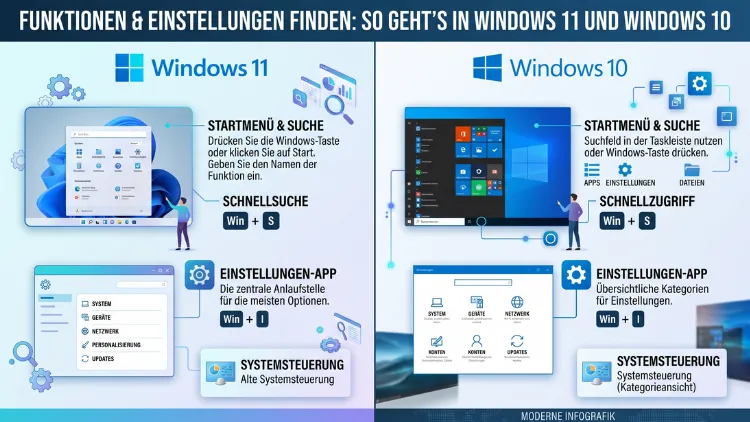
Windows versteckt viele nützliche Funktionen hinter Menüs, die man zunächst kaum findet. Dabei gibt es in Windows 11 und Windows 10 zahlreiche schnelle Wege, um jede Einstellung, jedes Tool und jede App sofort aufzurufen – per Suche, Tastenkürzel oder speziellen Systemfunktionen.
Dieser Ratgeber zeigt Ihnen Schritt für Schritt alle Methoden, mit denen Sie künftig keine Funktion mehr suchen müssen.
Die Windows-Suche: Der schnellste Weg zu jeder Funktion
Der direkteste Weg, um Funktionen in Windows zu finden, führt über die integrierte Windows-Suche. Sowohl in Windows 11 als auch in Windows 10 ist sie der zentrale Einstiegspunkt für Apps, Einstellungen, Dateien und mehr.
Windows 11: Die Suchleiste in Startmenü und Taskleiste nutzen
In Windows 11 erscheint die Suchleiste direkt im Startmenü ganz oben. Außerdem finden Sie auf der Taskleiste ein Lupensymbol, das die Suche ebenfalls öffnet. So gehen Sie vor:
- Drücken Sie Windows-Taste + S oder klicken Sie auf das Lupensymbol in der Taskleiste.
- Tippen Sie ein Stichwort ein – zum Beispiel „Energieoptionen“, „Bluetooth“ oder „Druckerverwaltung“.
- Windows zeigt Ihnen sofort passende Ergebnisse aus installierten Apps, Systemeinstellungen und dem Web.
Sollte das Lupensymbol nicht sichtbar sein, aktivieren Sie es so: Rechtsklick auf die Taskleiste → „Taskleisteneinstellungen“ → unter „Suche“ den gewünschten Anzeigemodus wählen. Alternativ gehen Sie über Einstellungen → Personalisierung → Taskleiste → Suche.
Windows 10: Suche im Startmenü und Cortana
In Windows 10 befindet sich die Suchleiste direkt neben dem Startmenü in der Taskleiste. Zusätzlich ist dort Cortana integriert, der digitale Assistent von Microsoft. So nutzen Sie die Suche:
- Klicken Sie auf das Suchfeld neben dem Windows-Symbol oder drücken Sie Windows-Taste + S.
- Geben Sie den Namen der gesuchten Funktion ein, etwa „Systemsteuerung“, „Eingabeaufforderung“ oder „Geräte-Manager“.
- Die Ergebnisse erscheinen sofort unterteilt in Apps, Einstellungen, Dateien und Webinhalte.
Zudem können Sie in Windows 10 die Suchleiste durch Rechtsklick auf die Taskleiste → „Cortana“ ein- oder ausblenden sowie zwischen Vollfeld und Symbol wählen.
Die Einstellungen-App durchsuchen
Neben der globalen Windows-Suche besitzt die Einstellungen-App eine eigene, leistungsfähige Suchfunktion. Das ist besonders dann hilfreich, wenn Sie eine bestimmte Systemeinstellung finden möchten, deren genauen Pfad Sie nicht kennen.
In Windows 11 die Einstellungen durchsuchen
- Öffnen Sie die Einstellungen mit Windows-Taste + I.
- Oben links finden Sie das Feld „Einstellung suchen“.
- Tippen Sie dort Ihren Suchbegriff ein – beispielsweise „WLAN“, „Energiesparmodus“ oder „Maustasten“.
- Windows 11 schlägt sofort passende Einstellungsseiten vor, die Sie direkt anklicken können.
Durch das April-2026-Update wurde die Startseite der Einstellungen zudem überarbeitet, sodass sie schneller lädt und häufig genutzte Bereiche prominenter anzeigt.
In Windows 10 die Einstellungen durchsuchen
- Öffnen Sie die Einstellungen mit Windows-Taste + I.
- Geben Sie im Suchfeld oben einen Begriff ein.
- Windows 10 listet passende Einstellungsabschnitte auf, die Sie direkt öffnen können.
Zusätzlich gelangen Sie in Windows 10 über Start → Zahnrad-Symbol zu den Einstellungen. Ebenso führt ein Rechtsklick auf das Startmenü zu einer Schnellzugriffsliste mit häufig benötigten Systemfunktionen wie Geräte-Manager, Datenträgerverwaltung oder Energieoptionen.
Der Ausführen-Dialog: Direkte Befehle für Power-User
Der Ausführen-Dialog ist eine klassische Methode, um Windows-Funktionen blitzschnell aufzurufen – und er funktioniert in beiden Betriebssystemversionen identisch. Außerdem ist er besonders effizient, da Sie dafür keine Maus benötigen.
So öffnen Sie den Ausführen-Dialog:
Drücken Sie gleichzeitig Windows-Taste + R. Es erscheint ein kleines Eingabefenster.
Wichtige Befehle, die Sie kennen sollten:
| Befehl | Öffnet |
|---|---|
control | Systemsteuerung |
devmgmt.msc | Geräte-Manager |
msconfig | Systemkonfiguration |
services.msc | Dienste |
regedit | Registrierungs-Editor |
diskmgmt.msc | Datenträgerverwaltung |
eventvwr.msc | Ereignisanzeige |
appwiz.cpl | Programme und Features |
ncpa.cpl | Netzwerkverbindungen |
mmsys.cpl | Soundeinstellungen |
firewall.cpl | Windows-Firewall |
cleanmgr | Datenträgerbereinigung |
taskmgr | Task-Manager |
winver | Windows-Versionsinformation |
calc | Taschenrechner |
notepad | Editor |
mspaint | Paint |
Diese Befehle sparen erheblich Zeit, weil Sie sich durch keine Menüebene klicken müssen. Besonders beim Geräte-Manager oder der Datenträgerverwaltung erweist sich der direkte Aufruf als sehr praktisch.
Der Schnellzugriff per Rechtsklick auf das Windows-Symbol
Sowohl in Windows 11 als auch in Windows 10 ist das Kontextmenü des Windows-Symbols ein oft übersehener, aber äußerst effizienter Zugang zu Systemfunktionen. Rechtsklicken Sie einfach auf das Windows-Logo in der Taskleiste, um ein umfangreiches Menü zu öffnen.
Dieses Menü enthält unter anderem:
- Geräte-Manager
- Datenträgerverwaltung
- Computerverwaltung
- Task-Manager
- Einstellungen
- Netzwerkverbindungen
- Ereignisanzeige
- Energieoptionen
- Apps und Features
- Eingabeaufforderung bzw. PowerShell (je nach Version)
- Herunterfahren oder abmelden
Dieses sogenannte „Power-User-Menü“ (auch WinX-Menü genannt) lässt sich zudem über die Tastenkombination Windows-Taste + X aufrufen. Deshalb nutzen erfahrene Windows-Anwender diese Methode besonders gern, um ohne Umwege direkt zu Systemwerkzeugen zu gelangen.
Tastenkombinationen: Funktionen sofort aufrufen
Tastenkombinationen gehören zu den schnellsten Methoden, um Funktionen zu finden und zu öffnen. Zudem sind viele davon in Windows 11 und Windows 10 identisch. Die folgende Übersicht zeigt die wichtigsten Shortcuts:
Allgemeine Systemfunktionen:
- Windows-Taste + I → Einstellungen öffnen
- Windows-Taste + E → Datei-Explorer öffnen
- Windows-Taste + D → Desktop anzeigen/ausblenden
- Windows-Taste + L → PC sperren
- Windows-Taste + R → Ausführen-Dialog
- Windows-Taste + X → Power-User-Menü
- Windows-Taste + Pause → Systeminformationen
- Strg + Umschalt + Esc → Task-Manager direkt öffnen
- Windows-Taste + A → Info-Center/Schnelleinstellungen (Windows 11) bzw. Aktionscenter (Windows 10)
Suche und Navigation:
- Windows-Taste + S → Suche öffnen
- Windows-Taste + Q → Suche (Windows 10)
- Windows-Taste + Tab → Task-Ansicht/Zeitleiste
- Alt + F4 → Aktives Fenster/Programm schließen
Bildschirm und Darstellung:
- Windows-Taste + P → Anzeigeoptionen (Projektion)
- Windows-Taste + Plus/Minus → Bildschirmlupe
- Windows-Taste + G → Spieleleiste (Xbox Game Bar)
Ebenso empfehlenswert ist es, sich die für Sie relevanten Tastenkürzel zu merken, da sie unabhängig davon funktionieren, was gerade auf dem Bildschirm geöffnet ist.
Der God Mode: Alle Einstellungen auf einen Blick
Ein besonders praktischer, aber wenig bekannter Trick ist der sogenannte God Mode – ein spezieller Ordner, der nahezu alle Windows-Systemeinstellungen in einer einzigen übersichtlichen Liste zusammenfasst. Dieser Trick funktioniert sowohl in Windows 11 als auch in Windows 10.
So richten Sie den God Mode ein:
- Rechtsklicken Sie auf den Desktop und wählen Sie „Neu → Ordner“.
- Benennen Sie diesen Ordner exakt folgendermaßen (Kopieren empfohlen):
GodMode.{ED7BA470-8E54-465E-825C-99712043E01C} - Drücken Sie Enter. Das Ordnersymbol verwandelt sich in ein Systemsteuerungssymbol.
- Öffnen Sie den Ordner per Doppelklick.
Darin finden Sie hunderte von Einstellungen und Systemfunktionen, geordnet nach Kategorien wie Netzwerk, Sicherheit, Energieverwaltung und vieles mehr. Zusätzlich können Sie das integrierte Suchfeld im God Mode verwenden, um innerhalb dieser Liste gezielt nach Begriffen zu suchen. Das ist besonders dann hilfreich, wenn Sie die genaue Bezeichnung einer Einstellung nicht kennen.
Die Systemsteuerung finden und nutzen
Viele erfahrene Nutzer bevorzugen die klassische Systemsteuerung gegenüber der moderneren Einstellungen-App, weil sie mehr Detailoptionen bietet. Allerdings ist sie in Windows 11 etwas versteckter platziert als früher.
So öffnen Sie die Systemsteuerung:
- Methode 1: Drücken Sie Windows-Taste + R, tippen Sie
controlein und bestätigen Sie mit Enter. - Methode 2: Öffnen Sie die Windows-Suche und tippen Sie „Systemsteuerung“.
- Methode 3: Verwenden Sie das Power-User-Menü (Windows-Taste + X) und wählen Sie „Apps und Features“ als Einstieg.
In der Systemsteuerung selbst befindet sich ebenfalls ein Suchfeld oben rechts. Damit finden Sie zum Beispiel „Energieoptionen“, „Sounds“ oder „Benutzerkonten“ innerhalb der Systemsteuerung besonders schnell.
Den Datei-Explorer effektiv für die Suche nutzen
Der Datei-Explorer ist nicht nur zum Verwalten von Dateien gedacht – er bietet zudem eine leistungsfähige Suchfunktion, die viele Nutzer unterschätzen.
Grundlegende Dateisuche in Windows 11 und Windows 10
- Öffnen Sie den Datei-Explorer mit Windows-Taste + E.
- Navigieren Sie in den Ordner, den Sie durchsuchen möchten (oder wählen Sie „Dieser PC“ für eine systemweite Suche).
- Klicken Sie in das Suchfeld oben rechts oder drücken Sie Strg + F.
- Tippen Sie Ihren Suchbegriff ein.
Erweiterte Suchoperatoren im Datei-Explorer
Windows unterstützt Suchoperatoren, die Ihre Suche erheblich präzisieren:
*.pdf→ Findet alle PDF-Dateien*.jpg OR *.png→ Findet JPG- und PNG-Dateien gleichzeitig*.jpg NOT Berlin→ Findet JPG-Dateien, die „Berlin“ nicht im Namen tragenDateiname:→ Sucht nur im DateinamenÄnderungsdatum:>01.01.2025→ Findet Dateien, die nach dem 1. Januar 2025 geändert wurdenGröße:>10MB→ Findet Dateien über 10 MB
Außerdem zeigt Windows 11 beim Klick in das Suchfeld automatisch Filteroptionen an, mit denen Sie nach Datum, Typ und Größe filtern können, ohne einen Operator eintippen zu müssen.
Den Suchindex anpassen: Schnellere und vollständigere Ergebnisse
Die Windows-Suche basiert auf einem Suchindex, der im Hintergrund Dateien und deren Inhalte katalogisiert. Wenn Sie bestimmte Dateien oder Ordner bei der Suche nicht finden, liegt das häufig daran, dass diese nicht indiziert sind.
Suchindex in Windows 11 konfigurieren
- Öffnen Sie die Einstellungen mit Windows-Taste + I.
- Gehen Sie zu „Datenschutz und Sicherheit“ → „Windows durchsuchen“.
- Hier wählen Sie zwischen zwei Modi:
- „Klassisch“: Nur die von Windows voreingestellten Ordner werden indiziert (schneller, schont den Akku).
- „Erweitert“: Der gesamte PC wird indiziert (vollständigere Ergebnisse, höherer Ressourcenverbrauch).
- Unter „Erweiterte Indizierungsoptionen“ können Sie außerdem einzelne Ordner gezielt hinzufügen oder ausschließen.
Suchindex in Windows 10 konfigurieren
- Geben Sie in die Windows-Suche „Indizierungsoptionen“ ein und öffnen Sie das Ergebnis.
- Klicken Sie auf „Ändern“, um Ordner hinzuzufügen oder zu entfernen.
- Über „Erweitert“ können Sie den Index zurücksetzen und neu aufbauen lassen.
Hinweis: Nach einer Neuinstallation von Windows wird der Suchindex schrittweise aufgebaut. Deshalb können die Suchergebnisse unmittelbar nach der Installation noch unvollständig sein.
Eingabeaufforderung und PowerShell finden und starten
Für fortgeschrittene Anwender sind Eingabeaufforderung und PowerShell unverzichtbare Werkzeuge. Beide lassen sich auf mehrere Arten öffnen.
Eingabeaufforderung öffnen
- Methode 1: Windows-Suche → „cmd“ eingeben → „Als Administrator ausführen“ wählen, wenn erhöhte Rechte benötigt werden.
- Methode 2: Windows-Taste + R →
cmdeingeben → Enter. - Methode 3 (nur Windows 11): Im Datei-Explorer in die Adressleiste klicken,
cmdeingeben und Enter drücken. Damit öffnet sich die Eingabeaufforderung direkt im aktuellen Verzeichnis.
PowerShell öffnen
- Methode 1: Windows-Suche → „PowerShell“ → Rechtsklick → „Als Administrator ausführen“.
- Methode 2: Windows-Taste + X → „Windows PowerShell (Administrator)“ oder „Windows-Terminal (Administrator)“ in Windows 11.
- Methode 3: Windows-Taste + R →
powershell→ Enter.
In Windows 11 wurde die klassische Eingabeaufforderung weitgehend durch das Windows-Terminal ersetzt, das PowerShell, die klassische Eingabeaufforderung und weitere Shells in Registerkarten vereint. Zudem lässt sich das Windows-Terminal über Windows-Taste + X direkt mit Administratorrechten öffnen.
Versteckte Windows-Funktionen aktivieren: Optionale Features
Viele Systemfunktionen sind in Windows zwar vorhanden, aber standardmäßig nicht aktiviert. Dazu zählen etwa Hyper-V, Windows Subsystem für Linux (WSL), die Telnet-Client-Funktion oder der Internet Information Services (IIS)-Webserver.
So aktivieren Sie optionale Windows-Features:
- Drücken Sie Windows-Taste + R, tippen Sie
optionalfeaturesein und bestätigen Sie mit Enter. - Alternativ: Windows-Suche → „Windows-Features aktivieren oder deaktivieren“.
- Im Dialogfenster erscheint eine Liste aller verfügbaren optionalen Komponenten.
- Setzen Sie ein Häkchen bei den gewünschten Features und bestätigen Sie mit „OK“.
- Windows installiert anschließend die ausgewählten Komponenten – ein Neustart kann erforderlich sein.
Besonders empfehlenswert für Entwickler und Systemprofis: Hyper-V (virtuelle Maschinen) und WSL 2 (Linux-Subsystem), die beide über diesen Weg aktiviert werden.
Task-Manager: Systemfunktionen überwachen und steuern
Der Task-Manager ist weit mehr als nur ein Werkzeug zum Beenden nicht reagierender Programme. Er bietet außerdem Zugang zu zahlreichen Systemfunktionen.
So öffnen Sie den Task-Manager:
- Strg + Umschalt + Esc → direkter Start
- Strg + Alt + Entf → Auswahlmenü → „Task-Manager“
- Windows-Taste + X → „Task-Manager“
- Windows-Suche → „Task-Manager“
In Windows 11 wurde der Task-Manager grundlegend überarbeitet: Er besitzt nun eine übersichtlichere Oberfläche mit einer Seitenleiste und bietet unter anderem den Effizienz-Modus, mit dem Sie ressourcenintensive Prozesse drosseln können. Ebenso finden Sie im Task-Manager die Registerkarte „Autostart“, über die Sie Programme verwalten, die beim Start von Windows automatisch ausgeführt werden.
Systemfunktionen über die Computerverwaltung finden
Die Computerverwaltung ist eine zentrale Konsole, die mehrere wichtige Verwaltungswerkzeuge unter einem Dach vereint. Dort finden Sie unter anderem:
- Ereignisanzeige (Systemprotokolle lesen)
- Geräte-Manager (Hardware verwalten)
- Datenträgerverwaltung (Festplatten und Partitionen)
- Dienste und Anwendungen (Systemdienste steuern)
- Lokale Benutzer und Gruppen (Windows 10/11 Pro)
So öffnen Sie die Computerverwaltung:
- Windows-Taste + X → „Computerverwaltung“
- Windows-Taste + R →
compmgmt.msc→ Enter - Windows-Suche → „Computerverwaltung“
Empfohlene Vorgehensweisen beim Suchen von Windows-Funktionen
Damit Sie Funktionen in Windows künftig noch effizienter finden, empfehlen sich folgende Vorgehensweisen:
1. Die Windows-Suche als erste Anlaufstelle nutzen
Bevor Sie durch Menüs navigieren, probieren Sie zunächst immer die Windows-Suche. Tippen Sie einen beschreibenden Begriff ein – auch wenn Sie die genaue Bezeichnung nicht kennen. Windows findet oft auch mit ungenauen Suchbegriffen die richtigen Funktionen.
2. Den Suchindex im erweiterten Modus betreiben (nur wenn genügend RAM vorhanden)
Wenn Sie regelmäßig nach Dateien suchen, schalten Sie den Suchindex auf den erweiterten Modus um. Damit werden alle Laufwerke indiziert und Suchergebnisse erheblich vollständiger.
3. Den God Mode auf dem Desktop ablegen
Legen Sie den God Mode-Ordner auf dem Desktop ab. Damit haben Sie jederzeit schnellen Zugriff auf alle Systemeinstellungen, ohne sich durch die Einstellungen-App navigieren zu müssen.
4. Wichtige Tastenkombinationen auswendig lernen
Investieren Sie etwas Zeit, um zumindest Windows-Taste + I, Windows-Taste + E, Windows-Taste + X und Windows-Taste + R zu verinnerlichen. Damit sparen Sie täglich viel Zeit.
5. Das Power-User-Menü nicht vergessen
Ein Rechtsklick auf das Windows-Symbol öffnet das Power-User-Menü mit direkten Links zu den meistgenutzten Systemwerkzeugen. Dieser Weg ist oft schneller als die Suche.
Häufige Fragen zum Finden von Windows-Funktionen
Warum findet die Windows-Suche manche Dateien nicht?
Das liegt häufig daran, dass der Suchindex den betreffenden Ordner nicht einschließt. Öffnen Sie in Windows 11 die Einstellungen → Datenschutz und Sicherheit → Windows durchsuchen → Erweiterte Indizierungsoptionen und fügen Sie den Ordner manuell hinzu. In Windows 10 geben Sie „Indizierungsoptionen“ in die Suche ein und ergänzen dort fehlende Pfade. Außerdem kann es helfen, den Index neu aufzubauen, indem Sie unter „Erweitert“ auf „Neu erstellen“ klicken.
Wie finde ich die Systemsteuerung in Windows 11?
Die Systemsteuerung ist in Windows 11 nicht mehr über das Startmenü erreichbar, jedoch existiert sie weiterhin. Der einfachste Weg: Drücken Sie Windows-Taste + R, tippen Sie control ein und drücken Sie Enter. Alternativ geben Sie „Systemsteuerung“ in die Windows-Suche ein. Zusätzlich können Sie die Systemsteuerung im God Mode finden und von dort direkt aufrufen.
Wie öffne ich den Geräte-Manager schnell?
Es gibt mehrere schnelle Wege: Drücken Sie Windows-Taste + X und wählen Sie „Geräte-Manager“ aus dem Menü. Alternativ öffnen Sie mit Windows-Taste + R den Ausführen-Dialog, tippen devmgmt.msc ein und bestätigen mit Enter. Ebenso finden Sie den Geräte-Manager über die Windows-Suche, wenn Sie „Geräte-Manager“ eingeben.
Was ist der Windows God Mode und wozu dient er?
Der God Mode ist ein spezieller Ordner, den Sie auf dem Desktop erstellen können und der nahezu alle Windows-Systemeinstellungen auf einer einzigen Seite vereint. Er trägt den Namen GodMode.{ED7BA470-8E54-465E-825C-99712043E01C}. Sobald Sie einen neuen Ordner mit diesem exakten Namen erstellen, verwandelt er sich in eine umfangreiche Sammlung von Systemlinks. Besonders nützlich ist er, wenn Sie nach Einstellungen suchen, deren genauen Pfad Sie nicht kennen.
Wie finde ich versteckte Windows-Features und kann sie aktivieren?
Versteckte optionale Features finden Sie unter: Windows-Taste + R → optionalfeatures → Enter. Alternativ suchen Sie in der Windows-Suche nach „Windows-Features aktivieren oder deaktivieren“. Dort aktivieren oder deaktivieren Sie Komponenten wie Hyper-V, WSL oder den Telnet-Client. Außerdem ist es sinnvoll, den God Mode zu nutzen, da er auch seltene Systemfunktionen auflistet.
Wie finde ich Funktionen in Windows, wenn ich ihren Namen nicht kenne?
Beschreiben Sie die gesuchte Funktion in der Windows-Suche mit eigenen Worten – zum Beispiel „Bildschirm drehen“, „WLAN vergessen“ oder „Lautstärke einstellen“. Windows ist so konzipiert, dass es auch bei ungenauen Begriffen passende Ergebnisse liefert. Zusätzlich bietet der God Mode einen vollständigen Überblick aller Systemfunktionen, in dem Sie ebenfalls über ein Suchfeld suchen können.
Wie öffne ich die PowerShell als Administrator?
Drücken Sie Windows-Taste + X und wählen Sie „Windows PowerShell (Administrator)“ oder in Windows 11 „Windows-Terminal (Administrator)“. Alternativ geben Sie „PowerShell“ in die Windows-Suche ein, klicken mit der rechten Maustaste auf das Ergebnis und wählen „Als Administrator ausführen“. Ebenso funktioniert der Weg über Windows-Taste + R → powershell → Strg + Umschalt + Enter (öffnet PowerShell direkt als Administrator).
Warum ist die Suchleiste in der Taskleiste verschwunden?
Das passiert häufig nach Updates oder wenn die Suchleiste versehentlich deaktiviert wurde. In Windows 11 gehen Sie zu Einstellungen → Personalisierung → Taskleiste und setzen Sie die Suchoption auf den gewünschten Modus. In Windows 10 rechtsklicken Sie auf die Taskleiste → „Cortana“ → „Suchfeld anzeigen“. Zusätzlich können Sie die Suche jederzeit über Windows-Taste + S öffnen, unabhängig davon, ob das Symbol in der Taskleiste sichtbar ist.
Wie nutze ich Suchoperatoren im Datei-Explorer?
Im Suchfeld des Datei-Explorers können Sie Operatoren wie OR, NOT, Dateiname:, Änderungsdatum: oder Größe: verwenden, um präzisere Ergebnisse zu erhalten. Zum Beispiel sucht *.pdf NOT Rechnung nach allen PDF-Dateien, die nicht das Wort „Rechnung“ im Namen enthalten. Außerdem erscheinen in Windows 11 beim Klick in das Suchfeld automatisch visuelle Filteroptionen, die dieselben Funktionen ohne manuelle Eingabe bieten.
Welcher Unterschied besteht bei der Suche zwischen Windows 10 und Windows 11?
In Windows 11 ist die Suche stärker ins Startmenü integriert und zeigt standardmäßig auch KI-gestützte Vorschläge sowie Copilot-Inhalte. Der Suchindex wird in Windows 11 unter Datenschutz und Sicherheit konfiguriert, während er in Windows 10 über einen eigenen Menüpunkt zugänglich war. Zudem verfügt Windows 11 seit dem April-2026-Update über eine schneller reagierende Suche mit relevanteren Ergebnissen. Grundlegende Funktionen wie der God Mode, Ausführen-Dialog und das Power-User-Menü sind jedoch in beiden Versionen identisch.
Fazit
Windows 11 und Windows 10 bieten viele Wege, um jede Funktion schnell zu finden: über die integrierte Suche, den Ausführen-Dialog, das Power-User-Menü oder den God Mode. Wer die wichtigsten Tastenkombinationen kennt und den Suchindex korrekt konfiguriert, findet künftig jede Einstellung in Sekunden.
Besonders empfehlenswert ist der God Mode als Desktop-Verknüpfung sowie Windows-Taste + X für den täglichen Schnellzugriff. Deshalb lohnt es sich, diese Methoden einmal einzurichten und zur Gewohnheit zu machen – sie sparen dauerhaft Zeit und Nerven.
