
Lautstärkemixer öffnen in Windows 11 und 10: So regeln Sie die Lautstärke einzelner Apps, Lautsprecher und Mikrofon schnell – alle Methoden im Überblick.
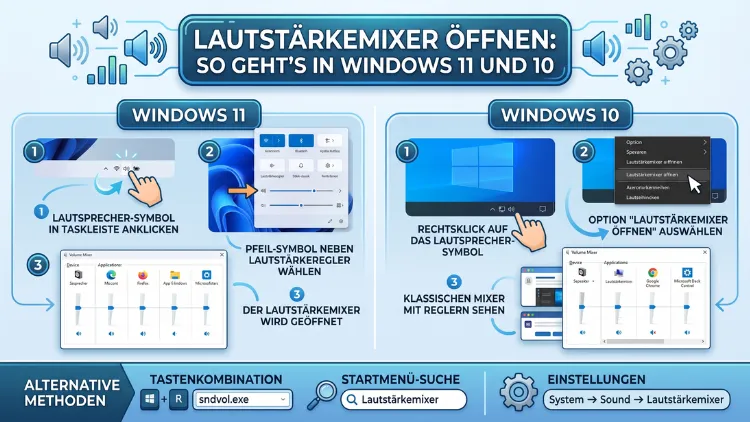
Den Lautstärkemixer schnell zu öffnen, ist einfacher als viele denken. Windows 10 und Windows 11 bieten mehrere Wege, um die Lautstärke einzelner Apps gezielt zu regeln. Ob per Tastenkombination, Rechtsklick oder Einstellungen.
Dieser Artikel zeigt Ihnen alle Methoden Schritt für Schritt. Außerdem erfahren Sie, was Sie tun können, wenn der Mixer fehlt oder nicht reagiert.
Was ist der Lautstärkemixer und wozu brauchen Sie ihn?
Der Lautstärkemixer ist ein integriertes Windows-Werkzeug, mit dem Sie die Lautstärke einzelner Programme unabhängig voneinander regeln können. So können Sie beispielsweise Musik leiser stellen, während ein Videoanruf läuft – ohne die Systemlautstärke insgesamt zu ändern. Deshalb ist der Mixer besonders praktisch für alle, die mehrere Audioquellen gleichzeitig nutzen.
Grundsätzlich unterscheidet Windows zwischen zwei Arten der Lautstärkeregelung: der globalen Systemlautstärke und der anwendungsspezifischen Lautstärke. Letztere lässt sich ausschließlich über den Lautstärkemixer steuern. Außerdem ermöglicht der Mixer die Kontrolle über das Standardausgabegerät – also ob der Ton über Lautsprecher, Kopfhörer oder ein anderes Gerät ausgegeben wird.
Sowohl in Windows 10 als auch in Windows 11 ist der Lautstärkemixer fest im Betriebssystem integriert. Jedoch hat Microsoft die Benutzeroberfläche zwischen den beiden Versionen deutlich überarbeitet. Deshalb unterscheiden sich die Wege, um ihn zu öffnen, teilweise.
Lautstärkemixer öffnen in Windows 11
Microsoft hat in Windows 11 den klassischen Lautstärkemixer an eine neue Stelle verschoben. Zusätzlich gibt es in Windows 11 einen erweiterten Mixer direkt in den Einstellungen. Im Folgenden finden Sie alle funktionierenden Methoden für 2026.
Methode 1: Per Rechtsklick auf das Lautsprechersymbol
Dies ist der schnellste Weg in Windows 11. Gehen Sie dabei so vor:
- Klicken Sie mit der rechten Maustaste auf das Lautsprechersymbol in der Taskleiste unten rechts.
- Es erscheint ein kleines Kontextmenü.
- Wählen Sie dort „Lautstärkemixer öffnen“.
Der Mixer öffnet sich daraufhin sofort als eigenes Fenster. Allerdings zeigt diese Variante in Windows 11 den neuen, moderneren Mixer – nicht den klassischen aus Windows 10.
Methode 2: Über die Windows-Einstellungen
Ebenso können Sie den Mixer über die Einstellungen erreichen:
- Drücken Sie die Tastenkombination Windows-Taste + I, um die Einstellungen zu öffnen.
- Klicken Sie links auf „System“.
- Wählen Sie anschließend „Sound“.
- Scrollen Sie nach unten und klicken Sie auf „Lautstärkemixer“.
Dieser Weg führt zum vollständigen Lautstärkemixer mit allen geöffneten Apps, Audiogeräten und Einstellungsoptionen. Zusätzlich finden Sie dort die Möglichkeit, die Standardausgabe- und Eingabegeräte zu verwalten.
Methode 3: Per Tastenkombination mit dem Schnelleinstellungen-Panel
Außerdem lässt sich der Mixer in Windows 11 über das neue Schnelleinstellungen-Panel erreichen:
- Klicken Sie auf die Gruppe aus WLAN-, Lautstärke- und Akkusymbol in der unteren rechten Ecke der Taskleiste.
- Das Schnelleinstellungen-Panel öffnet sich.
- Klicken Sie auf den Pfeil neben dem Lautstärkeregler.
- Wählen Sie dann „Lautstärkemixer öffnen“.
Dieser Weg ist besonders praktisch, da er auch über Tastatur und Maus zuverlässig funktioniert.
Methode 4: Per Tastenkombination (Direktweg)
Viele Nutzer wissen nicht, dass es in Windows 11 keinen direkten Standardtastaturkurzbefehl für den Lautstärkemixer gibt. Jedoch können Sie über die Ausführen-Funktion schnell dorthin navigieren:
- Drücken Sie Windows-Taste + R.
- Geben Sie
sndvolein und bestätigen Sie mit Enter.
Daraufhin öffnet sich der Lautstärkemixer sofort. Dieser Befehl funktioniert übrigens sowohl in Windows 10 als auch in Windows 11 zuverlässig.
Methode 5: Über die Suche
Zusätzlich können Sie die Windows-Suche nutzen:
- Drücken Sie die Windows-Taste oder klicken Sie auf das Suchsymbol in der Taskleiste.
- Geben Sie „Lautstärkemixer“ ein.
- Klicken Sie auf den angezeigten Treffer.
Windows zeigt daraufhin direkt den passenden Eintrag an. Ebenso können Sie über die Suche auf „Systemsteuerung: Lautstärke anpassen“ zugreifen, was zum klassischen Mixer führt.
Methode 6: Über die Systemsteuerung (klassischer Mixer)
Wer den klassischen Lautstärkemixer aus früheren Windows-Versionen bevorzugt, kann diesen auch in Windows 11 noch öffnen:
- Drücken Sie Windows-Taste + R und geben Sie
controlein. - Wählen Sie in der Systemsteuerung „Hardware und Sound“.
- Klicken Sie dann auf „Sound“ und anschließend auf „Lautstärkemixer“.
Alternativ führt der oben genannte Befehl sndvol direkt zu diesem klassischen Fenster. Jedoch ist zu beachten, dass Microsoft diesen klassischen Mixer langfristig ersetzen möchte.
Lautstärkemixer öffnen in Windows 10
In Windows 10 ist der Lautstärkemixer etwas einfacher erreichbar als in Windows 11, da er noch stärker in die Taskleiste integriert ist. Deshalb kennen viele Windows-10-Nutzer bereits den schnellen Rechtsklick-Weg.
Methode 1: Rechtsklick auf das Lautsprechersymbol
Dies ist der bekannteste Weg in Windows 10:
- Klicken Sie mit der rechten Maustaste auf das Lautsprechersymbol rechts unten in der Taskleiste.
- Es erscheint ein Kontextmenü.
- Wählen Sie „Lautstärkemixer öffnen“.
Daraufhin öffnet sich sofort der klassische Lautstärkemixer mit Schiebereglern für alle aktiven Anwendungen. Außerdem sehen Sie dort die Gesamtlautstärke des Systems.
Methode 2: Per Ausführen-Dialog
Ebenso funktioniert der folgende Weg in Windows 10 problemlos:
- Drücken Sie Windows-Taste + R.
- Tippen Sie
sndvolein. - Bestätigen Sie mit Enter oder klicken Sie auf „OK“.
Der Lautstärkemixer öffnet sich damit unmittelbar. Deshalb empfiehlt sich diese Methode besonders für Nutzer, die gerne mit Tastaturbefehlen arbeiten.
Methode 3: Über die Einstellungen
Zusätzlich können Sie in Windows 10 den Mixer über folgende Schritte öffnen:
- Öffnen Sie mit Windows-Taste + I die Einstellungen.
- Klicken Sie auf „System“.
- Wählen Sie links „Sound“.
- Scrollen Sie nach unten und klicken Sie auf „Lautstärkemixer“.
Dieser Weg führt ebenfalls zum klassischen Mixer. Zudem können Sie auf dieser Seite direkt das Standard-Ausgabegerät wechseln.
Methode 4: Über die Systemsteuerung
Außerdem gibt es in Windows 10 den klassischen Weg über die Systemsteuerung:
- Öffnen Sie die Systemsteuerung (z. B. über die Suche).
- Navigieren Sie zu „Hardware und Sound“.
- Klicken Sie auf „Sound“ und dann auf den Reiter „Lautstärkemixer“.
Dieser Weg ist etwas länger, jedoch nützlich, wenn andere Methoden nicht funktionieren.
Methode 5: Über die Taskleisten-Suche
Schließlich können Sie auch in Windows 10 einfach die Suchleiste nutzen:
- Klicken Sie auf das Lupensymbol neben dem Startmenü.
- Geben Sie „Lautstärkemixer“ ein.
- Wählen Sie den angezeigten Treffer aus.
Windows 10 findet den Mixer zuverlässig über diese Suche. Deshalb ist das eine sehr zugängliche Methode, auch für weniger technikaffine Nutzer.
Den Lautstärkemixer gezielt nutzen und einstellen
Sobald der Lautstärkemixer geöffnet ist, können Sie ihn vielseitig einsetzen. Dabei lohnt es sich, die einzelnen Funktionen genauer zu kennen.
Lautstärke einzelner Apps anpassen
Der Hauptzweck des Mixers besteht darin, die Lautstärke pro Anwendung zu regeln. Deshalb zeigt der Mixer nur Anwendungen an, die gerade aktiv Audio abspielen oder aufnehmen. Wenn eine App nicht im Mixer erscheint, ist sie entweder stumm oder spielt keinen Ton ab.
Um die Lautstärke einer App anzupassen, ziehen Sie einfach den entsprechenden Schieberegler nach oben oder unten. Außerdem können Sie eine App durch Klick auf das Lautsprechersymbol unter dem Regler vollständig stummschalten.
Standardausgabegerät wechseln
Besonders in Windows 11 bietet der erweiterte Mixer die Möglichkeit, das Ausgabegerät pro App zu wählen. So können Sie beispielsweise Musik über Lautsprecher und einen Videoanruf über den Kopfhörer laufen lassen – gleichzeitig.
Gehen Sie dafür in Windows 11 in die Einstellungen > System > Sound > Lautstärkemixer und wählen Sie bei der gewünschten App das gewünschte Ausgabegerät im Dropdown-Menü aus.
Eingabegeräte und Mikrofon regeln
Ebenso können Sie im Lautstärkemixer die Mikrofonlautstärke steuern. In Windows 10 erscheint unter den App-Reglern ein separater Bereich für Aufnahmegeräte. In Windows 11 finden Sie diese Einstellungen ebenfalls in den Sound-Einstellungen unter „Eingabe“.
Lautstärkemixer reagiert nicht oder fehlt – Was tun?
Manchmal öffnet sich der Mixer nicht, reagiert nicht oder zeigt keine Apps an. Deshalb ist es wichtig, die häufigsten Ursachen und Lösungen zu kennen.
Problem 1: Das Lautsprechersymbol fehlt in der Taskleiste
In diesem Fall gehen Sie wie folgt vor:
- Klicken Sie mit der rechten Maustaste auf die Taskleiste und wählen Sie „Taskleisteneinstellungen“.
- Unter „Infobereich“ (Windows 10) oder „Taskleistenecksymbole“ (Windows 11) aktivieren Sie „Lautstärke“.
Zusätzlich kann ein Neustart des Windows-Explorers helfen: Öffnen Sie den Task-Manager mit Strg + Umschalt + Esc, suchen Sie „Windows-Explorer“ und klicken Sie auf „Neu starten“.
Problem 2: Sndvol startet nicht
Falls der Befehl sndvol nicht funktioniert, liegt das oft an einem Fehler im Windows Audio-Dienst. Gehen Sie deshalb so vor:
- Drücken Sie Windows-Taste + R und geben Sie
services.mscein. - Suchen Sie in der Liste den Eintrag „Windows Audio“.
- Klicken Sie mit der rechten Maustaste darauf und wählen Sie „Neu starten“.
- Setzen Sie außerdem den Starttyp auf „Automatisch“, falls er anders eingestellt ist.
Danach sollte sndvol wieder problemlos funktionieren.
Problem 3: Lautstärkemixer zeigt keine Apps an
Dies passiert, wenn keine Anwendung aktiv Ton abspielt. Starten Sie deshalb zunächst eine App, die Audio ausgibt, und öffnen Sie anschließend den Mixer erneut. Außerdem kann es helfen, den Audiotreiber neu zu installieren: Öffnen Sie den Geräte-Manager (Windows-Taste + X > Geräte-Manager), navigieren Sie zu „Audio-, Video- und Gamecontroller“ und wählen Sie „Gerät deinstallieren“. Starten Sie Windows neu – der Treiber wird dann automatisch neu installiert.
Problem 4: Mixer öffnet sich, schließt aber sofort wieder
Dieses Verhalten deutet oft auf einen Konflikt mit Drittanbieter-Software hin. Außerdem können beschädigte Windows-Systemdateien die Ursache sein. Führen Sie in diesem Fall den SFC-Scan aus:
- Öffnen Sie die Eingabeaufforderung als Administrator (Windows-Taste + X > Terminal (Administrator)).
- Geben Sie
sfc /scannowein und bestätigen Sie mit Enter. - Warten Sie, bis der Scan abgeschlossen ist, und starten Sie Windows neu.
Drittanbieter-Software für erweiterte Audioregelung
Wer mehr Kontrolle über Audio in Windows möchte, findet in der folgenden Software eine empfohlene Vorgehensweise:
EarTrumpet (kostenlos, empfohlen)
EarTrumpet ist ein kostenloses Tool, das den Windows-Lautstärkemixer deutlich erweitert. Außerdem ersetzt es das Standard-Lautsprechersymbol in der Taskleiste durch eine verbesserte Version.
Installieren Sie EarTrumpet wie folgt:
- Öffnen Sie den Microsoft Store in Windows 10 oder 11.
- Suchen Sie nach „EarTrumpet“.
- Klicken Sie auf „Installieren“.
- Nach der Installation erscheint ein neues Lautsprechersymbol in der Taskleiste.
- Klicken Sie darauf, um den erweiterten Mixer zu öffnen.
EarTrumpet erlaubt es, die Lautstärke pro App mit Mausrad direkt über die Taskleiste zu steuern. Zudem ermöglicht es das Verschieben einzelner Apps auf unterschiedliche Audiogeräte.
Voicemeeter (kostenlos, für Profis)
Voicemeeter von VB-Audio ist ein virtueller Audio-Mixer für Windows. Deshalb eignet er sich besonders für Streamer, Podcaster und Nutzer mit komplexen Audio-Setups.
Die Installation erfolgt über die offizielle Website von VB-Audio (vb-audio.com). Dort stehen Voicemeeter, Voicemeeter Banana und Voicemeeter Potato zur Verfügung – in aufsteigender Funktionskomplexität.
Lautstärkemixer per Tastenkombination schnell öffnen
Wie bereits erwähnt, gibt es in Windows keinen festgelegten Standardtastaturkurzbefehl für den Mixer. Jedoch können Sie sich eine eigene Tastenkombination einrichten:
Eigene Verknüpfung für den Lautstärkemixer erstellen
- Klicken Sie mit der rechten Maustaste auf den Desktop und wählen Sie „Neu > Verknüpfung“.
- Geben Sie als Zielort
sndvolein. - Klicken Sie auf „Weiter“ und vergeben Sie einen Namen, z. B. „Lautstärkemixer“.
- Klicken Sie auf „Fertig stellen“.
- Klicken Sie nun mit der rechten Maustaste auf die neue Verknüpfung und wählen Sie „Eigenschaften“.
- Klicken Sie in das Feld „Tastenkombination“ und drücken Sie die gewünschte Tastenkombination, z. B. Strg + Alt + L.
- Bestätigen Sie mit „OK“.
Ab sofort öffnet die von Ihnen gewählte Kombination den Lautstärkemixer sofort. Außerdem können Sie die Verknüpfung in die Taskleiste oder das Startmenü anheften.
Lautstärke mit Tastatur und Mausrad regeln
Neben dem Mixer selbst gibt es weitere praktische Wege zur schnellen Lautstärkeregelung in Windows:
- Mausrad über dem Lautsprechersymbol: In Windows 10 können Sie durch Drehen des Mausrads über dem Lautsprechersymbol die Systemlautstärke anpassen. In Windows 11 ist diese Funktion standardmäßig nicht aktiv, kann aber mit EarTrumpet nachgerüstet werden.
- Medientasten auf der Tastatur: Viele Tastaturen haben dedizierte Lautstärketasten (Lauter, Leiser, Stummschalten). Diese steuern die Systemlautstärke direkt.
- Windows-Taste + A öffnet in Windows 11 das Schnelleinstellungen-Panel mit dem Lautstärkeregler.
- Windows-Taste + K öffnet in Windows 11 die Bildschirmübertragung und erlaubt dabei auch die Auswahl von Audiogeräten.
Empfohlene Vorgehensweisen für die Audioregelung in Windows
Damit Sie den Lautstärkemixer und die Audiofunktionen von Windows optimal nutzen, empfiehlt sich folgendes Vorgehen:
1. Halten Sie Ihre Audiotreiber aktuell. Veraltete Treiber führen häufig zu Problemen mit dem Mixer. Nutzen Sie dafür den Geräte-Manager oder die Website Ihres Geräteherstellers.
2. Installieren Sie EarTrumpet. Dieses kostenlose Tool verbessert den Lautstärkemixer erheblich und fügt nützliche Funktionen hinzu, die Windows standardmäßig nicht bietet.
3. Nutzen Sie die Mixer-Einstellungen in Windows 11. Besonders die Möglichkeit, einzelnen Apps ein eigenes Ausgabegerät zuzuweisen, spart Zeit und erhöht den Komfort erheblich.
4. Erstellen Sie eine Tastenkombination. So öffnen Sie den Mixer in Sekunden, ohne die Maus zu benutzen.
5. Prüfen Sie den Windows-Audio-Dienst bei Problemen. Dieser ist häufig die Ursache, wenn der Mixer nicht reagiert oder sich nicht öffnen lässt.
Häufige Fragen zum Lautstärkemixer
Wie öffne ich den Lautstärkemixer in Windows 11 am schnellsten?
Der schnellste Weg ist ein Rechtsklick auf das Lautsprechersymbol in der Taskleiste und anschließend die Auswahl von „Lautstärkemixer öffnen“. Alternativ führt der Befehl sndvol über Windows-Taste + R direkt zum Mixer – deshalb empfiehlt sich dieser Befehl für Nutzer, die häufig mit dem Mixer arbeiten.
Warum zeigt der Lautstärkemixer in Windows 11 keine Apps an?
Der Mixer zeigt ausschließlich Anwendungen an, die aktuell aktiv Audio ausgeben. Deshalb erscheint eine App erst dann im Mixer, wenn sie gerade Ton abspielt. Starten Sie also zunächst eine Audio- oder Video-Anwendung und öffnen Sie den Mixer dann erneut.
Gibt es eine Tastenkombination zum Öffnen des Lautstärkemixers?
Windows bietet keine standardmäßige Tastenkombination für den Mixer. Jedoch können Sie sich selbst eine einrichten, indem Sie eine Desktop-Verknüpfung für sndvol erstellen und ihr im Eigenschaftenmenü eine Tastenkombination zuweisen.
Was ist der Unterschied zwischen dem Lautstärkemixer in Windows 10 und Windows 11?
In Windows 10 ist der klassische Mixer mit einfachen Schiebereglern die Standardlösung. In Windows 11 gibt es zusätzlich einen erweiterten Mixer in den Systemeinstellungen, der auch das Zuweisen von Audiogeräten pro App ermöglicht. Außerdem wurde die Benutzeroberfläche in Windows 11 deutlich modernisiert.
Kann ich den Lautstärkemixer auch ohne Maus öffnen?
Ja. Der Befehl sndvol über Windows-Taste + R funktioniert vollständig per Tastatur. Zudem können Sie, wie beschrieben, eine eigene Tastenkombination für eine Desktop-Verknüpfung einrichten.
Was kann ich tun, wenn der Lautstärkemixer nicht öffnet?
Starten Sie zunächst den Windows-Audio-Dienst neu (über services.msc). Außerdem hilft oft ein Neustart des Windows-Explorers im Task-Manager. Falls das Problem weiterhin besteht, führen Sie sfc /scannow in der Eingabeaufforderung als Administrator aus.
Kann ich mit dem Lautstärkemixer auch das Mikrofon regeln?
In Windows 10 werden im klassischen Mixer auch Eingabegeräte und Mikrofonpegel angezeigt. In Windows 11 finden Sie die Mikrofoneinstellungen zusätzlich unter Einstellungen > System > Sound > Eingabe. Deshalb empfiehlt sich für die Mikrofon-Feineinstellung der Weg über die Systemeinstellungen.
Welche Software empfiehlt sich als Alternative zum integrierten Lautstärkemixer?
EarTrumpet ist die empfohlene kostenlose Alternative für die meisten Nutzer. Deshalb eignet sie sich auch für Einsteiger. Für professionelle Audioanforderungen ist Voicemeeter von VB-Audio eine leistungsstarke Option, die jedoch etwas mehr Einarbeitungszeit erfordert.
Warum fehlt das Lautsprechersymbol in der Taskleiste?
Das Symbol wurde möglicherweise in den Taskleisteneinstellungen deaktiviert. In Windows 10 aktivieren Sie es unter Einstellungen > Personalisierung > Taskleiste > Infobereich. In Windows 11 finden Sie die Option unter Einstellungen > Personalisierung > Taskleiste > Taskleistenecksymbole.
Kann ich den Lautstärkemixer in Windows 10 und 11 anpassen oder verschieben?
Der integrierte Mixer lässt sich kaum anpassen. Jedoch ermöglicht EarTrumpet eine deutlich flexiblere Darstellung und Position des Mixers. Außerdem lässt sich EarTrumpet direkt über das Taskleisten-Symbol bedienen, was die Nutzung deutlich komfortabler macht.
Fazit
Der Lautstärkemixer in Windows 10 und 11 lässt sich auf viele verschiedene Arten öffnen – per Rechtsklick, über die Einstellungen oder mit dem Befehl sndvol. Deshalb findet jeder Nutzer einen Weg, der zu seinem Arbeitsstil passt.
Für noch mehr Komfort empfiehlt sich EarTrumpet als kostenlose Erweiterung. Außerdem helfen die beschriebenen Lösungsschritte zuverlässig, wenn der Mixer einmal nicht funktioniert.
