
Hinweistöne ausschalten in Windows 11 und 10: Erfahren Sie, wie Sie störende Systemsounds über Einstellungen oder Systemsteuerung schnell deaktivieren.
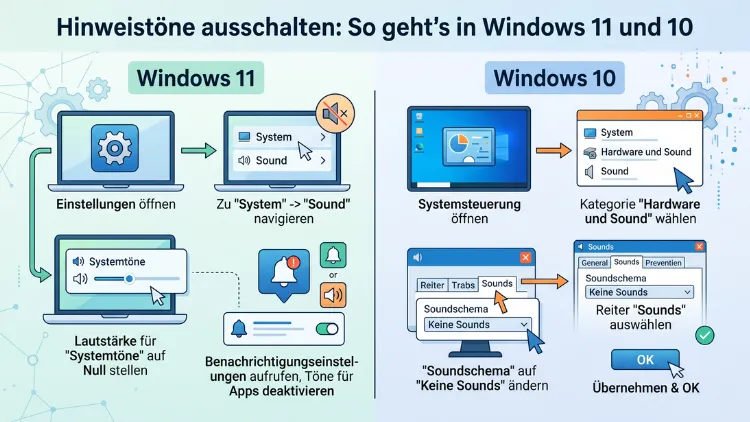
Hinweistöne in Windows können schnell nerven – besonders in ruhigen Umgebungen oder während Meetings. Glücklicherweise lassen sich die Systemtöne, Benachrichtigungsklänge und App-Töne in Windows 11 und Windows 10 mit wenigen Klicks deaktivieren.
In diesem Artikel erfahren Sie Schritt für Schritt, wie Sie einzelne oder alle Hinweistöne dauerhaft ausschalten und Ihr System nach Ihren Wünschen anpassen.
Was sind Hinweistöne – und warum stören sie so oft?
Hinweistöne sind akustische Signale, die Windows bei bestimmten Ereignissen abspielt. Dazu gehören zum Beispiel Benachrichtigungen von Apps, Systemereignisse wie das An- oder Abmelden, Fehlermeldungen sowie Kalender- und E-Mail-Erinnerungen. Außerdem gibt es spezielle Töne für das Ein- und Ausstöpseln von USB-Geräten, für Batteriewarnungen oder für neue Nachrichten in Kommunikations-Apps.
Viele dieser Töne sind hilfreich – jedoch können sie in bestimmten Situationen erheblich stören. Deshalb ist es sinnvoll zu wissen, wie man sie gezielt oder vollständig deaktiviert. Zudem lassen sich in Windows 11 und Windows 10 die Klangeinstellungen sehr granular steuern, sodass Sie einzelne Töne stumm schalten können, ohne das gesamte Audiosystem zu beeinflussen.
Hinweistöne in Windows 11 ausschalten
Methode 1: Benachrichtigungstöne über die Einstellungen deaktivieren
Der einfachste Weg, Benachrichtigungstöne in Windows 11 zu deaktivieren, führt über die Systemeinstellungen. Gehen Sie dabei wie folgt vor:
- Öffnen Sie die Einstellungen mit der Tastenkombination Windows-Taste + I.
- Klicken Sie links auf „System“.
- Wählen Sie anschließend „Benachrichtigungen“.
- Scrollen Sie nach unten und klicken Sie auf eine App, deren Ton Sie deaktivieren möchten.
- Deaktivieren Sie dort den Schalter „Ton bei Benachrichtigungen wiedergeben“.
Alternativ können Sie im selben Menü den Schalter „Benachrichtigungen“ ganz oben komplett ausschalten. Dadurch werden jedoch auch die visuellen Benachrichtigungen deaktiviert – also nicht nur die Töne. Deshalb empfehlen wir die Methode über die einzelnen App-Einstellungen, wenn Sie die Anzeige behalten möchten.
Methode 2: Systemtöne in Windows 11 über die Systemsteuerung ausschalten
Windows 11 verfügt nach wie vor über die klassische Klangsteuerung aus der Systemsteuerung. Dort lassen sich sämtliche Systemklänge gezielt anpassen oder vollständig deaktivieren:
- Drücken Sie Windows-Taste + R, geben Sie
mmsys.cplein und bestätigen Sie mit Enter. - Es öffnet sich das Fenster „Sound“. Wechseln Sie zum Reiter „Sounds“.
- Im Dropdown-Menü „Klangeschema“ wählen Sie „Keine Töne“ aus.
- Klicken Sie auf „Übernehmen“ und anschließend auf „OK“.
Damit deaktivieren Sie sämtliche Systemtöne in Windows 11 auf einen Schlag. Ebenso können Sie einzelne Ereignisse aus der Liste auswählen und ihnen unter „Töne“ die Option „(Kein)“ zuweisen, um nur bestimmte Klänge zu entfernen.
Methode 3: Lautstärke für Benachrichtigungen separat regeln
In Windows 11 ist es außerdem möglich, die Lautstärke von Benachrichtigungen unabhängig vom restlichen System zu steuern. Dazu nutzen Sie den Lautstärkemixer:
- Klicken Sie mit der rechten Maustaste auf das Lautstärkesymbol in der Taskleiste.
- Wählen Sie „Lautstärkemixer öffnen“.
- Scrollen Sie zur App, deren Ton Sie leiser stellen oder stumm schalten möchten.
- Ziehen Sie den entsprechenden Schieberegler auf null oder klicken Sie auf das Lautstärkesymbol der App.
Diese Methode ist besonders praktisch, wenn Sie zum Beispiel den Ton von Microsoft Teams oder Outlook ausschalten möchten, ohne andere Apps zu beeinflussen.
Methode 4: Fokusassistent aktivieren, um Töne zu unterdrücken
Der Fokusassistent in Windows 11 – seit dem Update auf Windows 11 22H2 auch als „Nicht stören“ bekannt – unterdrückt Benachrichtigungen einschließlich ihrer Töne für einen definierten Zeitraum. So aktivieren Sie ihn:
- Öffnen Sie die Einstellungen (Windows-Taste + I).
- Gehen Sie zu „System“ → „Benachrichtigungen“.
- Aktivieren Sie oben den Schalter „Nicht stören“.
Alternativ können Sie „Nicht stören“ auch direkt über das Schnelleinstellungs-Panel aktivieren – dazu klicken Sie rechts unten in der Taskleiste auf das Symbol mit WLAN, Lautstärke und Akku.
Zudem lassen sich in den Einstellungen automatische Regeln festlegen: Zum Beispiel schaltet Windows 11 den Fokusassistenten automatisch während Präsentationen oder in festgelegten Uhrzeiten ein.
Hinweistöne in Windows 10 ausschalten
Methode 1: Benachrichtigungstöne über die Einstellungen deaktivieren
Auch in Windows 10 lassen sich Benachrichtigungstöne bequem über die Einstellungen ausschalten:
- Öffnen Sie die Einstellungen mit Windows-Taste + I.
- Klicken Sie auf „System“.
- Wählen Sie links „Benachrichtigungen und Aktionen“.
- Scrollen Sie nach unten zu „Benachrichtigungen von diesen Absendern erhalten“.
- Klicken Sie auf eine App und deaktivieren Sie dort „Ton wiedergeben“.
Möchten Sie alle Benachrichtigungstöne auf einmal ausschalten, deaktivieren Sie den Hauptschalter „Benachrichtigungen von Apps und anderen Absendern empfangen“. Beachten Sie dabei jedoch, dass dann auch visuelle Hinweise ausgeblendet werden.
Methode 2: Systemtöne über das Klangeschema deaktivieren
Genau wie in Windows 11 können Sie auch in Windows 10 das Klangeschema auf „Keine Töne“ setzen:
- Klicken Sie mit der rechten Maustaste auf das Lautstärkesymbol in der Taskleiste.
- Wählen Sie „Sounds“.
- Im Reiter „Sounds“ ändern Sie das Klangeschema auf „Keine Töne“.
- Bestätigen Sie mit „Übernehmen“ und „OK“.
Alternativ erreichen Sie dieses Fenster ebenfalls über Windows-Taste + R und den Befehl mmsys.cpl. Zudem können Sie einzelne Systemereignisse in der Liste auswählen und ihnen manuell keinen Ton zuweisen.
Methode 3: Lautstärkemixer in Windows 10 verwenden
Auch Windows 10 bietet einen Lautstärkemixer, mit dem Sie die Lautstärke einzelner Anwendungen steuern können:
- Klicken Sie mit der rechten Maustaste auf das Lautstärkesymbol.
- Wählen Sie „Lautstärkemixer öffnen“.
- Stellen Sie den Schieberegler der gewünschten App auf null.
Dadurch schalten Sie die Töne der betreffenden App stumm, ohne andere Programme zu beeinflussen. Deshalb eignet sich diese Methode hervorragend, wenn Sie zum Beispiel nur die Töne von Google Chrome oder Mozilla Firefox deaktivieren möchten.
Methode 4: Fokusassistent in Windows 10 nutzen
In Windows 10 heißt die entsprechende Funktion noch „Fokusassistent“ (nicht „Nicht stören“). Aktivieren Sie ihn so:
- Öffnen Sie die Einstellungen (Windows-Taste + I).
- Gehen Sie zu „System“ → „Fokusassistent“.
- Wählen Sie „Nur Alarme“ oder „Nur Prioritäten“, um alle anderen Benachrichtigungen – und damit auch deren Töne – zu unterdrücken.
Ebenso lässt sich der Fokusassistent über das Aktionscenter (Sprechblasen-Symbol rechts unten in der Taskleiste) schnell aktivieren.
Einzelne Systemtöne gezielt ausschalten
Manchmal möchte man nicht alle Töne deaktivieren, sondern nur bestimmte Systemereignisse stumm schalten. Dazu eignet sich die detaillierte Klangverwaltung in Windows 11 und Windows 10 gleichermaßen.
Öffnen Sie das Sound-Fenster mit Windows-Taste + R → mmsys.cpl → Enter und wechseln Sie zum Reiter „Sounds“. Dort sehen Sie eine vollständige Liste aller Systemereignisse, zum Beispiel:
- Gerät angeschlossen/entfernt (USB-Töne)
- Nachricht (E-Mail- und Chatbenachrichtigungen)
- Benachrichtigung (allgemeine Hinweistöne)
- Kritischer Fehler (Fehlermeldungen)
- Windows-Anmeldung/-Abmeldung
Klicken Sie auf ein Ereignis und wählen Sie im Dropdown-Menü „Töne“ die Option „(Kein)“. Anschließend bestätigen Sie mit „Übernehmen“. Auf diese Weise schalten Sie zum Beispiel den lästigen USB-Einsteck-Ton aus, behalten aber die Fehlermeldungstöne bei.
USB-Geräteton ausschalten in Windows 11 und 10
Besonders störend ist oft der Ton, den Windows abspielt, wenn ein USB-Gerät angeschlossen oder entfernt wird. Deshalb hier noch einmal die gezielte Anleitung:
- Öffnen Sie
mmsys.cplüber das Ausführen-Fenster (Windows-Taste + R). - Wechseln Sie zu „Sounds“.
- Scrollen Sie in der Ereignisliste bis zu „Gerät angeschlossen“ und „Gerät entfernt“.
- Wählen Sie bei beiden Einträgen unter „Töne“ die Option „(Kein)“.
- Klicken Sie auf „Übernehmen“ und „OK“.
Damit hören Sie künftig kein akustisches Signal mehr, wenn Sie ein USB-Stick, eine Maus oder einen anderen Peripheriegerät anschließen.
Töne bei Fehlermeldungen und kritischen Ereignissen deaktivieren
Ebenfalls häufig als störend empfunden werden die Fehlertöne, die Windows bei kritischen Systemereignissen abspielt. Zusätzlich zu der oben beschriebenen Methode gibt es in Windows 10 und Windows 11 noch eine weitere Möglichkeit:
Über die Registrierungseditor (regedit) lassen sich systemtiefe Klänge anpassen. Achtung: Änderungen in der Registrierung sollten nur erfahrene Benutzer vornehmen. Erstellen Sie zuvor unbedingt eine Sicherungskopie der Registry.
Der Schlüssel für Systemtöne befindet sich unter:
HKEY_CURRENT_USER\AppEvents\Schemes\Apps\.Default
Dort finden Sie Unterordner für jedes Systemereignis. Öffnen Sie zum Beispiel den Ordner „SystemAsterisk“ (für Warnungen) und setzen Sie den Wert im Unterordner „.current“ auf leer. Dadurch deaktivieren Sie den entsprechenden Ton dauerhaft.
Wir empfehlen jedoch, für diesen Zweck stattdessen die einfachere Methode über mmsys.cpl zu nutzen, da sie keine Risiken für das System birgt.
Benachrichtigungstöne für einzelne Apps deaktivieren
In Windows 11 und Windows 10 können Sie außerdem die Töne für jede installierte App einzeln steuern. Das ist besonders sinnvoll, wenn Sie zum Beispiel nur die Töne von Microsoft Teams, Outlook oder dem Windows Mail-Programm ausschalten möchten.
Windows 11:
- Öffnen Sie Einstellungen → „System“ → „Benachrichtigungen“.
- Scrollen Sie zur App-Liste.
- Klicken Sie auf die gewünschte App.
- Deaktivieren Sie „Ton bei Benachrichtigungen wiedergeben“.
Windows 10:
- Öffnen Sie Einstellungen → „System“ → „Benachrichtigungen und Aktionen“.
- Klicken Sie auf die gewünschte App.
- Deaktivieren Sie die Option „Ton wiedergeben“.
Zudem lassen sich für viele Apps die Benachrichtigungstöne direkt in der jeweiligen Anwendung deaktivieren. Zum Beispiel bieten Microsoft Teams, Outlook und Slack eigene Klangeinstellungen in ihren App-Einstellungen an.
Microsoft Teams Töne ausschalten
Microsoft Teams ist eine der am häufigsten genutzten Kommunikations-Apps unter Windows – und auch eine der lautesten. Deshalb erklären wir hier, wie Sie die Töne direkt in Teams deaktivieren:
- Öffnen Sie Microsoft Teams.
- Klicken Sie oben rechts auf Ihr Profilbild und wählen Sie „Einstellungen“.
- Gehen Sie zu „Benachrichtigungen“.
- Scrollen Sie nach unten zu „Töne“.
- Deaktivieren Sie „Benachrichtigungstöne wiedergeben“ oder stellen Sie sie nach Ihren Wünschen ein.
Alternativ können Sie unter „Benachrichtigungen“ für jeden Benachrichtigungstyp – zum Beispiel Erwähnungen, Nachrichten oder Anrufe – den Ton individuell ausschalten.
Outlook-Töne deaktivieren
Auch Microsoft Outlook kann mit Tönen für neue E-Mails oder Kalender-Erinnerungen stören. Deshalb so:
- Öffnen Sie Outlook.
- Gehen Sie zu Datei → Optionen → E-Mail.
- Scrollen Sie zum Abschnitt „Nachrichteneingang“.
- Deaktivieren Sie die Option „Ton wiedergeben“.
- Klicken Sie auf „OK“.
Ebenso können Sie in den Kalender-Optionen die Erinnerungstöne anpassen oder deaktivieren.
Töne beim Windows-Start und -Abmelden ausschalten
Viele Benutzer empfinden den Startton von Windows als störend – besonders in ruhigen Umgebungen oder beim Hochfahren des PCs in Meetings. Deshalb hier die Anleitung, um diesen Ton zu deaktivieren:
Windows 11 und Windows 10:
- Öffnen Sie
mmsys.cpl(Windows-Taste + R →mmsys.cpl→ Enter). - Wechseln Sie zum Reiter „Sounds“.
- Scrollen Sie zu „Windows-Anmeldung“ und „Windows-Abmeldung“.
- Setzen Sie bei beiden Ereignissen den Ton auf „(Kein)“.
- Bestätigen Sie mit „Übernehmen“ und „OK“.
Zusätzlich gibt es in den Klangeinstellungen die Option „Windows-Startton wiedergeben“ am unteren Rand des Fensters. Deaktivieren Sie dieses Kontrollkästchen, um den Startton dauerhaft abzuschalten.
Alle Töne auf einmal deaktivieren: Das Klangeschema „Keine Töne“
Die schnellste Methode, alle Systemtöne in Windows auf einmal auszuschalten, ist das Klangeschema „Keine Töne“. Dadurch werden sämtliche Systemklänge – inklusive Fehlertöne, Benachrichtigungstöne, USB-Töne und Starttöne – in einem einzigen Schritt deaktiviert:
- Öffnen Sie
mmsys.cpl(Windows-Taste + R → Eingabe → Enter). - Wechseln Sie zu „Sounds“.
- Öffnen Sie das Dropdown-Menü „Klangeschema“.
- Wählen Sie „Keine Töne“.
- Bestätigen Sie mit „Übernehmen“ und „OK“.
Das Schöne daran: Sie können dieses Schema jederzeit rückgängig machen, indem Sie das frühere Schema – zum Beispiel „Windows Standard“ – erneut auswählen. Ebenso können Sie ein eigenes Schema speichern, bei dem nur bestimmte Töne aktiv sind.
Empfohlene Vorgehensweise: Was wirklich Sinn macht
Statt alle Töne pauschal abzuschalten, empfehlen wir je nach Situation folgende Vorgehensweise:
- Im Home-Office oder bei Meetings: Aktivieren Sie „Nicht stören“ (Windows 11) oder den Fokusassistenten (Windows 10). Dadurch unterdrücken Sie Töne temporär, ohne dauerhafte Änderungen vorzunehmen.
- Dauerhaft störende Töne: Schalten Sie gezielt einzelne Systemereignisse über
mmsys.cplaus – zum Beispiel den USB-Ton oder den Anmeldetons. - App-spezifische Töne: Deaktivieren Sie Benachrichtigungstöne direkt in der App (Teams, Outlook, Slack usw.) oder über die Windows-Einstellungen pro App.
- Komplette Stille gewünscht: Setzen Sie das Klangeschema auf „Keine Töne“ und aktivieren Sie zusätzlich „Nicht stören“.
Außerdem empfiehlt es sich, nach dem Ausschalten einzelner Töne ein eigenes Klangeschema zu speichern. Klicken Sie dazu im Sound-Fenster auf „Speichern unter“ und geben Sie dem Schema einen Namen. So können Sie jederzeit zwischen verschiedenen Profilen wechseln – zum Beispiel „Büro“, „Home-Office“ und „Standard“.
Hinweistöne in Apps von Drittanbietern deaktivieren
Neben den integrierten Windows-Tools gibt es zahlreiche Drittanbieter-Apps, die eigene Töne mitbringen. Dazu gehören zum Beispiel:
- Slack: Einstellungen → Benachrichtigungen → Töne deaktivieren
- Zoom: Einstellungen → Audio → Töne für Teilnehmer deaktivieren
- WhatsApp Desktop: Einstellungen → Benachrichtigungen → Töne ausschalten
- Spotify: Spielt keine Systemtöne, jedoch eigene Klänge; Lautstärke über den Lautstärkemixer steuern
Zudem können Sie alle diese Apps über den Windows-Lautstärkemixer stumm schalten, ohne die App selbst zu öffnen.
Töne über Gruppenrichtlinien in Windows deaktivieren (für IT-Admins)
In Unternehmensumgebungen lassen sich Systemtöne auch per Gruppenrichtlinie für alle Benutzer zentral deaktivieren. Dazu öffnen Administratoren den Gruppenrichtlinien-Editor (gpedit.msc) und navigieren zu:
Benutzerkonfiguration → Administrative Vorlagen → Systemsteuerung → Anpassen
Dort lässt sich die Richtlinie „Systemtöne deaktivieren“ aktivieren. Diese Einstellung greift für alle Benutzer des entsprechenden Computers oder der Domäne.
Häufige Fragen zu Hinweistönen in Windows
Warum sind manche Töne in Windows nicht deaktivierbar?
Einige kritische Systemsignale – zum Beispiel der Piepton des BIOS oder Sicherheitswarnungen der Hardware – werden nicht von Windows, sondern direkt von der Mainboard-Hardware oder dem UEFI/BIOS generiert. Deshalb können diese Töne nicht über die Windows-Einstellungen deaktiviert werden. Für den BIOS-Piepton müssen Sie die UEFI/BIOS-Einstellungen Ihres Computers aufrufen.
Wie schalte ich den Ton aus, wenn ich einen USB-Stick einstecke?
Öffnen Sie mmsys.cpl, wechseln Sie zu „Sounds“ und setzen Sie die Ereignisse „Gerät angeschlossen“ und „Gerät entfernt“ auf „(Kein)“. Bestätigen Sie mit „Übernehmen“. Danach gibt Windows keinen Ton mehr aus, wenn Sie USB-Geräte verbinden oder trennen.
Kann ich Töne nur nachts deaktivieren lassen?
Ja. Über den Fokusassistenten (Windows 10) bzw. „Nicht stören“ (Windows 11) lassen sich automatische Regeln einrichten. Gehen Sie dazu zu Einstellungen → System → Fokusassistent/Benachrichtigungen und richten Sie eine zeitbasierte Regel ein – zum Beispiel täglich von 22:00 bis 07:00 Uhr.
Was ist der Unterschied zwischen Systemtönen und Benachrichtigungstönen?
Systemtöne werden von Windows selbst für bestimmte Ereignisse abgespielt – zum Beispiel beim An- und Abmelden, bei Fehlermeldungen oder beim Anschließen von Geräten. Benachrichtigungstöne hingegen werden von Apps ausgelöst, wenn diese eine Meldung anzeigen – zum Beispiel bei einer neuen E-Mail oder einer Kalender-Erinnerung.
Werden Töne deaktiviert, wenn ich den PC stumm schalte?
Ja. Wenn Sie die Systemlautstärke auf null stellen oder das Audiogerät stumm schalten, werden alle Töne – inklusive Hinweistöne und Systemklänge – stummgeschaltet. Jedoch bleiben auch Musik, Videos und andere Audioinhalte stumm. Außerdem wird der Stummzustand in manchen Fällen beim Neustart zurückgesetzt.
Wie deaktiviere ich Töne nur für eine bestimmte App in Windows 11?
Öffnen Sie Einstellungen → System → Benachrichtigungen, klicken Sie auf die gewünschte App und deaktivieren Sie die Option „Ton bei Benachrichtigungen wiedergeben“. Dadurch werden nur die Töne dieser App ausgeschaltet, während alle anderen Apps weiterhin Töne abspielen können.
Bleiben meine Einstellungen nach einem Windows-Update erhalten?
In den meisten Fällen bleiben individuelle Klangeinstellungen auch nach Windows-Updates erhalten. Es kann jedoch vorkommen, dass größere Funktionsupdates – zum Beispiel ein Upgrade auf eine neue Windows-11-Version – einzelne Einstellungen zurücksetzen. Deshalb empfehlen wir, die Einstellungen nach größeren Updates kurz zu überprüfen.
Warum höre ich trotzdem noch Töne, obwohl ich sie deaktiviert habe?
Das kann mehrere Ursachen haben. Erstens spielen manche Apps ihre eigenen Töne unabhängig von den Windows-Systemeinstellungen ab. Zweitens können Browserbenachrichtigungen oder Webseiten eigene Töne erzeugen. Deshalb überprüfen Sie zusätzlich die App-eigenen Einstellungen und den Browser (zum Beispiel Chrome oder Edge) auf eigene Benachrichtigungstöne.
Gibt es eine Drittanbieter-Software, um Töne in Windows besser zu verwalten?
Ja. EarTrumpet (kostenlos, erhältlich im Microsoft Store) bietet einen deutlich erweiterten Lautstärkemixer mit mehr Kontrolle über einzelne Apps. Zudem ermöglicht das Tool schnellen Zugriff auf App-Lautstärken direkt über die Taskleiste. Für die reine Deaktivierung von Systemtönen ist EarTrumpet jedoch nicht zwingend notwendig, da Windows selbst dafür ausreichende Bordmittel mitbringt.
Wie stelle ich die Töne wieder her, nachdem ich sie deaktiviert habe?
Öffnen Sie mmsys.cpl, wechseln Sie zu „Sounds“ und wählen Sie im Dropdown-Menü „Klangeschema“ die Option „Windows Standard“. Bestätigen Sie mit „Übernehmen“. Dadurch werden alle Standard-Systemtöne wiederhergestellt. Falls Sie zuvor ein eigenes Schema gespeichert haben, wählen Sie dieses stattdessen aus.
Fazit
Hinweistöne in Windows 11 und Windows 10 lassen sich schnell und unkompliziert deaktivieren – ob einzeln über mmsys.cpl, gezielt per App-Einstellungen oder vollständig über das Klangeschema „Keine Töne“. Zudem bietet der Fokusassistent eine praktische Lösung für temporäre Ruhe ohne dauerhafte Änderungen.
Für die meisten Nutzer empfehlen wir eine Kombination: kritische Töne behalten, störende abschalten und den Fokusassistenten für ruhige Arbeitsphasen nutzen. So behalten Sie die Kontrolle über Ihren Windows-PC, ohne auf wichtige akustische Hinweise verzichten zu müssen.
