
Systemtöne ausschalten in Windows 11 und 10: So deaktivieren Sie alle störenden Systemklänge und Benachrichtigungstöne einfach in den Soundeinstellungen.
Lästige Pieptöne beim Anschließen eines USB-Geräts, nervige Benachrichtigungsklänge oder der alljährliche Startton beim Hochfahren – Systemtöne in Windows 11 und Windows 10 lassen sich vollständig oder gezielt deaktivieren. Dazu reichen wenige Klicks in den Soundeinstellungen.
Dieser Artikel zeigt Ihnen Schritt für Schritt, wie Sie einzelne oder alle Windows-Systemsounds ausschalten, das Soundschema anpassen und den Startton dauerhaft deaktivieren.
Was sind Systemtöne in Windows – und warum nerven sie?
Windows spielt bei zahlreichen Ereignissen automatisch Töne ab. Dabei handelt es sich um sogenannte Systemtöne oder Systemsounds, die das Betriebssystem bei bestimmten Aktionen ausgibt. Beispielsweise ertönt ein Klang, wenn Sie eine Fehlermeldung erhalten, eine neue E-Mail eintrifft, ein USB-Gerät angeschlossen wird oder Sie die Lautstärke verändern. Außerdem gibt Windows beim Start und beim Herunterfahren charakteristische Töne aus.
Grundsätzlich sollen diese Sounds den Nutzer über wichtige Ereignisse informieren. Jedoch empfinden viele Menschen sie im Alltag als störend – besonders dann, wenn sie konzentriert arbeiten, an einem Videoanruf teilnehmen oder in einer ruhigen Umgebung sitzen. Zudem können Systemtöne in Büros oder Besprechungsräumen schnell peinlich werden. Deshalb möchten viele Nutzer die Windows-Systemsounds zumindest teilweise, wenn nicht sogar vollständig, ausschalten.
Die gute Nachricht: Windows 11 sowie Windows 10 bieten dafür einfache und flexible Einstellungsmöglichkeiten. So können Sie entweder alle Systemgeräusche auf einmal deaktivieren oder lediglich einzelne, besonders störende Töne gezielt abschalten – ganz ohne Drittanbieter-Software.
Alle Systemtöne in Windows 11 auf einmal ausschalten
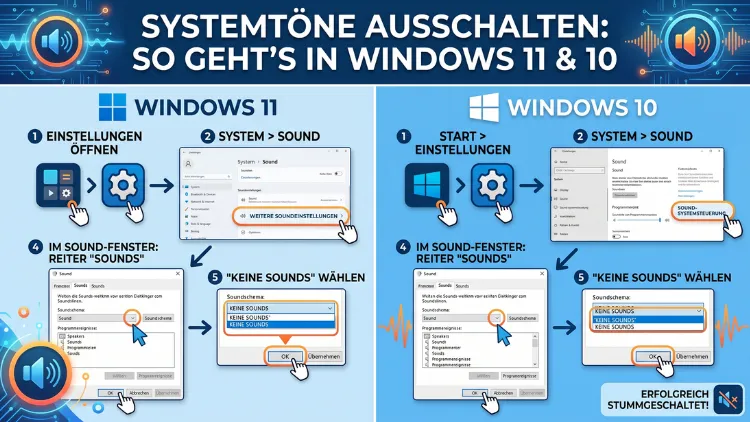
Der schnellste Weg, sämtliche Systemgeräusche in Windows 11 stumm zu schalten, führt über das Soundschema „Keine Töne“. Dieses Schema deaktiviert alle zugewiesenen Klänge für Systemereignisse auf einen Schlag. Musik, Videos und andere Medien werden davon nicht beeinflusst – der Ton Ihrer Lautsprecher oder Ihres Kopfhörers bleibt also erhalten.
Gehen Sie dazu wie folgt vor:
Schritt 1 – Erweiterte Soundeinstellungen öffnen:
Klicken Sie mit der rechten Maustaste auf das Lautsprechersymbol in der Taskleiste unten rechts. Wählen Sie anschließend „Soundeinstellungen“ aus. Alternativ öffnen Sie die Einstellungen über Start → Einstellungen → System → Sound. Scrollen Sie dort nach unten bis zum Abschnitt „Erweitert“ und klicken Sie auf „Weitere Soundeinstellungen„.
Schritt 2 – Reiter „Sounds“ aufrufen:
Im nun geöffneten Dialogfenster „Sound“ wechseln Sie oben auf den Reiter „Sounds“. Dort sehen Sie das aktuelle Soundschema sowie eine Liste aller Programmereignisse mit zugeordneten Tönen.
Schritt 3 – Soundschema auf „Keine Töne“ setzen:
Klicken Sie auf das Dropdown-Menü neben „Soundschema“. Wählen Sie dort die Option „Keine Töne“ aus.
Schritt 4 – Bestätigen:
Klicken Sie zunächst auf „Übernehmen“ und danach auf „OK“. Ab sofort gibt Windows 11 keine Systemtöne mehr aus.
Tipp: Wenn Sie die Änderungen später rückgängig machen möchten, öffnen Sie dasselbe Menü erneut und wählen das Soundschema „Windows Standard“ aus.
Alle Systemtöne in Windows 10 auf einmal ausschalten
Auch in Windows 10 lassen sich sämtliche Systemsounds über das Soundschema „Keine Töne“ abschalten. Der Weg dorthin ist sehr ähnlich wie in Windows 11.
Schritt 1 – Soundeinstellungen öffnen:
Klicken Sie mit der rechten Maustaste auf das Lautsprechersymbol in der Taskleiste. Wählen Sie „Sounds“ aus. Alternativ öffnen Sie die Systemsteuerung → Hardware und Sound → Sound und wechseln auf den Reiter „Sounds“.
Schritt 2 – Soundschema ändern:
Klicken Sie im Bereich „Soundschema“ auf das Dropdown-Menü. Wählen Sie dort „Keine Töne“ aus.
Schritt 3 – Speichern und bestätigen:
Klicken Sie auf „Übernehmen“ und dann auf „OK“. Sämtliche Systemklänge sind nun deaktiviert – Medienwiedergabe funktioniert jedoch weiterhin normal.
Zusätzlich können Sie in Windows 10 schnell über die Suchleiste vorgehen: Geben Sie einfach „Systemtöne“ in die Taskleisten-Suche ein und wählen Sie „Systemtöne ändern“ aus dem Suchergebnis. So gelangen Sie direkt zum richtigen Einstellungsfenster.
Einzelne Systemtöne gezielt deaktivieren
Möchten Sie nicht alle Systemgeräusche ausschalten, sondern lediglich bestimmte Töne stumm stellen? Dann bietet Windows 11 und Windows 10 die Möglichkeit, jeden einzelnen Systemsound separat zu deaktivieren.
So gehen Sie vor:
- Öffnen Sie erneut die Soundeinstellungen über das Lautsprechersymbol in der Taskleiste → „Soundeinstellungen“ → „Weitere Soundeinstellungen“ (Windows 11) bzw. direkt über „Sounds“ (Windows 10).
- Wechseln Sie auf den Reiter „Sounds“.
- Scrollen Sie in der Liste „Programmereignisse“ zu dem Ereignis, das Sie stumm schalten möchten. Beispielsweise „Benachrichtigung“, „Kritischer Stoppfehler“, „Akkuwarnung“ oder „Geräte anschließen“.
- Markieren Sie das gewünschte Ereignis per Mausklick.
- Wählen Sie im Dropdown-Menü darunter, neben „Töne“, die Option „(Kein)“ aus.
- Klicken Sie auf „Übernehmen“ und dann auf „OK“.
Auf diese Weise lassen sich gezielt einzelne Systemtöne stumm stellen, während alle anderen erhalten bleiben. Außerdem können Sie so ein individuell angepasstes Soundschema erstellen und es über „Speichern unter“ mit einem eigenen Namen abspeichern.
Den Windows-Startton ausschalten
Der Windows-Startton – also der charakteristische Klang, der beim Hochfahren des Computers abgespielt wird – wird separat verwaltet. Deshalb reicht das allgemeine Soundschema „Keine Töne“ allein nicht immer aus, um ihn zu deaktivieren. In manchen Konfigurationen erscheint er trotzdem.
So schalten Sie den Startton in Windows 11 und 10 aus:
- Öffnen Sie erneut das Soundeinstellungen-Fenster über Lautsprechersymbol → Soundeinstellungen → Weitere Soundeinstellungen (Windows 11) oder Systemsteuerung → Sound (Windows 10).
- Wechseln Sie auf den Reiter „Sounds“.
- Deaktivieren Sie das Kontrollkästchen „Windows-Startsound wiedergeben“ (bzw. „Windows-Startgeräusch abspielen“).
- Klicken Sie auf „Übernehmen“ und „OK“.
Wichtig: Diese Einstellung wirkt sich auf alle Benutzerkonten des Systems aus. Wenn Sie den Startton deaktivieren, hört ihn kein anderer Nutzer des Computers mehr.
Sollte die Option ausgegraut sein oder das Kontrollkästchen nicht erscheinen, können Sie den Startton alternativ über die Windows-Registrierung (Registry) deaktivieren. Drücken Sie dazu Windows-Taste + R, geben Sie regedit ein und navigieren Sie zu folgendem Pfad:
HKEY_LOCAL_MACHINE\SOFTWARE\Microsoft\Windows\CurrentVersion\Authentication\LogonUI\BootAnimation
Dort finden Sie den Eintrag „DisableStartupSound“. Setzen Sie dessen Wert auf „1″, um den Startton dauerhaft zu deaktivieren. Bitte beachten Sie, dass Änderungen in der Registry mit Vorsicht vorgenommen werden sollten – erstellen Sie zuvor am besten ein Backup.
Benachrichtigungstöne von Apps ausschalten
Neben den klassischen Systemtönen gibt Windows 11 und 10 auch Benachrichtigungstöne für einzelne Apps aus. Diese lassen sich ebenfalls gezielt stummschalten – und zwar direkt in den Einstellungen.
In Windows 11 so vorgehen:
- Öffnen Sie Start → Einstellungen → System → Benachrichtigungen.
- Scrollen Sie nach unten zur Liste der Apps.
- Klicken Sie auf die App, deren Benachrichtigungston Sie deaktivieren möchten – beispielsweise „Mail“, „Microsoft Teams“ oder „Outlook“.
- Deaktivieren Sie dort den Schalter neben „Ton abspielen“ oder schalten Sie Benachrichtigungen für diese App ganz aus.
In Windows 10 so vorgehen:
- Öffnen Sie Start → Einstellungen → System → Benachrichtigungen und Aktionen.
- Klicken Sie unter „Benachrichtigungen von Apps und anderen Absendern“ auf die entsprechende App.
- Deaktivieren Sie den Schalter „Ton abspielen“ oder schalten Sie Benachrichtigungen komplett aus.
Außerdem bietet Windows 11 seit Version 22H2 den praktischen Nicht-stören-Modus (früher: Fokus-Assistent). Wenn Sie diesen aktivieren, werden Benachrichtigungen und deren Töne für einen bestimmten Zeitraum vollständig unterdrückt. Sie finden ihn unter Einstellungen → System → Benachrichtigungen → Nicht stören.
Den Lautstärke-Änderungs-Ton ausschalten
Ein häufig gemeldetes Ärgernis ist der sogenannte „Bling“-Sound, der bei Windows 11 ertönt, wenn Sie die Systemlautstärke über die Tastatur oder das Tray-Menü anpassen. Dieser Ton lässt sich ebenfalls abschalten.
So gehen Sie vor:
- Öffnen Sie die Weitere Soundeinstellungen (wie oben beschrieben).
- Wechseln Sie auf den Reiter „Sounds“.
- Scrollen Sie in der Programmereignis-Liste zu „Windows-System“ und suchen Sie den Eintrag für die Lautstärkeanpassung oder „Geräte anschließen/trennen“.
- Wählen Sie im Dropdown darunter „(Kein)“ aus.
- Klicken Sie auf „Übernehmen“ und „OK“.
Sollte der Ton trotzdem noch erscheinen, empfehlen wir Ihnen, das Soundschema vollständig auf „Keine Töne“ zu setzen. Danach tritt dieser Klang zuverlässig nicht mehr auf.
Tastentöne in Windows ausschalten
Manche Nutzer berichten, dass ihre Tastatur plötzlich bei jedem Tastendruck einen Ton von sich gibt. Dabei handelt es sich häufig um die Filtertasten-Funktion, die versehentlich aktiviert wurde.
So deaktivieren Sie Tastentöne in Windows 11 und 10:
- Öffnen Sie Start → Einstellungen → Eingabehilfe (Windows 11) bzw. Start → Einstellungen → Erleichterte Bedienung (Windows 10).
- Wählen Sie links „Tastatur“ aus.
- Scrollen Sie zum Abschnitt „Filtertasten“.
- Deaktivieren Sie den Schalter „Filtertasten verwenden“.
- Außerdem deaktivieren Sie dort die Option „Ton nach verwendeter Taste“ (auch als „Umschalttasten“ bekannt).
Alternativ finden Sie diese Einstellung über die klassische Systemsteuerung → Erleichterte Bedienung → Center für erleichterte Bedienung → Bedienung der Tastatur erleichtern. Entfernen Sie dort den Haken bei „Sound nach verwendeter Taste“ und klicken Sie auf „Übernehmen“.
Systemtöne beim An- und Abmelden deaktivieren
Zusätzlich zu Start- und Fehlertönen gibt Windows 11 und 10 häufig auch Töne beim An- und Abmelden aus. Diese sind in der Programmereignis-Liste ebenfalls vorhanden und lassen sich separat deaktivieren.
So schalten Sie Anmelde- und Abmeldetöne aus:
- Öffnen Sie die Weitere Soundeinstellungen → Reiter „Sounds“.
- Suchen Sie in der Programmereignis-Liste nach „Windows-Anmeldung“ und „Windows-Abmeldung“.
- Klicken Sie auf den jeweiligen Eintrag und wählen Sie im Dropdown-Menü „(Kein)“ aus.
- Wiederholen Sie dies für beide Einträge.
- Klicken Sie abschließend auf „Übernehmen“ und „OK“.
Ebenso empfehlen wir Ihnen, auch die Einträge „Kritischer Stoppfehler“, „Nachricht (Standard)“ und „Akkuwarnung (kritisch)“ zu überprüfen und nach Bedarf auf „(Kein)“ zu setzen.
Ein eigenes Soundschema speichern
Wenn Sie bestimmte Töne angepasst haben, können Sie Ihre persönliche Konfiguration als eigenes Soundschema speichern. Das ist besonders praktisch, wenn Sie zwischen verschiedenen Setups wechseln möchten – beispielsweise zwischen einem lautlosen Büro-Profil und einem Schema mit Tönen für zuhause.
So speichern Sie ein eigenes Soundschema:
- Öffnen Sie die Weitere Soundeinstellungen → Reiter „Sounds“.
- Nehmen Sie Ihre gewünschten Anpassungen vor.
- Klicken Sie anschließend auf „Speichern unter…“ neben dem Soundschema-Dropdown.
- Geben Sie einen Namen für Ihr Schema ein – beispielsweise „Büro-Modus“ – und bestätigen Sie mit „OK“.
Zukünftig können Sie zwischen diesem Schema und anderen Optionen jederzeit bequem wechseln, ohne alle Einstellungen erneut manuell vornehmen zu müssen.
Systemtöne per Registrierung dauerhaft deaktivieren (für Fortgeschrittene)
Erfahrene Nutzer können Systemtöne in Windows 11 und 10 auch direkt über die Windows-Registrierung (Registry) deaktivieren. Diese Methode ist besonders dann sinnvoll, wenn Einstellungen nach einem Update zurückgesetzt werden oder bestimmte Töne auf anderem Wege nicht abschaltbar sind.
Wichtig: Änderungen an der Registry können das Betriebssystem beeinträchtigen. Deshalb sollten Sie unbedingt vorher ein Backup erstellen. Gehen Sie dazu in der Registry auf Datei → Exportieren und speichern Sie eine Sicherungskopie.
So deaktivieren Sie das Soundschema per Registry:
- Drücken Sie Windows-Taste + R, geben Sie
regeditein und bestätigen Sie mit Enter. - Navigieren Sie zu folgendem Schlüssel:
HKEY_CURRENT_USER\AppEvents\Schemes - Dort finden Sie alle zugewiesenen Klänge des aktuellen Benutzers. Alternativ nutzen Sie fertige Registry-Dateien (.reg), die alle bekannten Soundschemata auf einmal entfernen.
Da diese Methode technisch anspruchsvoller ist, empfehlen wir sie ausdrücklich nur Nutzern, die mit der Windows-Registrierung vertraut sind. Für die meisten Anwender ist die grafische Variante über das Soundschema „Keine Töne“ die schnellere und sicherere Lösung.
Systemtöne nach einem Windows-Update wieder ausgeschaltet?
Ein häufiges Problem: Nach einem größeren Windows-Update sind die Systemtöne plötzlich wieder aktiv, obwohl sie zuvor deaktiviert wurden. Deshalb lohnt es sich, nach jedem größeren Feature-Update zu prüfen, ob das Soundschema noch auf „Keine Töne“ eingestellt ist.
Außerdem kann es vorkommen, dass Windows beim Zurücksetzen auf Werkseinstellungen oder bei der Neuinstallation das Standard-Soundschema wiederherstellt. Speichern Sie daher Ihr eigenes Schema vorab, um es nach solchen Ereignissen schnell erneut anzuwenden.
Übersicht: Welche Methode für welches Ziel?
Zur besseren Übersicht finden Sie hier eine Zusammenfassung der empfohlenen Vorgehensweisen:
- Alle Systemtöne deaktivieren: Soundschema auf „Keine Töne“ setzen (Lautsprechersymbol → Soundeinstellungen → Weitere Soundeinstellungen → Sounds → Soundschema → Keine Töne → Übernehmen)
- Nur den Startton ausschalten: Kontrollkästchen „Windows-Startsound wiedergeben“ im Reiter „Sounds“ deaktivieren
- Einzelne Töne abschalten: Im Reiter „Sounds“ das gewünschte Ereignis auswählen → „(Kein)“ → Übernehmen
- App-Benachrichtigungstöne deaktivieren: Einstellungen → System → Benachrichtigungen → App auswählen → „Ton abspielen“ deaktivieren
- Tastentöne ausschalten: Eingabehilfe/Erleichterte Bedienung → Tastatur → Filtertasten deaktivieren
- Nicht stören aktivieren: Einstellungen → System → Benachrichtigungen → Nicht stören (Windows 11)
Häufige Fragen zu Systemtönen unter Windows
Warum sind nach einem Windows-Update die Systemtöne wieder aktiv?
Größere Windows-Updates setzen gelegentlich das Soundschema auf den Standard zurück. Deshalb sollten Sie nach jedem Feature-Update prüfen, ob das Soundschema noch auf „Keine Töne“ eingestellt ist. Außerdem empfehlen wir, Ihr individuell angepasstes Schema vorher zu speichern, um es schnell wiederherstellen zu können.
Werden Musik und Videos auch stummgeschaltet, wenn ich Systemtöne deaktiviere?
Nein. Das Deaktivieren von Systemtönen über das Soundschema „Keine Töne“ betrifft ausschließlich Windows-Systemereignisse wie Fehlermeldungen, Benachrichtigungen oder USB-Töne. Musik, Videos, Spiele und andere Medienanwendungen laufen weiterhin ganz normal mit Ton.
Wie schalte ich nur den Fehlerton in Windows aus?
Öffnen Sie die Soundeinstellungen über das Lautsprechersymbol → „Weitere Soundeinstellungen“ → Reiter „Sounds“. Suchen Sie in der Programmereignis-Liste den Eintrag „Kritischer Stoppfehler“ sowie „Fehler“ und wählen Sie im Dropdown jeweils „(Kein)“ aus. Klicken Sie danach auf „Übernehmen“ und „OK“.
Warum macht meine Tastatur bei jedem Tastendruck einen Ton?
Das liegt meistens an der aktivierten Filtertasten-Funktion in Windows. Öffnen Sie dazu die Einstellungen → Eingabehilfe (Windows 11) bzw. Erleichterte Bedienung (Windows 10) → Tastatur → Filtertasten deaktivieren. Alternativ navigieren Sie in der Systemsteuerung zu „Center für erleichterte Bedienung“ und deaktivieren dort „Sound nach verwendeter Taste“.
Kann ich Systemtöne auch per Gruppenrichtlinie für alle Nutzer deaktivieren?
Ja, das ist möglich. Über den Gruppenrichtlinien-Editor (gpedit.msc) können Administratoren in Windows 10 Pro und Windows 11 Pro Systemtöne systemweit abschalten. Navigieren Sie dazu zu Computerkonfiguration → Administrative Vorlagen → System → Anmeldung und aktivieren Sie die Richtlinie „Startgeräusch nicht abspielen“. Außerdem lässt sich diese Einstellung auch per Registry-Schlüssel unter HKEY_LOCAL_MACHINE auf alle Nutzerkonten anwenden.
Wie deaktiviere ich den Ton beim Anschließen eines USB-Geräts?
Öffnen Sie die Soundeinstellungen → Reiter „Sounds“ → Programmereignisse. Suchen Sie dort die Einträge „Geräte anschließen“ und „Geräte trennen“. Wählen Sie für beide den Wert „(Kein)“ aus dem Dropdown-Menü und bestätigen Sie mit „Übernehmen“ und „OK“. Danach gibt Windows keinen Ton mehr aus, wenn Sie ein USB-Gerät einstecken oder entfernen.
Wie schalte ich Benachrichtigungstöne in Windows 11 aus, ohne alle Benachrichtigungen zu deaktivieren?
Gehen Sie zu Einstellungen → System → Benachrichtigungen, klicken Sie auf die gewünschte App und deaktivieren Sie dort gezielt nur den Schalter „Ton abspielen“. So erhalten Sie weiterhin visuelle Benachrichtigungen im Info-Center, hören aber keinen Ton mehr – eine praktische Lösung für stille Arbeitsumgebungen.
Gibt es eine Möglichkeit, Systemtöne automatisch zu einer bestimmten Uhrzeit zu deaktivieren?
Windows selbst bietet dafür keine direkte Zeitplanung. Jedoch können Sie in Windows 11 den Nicht-stören-Modus so konfigurieren, dass er zu bestimmten Zeiten automatisch aktiviert wird. Öffnen Sie dazu Einstellungen → System → Benachrichtigungen → Nicht stören und aktivieren Sie die Option „Automatisch aktivieren“ mit Ihren gewünschten Zeiten.
Werden Systemtöne auch über Kopfhörer ausgegeben?
Ja, Systemtöne werden über das standardmäßig eingestellte Wiedergabegerät ausgegeben – also sowohl über Lautsprecher als auch über Kopfhörer. Wenn Sie Systemtöne ausschalten möchten, müssen Sie deshalb nicht das Ausgabegerät wechseln, sondern die Töne wie oben beschrieben über das Soundschema deaktivieren.
Kann ich Systemtöne in Windows 11 Home genauso deaktivieren wie in der Pro-Version?
Ja, grundsätzlich schon. Die Einstellungen über das Soundschema „Keine Töne“ stehen in allen Windows-11-Editionen zur Verfügung – also in Home, Pro, Enterprise und Education. Lediglich der Gruppenrichtlinien-Editor (gpedit.msc) ist in Windows 11 Home nicht verfügbar. Für die meisten Nutzer reicht jedoch die grafische Soundschema-Methode vollständig aus.
Fazit
Systemtöne in Windows 11 und 10 lassen sich schnell und ohne Zusatzsoftware deaktivieren. Am einfachsten gelingt das über das Soundschema „Keine Töne“ in den erweiterten Soundeinstellungen. Wer mehr Kontrolle möchte, schaltet einzelne Töne gezielt ab.
Für einen dauerhaft ruhigen Arbeitsalltag empfehlen wir außerdem, App-Benachrichtigungstöne separat zu prüfen und gegebenenfalls den Nicht-stören-Modus in Windows 11 zu nutzen. So behalten Sie die volle Kontrolle – ohne auf wichtige Informationen zu verzichten.
