
Systemtöne ausschalten in Windows 11 und 10: So deaktivieren Sie lästige Systemklänge und Benachrichtigungstöne schnell und einfach in den Einstellungen.
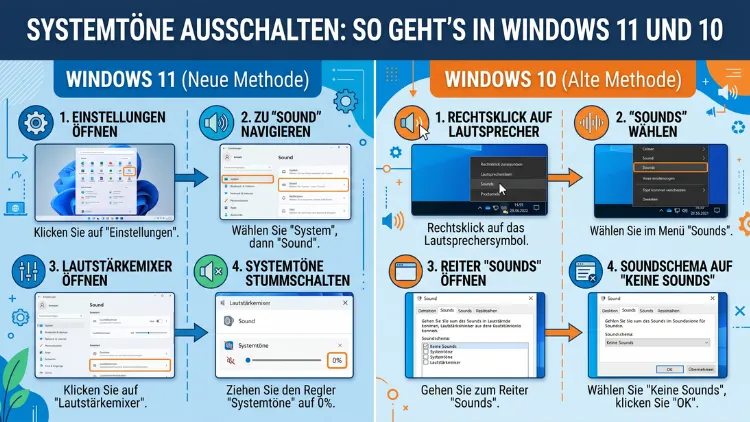
Systemtöne können schnell nerven – besonders beim Arbeiten im Büro oder nachts. Zum Glück lassen sich alle Benachrichtigungs- und Systemklänge in Windows 11 und Windows 10 innerhalb weniger Minuten vollständig deaktivieren oder gezielt anpassen.
Dieser Artikel zeigt Ihnen Schritt für Schritt, wie Sie Ruhe auf Ihrem PC einkehren lassen – ohne wichtige Funktionen zu verlieren.
Was sind Systemtöne in Windows – und warum stören sie?
Windows gibt bei zahlreichen Ereignissen akustische Signale aus: beim Starten des Systems, beim Empfang von Benachrichtigungen, beim Anschließen eines USB-Geräts oder beim Auftreten eines Fehlers. Diese Systemklänge sind standardmäßig aktiviert und sollen den Nutzer auf Ereignisse aufmerksam machen.
Allerdings empfinden viele Menschen diese Töne als störend – insbesondere in ruhigen Umgebungen, bei Videokonferenzen oder während konzentrierter Arbeitszeiten. Zudem können Fehlerklänge bei wiederholten Aktionen erheblich ablenken. Deshalb ist es sinnvoll zu wissen, wie man sie abschaltet oder anpasst.
Windows unterscheidet dabei zwischen verschiedenen Kategorien:
- Systemereignisse wie Fehler, Warnungen oder das Abmelden vom Benutzerkonto
- Benachrichtigungstöne von Apps wie Mail, Kalender oder dem Info-Center
- Hardware-Töne beim Verbinden oder Trennen von Geräten
- Der Windows-Startton, der beim Hochfahren des PCs ertönt
Außerdem gibt es separate Lautstärkeregler für Systemtöne, die sich unabhängig von der Medienlautstärke steuern lassen. Im Folgenden erfahren Sie, wie Sie jeden dieser Bereiche gezielt beeinflussen können.
Alle Systemtöne auf einmal deaktivieren – Windows 11 und 10
Die einfachste und schnellste Methode ist die Nutzung des Soundschemas „Keine Töne“. Damit schalten Sie sämtliche Systemklänge mit wenigen Klicks aus. Diese Methode funktioniert sowohl unter Windows 11 als auch unter Windows 10.
Schritt-für-Schritt-Anleitung über die Systemsteuerung
- Drücken Sie gleichzeitig die Tasten Windows + R, um das Ausführen-Fenster zu öffnen.
- Geben Sie dort
mmsys.cplein und bestätigen Sie mit der Eingabetaste. - Es öffnet sich das Fenster „Sound“. Wechseln Sie auf den Reiter „Töne“.
- Klicken Sie auf das Dropdown-Menü unter „Soundschema“.
- Wählen Sie dort „Keine Töne“ aus.
- Klicken Sie auf „Übernehmen“ und anschließend auf „OK“.
Damit sind alle Windows-Systemtöne sofort deaktiviert. Musik, Videos und andere Medieninhalte sind davon nicht betroffen – lediglich die Systemereignisse bleiben stumm.
Alternativ: Über die Windows-Einstellungen (Windows 11)
In Windows 11 können Sie außerdem einen alternativen Weg nutzen:
- Öffnen Sie die Einstellungen mit der Tastenkombination Windows + I.
- Navigieren Sie zu System → Ton.
- Scrollen Sie nach unten und klicken Sie auf „Weitere Soundeinstellungen“.
- Auch hier gelangen Sie zum Reiter „Töne“ und können das Soundschema auf „Keine Töne“ setzen.
Dieser Weg führt letztlich zur gleichen Einstellung, bietet jedoch in Windows 11 einen direkteren Einstieg über die moderne Benutzeroberfläche.
Einzelne Systemtöne gezielt deaktivieren
Möchten Sie nicht alle Töne abschalten, sondern nur bestimmte Klänge stumm schalten, bietet Windows ebenfalls eine detaillierte Steuerung. Das ist zum Beispiel sinnvoll, wenn Sie den Fehlerklang nervig finden, jedoch weiterhin Benachrichtigungstöne hören möchten.
So passen Sie einzelne Töne an
- Öffnen Sie erneut das Fenster „Sound“ über Windows + R →
mmsys.cpl→ Reiter „Töne“. - In der Liste der „Programmereignisse“ sehen Sie alle Ereignisse, denen ein Ton zugewiesen ist.
- Klicken Sie auf das Ereignis, das Sie stumm schalten möchten – zum Beispiel „Kritischer Stoppfehler“ oder „Benachrichtigung“.
- Wählen Sie im Dropdown-Feld unter „Töne“ die Option „Kein“ aus.
- Bestätigen Sie mit „Übernehmen“.
Zusätzlich können Sie über die Schaltfläche „Testen“ prüfen, welcher Ton aktuell einem Ereignis zugewiesen ist. Das erleichtert die Identifikation störender Klänge erheblich.
Den Windows-Startton deaktivieren
Der Startton von Windows ertönt beim Hochfahren des Computers. Besonders in ruhigen Umgebungen kann dieser kurze Klang störend sein. Deshalb ist es wichtig zu wissen, dass dieser Ton gesondert gesteuert wird.
Windows 11: Startton ausschalten
- Öffnen Sie
mmsys.cplwie oben beschrieben. - Wechseln Sie auf den Reiter „Töne“.
- Deaktivieren Sie das Häkchen bei „Windows-Startton wiedergeben“.
- Klicken Sie auf „Übernehmen“ und „OK“.
Damit ertönt beim nächsten Start des PCs kein Ton mehr. Bitte beachten Sie: Unter Windows 10 ist diese Option in einigen Versionen nicht vorhanden oder ausgegraut. In diesem Fall lässt sich der Startton über die Registrierung deaktivieren (dazu weiter unten mehr).
Windows 10: Startton über die Registrierung deaktivieren
Falls die Option fehlt, gehen Sie wie folgt vor:
- Drücken Sie Windows + R und geben Sie
regeditein. - Navigieren Sie zum Pfad:
HKEY_LOCAL_MACHINE\SOFTWARE\Microsoft\Windows\CurrentVersion\Authentication\LogonUI\BootAnimation - Doppelklicken Sie auf den Eintrag
DisableStartupSoundund setzen Sie den Wert auf1. - Schließen Sie den Registrierungseditor und starten Sie den PC neu.
Wichtiger Hinweis: Änderungen in der Registrierung sollten nur von erfahrenen Nutzern vorgenommen werden. Erstellen Sie vorher unbedingt eine Sicherungskopie der Registrierung, um bei Problemen den ursprünglichen Zustand wiederherstellen zu können.
Benachrichtigungstöne in Windows 11 und 10 ausschalten
Neben den klassischen Systemtönen gibt es außerdem die Benachrichtigungstöne des Windows Info-Centers. Diese ertönen, wenn Apps wie Mail, der Kalender oder OneDrive eine Mitteilung senden.
Benachrichtigungstöne global deaktivieren – Windows 11
- Öffnen Sie Einstellungen → System → Benachrichtigungen.
- Scrollen Sie nach unten und deaktivieren Sie den Schalter bei „Benachrichtigungston wiedergeben“.
Damit werden alle Benachrichtigungstöne für sämtliche Apps global abgeschaltet. Benachrichtigungen erscheinen jedoch weiterhin visuell auf dem Bildschirm.
Benachrichtigungstöne global deaktivieren – Windows 10
- Öffnen Sie Einstellungen → System → Benachrichtigungen und Aktionen.
- Deaktivieren Sie den Schalter bei „Töne für Benachrichtigungen wiedergeben“.
Diese Einstellung ist ebenso schnell erledigt und betrifft alle Apps gleichzeitig. Möchten Sie hingegen nur einzelne Apps stumm schalten, bietet Windows beide Versionen auch diese Möglichkeit.
App-spezifische Töne gezielt stumm schalten
Manchmal ist es sinnvoller, nicht alle Töne zu deaktivieren, sondern nur die einer bestimmten App. Zum Beispiel können Sie die Benachrichtigungstöne von Microsoft Teams, Outlook oder dem Windows-Kalender separat ausschalten.
Windows 11: App-spezifische Benachrichtigungstöne deaktivieren
- Gehen Sie zu Einstellungen → System → Benachrichtigungen.
- Scrollen Sie nach unten zur Liste der Apps.
- Klicken Sie auf die gewünschte App – zum Beispiel „Mail“.
- Deaktivieren Sie den Schalter bei „Ton“.
Damit ertönt für diese App kein Benachrichtigungston mehr, während andere Apps weiterhin akustische Signale senden können.
Windows 10: App-spezifische Benachrichtigungstöne deaktivieren
- Gehen Sie zu Einstellungen → System → Benachrichtigungen und Aktionen.
- Scrollen Sie zur App-Liste und klicken Sie auf die gewünschte App.
- Deaktivieren Sie die Option „Ton wiedergeben“.
Zusätzlich bieten viele Drittanbieter-Apps wie Microsoft Teams oder Zoom eigene Einstellungsmenüs für Töne. Deshalb empfiehlt es sich, auch direkt in der jeweiligen App nachzuschauen.
Systemlautstärke separat regeln – der Lautstärkemixer
Windows verfügt über einen Lautstärkemixer, mit dem Sie die Lautstärke für Systemtöne unabhängig von anderen Audioquellen steuern können. Das ist besonders nützlich, wenn Sie Systemtöne nicht komplett deaktivieren, aber deutlich leiser stellen möchten.
So öffnen Sie den Lautstärkemixer
Windows 11:
- Klicken Sie mit der rechten Maustaste auf das Lautsprechersymbol in der Taskleiste.
- Wählen Sie „Lautstärkemixer öffnen“.
- Unter „System“ können Sie den Schieberegler für Systemtöne separat reduzieren.
Windows 10:
- Klicken Sie ebenfalls mit der rechten Maustaste auf das Lautsprechersymbol.
- Wählen Sie „Lautstärkemixer öffnen“.
- Stellen Sie den Regler für „Systemtöne“ auf den gewünschten Wert – oder ziehen Sie ihn ganz nach unten.
Außerdem sehen Sie im Lautstärkemixer alle aktuell aktiven Audioquellen, was eine präzise Kontrolle über alle Klangquellen Ihres Systems ermöglicht.
Töne beim Anschließen und Trennen von USB-Geräten deaktivieren
Ein häufig als störend empfundener Ton ist jener, der ertönt, wenn Sie ein USB-Gerät anschließen oder trennen. Deshalb ist es nützlich zu wissen, wie man auch diesen gezielt abschaltet.
- Öffnen Sie
mmsys.cplund wechseln Sie zum Reiter „Töne“. - Suchen Sie in der Programmereignisliste nach folgenden Einträgen:
- „Gerät angeschlossen“
- „Gerät getrennt“
- Wählen Sie für jeden Eintrag im Dropdown „Kein“ aus.
- Bestätigen Sie mit „Übernehmen“.
Damit bleiben USB-Geräte künftig stumm beim Einstecken oder Entfernen – was insbesondere in ruhigen Arbeitsumgebungen angenehm ist.
Systemtöne per Gruppenrichtlinie deaktivieren (für Profis und Netzwerkumgebungen)
In Unternehmensumgebungen oder bei der Verwaltung mehrerer PCs gleichzeitig kann es sinnvoll sein, Systemtöne zentral per Gruppenrichtlinie (GPO) zu deaktivieren. Allerdings steht diese Methode nur unter Windows 10/11 Pro, Enterprise und Education zur Verfügung.
Vorgehen über den Gruppenrichtlinien-Editor
- Drücken Sie Windows + R und geben Sie
gpedit.mscein. - Navigieren Sie zu:
Benutzerkonfiguration→Administrative Vorlagen→Systemsteuerung→Sound - Dort finden Sie die Richtlinie „Kein Windows-Sound wiedergeben“.
- Doppelklicken Sie auf die Richtlinie und setzen Sie sie auf „Aktiviert“.
- Bestätigen Sie mit „OK“.
Zudem lässt sich diese Einstellung über das Active Directory auf mehrere Arbeitsplätze gleichzeitig ausrollen. Das spart in großen Netzwerken erheblich Zeit gegenüber der manuellen Einstellung auf jedem einzelnen PC.
Empfohlene Vorgehensweisen für dauerhaft störungsfreies Arbeiten
Damit Sie langfristig Ruhe am PC haben, sollten Sie mehrere Einstellungen kombinieren. Folgende empfohlene Vorgehensweisen haben sich bewährt:
1. Soundschema „Keine Töne“ setzen: Das ist der schnellste Weg, um alle Systemtöne auf einmal zu deaktivieren. Deshalb empfehlen wir, hier als Erstes anzusetzen.
2. Startton separat deaktivieren: Da der Startton nicht immer über das Soundschema abgeschaltet wird, sollten Sie ihn zusätzlich im Reiter „Töne“ oder über die Registrierung ausschalten.
3. Benachrichtigungstöne in den Systemeinstellungen regeln: Zusätzlich zum Soundschema sollten Sie die Benachrichtigungstöne im Bereich „Benachrichtigungen“ der Einstellungen deaktivieren, da diese manchmal unabhängig vom Soundschema wiedergegeben werden.
4. App-eigene Toneinstellungen prüfen: Apps wie Microsoft Teams, Skype oder Zoom verwalten ihre Töne eigenständig. Deshalb empfiehlt es sich, auch in diesen Apps die Toneinstellungen zu prüfen und anzupassen.
5. Lautstärkemixer als Feinsteuerung nutzen: Falls Sie bestimmte Töne leiser, aber nicht komplett stumm stellen möchten, ist der Lautstärkemixer das geeignete Werkzeug.
Systemtöne wieder aktivieren – so machen Sie alles rückgängig
Falls Sie die Systemtöne zu einem späteren Zeitpunkt wieder einschalten möchten, ist das ebenso einfach. Öffnen Sie erneut mmsys.cpl und wählen Sie im Soundschema-Dropdown ein anderes Schema aus – zum Beispiel „Windows Standard“. Damit werden alle Standardtöne sofort wiederhergestellt. Einzelne Töne können Sie außerdem manuell in der Ereignisliste wieder zuweisen.
Häufige Fragen zu Systemtönen in Windows
Wie schalte ich alle Systemtöne auf einmal aus?
Öffnen Sie mit Windows + R → mmsys.cpl das Tondialogfenster, wechseln Sie zum Reiter „Töne“ und wählen Sie unter „Soundschema“ die Option „Keine Töne“. Bestätigen Sie mit „Übernehmen“. Damit werden sofort alle Systemklänge deaktiviert.
Warum sind trotz „Keine Töne“ noch Töne zu hören?
Manche Töne – insbesondere von Drittanbieter-Apps wie Teams oder Zoom – werden unabhängig vom Windows-Soundschema abgespielt. Deshalb müssen Sie diese zusätzlich direkt in der jeweiligen App deaktivieren. Außerdem sollten Sie die Benachrichtigungseinstellungen in den Windows-Einstellungen prüfen.
Wie schalte ich den Windows-Startton aus?
Öffnen Sie mmsys.cpl, wechseln Sie zum Reiter „Töne“ und entfernen Sie das Häkchen bei „Windows-Startton wiedergeben“. Unter Windows 10 kann diese Option fehlen – in diesem Fall hilft der Registrierungseditor mit dem Pfad HKEY_LOCAL_MACHINE\SOFTWARE\Microsoft\Windows\CurrentVersion\Authentication\LogonUI\BootAnimation und dem Wert DisableStartupSound = 1.
Kann ich einzelne Systemtöne stumm schalten, ohne alle zu deaktivieren?
Ja. Öffnen Sie mmsys.cpl → Reiter „Töne“ → wählen Sie das gewünschte Programmereignis → setzen Sie den Ton auf „Kein“. Damit bleibt nur dieser eine Klang stumm, während alle anderen Systemtöne weiterhin aktiv sind.
Wie deaktiviere ich den USB-Verbindungston?
Öffnen Sie mmsys.cpl → Reiter „Töne“ und suchen Sie die Einträge „Gerät angeschlossen“ sowie „Gerät getrennt“. Setzen Sie beide auf „Kein“ und bestätigen Sie mit „Übernehmen“.
Warum hört man weiterhin Töne, obwohl der PC stummgeschaltet ist?
Der Stummschalter am PC betrifft in der Regel nur die Ausgabelautstärke über den Lautsprecher. Systemtöne können je nach Konfiguration dennoch abgespielt werden. Außerdem arbeiten einige Systeme mit HDMI-Ausgabe oder externen Geräten, die eigene Lautstärkeregler haben. Deshalb sollten Sie alle Ausgabegeräte im Lautstärkemixer prüfen.
Wie deaktiviere ich Benachrichtigungstöne unter Windows 11?
Gehen Sie zu Einstellungen → System → Benachrichtigungen und deaktivieren Sie den Schalter „Benachrichtigungston wiedergeben“. Für App-spezifische Töne klicken Sie zusätzlich auf die jeweilige App in der Liste und schalten den Ton dort aus.
Beeinflusst das Deaktivieren von Systemtönen auch die Medienwiedergabe?
Nein. Das Soundschema „Keine Töne“ sowie die Deaktivierung von Systemereignistönen betreffen ausschließlich systembezogene Klänge. Musik, Videos, Podcasts und andere Medienwiedergaben bleiben davon vollständig unberührt.
Wie stelle ich die Systemtöne wieder her?
Öffnen Sie mmsys.cpl → Reiter „Töne“ → wählen Sie im Dropdown unter „Soundschema“ die Option „Windows Standard“ aus und bestätigen Sie mit „Übernehmen“. Damit sind alle Standardtöne sofort wiederhergestellt.
Kann ich Systemtöne für alle Benutzer auf einem PC gleichzeitig deaktivieren?
Ja, jedoch nur unter Windows 10/11 Pro, Enterprise oder Education. Nutzen Sie dafür den Gruppenrichtlinien-Editor (gpedit.msc) und aktivieren Sie die Richtlinie „Kein Windows-Sound wiedergeben“ unter Benutzerkonfiguration → Administrative Vorlagen → Systemsteuerung → Sound. Diese Einstellung gilt dann für alle Benutzerkonten auf dem Gerät.
Fazit
Systemtöne in Windows 11 und 10 lassen sich schnell und unkompliziert deaktivieren – entweder vollständig über das Soundschema „Keine Töne“ oder gezielt für einzelne Ereignisse und Apps. Deshalb lohnt es sich, ein paar Minuten in die Einrichtung zu investieren.
Für die meisten Nutzer empfiehlt sich die Kombination aus Soundschema „Keine Töne“, deaktiviertem Startton und abgeschalteten Benachrichtigungstönen in den Systemeinstellungen. Zudem sollten App-eigene Toneinstellungen nicht vergessen werden – dann ist dauerhaft Ruhe am Arbeitsplatz garantiert.