
Flugmodus aktivieren in Windows 11 und 10: So deaktivieren Sie schnell WLAN, Bluetooth und Mobilfunk – per Einstellungen, Tastenkürzel oder Taskleiste.
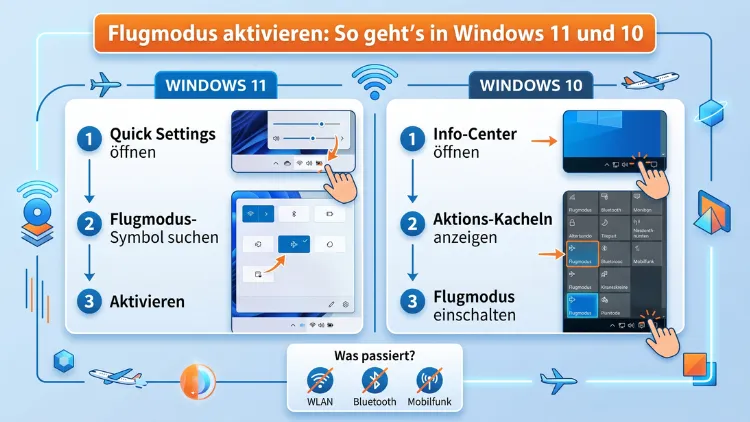
Den Flugmodus in Windows 11 oder Windows 10 aktivieren Sie in wenigen Sekunden – entweder per Tastenkombination, über die Schnelleinstellungen oder direkt in den Systemeinstellungen.
Dieser Artikel zeigt Ihnen alle Methoden Schritt für Schritt, erklärt häufige Probleme und gibt Ihnen praktische Tipps, wann der Flugmodus sinnvoll ist und wie Sie ihn zuverlässig ein- und ausschalten.
Was ist der Flugmodus und wann ist er nützlich?
Der Flugmodus – auf Englisch auch als „Airplane Mode“ oder „Flight Mode“ bekannt – ist eine Funktion, die alle drahtlosen Verbindungen eines Geräts gleichzeitig deaktiviert. Dazu gehören WLAN (Wi-Fi), Bluetooth, mobile Datendienste sowie GPS-Signale. Ursprünglich wurde er für den Einsatz in Flugzeugen entwickelt, deshalb trägt er auch seinen charakteristischen Namen.
Heutzutage ist er jedoch deutlich vielseitiger einsetzbar. Zum Beispiel ist er äußerst nützlich, wenn Sie Ihren Akku schonen möchten, da aktive Funkmodule konstant Energie verbrauchen. Außerdem eignet er sich hervorragend, wenn Sie Störungen bei der Arbeit minimieren wollen und keine eingehenden Benachrichtigungen wünschen. Ebenso können Sie ihn aktivieren, wenn Sie an einem Ort ohne WLAN arbeiten und verhindern möchten, dass Windows ständig nach verfügbaren Netzwerken sucht.
Darüber hinaus ist der Flugmodus bei Netzwerkproblemen ein bewährtes Hilfsmittel. Durch das kurze Deaktivieren und erneute Aktivieren aller Funkverbindungen können sich Verbindungsfehler häufig selbst beheben. Deshalb kennen viele erfahrene Nutzer diesen Tipp als erste Maßnahme bei WLAN-Problemen.
Zudem schützt der Flugmodus Ihre Privatsphäre in öffentlichen Netzwerken – beispielsweise wenn Sie an einem Flughafen oder in einem Café keine drahtlosen Verbindungen wünschen, aber Ihren PC weiterhin nutzen möchten. Insgesamt also ein vielseitiges Werkzeug, das weit mehr kann, als sein Name vermuten lässt.
Flugmodus in Windows 11 aktivieren – alle Methoden
Windows 11 bietet Ihnen mehrere Wege, den Flugmodus zu aktivieren. Zusätzlich zu den bekannten Methoden hat Microsoft die Benutzeroberfläche in Windows 11 erheblich überarbeitet, sodass sich einige Schritte von Windows 10 unterscheiden.
Methode 1: Über die Schnelleinstellungen in der Taskleiste
Die schnellste Methode führt über das Schnelleinstellungen-Panel in der Taskleiste. Gehen Sie dabei folgendermaßen vor:
- Klicken Sie unten rechts in der Taskleiste auf die Gruppe aus WLAN-, Lautstärke- und Akkusymbol (diese erscheinen zusammen als eine zusammengefasste Schaltfläche).
- Dadurch öffnet sich das Schnelleinstellungen-Panel (auch als „Action Center“ bezeichnet).
- Klicken Sie auf die Schaltfläche „Flugzeugmodus“ – erkennbar am Flugzeug-Symbol.
- Das Symbol leuchtet farbig auf, sobald der Flugmodus aktiv ist.
Zum Deaktivieren klicken Sie einfach erneut auf dasselbe Symbol. Deshalb gilt diese Methode als die bequemste für den täglichen Gebrauch.
Hinweis: Falls das Flugzeug-Symbol im Panel nicht sichtbar ist, klicken Sie zunächst auf den Stift (✏) am unteren Rand des Panels. Dadurch gelangen Sie in den Bearbeitungsmodus der Schnelleinstellungen und können den „Flugzeugmodus“ aus der Liste hinzufügen.
Methode 2: Über die Windows 11-Einstellungen
Eine weitere, etwas ausführlichere Methode führt direkt über die Windows-Einstellungen:
- Öffnen Sie die Einstellungen mit der Tastenkombination Windows-Taste + I.
- Klicken Sie in der linken Seitenleiste auf „Netzwerk und Internet“.
- Ganz oben auf der Seite finden Sie den Schalter „Flugzeugmodus“ – schieben Sie ihn auf „Ein“.
Zusätzlich können Sie auf dieser Seite einstellen, ob WLAN oder Bluetooth nach dem Einschalten des Flugmodus separat wieder aktiviert werden soll. Das ist besonders praktisch, wenn Sie zwar kein mobiles Netz nutzen, Bluetooth jedoch weiterhin benötigen – zum Beispiel für drahtlose Kopfhörer oder eine kabellose Maus.
Methode 3: Per Tastenkombination (Fn-Taste)
Viele Laptops verfügen über eine dedizierte Tastenkombination, um den Flugmodus schnell ein- und auszuschalten. Meistens lautet diese Kombination Fn + eine Funktionstaste – welche genau, hängt vom jeweiligen Hersteller ab. Außerdem lohnt es sich, auf den Funktionstasten nach einem Flugzeug-Symbol zu suchen, da das in der Regel die richtige Taste kennzeichnet.
| Hersteller | Tastenkombination |
|---|---|
| HP | Fn + F12 |
| Lenovo ThinkPad | Fn + F8 oder Fn + F9 |
| Dell | Fn + F2 |
| ASUS | Fn + F2 |
| Acer | Fn + F3 |
| Microsoft Surface | Fn + Pos1 (je nach Modell) |
Deshalb empfiehlt sich ein kurzer Blick auf die Funktionstasten Ihres Laptops, bevor Sie andere Methoden ausprobieren. Das spart in den meisten Fällen mehrere Klicks.
Methode 4: Per Tastaturkürzel Windows-Taste + A
Ein praktisches, aber oft übersehenes Tastaturkürzel für den Flugmodus in Windows 11 ist Windows-Taste + A. Damit öffnen Sie sofort das Schnelleinstellungen-Panel, ohne die Maus zu benötigen. Anschließend können Sie per Mausklick auf das Flugzeug-Symbol den Flugmodus aktivieren. Deshalb eignet sich diese Kombination besonders für Nutzer, die häufig über die Tastatur arbeiten.
Methode 5: Über die Eingabeaufforderung oder PowerShell
Für erfahrene Nutzer besteht zudem die Möglichkeit, den Flugmodus per Kommandozeile zu steuern. Allerdings hat Microsoft unter Windows 11 direkte Befehle dafür eingeschränkt. Stattdessen können Sie ein PowerShell-Skript verwenden, das über die Windows-Runtime-API den Flugmodus schaltet. Da das jedoch für die meisten Nutzer unnötig komplex ist, empfehlen wir die Methoden 1 oder 2 als empfohlene Vorgehensweisen. Für fortgeschrittene Anwendungsfälle – zum Beispiel in Unternehmensumgebungen – dokumentiert das Microsoft-Entwicklerportal entsprechende APIs.
Flugmodus in Windows 10 aktivieren – alle Methoden
Auch Windows 10 bietet mehrere Wege, den Flugmodus zu aktivieren. Im Vergleich zu Windows 11 sieht die Oberfläche zwar etwas anders aus, die Grundprinzipien sind jedoch sehr ähnlich.
Methode 1: Über das Info-Center (Action Center)
Das Info-Center in Windows 10 befindet sich ebenfalls unten rechts in der Taskleiste:
- Klicken Sie auf das Benachrichtigungssymbol (das Sprechblasen-Symbol) ganz rechts in der Taskleiste.
- Daraufhin öffnet sich das Info-Center mit den Schnellaktionen am unteren Rand des Panels.
- Klicken Sie auf die Kachel „Flugzeugmodus“.
- Die Kachel wechselt die Farbe und zeigt Ihnen an, dass der Flugmodus jetzt aktiv ist.
Zusätzlich können Sie auf „Alle Einstellungen einblenden“ klicken, falls die Flugmodus-Kachel zunächst nicht angezeigt wird.
Methode 2: Über die Windows 10-Einstellungen
Eine weitere zuverlässige Methode ist der direkte Weg über die Einstellungen-App:
- Öffnen Sie die Einstellungen mit Windows-Taste + I.
- Klicken Sie auf „Netzwerk und Internet“.
- Wählen Sie in der linken Seitenleiste den Eintrag „Flugzeugmodus“.
- Schalten Sie den Schieberegler oben auf „Ein“.
Ebenso können Sie auf dieser Seite einzelne Funkmodule – also WLAN, Bluetooth und Mobilfunk – separat aktivieren oder deaktivieren, während der Flugmodus bereits eingeschaltet ist.
Methode 3: Per Tastenkombination (Fn-Taste)
Genauso wie bei Windows 11 funktioniert unter Windows 10 die Fn-Tastenkombination auf Laptops. Die oben aufgeführten Kombinationen nach Hersteller gelten deshalb identisch auch für Windows 10. Allerdings kann der Effekt je nach installiertem Treiber leicht variieren.
Methode 4: Über das Netzwerksymbol in der Taskleiste
Eine weniger bekannte, aber ebenfalls sehr praktische Methode führt direkt über das WLAN-Symbol in der Taskleiste:
- Klicken Sie auf das WLAN-Symbol unten rechts in der Taskleiste.
- Daraufhin erscheint ein kleines Panel mit Netzwerkoptionen.
- Klicken Sie oben im Panel auf „Flugzeugmodus“, um ihn zu aktivieren.
Diese Methode ist besonders schnell und deshalb für Nutzer empfehlenswert, die häufig zwischen Online- und Offline-Modus wechseln, ohne dafür die kompletten Einstellungen öffnen zu wollen.
Flugmodus deaktivieren – so funktioniert es in Windows 11 und 10
Das Deaktivieren des Flugmodus erfolgt auf exakt demselben Weg wie das Aktivieren. Klicken Sie einfach erneut auf das entsprechende Symbol oder den Schalter, und Windows stellt alle Verbindungen automatisch wieder her. Außerdem merkt sich Windows, mit welchem WLAN-Netzwerk Sie vorher verbunden waren, und stellt diese Verbindung nach Möglichkeit automatisch wieder her.
Allerdings kann es nach dem Deaktivieren einige Sekunden dauern, bis sich WLAN und Bluetooth vollständig neu verbunden haben. Deshalb sollten Sie kurz warten, bevor Sie annehmen, dass etwas nicht funktioniert.
Tipp: Falls sich der Flugmodus nach dem Neustart von Windows automatisch wieder einschaltet, kann das auf ein Treiberproblem hinweisen. Lesen Sie dazu den folgenden Abschnitt zur Fehlerbehebung.
Flugmodus lässt sich nicht deaktivieren – Ursachen und Lösungen
Ein häufig auftretendes Problem: Der Flugmodus schaltet sich nicht aus oder reaktiviert sich nach einem Neustart immer wieder. Glücklicherweise gibt es mehrere bewährte Lösungsansätze, die in den meisten Fällen Abhilfe schaffen.
Lösung 1: Netzwerkadaptertreiber aktualisieren
Veraltete oder fehlerhafte Treiber sind häufig die eigentliche Ursache des Problems. Deshalb empfehlen wir folgendes Vorgehen:
- Öffnen Sie den Geräte-Manager mit einem Rechtsklick auf das Startmenü → „Geräte-Manager“.
- Erweitern Sie die Kategorie „Netzwerkadapter“.
- Rechtsklicken Sie auf Ihren WLAN-Adapter (z. B. „Intel Wi-Fi 6 AX201″ oder „Realtek RTL8821CE“).
- Wählen Sie „Treiber aktualisieren“ → „Automatisch nach Treibern suchen“.
Alternativ können Sie den neuesten Treiber direkt von der Herstellerwebsite herunterladen – zum Beispiel von intel.com/support, realtek.com oder der Support-Seite Ihres Laptop-Herstellers (z. B. support.hp.com, support.lenovo.com, support.dell.com). Dadurch erhalten Sie häufig aktuellere Treiber als über Windows Update.
Lösung 2: Energiesparmodus des Netzwerkadapters deaktivieren
Manchmal schaltet Windows Netzwerkadapter automatisch ab, um Energie zu sparen. Das führt dazu, dass der Flugmodus scheinbar aktiv bleibt oder sich nicht vollständig deaktivieren lässt:
- Öffnen Sie erneut den Geräte-Manager.
- Rechtsklicken Sie auf Ihren WLAN-Adapter → „Eigenschaften“.
- Wechseln Sie zum Tab „Energieverwaltung“.
- Entfernen Sie den Haken bei „Computer darf das Gerät ausschalten, um Energie zu sparen“.
- Bestätigen Sie mit „OK“.
Lösung 3: Physischen WLAN-Schalter prüfen
Viele ältere Laptops besitzen einen physischen Schalter oder eine dedizierte Taste zum Deaktivieren von WLAN. Überprüfen Sie deshalb, ob ein solcher Schalter an der Seite oder Vorderseite Ihres Geräts vorhanden ist und ob er sich in der richtigen Position befindet. Häufig ist dieser Schalter der eigentliche Grund, warum der Software-Flugmodus nicht reagiert.
Lösung 4: BIOS/UEFI-Einstellungen überprüfen
In seltenen Fällen kann der Flugmodus durch eine BIOS/UEFI-Einstellung blockiert werden. Starten Sie dazu Ihren PC neu und rufen Sie das BIOS/UEFI auf – meistens geschieht das durch Drücken von F2, F12, Entf oder Esc direkt nach dem Einschalten des Geräts. Suchen Sie dort nach Wireless-Einstellungen oder WLAN-Optionen und stellen Sie sicher, dass diese aktiviert sind.
Lösung 5: Windows-Netzwerkproblembehandlung nutzen
Windows verfügt außerdem über ein integriertes Diagnosewerkzeug, das viele Probleme automatisch erkennt und behebt:
- Öffnen Sie „Einstellungen“ und navigieren Sie zu „System“ → „Problembehandlung“ → „Weitere Problembehandlungen“.
- Klicken Sie bei „Internetverbindungen“ auf „Ausführen“.
- Folgen Sie den Anweisungen auf dem Bildschirm.
Zusätzlich empfiehlt sich unter Windows 10 und Windows 11 ein einfacher Neustart des Systems – damit lassen sich überraschend viele hartnäckige Netzwerkprobleme beheben.
Flugmodus und WLAN gleichzeitig nutzen – geht das?
Ja, das ist tatsächlich möglich! Obwohl der Flugmodus ursprünglich alle Funkverbindungen deaktiviert, können Sie unter Windows 11 und Windows 10 WLAN nach dem Einschalten des Flugmodus manuell wieder aktivieren. Das ist zum Beispiel nützlich, wenn Sie in einem Flugzeug über das Bord-WLAN surfen möchten, aber Bluetooth und eventuelle mobile Datendienste deaktiviert lassen wollen.
Gehen Sie dabei folgendermaßen vor:
- Aktivieren Sie den Flugmodus wie oben beschrieben.
- Öffnen Sie anschließend die Schnelleinstellungen (Windows-Taste + A) oder die Einstellungen → Netzwerk und Internet.
- Schalten Sie dort WLAN separat wieder ein, ohne den Flugmodus zu deaktivieren.
Ebenso funktioniert das mit Bluetooth – auch dieser lässt sich im Flugmodus unabhängig aktivieren. Deshalb bietet Windows 11 und Windows 10 hier deutlich mehr Flexibilität, als viele Nutzer vermuten. So können Sie gezielt einzelne Funkdienste steuern, statt alles auf einmal ein- oder ausschalten zu müssen.
Flugmodus auf Laptop, Desktop und Surface
Grundsätzlich verhält sich der Flugmodus auf allen Windows-Geräten ähnlich. Dennoch gibt es einige praxisrelevante Unterschiede zu beachten.
Laptops verfügen in der Regel über alle Funkmodule – WLAN, Bluetooth, ggf. LTE/5G – und profitieren deshalb am stärksten vom Flugmodus. Außerdem bieten sie häufig die praktische Fn-Tastenkombination für direktes Umschalten.
Desktop-PCs ohne eingebaute Netzwerkkarte zeigen den Flugmodus möglicherweise gar nicht an oder der Schalter erscheint ausgegraut. Das ist kein Fehler, sondern liegt schlicht daran, dass kein entsprechendes Funkmodul vorhanden ist. Deshalb ist der Flugmodus auf Desktop-PCs mit USB-WLAN-Adaptern oder PCIe-WLAN-Karte weiterhin funktionsfähig.
Microsoft Surface-Geräte wie das Surface Pro 11 oder das Surface Laptop 7 (aktuelle Modelle 2026) unterstützen den Flugmodus vollumfänglich. Ebenso bieten ältere Surface-Generationen diese Funktion vollständig über die Schnelleinstellungen an.
Windows-Tablets wie das Surface Go oder Surface Pro verhalten sich wie Laptops und unterstützen deshalb sämtliche oben beschriebenen Methoden – inklusive der Fn-Tastenkombination, sofern eine Tastatur angeschlossen ist.
Unterschied: Flugmodus vs. WLAN deaktivieren vs. Netzwerktrennung
Viele Nutzer fragen sich, was genau der Unterschied zwischen diesen drei Optionen ist. Deshalb hier eine kompakte Übersicht, damit Sie die richtige Wahl für Ihren jeweiligen Anwendungsfall treffen können:
| Methode | Was wird deaktiviert? | Geeignet für … |
|---|---|---|
| Flugmodus | WLAN, Bluetooth, LTE/5G, GPS | Maximale Offline-Nutzung, Akku schonen |
| Nur WLAN deaktivieren | Nur WLAN-Verbindung | Kabelgebundenes Surfen, Bluetooth bleibt aktiv |
| Netzwerkverbindung trennen | Aktuelle Verbindung zum Router | Kurze Unterbrechung, Adapter bleibt aktiv |
Zusammenfassend ist der Flugmodus also die umfassendste Methode, um alle drahtlosen Verbindungen auf einmal zu unterbinden. Deshalb eignet er sich besonders gut, wenn Sie vollständige Verbindungsfreiheit benötigen oder die Akkulaufzeit maximieren wollen.
Flugmodus auf dem Sperrbildschirm aktivieren
Interessanterweise können Sie in Windows 10 und Windows 11 den Flugmodus auch direkt vom Sperrbildschirm aus aktivieren – also ohne sich erst anmelden zu müssen. Dazu klicken Sie auf dem Sperrbildschirm unten rechts auf das Netzwerksymbol und wählen dort den Flugzeugmodus aus. Das ist besonders praktisch, wenn Sie Ihr Gerät schnell offline nehmen möchten, ohne sich anmelden zu wollen.
Häufige Fragen zum Flugmodus in Windows
Schaltet der Flugmodus auch Bluetooth aus?
Ja, grundsätzlich deaktiviert der Flugmodus sowohl WLAN als auch Bluetooth. Allerdings können Sie Bluetooth nach dem Einschalten des Flugmodus in den Schnelleinstellungen oder Einstellungen manuell wieder aktivieren. Deshalb ist es möglich, Bluetooth im Flugmodus weiterhin zu nutzen, während alle anderen Funkverbindungen deaktiviert bleiben.
Warum ist der Flugmodus-Schalter ausgegraut?
Ein ausgegrauter Flugmodus-Schalter deutet meist auf ein Treiberproblem hin. Aktualisieren Sie deshalb den Treiber Ihres WLAN-Adapters über den Geräte-Manager oder laden Sie den neuesten Treiber direkt von der Website des Herstellers herunter. Außerdem kann ein physischer WLAN-Schalter am Laptop die Ursache des Problems sein – überprüfen Sie deshalb auch diesen.
Aktiviert sich der Flugmodus nach dem Neustart automatisch?
Das kann passieren, wenn Windows beim Herunterfahren den letzten Status des Flugmodus speichert. Deshalb sollten Sie den Flugmodus stets vor dem Herunterfahren deaktivieren. Alternativ überprüfen Sie die Energieverwaltungseinstellungen des WLAN-Adapters im Geräte-Manager und deaktivieren Sie dort die automatische Abschaltung durch Windows.
Kann ich im Flugmodus weiterhin über Ethernet surfen?
Ja! Der Flugmodus deaktiviert ausschließlich drahtlose Verbindungen. Eine kabelgebundene Ethernet-Verbindung bleibt deshalb vollständig aktiv, auch wenn der Flugmodus eingeschaltet ist. Das ist nützlich, wenn Sie WLAN deaktivieren, aber trotzdem im Internet surfen möchten.
Wird durch den Flugmodus der Akku geschont?
Ja, aktive Funkmodule verbrauchen kontinuierlich Energie. Deshalb kann das Einschalten des Flugmodus den Akkuverbrauch spürbar senken – besonders auf Reisen oder im Offline-Betrieb, wenn Sie weder WLAN noch Bluetooth benötigen.
Kann ich im Flugmodus weiterhin Dateien und Programme nutzen?
Selbstverständlich. Der Flugmodus beeinflusst ausschließlich die drahtlose Netzwerkkommunikation nach außen. Alle lokal gespeicherten Dateien, Anwendungen und Systemfunktionen Ihres PCs sind weiterhin vollständig nutzbar.
Stört der Flugmodus wirklich elektronische Geräte im Flugzeug?
Nach aktuellem Stand der Technik (2026) ist die Gefahr durch moderne Geräte in heutigen Flugzeugen sehr gering. Trotzdem schreibt die Luftfahrtbehörde für den Start und die Landung vor, dass Passagiere entweder den Flugmodus aktivieren oder Geräte ausschalten. Deshalb sollten Sie sich in jedem Fall an die Anweisungen der Crew halten.
Wie aktiviere ich den Flugmodus per Tastatur ohne Fn-Taste?
Unter Windows 11 und Windows 10 gibt es kein universelles Windows-Tastaturkürzel, das den Flugmodus direkt umschaltet. Die schnellste Tastatur-Alternative ist das Öffnen der Schnelleinstellungen mit Windows-Taste + A und anschließendem Klick auf das Flugzeug-Symbol. Deshalb empfehlen wir dieses Kürzel als empfohlene Vorgehensweise für Nutzer ohne Fn-Taste.
Warum verbindet sich WLAN nach dem Ausschalten des Flugmodus nicht?
Das kann mehrere Ursachen haben. Zunächst sollten Sie kurz warten, da Windows einige Sekunden benötigt, um alle Verbindungen wiederherzustellen. Falls das nicht hilft, starten Sie den WLAN-Adapter im Geräte-Manager neu (Rechtsklick → „Gerät deaktivieren“ → „Gerät aktivieren“) oder führen Sie die Windows-Netzwerkproblembehandlung aus. Außerdem kann ein Neustart des Routers helfen.
Funktioniert der Flugmodus auch auf Windows-Tablets?
Ja, Windows-Tablets wie das Microsoft Surface Go 3 oder das Surface Pro 11 unterstützen den Flugmodus vollständig. Die Bedienung erfolgt genau wie auf einem Laptop über die Schnelleinstellungen oder die Einstellungen-App. Ebenso können Sie bei angeschlossener Tastatur die herstellerspezifische Fn-Kombination nutzen.
Fazit
Den Flugmodus in Windows 11 und Windows 10 aktivieren Sie am schnellsten über die Schnelleinstellungen in der Taskleiste (Windows-Taste + A) oder per Fn-Tastenkombination auf dem Laptop. Beide Methoden funktionieren zuverlässig und in Sekundenschnelle. Bei Problemen hilft in den meisten Fällen das Aktualisieren des WLAN-Treibers im Geräte-Manager.
Zudem bietet Windows die komfortable Möglichkeit, WLAN und Bluetooth auch im aktiven Flugmodus separat wieder einzuschalten – für maximale Flexibilität im Alltag und auf Reisen.
