
Benutzernamen ändern in Windows 11 und 10: Erfahren Sie Schritt für Schritt, wie Sie Ihren lokalen oder Microsoft-Kontonamen schnell und einfach anpassen.
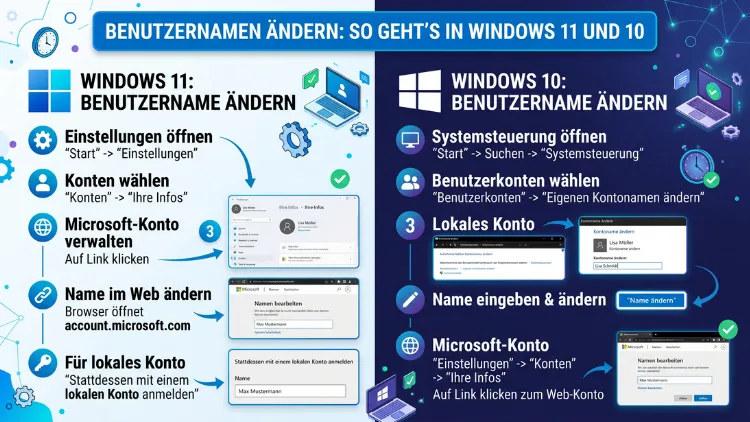
Den Benutzernamen in Windows 11 oder Windows 10 ändern – das ist einfacher, als viele denken. Ob Sie sich bei der Einrichtung vertippt haben, Ihren Namen nach einer Heirat anpassen möchten oder das Gerät weitergeben: Mit den richtigen Schritten ist die Namensänderung in wenigen Minuten erledigt.
Dieser Artikel erklärt alle Methoden für lokale Konten und Microsoft-Konten – vollständig und verständlich.
Lokales Konto oder Microsoft-Konto: Ein entscheidender Unterschied
Bevor Sie Ihren Benutzernamen ändern, sollten Sie zunächst wissen, welchen Kontotyp Sie verwenden. Denn davon hängt es ab, welche Methode für Sie die richtige ist.
Ein lokales Konto existiert ausschließlich auf Ihrem Gerät. Dabei sind Ihre Daten und Einstellungen nicht mit einem Online-Dienst verknüpft. Folglich lässt sich der Name direkt auf dem PC anpassen, ohne eine Internetverbindung zu benötigen.
Ein Microsoft-Konto hingegen ist mit Ihrer E-Mail-Adresse und Microsofts Online-Diensten verbunden. Deshalb synchronisiert Windows Ihre Einstellungen, Ihren OneDrive-Speicher und andere Dienste über mehrere Geräte hinweg. Allerdings bedeutet das auch, dass Sie für eine Namensänderung zwingend online und auf der Microsoft-Website aktiv werden müssen.
Wie erkennen Sie Ihren Kontotyp? Öffnen Sie die Einstellungen (Tastenkombination Windows + I), wählen Sie Konten und klicken Sie auf Ihre Infos. Dort sehen Sie sofort, ob ein Microsoft-Konto verknüpft ist oder ob es sich um ein lokales Konto handelt.
Benutzernamen in Windows 11 ändern – alle Methoden
Windows 11 bietet mehrere Wege, um den Benutzernamen anzupassen. Zudem eignen sich die verschiedenen Methoden für unterschiedliche Situationen. Im Folgenden finden Sie alle Möglichkeiten im Überblick.
Methode 1: Über die Systemsteuerung (empfohlen für lokale Konten)
Die Systemsteuerung ist der klassische und zuverlässigste Weg, um den Anzeigenamen eines lokalen Kontos in Windows 11 zu ändern. Dabei bleiben alle Ihre Daten vollständig erhalten.
So gehen Sie vor:
- Drücken Sie Windows + R, geben Sie
controlein und bestätigen Sie mit Enter. - Wählen Sie Benutzerkonten.
- Klicken Sie erneut auf Benutzerkonten.
- Wählen Sie Kontonamen ändern.
- Geben Sie den neuen Benutzernamen ein.
- Klicken Sie auf Namen ändern.
- Starten Sie den Computer anschließend neu, damit die Änderung vollständig übernommen wird.
Wichtig: Sie müssen als Administrator angemeldet sein, um Kontonamen bearbeiten zu können. Andernfalls erscheint die Option nicht oder ist ausgegraut.
Methode 2: Über die Computerverwaltung (für Administratoren)
Die Computerverwaltung bietet eine besonders präzise Möglichkeit, Benutzerkonten zu verwalten. Außerdem eignet sie sich hervorragend, wenn Sie mehrere Konten auf einem Gerät verwalten.
- Klicken Sie mit der rechten Maustaste auf das Windows-Symbol in der Taskleiste.
- Wählen Sie Computerverwaltung.
- Navigieren Sie zu Lokale Benutzer und Gruppen → Benutzer.
- Klicken Sie mit der rechten Maustaste auf das gewünschte Konto.
- Wählen Sie Umbenennen.
- Geben Sie den neuen Namen ein und bestätigen Sie mit Enter.
- Starten Sie den PC neu.
Hinweis: Die Option „Lokale Benutzer und Gruppen“ ist ausschließlich in den Editionen Windows 11 Pro, Enterprise und Education verfügbar. Nutzer der Home-Version müssen auf Methode 1 oder 3 zurückgreifen.
Methode 3: Über die Eingabeaufforderung oder PowerShell
Für fortgeschrittene Nutzer ist die Eingabeaufforderung oder PowerShell eine schnelle und direkte Lösung. Ebenso ist diese Methode besonders nützlich, wenn Sie mehrere Konten umbenennen möchten.
So geht es über die Eingabeaufforderung:
- Suchen Sie im Startmenü nach
cmd. - Klicken Sie mit der rechten Maustaste auf Eingabeaufforderung und wählen Sie Als Administrator ausführen.
- Geben Sie folgenden Befehl ein:
wmic useraccount where name='AlterName' rename 'NeuerName'Ersetzen Sie dabei AlterName durch den bisherigen und NeuerName durch den gewünschten Benutzernamen.
- Bestätigen Sie mit Enter und starten Sie den PC neu.
Alternativ können Sie über die PowerShell (ebenfalls als Administrator) folgenden Befehl verwenden:
Rename-LocalUser -Name "AlterName" -NewName "NeuerName"Tipp: Geben Sie net user in die Eingabeaufforderung ein, um zunächst alle vorhandenen Benutzerkonten aufzulisten. Dadurch sehen Sie den genauen aktuellen Namen des Kontos.
Methode 4: Über die Windows-Einstellungen (nur Anzeigename)
Über die Einstellungen-App von Windows 11 lässt sich zwar kein lokaler Kontoname direkt umbenennen, jedoch können Sie dort Ihren Anzeigenamen bei einem Microsoft-Konto anpassen. Dazu gehen Sie folgendermaßen vor:
- Öffnen Sie die Einstellungen mit Windows + I.
- Navigieren Sie zu Konten → Ihre Infos.
- Klicken Sie auf Mein Microsoft-Konto verwalten – dadurch öffnet sich die Microsoft-Website im Browser.
- Folgen Sie dort den Anweisungen, um Ihren Namen zu ändern (mehr dazu weiter unten).
Benutzernamen in Windows 10 ändern – alle Methoden
Grundsätzlich gilt: Die Methoden für Windows 10 ähneln denen für Windows 11 stark. Dennoch gibt es einige kleinere Unterschiede in der Menüführung.
Methode 1: Über die Systemsteuerung in Windows 10
Auch in Windows 10 ist die Systemsteuerung der direkteste Weg für lokale Konten:
- Öffnen Sie die Systemsteuerung über das Startmenü oder mit Windows + R und dem Befehl
control. - Wählen Sie Benutzerkonten → Benutzerkonten.
- Klicken Sie auf Kontonamen ändern.
- Geben Sie den neuen Namen ein und klicken Sie auf Namen ändern.
- Starten Sie Windows 10 anschließend neu.
Methode 2: Über die Computerverwaltung in Windows 10
Dieser Weg funktioniert in Windows 10 identisch zu Windows 11:
- Klicken Sie mit der rechten Maustaste auf das Startmenü-Symbol.
- Öffnen Sie die Computerverwaltung.
- Wählen Sie Lokale Benutzer und Gruppen → Benutzer.
- Klicken Sie mit der rechten Maustaste auf das Konto und wählen Sie Umbenennen.
- Geben Sie den neuen Namen ein, bestätigen Sie und starten Sie neu.
Auch hier gilt: Diese Option ist nur in Windows 10 Pro und Enterprise verfügbar, nicht jedoch in der Home-Version.
Methode 3: Über die Eingabeaufforderung in Windows 10
Der Befehl ist identisch zu Windows 11:
- Öffnen Sie die Eingabeaufforderung als Administrator.
- Führen Sie aus:
wmic useraccount where name='AlterName' rename 'NeuerName' - Bestätigen Sie und starten Sie neu.
Zusätzlich funktioniert auch der klassische net user-Befehl zuverlässig:
net user AlterName /fullname:"NeuerName"Dieser Befehl ändert den vollständigen Anzeigenamen des Benutzerkontos direkt über die Eingabeaufforderung.
Microsoft-Konto: Den Anzeigenamen online ändern
Wenn Sie sich mit einem Microsoft-Konto bei Windows 10 oder Windows 11 anmelden, ist der angezeigte Benutzername direkt mit Ihrem Microsoft-Online-Profil verknüpft. Folglich müssen Sie den Namen auf der Microsoft-Website ändern, damit er auch in Windows übernommen wird.
So ändern Sie den Namen beim Microsoft-Konto:
- Öffnen Sie einen Browser und rufen Sie account.microsoft.com auf.
- Melden Sie sich mit Ihren Microsoft-Zugangsdaten an.
- Klicken Sie oben rechts auf Ihr Profilbild oder Ihren Namen.
- Wählen Sie Profilinformationen bearbeiten.
- Klicken Sie neben Ihrem Namen auf Name bearbeiten.
- Geben Sie den gewünschten Vor- und Nachnamen ein.
- Lösen Sie das CAPTCHA und klicken Sie auf Speichern.
Wichtig: Nach der Änderung auf der Website kann es einige Minuten dauern, bis der neue Name auch in Windows 10 oder Windows 11 angezeigt wird. Manchmal ist zusätzlich ein Neustart des Computers nötig, damit die Synchronisierung abgeschlossen wird.
Außerdem sollten Sie beachten: Wenn Sie Ihren Microsoft-Kontonamen (also die E-Mail-Adresse) ändern möchten, ist das ein separater Vorgang. Dazu navigieren Sie auf der Microsoft-Kontoseite zu Ihre Infos → Anmeldeinformationen verwalten und fügen eine neue E-Mail-Adresse als primäre Adresse hinzu.
Den Profilordner umbenennen – der fortgeschrittene Schritt
Viele Nutzer stellen nach der Namensänderung überrascht fest: Der Ordnername im Benutzerverzeichnis hat sich nicht geändert. Zum Beispiel existiert der Ordner C:\Users\AlterName weiterhin, obwohl das Konto nun einen neuen Namen trägt. Das liegt daran, dass Windows den Benutzernamen und den Profilordnernamen als zwei getrennte Elemente behandelt.
Für die meisten Alltagszwecke ist das kein Problem. Allerdings kann es bei bestimmten Programmen, Skripten oder Netzwerkfreigaben zu Verwirrung führen.
Empfohlene Vorgehensweise zum Umbenennen des Profilordners:
Das direkte Umbenennen des aktiven Profilordners unter C:\Users\ ist in Windows riskant, da das System diesen Ordner während der Sitzung sperrt. Deshalb empfiehlt Microsoft selbst keine direkte Umbenennung. Stattdessen gibt es eine sicherere Alternative:
- Erstellen Sie ein neues Administratorkonto mit dem gewünschten Profilnamen über Einstellungen → Konten → Familie und andere Benutzer → Konto hinzufügen.
- Melden Sie sich mit dem neuen Konto an und übertragen Sie Ihre Daten aus dem alten Profil.
- Löschen Sie das alte Konto anschließend, wenn alle Daten gesichert sind.
Diese Methode ist zwar aufwendiger, jedoch bei Weitem die sicherste Variante. Andernfalls riskieren Sie, dass Windows nicht mehr korrekt startet oder Profile beschädigt werden.
Was sich durch die Namensänderung ändert – und was nicht
Um Missverständnisse zu vermeiden, ist es wichtig zu wissen, was eine Umbenennung des Benutzernamens konkret bewirkt.
Das ändert sich:
- Der angezeigte Name auf dem Anmeldebildschirm
- Der Name im Startmenü und im Taskleisten-Bereich
- Der Kontoname in der Benutzerverwaltung und Systemsteuerung
- Der angezeigte Name bei Netzwerkfreigaben
Das ändert sich nicht:
- Der Profilordnerpfad unter
C:\Users\(außer Sie folgen der oben beschriebenen Methode) - Gespeicherte Passwörter und Anmeldedaten
- Installierte Programme und deren Einstellungen
- Persönliche Dateien und Dokumente
Deshalb ist eine Umbenennung des Benutzernamens in der Regel völlig unkritisch für Ihre Daten.
Häufige Probleme und deren Lösungen
Die Option „Kontonamen ändern“ ist ausgegraut oder fehlt
Das passiert häufig, wenn Sie nicht als Administrator angemeldet sind. Melden Sie sich zunächst mit einem Administratorkonto an oder erhöhen Sie Ihre Rechte über Einstellungen → Konten → Ihre Infos. Außerdem kann das Problem auftreten, wenn Sie ein Microsoft-Konto verwenden, da bei Microsoft-Konten eine lokale Umbenennung nicht möglich ist.
Der neue Name erscheint nach dem Neustart noch immer nicht
Manchmal synchronisiert Windows Änderungen nicht sofort. Warten Sie daher nach dem Neustart einige Minuten. Zusätzlich können Sie prüfen, ob die Änderung in der Registrierung unter HKEY_LOCAL_MACHINE\SOFTWARE\Microsoft\Windows NT\CurrentVersion\ProfileList korrekt eingetragen wurde – allerdings nur, wenn Sie sich mit der Registrierungsbearbeitung auskennen.
Der Profilordner zeigt immer noch den alten Namen
Wie bereits erläutert, ändert eine einfache Umbenennung des Benutzernamens den Profilordner nicht automatisch. Folglich müssen Sie entweder mit dem alten Ordnerpfad leben oder die oben beschriebene sichere Methode mit einem neuen Konto anwenden.
Fehlermeldung beim Umbenennen über die Eingabeaufforderung
Prüfen Sie zunächst, ob die Eingabeaufforderung wirklich als Administrator geöffnet wurde. Außerdem müssen bei der Befehlseingabe Namen mit Leerzeichen in Anführungszeichen gesetzt werden. Zum Beispiel: wmic useraccount where name='Max Mustermann' rename 'Max Muster'.
Benutzernamen auf mehreren Konten gleichzeitig ändern
Wenn Sie in einem Unternehmen oder Haushalt mehrere Benutzerkonten verwalten, eignet sich die PowerShell besonders gut. Zudem lassen sich mit einem Skript mehrere Konten in einem Durchlauf umbenennen. Für IT-Administratoren, die Windows in einer Active Directory-Umgebung verwalten, empfiehlt sich darüber hinaus das Tool Active Directory-Benutzer und -Computer aus den RSAT-Tools (Remote Server Administration Tools), das von Microsoft kostenlos heruntergeladen werden kann.
Für den Heimanwender hingegen reicht eine der oben beschriebenen einfachen Methoden völlig aus.
Sicherheitshinweise beim Ändern des Benutzernamens
Grundsätzlich ist das Ändern eines Benutzernamens ein harmloses Verfahren. Dennoch sollten Sie einige Punkte beachten:
- Erstellen Sie vor der Änderung einen Wiederherstellungspunkt. Dazu öffnen Sie die Systemsteuerung, navigieren zu System und Sicherheit → System → Computerschutz und klicken auf Erstellen. So können Sie Windows im Notfall in den vorherigen Zustand zurückversetzen.
- Vermeiden Sie Sonderzeichen und Leerzeichen im Benutzernamen, besonders wenn Sie das Konto für Netzwerkfreigaben oder Remotezugriffe nutzen. Zulässig sind Buchstaben, Zahlen und der Bindestrich.
- Ändern Sie niemals den Namen des einzigen Administratorkontos, ohne zuvor ein zweites Administratorkonto erstellt zu haben. Andernfalls riskieren Sie, bei einem Fehler den Zugang zu verlieren.
Häufige Fragen zum Benutzernamen ändern
Kann ich in Windows 11 Home den Benutzernamen über die Computerverwaltung ändern?
Nein, das ist leider nicht möglich. Die Option Lokale Benutzer und Gruppen in der Computerverwaltung steht ausschließlich in Windows 11 Pro, Enterprise und Education zur Verfügung. Nutzer der Home-Edition müssen stattdessen die Systemsteuerung oder die Eingabeaufforderung verwenden.
Ändert sich mein Passwort, wenn ich den Benutzernamen ändere?
Nein, das Passwort bleibt bei einer Umbenennung des Benutzernamens vollständig unberührt. Beide Informationen werden in Windows unabhängig voneinander gespeichert. Folglich müssen Sie Ihr Passwort nach der Namensänderung nicht neu eingeben oder anpassen.
Verliere ich Daten, wenn ich den Benutzernamen in Windows 10 ändere?
Grundsätzlich nein. Eine reine Umbenennung des Benutzerkontos hat keine Auswirkungen auf Ihre gespeicherten Dateien, installierten Programme oder persönlichen Einstellungen. Dennoch empfiehlt es sich, vor jeder Systemänderung ein Backup anzulegen.
Warum wird der neue Benutzername erst nach einem Neustart angezeigt?
Windows lädt bestimmte Kontoinformationen beim Start der Sitzung. Deshalb werden Änderungen am Benutzernamen erst dann vollständig übernommen, wenn eine neue Sitzung gestartet wird – also nach einem Neustart oder einer Abmeldung und erneuten Anmeldung.
Kann ich den Benutzernamen auf dem Anmeldebildschirm verbergen?
Ja, das ist möglich, jedoch ist das ein separater Schritt. Dazu öffnen Sie den Gruppenrichtlinien-Editor (gpedit.msc, nur in Pro/Enterprise) oder bearbeiten die Registrierung. Unter Computerkonfiguration → Windows-Einstellungen → Sicherheitseinstellungen → Lokale Richtlinien → Sicherheitsoptionen finden Sie die Einstellung „Interaktive Anmeldung: Zuletzt angemeldeten Benutzer nicht anzeigen“.
Warum hat sich der Ordnername unter C:\Users\ nicht geändert?
Das ist ein bekanntes Verhalten von Windows. Der Profilordnername und der Kontoname sind zwei verschiedene Dinge. Windows übernimmt den Ordnernamen nicht automatisch, wenn Sie den Benutzernamen ändern. Für eine Umbenennung des Ordners ist ein aufwendigerer Prozess mit einem zweiten Administratorkonto notwendig.
Kann ich den Benutzernamen auch per Fernzugriff ändern?
Ja, das ist möglich. Über die Eingabeaufforderung oder PowerShell mit entsprechenden Administratorrechten lässt sich der Benutzer auch remote umbenennen. Zudem erlaubt das Tool PSExec von Sysinternals eine Umbenennung auf entfernten Computern. Für Unternehmen mit Active Directory empfiehlt sich hingegen das zentrale Benutzermanagement über Active Directory-Benutzer und -Computer.
Funktioniert die Methode über die Systemsteuerung auch für Gastkonten?
Nein, Gastkonten können nicht über die Systemsteuerung umbenannt werden. Außerdem ist das Gastkonto in Windows 10 und Windows 11 standardmäßig deaktiviert. Für Standardkonten ohne Administratorrechte ist ebenfalls ein Administrator notwendig, um die Umbenennung durchzuführen.
Wie ändere ich den Anzeigenamen in Windows, wenn ich ein Microsoft-Konto nutze?
Beim Microsoft-Konto erfolgt die Änderung ausschließlich online über account.microsoft.com. Dort navigieren Sie zu Profilinformationen → Name bearbeiten und speichern den neuen Namen. Anschließend synchronisiert Windows den aktualisierten Namen automatisch – manchmal jedoch erst nach einem Neustart.
Kann ich den Benutzernamen ohne Administratorrechte ändern?
Nein, für das Umbenennen eines Benutzerkontos sind in jedem Fall Administratorrechte erforderlich. Einzige Ausnahme ist das Ändern des eigenen Anzeigenamens beim Microsoft-Konto über die Website – das ist unabhängig von Ihren lokalen Kontorechten möglich.
Fazit
Den Benutzernamen in Windows 11 oder Windows 10 ändern ist mit der richtigen Methode unkompliziert. Für lokale Konten empfiehlt sich die Systemsteuerung, für Pro-Versionen zusätzlich die Computerverwaltung. Bei Microsoft-Konten führt der Weg über account.microsoft.com.
Denken Sie daran, dass der Profilordner unter C:\Users\ separat behandelt wird und ein Neustart für die vollständige Übernahme des neuen Namens notwendig ist. Mit einem kurzen Wiederherstellungspunkt vorab sind Sie dabei auf der sicheren Seite.
