
Gratis Hintergrundbilder finden für Windows 11 und Windows 10: Entdecken Sie die besten kostenlosen Quellen und Methoden für Ihren Desktop-Hintergrund.
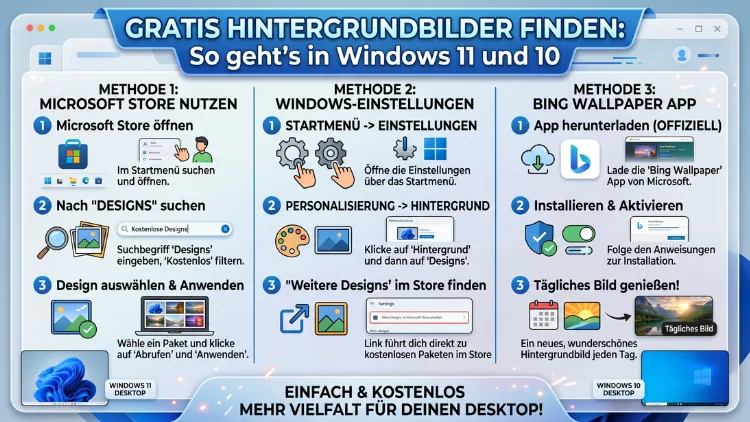
Gratis Hintergrundbilder für Windows 11 und Windows 10 finden Sie auf zahlreichen kostenlosen Plattformen – ganz ohne Anmeldung. Außerdem bietet Windows selbst bereits eine Reihe hochwertiger Bilder direkt im System an.
Dieser Artikel zeigt Ihnen, wo Sie die besten kostenlosen Wallpaper herunterladen, wie Sie diese korrekt einstellen und worauf Sie bei Auflösung und Lizenz achten sollten.
Was sind Hintergrundbilder und warum sind sie wichtig?
Hintergrundbilder, auch Wallpaper oder Desktop-Hintergründe genannt, sind Grafiken, die den Hintergrund Ihres Desktops schmücken. Viele Nutzer unterschätzen jedoch, wie stark ein schöner Desktophintergrund die tägliche Arbeit am Computer beeinflusst. Studien zeigen nämlich, dass eine angenehme visuelle Umgebung die Konzentration steigert und die Arbeitsmotivation verbessert.
Außerdem trägt ein individueller Hintergrund dazu bei, den Computer persönlicher zu gestalten. Deshalb lohnt es sich, etwas Zeit in die Suche nach dem richtigen Bild zu investieren. Glücklicherweise gibt es im Jahr 2026 viele hervorragende Quellen für kostenlose, hochauflösende Hintergrundbilder, die sich für jeden Geschmack eignen.
Kostenlose Hintergrundbilder direkt in Windows finden
Windows Spotlight – täglich neue Bilder automatisch
Windows Spotlight ist eine der einfachsten Methoden, um täglich wechselnde, professionelle Hintergrundbilder zu erhalten – und das vollständig kostenlos. Diese Funktion lädt automatisch neue Bilder aus der Bing-Datenbank von Microsoft herunter und zeigt sie auf dem Sperrbildschirm an.
So aktivieren Sie Windows Spotlight in Windows 11:
- Öffnen Sie die Einstellungen mit der Tastenkombination Windows + I.
- Klicken Sie links auf Personalisierung.
- Wählen Sie Sperrbildschirm aus.
- Stellen Sie unter „Sperrbildschirm personalisieren“ die Option Windows Spotlight ein.
In Windows 10 gehen Sie folgendermaßen vor:
- Öffnen Sie über Windows + I die Einstellungen.
- Wählen Sie Personalisierung und dann Sperrbildschirm.
- Wählen Sie unter „Hintergrund“ die Option Windows Spotlight.
Zusätzlich können Sie Spotlight-Bilder auch als Desktop-Hintergrund speichern. Dazu müssen Sie den Ordner C:\Users\\AppData\Local\Packages\Microsoft.Windows.ContentDeliveryManager_cw5n1h2txyewy\LocalState\Assets öffnen. Dort finden Sie die heruntergeladenen Bilder ohne Dateiendung. Kopieren Sie diese Dateien, benennen Sie sie um und fügen Sie die Endung .jpg hinzu – schon können Sie sie als Hintergrundbild verwenden.
Integrierte Windows-Designs und Themes
Windows 11 und Windows 10 liefern außerdem eine stattliche Auswahl an vorgefertigten Designs, die hochwertige Hintergrundbilder enthalten. Diese sind thematisch geordnet, zum Beispiel nach Landschaften, Tieren oder Stadtansichten.
So verwenden Sie integrierte Designs in Windows 11:
- Drücken Sie Windows + I für die Einstellungen.
- Gehen Sie zu Personalisierung → Designs.
- Wählen Sie ein vorinstalliertes Design oder klicken Sie auf Designs durchsuchen, um weitere aus dem Microsoft Store zu laden.
In Windows 10 funktioniert das so:
- Öffnen Sie die Einstellungen → Personalisierung → Designs.
- Klicken Sie auf Designs im Store suchen, um kostenlose Designpakete herunterzuladen.
- Wählen Sie anschließend ein Design aus der Liste, um es anzuwenden.
Viele dieser Pakete im Microsoft Store sind vollständig kostenlos und enthalten bis zu 20 hochauflösende Fotos je Paket.
Die besten Websites für kostenlose Hintergrundbilder
Neben den Windows-integrierten Optionen gibt es zahlreiche Websites, auf denen Sie gratis Wallpaper in hoher Auflösung herunterladen können. Außerdem sind die meisten dieser Bilder unter offenen Lizenzen veröffentlicht, sodass Sie sie bedenkenlos verwenden dürfen.
Unsplash – professionelle Fotos in 4K und mehr
Unsplash (unsplash.com) ist eine der bekanntesten Plattformen für kostenlose Hochglanzfotos. Alle Bilder dort stehen unter der Unsplash-Lizenz, die eine private und kommerzielle Nutzung ohne Angabe des Fotografen erlaubt.
So laden Sie dort ein Hintergrundbild herunter:
- Rufen Sie unsplash.com auf.
- Geben Sie in der Suchleiste einen Begriff ein, zum Beispiel „Natur“, „Stadt“ oder „Abstrakt“.
- Klicken Sie auf das gewünschte Bild.
- Klicken Sie auf den Button Kostenlos herunterladen.
- Wählen Sie die gewünschte Auflösung aus – für Full-HD-Monitore reicht 1920 × 1080 Pixel, für 4K-Displays empfehlen wir 3840 × 2160 Pixel.
Besonders empfehlenswert auf Unsplash sind die Kategorien „Wallpapers“ und „Nature“, da dort viele Bilder speziell für den Desktop optimiert wurden.
Pexels – riesige Auswahl, komplett gratis
Pexels (pexels.com) bietet ebenfalls eine enorme Auswahl an kostenlosen Fotos und Videos. Zudem ermöglicht Pexels eine einfache Filterung nach Auflösung und Ausrichtung, was besonders praktisch ist, wenn Sie Bilder im Querformat für Ihren Monitor suchen.
So verwenden Sie Pexels:
- Öffnen Sie pexels.com in Ihrem Browser.
- Suchen Sie nach Ihrem gewünschten Motiv.
- Klicken Sie oben rechts auf Filter und wählen Sie Querformat sowie Ihre bevorzugte Auflösung.
- Klicken Sie auf das Bild und dann auf Kostenlos herunterladen.
- Wählen Sie die passende Bildgröße aus.
Pexels ist außerdem in mehreren Sprachen verfügbar, was die Suche nach deutschsprachigen Begriffen deutlich erleichtert.
Pixabay – über 4 Millionen freie Medien
Pixabay (pixabay.com) ist eine der größten Plattformen für lizenzfreie Bilder, Videos und Musik. Alle Inhalte dort stehen unter der Pixabay-Lizenz, die eine kostenlose Nutzung ohne Namensnennung erlaubt.
So finden Sie dort passende Hintergrundbilder:
- Besuchen Sie pixabay.com.
- Geben Sie Ihren Suchbegriff ein, zum Beispiel „Berge“, „Weltraum“ oder „Minimalismus“.
- Filtern Sie die Ergebnisse nach Orientierung: Horizontal, um Bilder im Querformat zu erhalten.
- Laden Sie das gewünschte Bild in der höchsten verfügbaren Auflösung herunter.
Pixabay bietet außerdem eine praktische KI-Suche, mit der Sie ähnliche Bilder noch schneller finden.
WallpaperHub – speziell für Windows
WallpaperHub (wallpaperhub.app) ist eine Plattform, die speziell auf Windows-Nutzer ausgerichtet ist. Dort finden Sie viele Hintergrundbilder, die optisch perfekt zu Windows 11 und Windows 10 passen, einschließlich der offiziellen Microsoft-Designs in verschiedenen Farbvarianten.
So nutzen Sie WallpaperHub:
- Rufen Sie wallpaperhub.app auf.
- Durchsuchen Sie die Kategorien, zum Beispiel „Windows 11″, „4K“ oder „Dark Mode“.
- Klicken Sie auf das gewünschte Bild und laden Sie es direkt herunter.
Besonders beliebt sind dort außerdem die dunklen Hintergrundbilder, die gut zum dunklen Design von Windows 11 passen.
Wallhaven – für anspruchsvolle Nutzer
Wallhaven (wallhaven.cc) richtet sich an Nutzer, die besonders viele Filteroptionen und eine große Auswahl schätzen. Die Plattform bietet Millionen von Hintergrundbildern in verschiedenen Kategorien, darunter Anime, Landschaften, Abstrakt und Fotografie.
So nutzen Sie Wallhaven optimal:
- Besuchen Sie wallhaven.cc.
- Klicken Sie auf Search und geben Sie Ihren Begriff ein.
- Nutzen Sie die Advanced Search, um nach Auflösung, Seitenverhältnis und Farbe zu filtern.
- Wählen Sie das gewünschte Bild und laden Sie es herunter.
Außerdem können Sie sich bei Wallhaven kostenlos registrieren, um Bilder in persönlichen Sammlungen zu organisieren.
Hintergrundbild in Windows 11 einstellen – Schritt für Schritt
Sobald Sie Ihr Wunschbild heruntergeladen haben, können Sie es in wenigen Schritten als Hintergrundbild festlegen.
Methode 1 – über den Datei-Explorer:
- Öffnen Sie den Datei-Explorer und navigieren Sie zum gespeicherten Bild.
- Klicken Sie mit der rechten Maustaste auf das Bild.
- Wählen Sie Als Desktophintergrund festlegen.
Das Bild wird sofort angewendet – schneller geht es nicht.
Methode 2 – über die Einstellungen:
- Drücken Sie Windows + I und öffnen Sie die Einstellungen.
- Klicken Sie auf Personalisierung → Hintergrund.
- Wählen Sie unter „Hintergrund personalisieren“ die Option Bild.
- Klicken Sie auf Foto auswählen und navigieren Sie zu Ihrem Bild.
- Legen Sie unter Wählen Sie eine Anpassung für Ihr Desktopbild die Darstellungsoption fest: Ausfüllen, Anpassen, Strecken, Nebeneinander oder Zentrieren.
Empfehlung: Wählen Sie Ausfüllen, damit das Bild den gesamten Bildschirm lückenlos bedeckt, ohne verzerrt zu werden.
Hintergrundbild in Windows 10 einstellen – Schritt für Schritt
Auch in Windows 10 ist das Einstellen eines neuen Hintergrundbilds denkbar einfach.
Methode 1 – Rechtsklick auf das Bild:
- Navigieren Sie zu dem gespeicherten Bild im Datei-Explorer.
- Klicken Sie mit der rechten Maustaste darauf.
- Wählen Sie Als Desktophintergrund festlegen.
Methode 2 – über die Einstellungen:
- Öffnen Sie Einstellungen mit Windows + I.
- Klicken Sie auf Personalisierung → Hintergrund.
- Klicken Sie auf Durchsuchen und wählen Sie Ihr Bild aus.
- Stellen Sie unter Wählen Sie eine Anpassung die Darstellung ein.
Zusätzlich können Sie in Windows 10 eine Diashow einrichten, bei der das Hintergrundbild in einem festgelegten Intervall automatisch wechselt.
Hintergrundbilder für mehrere Monitore einstellen
Wer mit mehreren Bildschirmen arbeitet, möchte häufig für jeden Monitor ein eigenes Hintergrundbild verwenden. Das ist sowohl in Windows 11 als auch in Windows 10 möglich.
So gehen Sie in Windows 11 vor:
- Öffnen Sie Einstellungen → Personalisierung → Hintergrund.
- Klicken Sie mit der rechten Maustaste auf das gewünschte Bild in der Vorschau.
- Wählen Sie Für Monitor 1 festlegen oder Für Monitor 2 festlegen.
In Windows 10 funktioniert dies folgendermaßen:
- Öffnen Sie Einstellungen → Personalisierung → Hintergrund.
- Klicken Sie auf Durchsuchen und wählen Sie das erste Bild.
- Klicken Sie anschließend mit der rechten Maustaste auf das Bild in der Vorschauzeile und wählen Sie den gewünschten Monitor.
Außerdem empfehlen wir für Mehr-Monitor-Setups die kostenlose Software DisplayFusion (displayfusion.com), die erweiterte Optionen für die Verwaltung von Hintergrundbildern auf mehreren Bildschirmen bietet.
Welche Auflösung brauchen gute Hintergrundbilder?
Die Auflösung des Hintergrundbilds sollte immer mindestens der Auflösung Ihres Monitors entsprechen. Andernfalls wirkt das Bild unscharf oder pixelig.
Hier eine Übersicht der empfohlenen Auflösungen:
- Full HD (1080p): 1920 × 1080 Pixel – Standard für die meisten Monitore
- Quad HD (1440p): 2560 × 1440 Pixel – für hochauflösende Gaming-Monitore
- 4K Ultra HD: 3840 × 2160 Pixel – für 4K-Bildschirme und große Displays
- Ultrawide: 3440 × 1440 Pixel – für Ultrabreitbild-Monitore
Außerdem sollten Sie darauf achten, dass das Seitenverhältnis des Bilds zu Ihrem Monitor passt. Die meisten Monitore verwenden das Verhältnis 16:9. Ultrawide-Monitore hingegen benötigen Bilder im Verhältnis 21:9.
Kostenlose Wallpaper-Apps für Windows
Neben Websites gibt es auch kostenlose Anwendungen, die den Umgang mit Hintergrundbildern deutlich komfortabler machen.
Lively Wallpaper – animierte Hintergründe kostenlos
Lively Wallpaper ist eine kostenlose Open-Source-App aus dem Microsoft Store, mit der Sie animierte Hintergrundbilder unter Windows verwenden können. Dazu gehören Videos, GIFs und sogar interaktive Webseiten als Hintergrund.
So installieren Sie Lively Wallpaper:
- Öffnen Sie den Microsoft Store in Windows 11 oder Windows 10.
- Suchen Sie nach „Lively Wallpaper“.
- Klicken Sie auf Installieren.
- Öffnen Sie die App, klicken Sie auf das Plus-Symbol und fügen Sie eine Videodatei oder eine URL hinzu.
Lively Wallpaper ist vollständig kostenlos und ohne Werbung nutzbar.
Wallpaper Engine – kostenpflichtig, aber sehr leistungsstark
Obwohl Wallpaper Engine auf Steam erhältlich und kostenpflichtig ist (rund 4 Euro), ist es die beliebteste Anwendung für animierte Hintergrundbilder. Zehntausende kostenlose Wallpaper stehen in der Steam Workshop-Community bereit. Wer jedoch nur statische Hintergründe benötigt, kommt auch mit den kostenlosen Alternativen gut aus.
John’s Background Switcher – Hintergründe aus dem Web
John’s Background Switcher (johnsadventures.com/software/backgroundswitcher) ist eine kostenlose App, die automatisch Hintergrundbilder von Diensten wie Unsplash, Flickr oder Google Photos bezieht und den Desktop regelmäßig damit aktualisiert.
So richten Sie John’s Background Switcher ein:
- Laden Sie die Software von johnsadventures.com herunter und installieren Sie sie.
- Öffnen Sie die App und klicken Sie auf Add Source.
- Wählen Sie eine Quelle aus, zum Beispiel Unsplash oder Flickr.
- Legen Sie das Wechselintervall fest, zum Beispiel stündlich oder täglich.
- Klicken Sie auf Start Switcher – ab sofort wechselt Ihr Hintergrund automatisch.
Hintergrundbilder mit KI erstellen – kostenlose Optionen
Im Jahr 2026 ist es außerdem möglich, individuelle Hintergrundbilder mithilfe von Künstlicher Intelligenz kostenlos zu erstellen. Damit erhalten Sie einzigartige Motive, die kein anderer Nutzer besitzt.
Microsoft Bing Image Creator (DALL-E)
Der Microsoft Bing Image Creator ist kostenlos und direkt in Windows integriert. So nutzen Sie ihn:
- Öffnen Sie den Microsoft Edge-Browser.
- Rufen Sie bing.com/images/create auf.
- Geben Sie eine Beschreibung Ihres Wunschhintergrunds ein, zum Beispiel „Ruhiger Bergsee bei Sonnenuntergang, fotorealistisch, 4K“.
- Klicken Sie auf Erstellen.
- Laden Sie das erzeugte Bild herunter und stellen Sie es als Hintergrund ein.
Adobe Firefly – KI-Bilder kostenlos testen
Adobe Firefly (firefly.adobe.com) bietet ebenfalls eine kostenlose Testversion, mit der Sie KI-generierte Bilder erstellen können. Außerdem erzeugt Firefly besonders fotorealistische Ergebnisse, die sich hervorragend als Hintergrundbilder eignen.
Empfohlene Vorgehensweisen für optimale Hintergrundbilder
Damit Ihr Desktop stets gut aussieht, sollten Sie einige Punkte beachten:
- Auflösung prüfen: Laden Sie stets Bilder herunter, deren Auflösung mindestens der Ihres Monitors entspricht. Zu kleine Bilder wirken unscharf.
- Lizenz beachten: Auch wenn die meisten Bilder auf Unsplash, Pexels und Pixabay kostenlos nutzbar sind, sollten Sie die Lizenzbedingungen kurz prüfen – besonders bei kommerzieller Nutzung.
- Dunkle Bilder für dunkle Designs: Wenn Sie den Dark Mode von Windows 11 verwenden, wirken dunkle oder dezente Hintergrundbilder harmonischer.
- Taskleiste berücksichtigen: Wählen Sie Bilder, deren wichtigste Motive nicht im unteren Bildschirmbereich liegen, da die Windows-Taskleiste diesen Bereich verdeckt.
- Regelmäßig wechseln: Nutzen Sie die Diashow-Funktion von Windows oder eine App wie John’s Background Switcher, um den Desktop frisch und abwechslungsreich zu halten.
- Kontrast für Desktop-Icons: Wählen Sie Hintergrundbilder, die einen ausreichenden Kontrast zu den Desktop-Icons bieten, damit diese gut lesbar bleiben.
Hintergrundbilder sichern und verwalten
Wenn Sie viele Hintergrundbilder gesammelt haben, empfiehlt sich eine strukturierte Verwaltung. Legen Sie dazu einen eigenen Ordner an, zum Beispiel C:\Benutzer\\Bilder\Wallpaper. Sortieren Sie die Bilder außerdem in Unterordner nach Thema, zum Beispiel „Natur“, „Stadt“ oder „Abstrakt“.
Windows selbst merkt sich die zuletzt verwendeten Hintergrundbilder. Zudem können Sie über Personalisierung → Hintergrund → Diashow einen Ordner festlegen, aus dem Windows automatisch neue Bilder lädt.
Häufige Fragen zu kostenlosen Hintergrundbildern
Sind kostenlose Hintergrundbilder wirklich lizenzfrei?
Nicht alle kostenlosen Bilder sind automatisch lizenzfrei. Plattformen wie Unsplash, Pexels und Pixabay bieten Bilder unter offenen Lizenzen an, die eine private Nutzung erlauben. Dennoch sollten Sie die jeweiligen Nutzungsbedingungen kurz prüfen, besonders wenn Sie Bilder für kommerzielle Zwecke verwenden möchten. Für private Desktop-Hintergründe ist die Nutzung auf diesen Plattformen jedoch in der Regel bedenkenlos.
Warum ist mein Hintergrundbild unscharf oder pixelig?
Die Ursache ist meistens eine zu geringe Auflösung des Bilds. Wenn das Bild kleiner ist als die Auflösung Ihres Monitors und dabei auf „Strecken“ oder „Ausfüllen“ eingestellt ist, verliert es an Schärfe. Laden Sie deshalb immer Bilder herunter, deren Auflösung mindestens der Ihres Bildschirms entspricht. Für Full-HD-Monitore benötigen Sie mindestens 1920 × 1080 Pixel.
Kann ich animierte Hintergrundbilder kostenlos nutzen?
Ja, mit der kostenlosen App Lively Wallpaper ist das möglich. Diese App ist im Microsoft Store verfügbar und erlaubt es, Videos, GIFs und sogar interaktive Webseiten als Desktop-Hintergrund zu verwenden. Zudem ist die App Open Source und vollständig werbefrei. Eine weitere Option ist die kostenpflichtige App Wallpaper Engine, die jedoch eine deutlich größere Auswahl bietet.
Wo finde ich 4K-Hintergrundbilder kostenlos?
Unsplash, Pexels und Wallhaven bieten viele Bilder in 4K-Auflösung (3840 × 2160 Pixel) kostenlos an. Filtern Sie auf diesen Plattformen gezielt nach der gewünschten Auflösung. Außerdem bietet Pixabay häufig 4K-Downloads direkt beim Herunterladen zur Auswahl an.
Wie stelle ich ein Hintergrundbild für mehrere Monitore ein?
In Windows 11 und Windows 10 können Sie für jeden Monitor ein eigenes Hintergrundbild festlegen. Dazu klicken Sie in Einstellungen → Personalisierung → Hintergrund mit der rechten Maustaste auf ein Bild und wählen den gewünschten Monitor aus. Für erweiterte Optionen empfehlen wir außerdem die kostenlose App DisplayFusion, die eine präzisere Verwaltung bei Mehr-Monitor-Setups ermöglicht.
Wechselt Windows den Hintergrund automatisch?
Ja, mit der Diashow-Funktion. Öffnen Sie dazu Einstellungen → Personalisierung → Hintergrund und wählen Sie unter „Hintergrund personalisieren“ die Option Diashow. Legen Sie anschließend einen Ordner mit Ihren Lieblingsbildern und ein Wechselintervall fest – zum Beispiel täglich, stündlich oder minütlich. Zudem bietet die App John’s Background Switcher noch mehr Flexibilität bei der automatischen Bildauswahl.
Kann ich mit KI eigene Hintergrundbilder erstellen?
Ja, und das sogar kostenlos. Der Microsoft Bing Image Creator steht jedem Windows-Nutzer kostenlos zur Verfügung und ist direkt über den Edge-Browser erreichbar. Außerdem bietet Adobe Firefly eine kostenlose Testversion mit hochwertigen KI-generierten Bildern. Beschreiben Sie einfach Ihr Wunschmotiv in natürlicher Sprache und laden Sie das erzeugte Bild als Hintergrund herunter.
Warum zeigt Windows Spotlight keine neuen Bilder mehr an?
Das liegt oft an einer fehlerhaften Internetverbindung oder einer deaktivierten Einstellung. Prüfen Sie zunächst, ob Ihr PC mit dem Internet verbunden ist. Öffnen Sie anschließend Einstellungen → Personalisierung → Sperrbildschirm und vergewissern Sie sich, dass Windows Spotlight aktiv ist. Alternativ helfen folgende Schritte: Tippen Sie im Startmenü wsreset.exe ein, führen Sie den Befehl aus und starten Sie Windows neu.
Welche Bildformate eignen sich für Windows-Hintergrundbilder?
Windows unterstützt mehrere Bildformate als Hintergrund, darunter JPEG, PNG, BMP, GIF und HEIC. Am gängigsten sind JPEG und PNG. JPEG bietet dabei kleine Dateigrößen bei guter Qualität, während PNG eine verlustfreie Komprimierung mit Transparenzunterstützung bietet. Für Hintergrundbilder empfehlen wir grundsätzlich das JPEG-Format, da es in der Regel kleiner ist und von Windows am schnellsten verarbeitet wird.
Gibt es Hintergrundbilder speziell für den Dark Mode?
Ja, es gibt viele speziell für den Dark Mode optimierte Wallpaper. Suchen Sie auf Plattformen wie Unsplash oder Wallhaven nach Begriffen wie „Dark Wallpaper“, „Minimalist Dark“ oder „Night Sky“. Außerdem bietet WallpaperHub eine eigene Kategorie für dunkle Hintergrundbilder, die perfekt zum dunklen Design von Windows 11 passen.
Fazit
Gratis Hintergrundbilder für Windows 11 und Windows 10 finden Sie sowohl direkt im System als auch auf Plattformen wie Unsplash, Pexels, Pixabay und Wallhaven. Zudem ermöglichen kostenlose Apps wie Lively Wallpaper oder John’s Background Switcher eine automatische und abwechslungsreiche Gestaltung des Desktops.
Achten Sie stets auf die passende Auflösung und die Lizenzbedingungen der jeweiligen Quelle. Mit den richtigen Werkzeugen und Quellen gestalten Sie Ihren Desktop schnell und kostenfrei nach Ihrem persönlichen Geschmack.
