
Thumbnail-Cache zurücksetzen in Windows 11 und 10: So löschen Sie den Cache Schritt für Schritt und beheben damit Anzeigefehler bei Bildern dauerhaft.
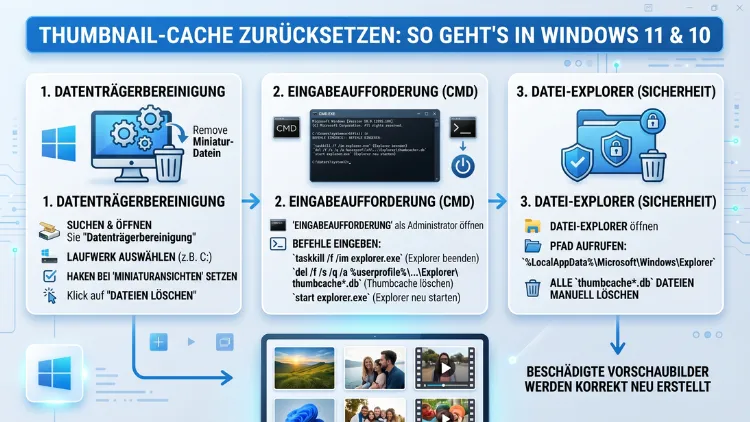
Zeigt der Datei-Explorer falsche oder fehlende Vorschaubilder? Dann sollten Sie den Thumbnail-Cache zurücksetzen. Das gelingt am schnellsten über die integrierte Datenträgerbereinigung – alternativ über die Eingabeaufforderung, PowerShell oder die Windows-Einstellungen.
Alle Methoden funktionieren sowohl unter Windows 11 als auch unter Windows 10 und erfordern keine zusätzliche Software. Dieser Artikel erklärt Ihnen jeden Weg Schritt für Schritt.
Was ist der Thumbnail-Cache – und warum braucht Windows ihn?
Jedes Mal, wenn Sie einen Ordner mit Fotos, Videos oder Dokumenten öffnen, berechnet Windows kleine Vorschaubilder – die sogenannten Thumbnails. Damit dieser Prozess nicht bei jedem Öffnen von vorne beginnt, speichert das Betriebssystem diese Vorschaubilder in speziellen Datenbankdateien. Zusammen bilden diese Dateien den Thumbnail-Cache, auch Miniaturansicht-Cache genannt.
Standardmäßig befindet sich der Cache in folgendem versteckten Ordner:
C:\Users\\AppData\Local\Microsoft\Windows\ExplorerDort liegen mehrere Dateien mit der Endung .db – zum Beispiel thumbcache_32.db, thumbcache_96.db, thumbcache_256.db, thumbcache_1024.db und thumbcache_idx.db. Jede dieser Datenbankdateien speichert Thumbnails in einer bestimmten Auflösung. Zudem dient die Indexdatei thumbcache_idx.db als Verzeichnis für alle gespeicherten Vorschauen – das System kann damit gezielt auf einzelne Einträge zugreifen, ohne die gesamte Datenbank zu durchsuchen.
Solange der Cache korrekt arbeitet, ist er ein erheblicher Geschwindigkeitsvorteil: Der Datei-Explorer lädt Vorschaubilder nahezu sofort, weil er sie nicht neu berechnen muss. Jedoch kann dieser Cache mit der Zeit veralten, korrumpiert werden oder schlicht zu viel Speicherplatz belegen – und dann wird er zum Problem.
Wann sollten Sie den Thumbnail-Cache löschen?
Es gibt konkrete Situationen, in denen ein Zurücksetzen des Caches sinnvoll oder sogar notwendig ist. Deshalb lohnt es sich, die häufigsten Ursachen zu kennen:
Falsche oder veraltete Vorschaubilder: Sie haben ein Bild bearbeitet, umbenannt oder ersetzt, doch der Datei-Explorer zeigt weiterhin die alte Version an. Das liegt daran, dass Windows beim Öffnen des Ordners zunächst auf den gespeicherten Cache zurückgreift – auch wenn die Originaldatei längst geändert wurde.
Fehlende Miniaturansichten: Statt einer Bildvorschau erscheint nur ein generisches Symbol oder ein leeres Feld. Dieses Problem tritt häufig nach Windows-Updates oder nach einer Systemwiederherstellung auf.
Langsamer oder einfrierender Datei-Explorer: Ein stark angewachsener oder korrumpierter Cache kann die Ladezeit des Datei-Explorers spürbar verlängern. Außerdem kann es in seltenen Fällen zu Abstürzen kommen.
Fehler nach Windows-Updates: Gelegentlich führen größere Funktionsupdates dazu, dass der vorhandene Cache nicht mehr korrekt ausgelesen werden kann. In diesen Fällen hilft ausschließlich ein vollständiges Zurücksetzen.
Speicherplatz freigeben: Je nach Nutzungsverhalten – insbesondere bei umfangreichen Foto- oder Videosammlungen – kann der Thumbnail-Cache auf mehrere Gigabyte anwachsen. Somit lohnt sich eine regelmäßige Bereinigung auch aus rein praktischen Speicherplatzgründen.
Zudem empfiehlt es sich grundsätzlich, den Cache alle zwei bis drei Monate prophylaktisch zu leeren. Das verhindert, dass veraltete Einträge sich anhäufen, und sorgt dauerhaft für eine schnelle und korrekte Darstellung im Datei-Explorer.
Methode 1: Thumbnail-Cache mit der Datenträgerbereinigung zurücksetzen
Die Datenträgerbereinigung ist das integrierte Windows-Werkzeug und gleichzeitig die einfachste sowie sicherste Methode, um den Thumbnail-Cache zu löschen. Sie funktioniert identisch unter Windows 10 und Windows 11 und erfordert keine Administrator-Rechte für den grundlegenden Einsatz.
Schritt-für-Schritt-Anleitung:
- Drücken Sie die Tastenkombination Windows + S, um die Suchleiste zu öffnen.
- Geben Sie „Datenträgerbereinigung“ ein und öffnen Sie das Programm aus den Suchergebnissen.
- Wählen Sie im Auswahlfeld das Laufwerk C: aus und bestätigen Sie mit OK.
- Warten Sie, bis Windows die bereinigbaren Dateien berechnet hat – das kann einige Sekunden dauern.
- Scrollen Sie in der Liste nach unten und setzen Sie einen Haken bei „Miniaturansichten“.
- Klicken Sie anschließend auf OK und bestätigen Sie den Löschvorgang mit Dateien löschen.
Windows entfernt nun alle gespeicherten Thumbnail-Datenbankdateien vollständig. Beim nächsten Öffnen eines Bildordners erstellt das Betriebssystem den Cache automatisch neu. Darüber hinaus werden dabei keinerlei persönliche Daten oder wichtige Systemdateien entfernt – die Methode ist daher absolut sicher.
Empfohlener Zusatztipp: Nutzen Sie gleichzeitig die Gelegenheit und setzen Sie weitere Häkchen für „Temporäre Internetdateien“ oder „Temporäre Dateien“. So geben Sie in einem Durchgang noch mehr Speicherplatz frei.
Methode 2: Thumbnail-Cache manuell über den Datei-Explorer löschen
Wer mehr direkte Kontrolle über den Löschvorgang möchte, kann die Thumbnail-Cache-Dateien auch manuell im Datei-Explorer entfernen. Diese Methode erfordert jedoch zunächst das Einblenden versteckter Systemdateien.
Schritt 1: Versteckte Dateien und Ordner einblenden
Unter Windows 11:
- Öffnen Sie den Datei-Explorer mit der Tastenkombination Windows + E.
- Klicken Sie oben auf das Drei-Punkte-Menü (…) und wählen Sie Optionen.
- Wechseln Sie zur Registerkarte Ansicht.
- Aktivieren Sie die Option Ausgeblendete Dateien, Ordner und Laufwerke anzeigen.
- Bestätigen Sie mit OK.
Unter Windows 10:
- Öffnen Sie den Datei-Explorer und klicken Sie oben auf Ansicht.
- Aktivieren Sie die Checkbox Ausgeblendete Elemente.
Schritt 2: Den Cache-Ordner öffnen
Navigieren Sie nun zum folgenden Pfad – ersetzen Sie dabei „“ durch Ihren tatsächlichen Windows-Benutzernamen:
C:\Users\\AppData\Local\Microsoft\Windows\ExplorerAlternativ können Sie diesen Pfad direkt in die Adressleiste des Datei-Explorers einfügen und mit der Eingabetaste bestätigen.
Schritt 3: Den Windows-Explorer beenden und Dateien löschen
Da Windows die Cache-Dateien in der Regel sperrt, solange der Explorer aktiv ist, müssen Sie ihn zunächst beenden:
- Drücken Sie Strg + Shift + Esc, um den Task-Manager zu öffnen.
- Suchen Sie in der Liste den Eintrag Windows-Explorer und klicken Sie mit der rechten Maustaste darauf.
- Wählen Sie Task beenden – der Desktop verschwindet kurz.
- Wechseln Sie sofort in das bereits geöffnete Datei-Explorer-Fenster (es ist noch sichtbar).
- Markieren Sie alle Dateien mit der Endung .db und drücken Sie die Taste Entf.
- Starten Sie den Explorer anschließend neu: Klicken Sie im Task-Manager auf Datei → Neuen Task ausführen, geben Sie
explorer.exeein und bestätigen Sie mit OK.
Ebenso können Sie den gesamten Vorgang bequemer über die Eingabeaufforderung erledigen – diese Methode automatisiert alle Schritte in einem Ablauf.
Methode 3: Thumbnail-Cache über die Eingabeaufforderung (CMD) löschen
Die Eingabeaufforderung ermöglicht es, den Thumbnail-Cache mit wenigen präzisen Befehlen vollständig zu löschen. Besonders praktisch ist dabei, dass diese Methode den Windows-Explorer automatisch beendet und anschließend neu startet – ohne manuellen Eingriff im Task-Manager.
So gehen Sie vor:
- Drücken Sie Windows + S, geben Sie „cmd“ ein und wählen Sie Als Administrator ausführen.
- Geben Sie nun die folgenden drei Befehle nacheinander ein und bestätigen Sie jeden mit der Eingabetaste:
Befehl 1 – Windows-Explorer beenden:
taskkill /f /im explorer.exeBefehl 2 – Thumbnail-Cache löschen:
del /f /s /q /a "%LocalAppData%\Microsoft\Windows\Explorer\thumbcache_*.db"Befehl 3 – Windows-Explorer neu starten:
start explorer.exeDer Parameter /f erzwingt das Schließen, /s schließt Unterverzeichnisse ein, /q unterdrückt Bestätigungsabfragen und /a erlaubt das Löschen von Systemdateien. Deshalb ist dieser Befehl besonders effizient – er findet und löscht alle relevanten Datenbankdateien, ohne dass Sie einzelne Dateien manuell markieren müssen.
Wichtiger Hinweis: Der gelöschte Cache wird beim nächsten Öffnen eines Ordners mit Bildern oder Videos von Windows automatisch neu aufgebaut. Sie verlieren dabei keinerlei persönliche Daten.
Methode 4: Thumbnail-Cache per PowerShell zurücksetzen
Als moderne Alternative zur klassischen Eingabeaufforderung können Sie ebenfalls Windows PowerShell nutzen. PowerShell bietet ähnliche Möglichkeiten wie CMD, erlaubt jedoch zusätzlich eine komfortable Skriptsteuerung – was besonders nützlich ist, wenn Sie den Cache regelmäßig leeren möchten.
So gehen Sie vor:
- Drücken Sie Windows + X und wählen Sie Windows PowerShell (Administrator) – unter Windows 11 heißt der Eintrag Terminal (Administrator).
- Geben Sie die folgenden Befehle ein und bestätigen Sie jeden mit der Eingabetaste:
Stop-Process -Name explorer -Force
Remove-Item "$env:LOCALAPPDATA\Microsoft\Windows\Explorer\thumbcache_*.db" -Force
Start-Process explorer
Alternativ können Sie alle drei Zeilen gleichzeitig einfügen – PowerShell führt sie dann nacheinander aus. Ebenso lässt sich dieses Skript als PowerShell-Skriptdatei (.ps1) speichern, um es bei Bedarf mit einem Doppelklick auszuführen.
Automatisierung über den Aufgabenplaner: Wenn Sie den Cache jeden Monat automatisch leeren möchten, können Sie das PowerShell-Skript über den Windows-Aufgabenplaner (taskschd.msc) einrichten. Erstellen Sie dazu einen neuen Trigger mit dem gewünschten Zeitplan und geben Sie als Aktion powershell.exe mit dem entsprechenden Skriptpfad als Argument an. Dadurch läuft die Bereinigung vollkommen automatisch im Hintergrund – ganz ohne manuellen Eingriff.
Methode 5: Thumbnail-Cache über die Windows-Einstellungen löschen
Sowohl Windows 11 als auch Windows 10 ermöglichen das Löschen temporärer Dateien – einschließlich des Thumbnail-Caches – direkt über die Systemeinstellungen. Diese Methode ist besonders nutzerfreundlich und erfordert keine Kenntnisse über Befehlszeilenprogramme.
Windows 11: Thumbnail-Cache über „Speicher“ löschen
- Öffnen Sie die Einstellungen mit der Tastenkombination Windows + I.
- Navigieren Sie zu System → Speicher.
- Klicken Sie auf Temporäre Dateien.
- Setzen Sie einen Haken bei „Miniaturansichten“.
- Klicken Sie abschließend auf Dateien entfernen und bestätigen Sie.
Windows 10: Thumbnail-Cache über „Speicher“ löschen
- Öffnen Sie die Einstellungen mit Windows + I.
- Gehen Sie zu System → Speicher.
- Klicken Sie unter Laufwerk C: auf Temporäre Dateien konfigurieren oder entfernen.
- Aktivieren Sie die Option Miniaturansichten und klicken Sie auf Dateien entfernen.
Storage Sense (Speicheroptimierung) aktivieren
Zusätzlich bietet Windows die Funktion Storage Sense – auf Deutsch „Speicheroptimierung“ –, die temporäre Dateien inklusive des Thumbnail-Caches automatisch in regelmäßigen Abständen löscht. Das spart dauerhaft Speicherplatz und verhindert, dass der Cache korrumpiert.
Aktivierung unter Windows 11:
- Gehen Sie zu Einstellungen → System → Speicher.
- Aktivieren Sie den Schalter Speicheroptimierung.
- Klicken Sie auf Speicheroptimierung konfigurieren, um den Zeitplan anzupassen – zum Beispiel „Jeden Monat“ oder „Bei niedrigem freiem Speicherplatz“.
Aktivierung unter Windows 10:
- Gehen Sie zu Einstellungen → System → Speicher.
- Aktivieren Sie den Schalter Speicheroptimierung ein.
- Klicken Sie auf Konfigurieren oder Speicheroptimierung jetzt ausführen, um den Zeitplan festzulegen.
Ebenso können Sie unter beiden Systemen in den Speicheroptimierungs-Einstellungen festlegen, dass auch der Papierkorb und Downloads-Ordner regelmäßig bereinigt werden – das maximiert die Wirkung der automatischen Bereinigung.
Methode 6: Thumbnail-Cache mit Drittanbieter-Software löschen
Neben den integrierten Windows-Tools gibt es auch externe Programme, die den Thumbnail-Cache löschen können. Besonders verbreitet ist dabei CCleaner von Piriform sowie BleachBit als Open-Source-Alternative.
CCleaner (kostenlose Version empfohlen)
CCleaner ist eines der bekanntesten Systembereinigungswerkzeuge für Windows. Die kostenlose Basisversion reicht für das Löschen des Thumbnail-Caches vollkommen aus.
So gehen Sie vor:
- Laden Sie CCleaner Free von der offiziellen Website
piriform.com/ccleanerherunter und installieren Sie es. - Öffnen Sie CCleaner und navigieren Sie im linken Menü zum Bereich Benutzerdefiniert oder wählen Sie direkt Windows-Bereinigung.
- Vergewissern Sie sich, dass unter „Windows Explorer“ die Option Miniaturansicht-Cache aktiviert ist.
- Klicken Sie zunächst auf Analysieren, um zu sehen, wie viel Speicherplatz freigegeben wird.
- Klicken Sie anschließend auf Bereinigen, um den Cache zu löschen.
Wichtiger Hinweis: Achten Sie bei der Installation darauf, keine zusätzlich angebotene Software (zum Beispiel Browser-Toolbars) zu installieren – diese lassen sich während des Setups durch Deaktivieren der entsprechenden Häkchen ablehnen.
BleachBit (kostenlos, Open Source)
BleachBit ist eine leistungsstarke und vollständig kostenlose Alternative, die ebenfalls den Thumbnail-Cache bereinigen kann. Außerdem ist das Programm transparent – Sie können den Quellcode auf GitHub einsehen.
So gehen Sie vor:
- Laden Sie BleachBit von
bleachbit.orgherunter und installieren Sie es. - Öffnen Sie BleachBit, suchen Sie in der Liste nach Windows Explorer und aktivieren Sie Miniaturansichten.
- Klicken Sie auf Vorschau, um die betroffenen Dateien anzuzeigen, und danach auf Bereinigen.
Fazit zu Drittanbieter-Tools
Grundsätzlich gilt: Für das alleinige Löschen des Thumbnail-Caches reichen die integrierten Windows-Werkzeuge vollkommen aus und sind zudem die sicherste Wahl. Drittanbieter-Software ist dann sinnvoll, wenn Sie gleichzeitig eine umfassendere Systembereinigung – zum Beispiel Browser-Cache, temporäre Anwendungsdaten und Protokolldateien – durchführen möchten.
Was passiert nach dem Löschen des Thumbnail-Caches?
Nach dem Entfernen der Cache-Dateien ist es wichtig zu verstehen, was als Nächstes passiert. Windows baut den Thumbnail-Cache vollständig automatisch neu auf, sobald Sie Ordner öffnen, die Bilder, Videos oder Dokumente enthalten. Sie müssen daher nichts weiter veranlassen.
Beim ersten Öffnen eines Ordners nach der Bereinigung kann die Anzeige der Vorschaubilder kurz verzögert sein, da Windows alle Thumbnails neu berechnen muss. Außerdem dauert dieser Prozess bei Ordnern mit sehr vielen Dateien – etwa einer umfangreichen Fotosammlung – etwas länger. Jedoch normalisiert sich die Ladegeschwindigkeit schnell, sobald die neuen Cache-Dateien aufgebaut sind.
Tipp zur manuellen Aktualisierung: Wenn Sie möchten, dass Windows alle Thumbnails eines bestimmten Ordners sofort neu lädt, wechseln Sie im Datei-Explorer die Ansicht – zum Beispiel von „Große Symbole“ auf „Details“ und anschließend zurück. Dadurch wird die Neuberechnung der Vorschaubilder sofort ausgelöst, ohne dass Sie den Ordner schließen und erneut öffnen müssen.
Thumbnail-Vorschau in Windows komplett deaktivieren – sinnvoll oder nicht?
Gelegentlich stellt sich die Frage, ob es nicht praktikabler wäre, die Thumbnail-Vorschau dauerhaft zu deaktivieren – zum Beispiel um Ressourcen zu sparen oder dauerhafte Cache-Probleme zu vermeiden.
So deaktivieren Sie Thumbnails unter Windows 10 und Windows 11:
- Drücken Sie Windows + R, geben Sie
sysdm.cplein und bestätigen Sie mit Enter. - Wechseln Sie zur Registerkarte Erweitert und klicken Sie unter „Leistung“ auf Einstellungen.
- Deaktivieren Sie die Option Miniaturansichten anzeigen (anstelle von Symbolen).
- Bestätigen Sie mit OK.
Jedoch ist diese Maßnahme für die meisten Nutzer nicht empfehlenswert. Statt Vorschaubildern werden dann nur generische Symbole angezeigt – was die Arbeit mit Fotos, Videos und Dokumenten erheblich erschwert. Sinnvoll ist die Deaktivierung allenfalls auf sehr alten Rechnern mit begrenztem Arbeitsspeicher oder auf reinen Arbeitscomputern ohne Mediendateien.
Ebenso können Sie Thumbnails über die Gruppenrichtlinien (gpedit.msc) deaktivieren – das ist jedoch ausschließlich unter Windows 10 Pro, Windows 11 Pro und höheren Editionen möglich. Navigieren Sie dazu zu:
Benutzerkonfiguration → Administrative Vorlagen → Windows-Komponenten → Datei-ExplorerDort finden Sie die Richtlinie „Anzeige von Miniaturansichten deaktivieren und immer Symbole anzeigen“ – aktivieren Sie diese, um Thumbnails systemweit zu unterdrücken.
Thumbnail-Cache unter Windows 11 und Windows 10 im Vergleich
Obwohl der grundlegende Mechanismus des Thumbnail-Caches in beiden Systemen identisch ist, gibt es einige Unterschiede, die es zu beachten gilt.
Windows 11 hat den Bereich „Temporäre Dateien“ direkt und besser sichtbar in die Speichereinstellungen integriert. Außerdem ist die Speicheroptimierung in Windows 11 standardmäßig auf vielen Geräten vorinstalliert aktiv – was bedeutet, dass der Cache auf neueren Systemen möglicherweise schon automatisch gepflegt wird.
Windows 10 hingegen verfügt über eine übersichtlichere Datenträgerbereinigung, die viele Nutzer aus jahrelanger Gewohnheit kennen und schätzen. Zudem ist der klassische Weg über Systemsteuerung → Verwaltung → Datenträgerbereinigung weiterhin vollständig verfügbar und zuverlässig.
Ein weiterer Unterschied betrifft die PowerShell-Version: Windows 11 kommt standardmäßig mit PowerShell 5.1 und dem neuen Windows Terminal, während Windows 10 ebenfalls PowerShell 5.1 nutzt, das Terminal jedoch als separate App nachinstalliert werden muss. Für die hier beschriebenen Befehle spielt das jedoch keine Rolle – beide Versionen sind vollständig kompatibel.
Zusätzlich hat Microsoft unter Windows 11 im Laufe des Jahres 2026 mehrere Verbesserungen am Datei-Explorer eingeführt, die die Thumbnail-Generierung beschleunigen und die Cache-Effizienz steigern. Deshalb lohnt sich auch aus dieser Perspektive ein aktuelles System und regelmäßige Windows-Updates.
Fehlerbehandlung: Wenn der Thumbnail-Cache nach dem Löschen immer noch Probleme macht
In seltenen Fällen werden Thumbnails nach dem Löschen des Caches weiterhin falsch oder gar nicht angezeigt. Deshalb ist es wichtig, auch die häufigsten Folgefehler zu kennen und beheben zu können.
Systemdateien reparieren mit SFC: Wenn der Cache wiederholt korrumpiert, könnten beschädigte Systemdateien die Ursache sein. Öffnen Sie die Eingabeaufforderung als Administrator und führen Sie folgenden Befehl aus:
sfc /scannowDer System File Checker prüft alle geschützten Windows-Systemdateien und repariert beschädigte Dateien automatisch. Außerdem empfiehlt sich im Anschluss das DISM-Tool:
DISM /Online /Cleanup-Image /RestoreHealthDieses Werkzeug repariert das Windows-Image selbst und behebt tiefer liegende Fehler, die SFC nicht beheben kann.
Datei-Explorer vollständig neu starten: Manchmal genügt es nicht, den Explorer über den Task-Manager neu zu starten. Starten Sie in diesem Fall den gesamten PC neu, damit alle Prozesse frisch initialisiert werden und Windows den Cache-Index korrekt neu aufbaut.
Dateiberechtigungen prüfen: Wenn der Löschvorgang mit einer Fehlermeldung abbricht, könnte es an fehlenden Dateiberechtigungen liegen. Klicken Sie mit der rechten Maustaste auf den Explorer-Ordner, wählen Sie Eigenschaften → Sicherheit und stellen Sie sicher, dass Ihr Benutzerkonto vollständigen Zugriff hat. Ebenso kann es helfen, die Eingabeaufforderung oder PowerShell explizit als Administrator auszuführen.
Antivirus-Software vorübergehend deaktivieren: In einigen Fällen blockiert Antivirensoftware das Löschen oder Neueerstellen von Cache-Dateien, weil sie diese als verdächtig einstuft. Deaktivieren Sie Ihren Virenscanner kurzzeitig für den Bereinigungsvorgang und aktivieren Sie ihn danach sofort wieder.
Windows-Update installieren: Hartnäckige Thumbnail-Fehler werden von Microsoft gelegentlich als Bug anerkannt und per Update behoben. Prüfen Sie daher unter Einstellungen → Windows Update, ob ausstehende Updates verfügbar sind. Insbesondere kumulative Updates enthalten häufig Korrekturen für Explorer-Fehler, die sich nicht anderweitig beheben lassen.
Empfohlene Vorgehensweisen zur dauerhaften Thumbnail-Cache-Pflege
Um dauerhaft eine optimale Leistung des Datei-Explorers sicherzustellen, empfehlen sich die folgenden Maßnahmen:
Regelmäßige Bereinigung alle zwei bis drei Monate: Nutzen Sie dazu am besten die Datenträgerbereinigung, da sie sicher, schnell und vollständig integriert ist. Alternativ bietet sich der Aufgabenplaner in Kombination mit einem PowerShell-Skript an, um den Vorgang zu automatisieren.
Speicheroptimierung (Storage Sense) aktivieren: Aktivieren Sie diese Funktion in den Windows-Einstellungen unter System → Speicher. Dadurch kümmert sich Windows selbstständig um die Cache-Verwaltung – ohne dass Sie manuell eingreifen müssen.
Windows auf einer SSD betreiben: Wenn möglich, sollte Windows auf einem Solid-State-Laufwerk installiert sein. Einerseits verbessert das die allgemeine Systemgeschwindigkeit erheblich. Andererseits wird der Thumbnail-Cache dadurch deutlich schneller gelesen und geschrieben – was sich direkt auf die Reaktionsgeschwindigkeit des Datei-Explorers auswirkt.
Ordnerstruktur sinnvoll gestalten: Sehr große Ordner mit tausenden Dateien belasten den Thumbnail-Cache besonders stark. Deshalb empfiehlt es sich, Dateien logisch in Unterordner aufzuteilen – zum Beispiel nach Jahr, Monat oder Projekt. Das verringert die Anzahl der auf einmal zu berechnenden Thumbnails erheblich.
Windows stets aktuell halten: Microsoft behebt mit regelmäßigen Updates auch Fehler im Datei-Explorer und in der Cache-Verwaltung. Stellen Sie daher sicher, dass unter Einstellungen → Windows Update alle verfügbaren Updates installiert sind. Insbesondere unter Windows 11 wurden im Laufe des Jahres 2026 mehrere Verbesserungen für die Explorer-Performance veröffentlicht.
