
Product Key deinstallieren und Windows 11/10 deaktivieren: So entfernen Sie den Lizenzschlüssel sicher per CMD oder PowerShell in nur wenigen Schritten.
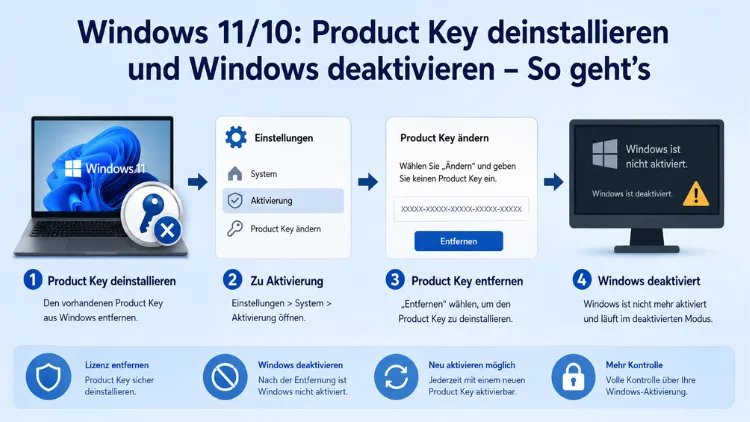
Wer seinen PC verkaufen, verschenken oder auf einem neuen Gerät weiternutzen möchte, muss den Windows-Product-Key deinstallieren und das System deaktivieren. Das gilt sowohl für Windows 10 als auch für Windows 11.
Dieser Artikel erklärt Schritt für Schritt, wie Sie den Produktschlüssel vollständig entfernen, was dabei zu beachten ist und welche Lizenztypen sich überhaupt deinstallieren lassen.
Warum den Windows-Product-Key deinstallieren?
Bevor Sie mit der eigentlichen Anleitung beginnen, ist es hilfreich zu verstehen, warum dieser Schritt überhaupt notwendig sein kann. Grundsätzlich gilt: Ein Windows-Produktschlüssel darf laut Lizenzvertrag nur auf einem einzigen Computer gleichzeitig aktiv sein. Deshalb müssen Sie den Key auf dem alten Gerät entfernen, bevor Sie ihn auf einem neuen PC einsetzen dürfen.
Typische Situationen, in denen Sie den Product Key deinstallieren sollten, sind zum Beispiel:
- PC-Verkauf oder Weitergabe: Der neue Besitzer benötigt keine gebundene Lizenz des Vorbesitzers.
- Hardware-Wechsel: Sie tauschen das Mainboard aus oder setzen Windows auf einem neuen Rechner auf.
- Lizenzübertragung: Sie möchten eine Retail-Lizenz auf ein anderes Gerät verschieben.
- Datenschutz: Der Product Key soll nicht auf dem verkauften Gerät im System hinterlegt bleiben.
Außerdem ist es wichtig zu wissen, dass Windows 10 und 11 nach einer Neuinstallation automatisch aktiviert werden können – sofern das System bereits einmal aktiviert war und eine sogenannte digitale Lizenz mit dem Microsoft-Konto verknüpft ist. Deshalb reicht in manchen Fällen das einfache Deinstallieren des Keys aus, um die Lizenz loszulösen.
Lizenztypen unter Windows 10 und Windows 11 verstehen
Nicht jeder Produktschlüssel lässt sich gleich behandeln. Daher sollten Sie zunächst wissen, welche Art von Lizenz auf Ihrem System aktiv ist. Grundsätzlich gibt es drei Varianten:
Retail-Lizenz (Vollversion)
Die Retail-Lizenz – auch Vollversion genannt – ist übertragbar. Sie können diese Lizenz nach dem Kauf im Microsoft Store oder im Fachhandel frei auf ein anderes Gerät übertragen. Dazu deinstallieren Sie den Key auf dem alten Computer und installieren ihn anschließend auf dem neuen.
OEM-Lizenz (Vorinstalliert vom Hersteller)
Eine OEM-Lizenz ist fest an das Gerät gebunden, auf dem Windows vorinstalliert war. Zudem ist sie nicht übertragbar – selbst wenn Sie den Key deinstallieren, können Sie ihn nicht auf einem anderen PC verwenden. Die Lizenz erlischt außerdem, sobald die Hauptplatine des Computers defekt ist.
Digitale Lizenz (ohne sichtbaren Key)
Die digitale Lizenz ist die modernste Aktivierungsform unter Windows 10 und 11. Hierbei ist kein klassischer 25-stelliger Produktschlüssel erforderlich. Stattdessen wird die Lizenz automatisch mit der Hardware-ID des Geräts verknüpft. Zusätzlich kann sie mit einem Microsoft-Konto verbunden werden, was die Übertragung auf neue Hardware vereinfacht. Viele Nutzer, die von Windows 7 oder 8 kostenlos auf Windows 10 umgestiegen sind, besitzen eine digitale Lizenz.
Produktschlüssel vor dem Deinstallieren auslesen und sichern
Bevor Sie den Key entfernen, sollten Sie ihn unbedingt notieren oder sichern – insbesondere bei einer Retail-Lizenz. Das empfohlene Vorgehen dafür ist die Eingabeaufforderung (cmd) mit dem integrierten Windows-Management-Tool.
So gehen Sie vor:
- Drücken Sie die Tastenkombination Windows + S und geben Sie „cmd“ ein.
- Klicken Sie mit der rechten Maustaste auf Eingabeaufforderung und wählen Sie „Als Administrator ausführen“.
- Bestätigen Sie die UAC-Abfrage mit „Ja“.
- Geben Sie folgenden Befehl ein und drücken Sie Enter:
wmic path SoftwareLicensingService get OA3xOriginalProductKey- Falls ein Schlüssel angezeigt wird, notieren Sie ihn an einem sicheren Ort.
Hinweis: Bei OEM-Geräten oder digitalen Lizenzen gibt dieser Befehl möglicherweise keinen Key zurück, da kein klassischer Schlüssel hinterlegt ist. Alternativ können Sie das kostenlose Tool ProduKey von NirSoft verwenden, das unter Windows 10 und 11 den gespeicherten Product Key ausliest und anzeigt.
Windows Product Key deinstallieren – Schritt-für-Schritt-Anleitung
Der zuverlässigste Weg, den Produktschlüssel zu deinstallieren, führt über das Software License Management Tool, kurz slmgr. Dieses Befehlszeilen-Werkzeug ist direkt in Windows 10 und Windows 11 integriert und erfordert keine zusätzliche Software.
Gehen Sie dabei wie folgt vor:
Schritt 1: Eingabeaufforderung als Administrator öffnen
Drücken Sie die Tastenkombination Windows + X und wählen Sie „Windows-Terminal (Administrator)“ oder „Eingabeaufforderung (Administrator)“. Alternativ suchen Sie über die Windows-Suche nach „cmd“, klicken mit der rechten Maustaste darauf und wählen „Als Administrator ausführen“. Bestätigen Sie die Benutzerkontensteuerung mit „Ja“.
Schritt 2: Produktschlüssel mit slmgr /upk deinstallieren
Geben Sie nun folgenden Befehl ein und drücken Sie Enter:
slmgr /upkDer Parameter „upk“ steht für „Uninstall Product Key“. Nach kurzer Verarbeitung erscheint ein Dialogfenster mit der Meldung: „Produktschlüssel erfolgreich deinstalliert.“ Bestätigen Sie mit „OK“.
Windows ist damit deaktiviert – der Lizenzschlüssel ist jedoch noch in der Windows-Registrierung hinterlegt.
Schritt 3: Product Key aus der Registry entfernen mit slmgr /cpky
Um den Key auch aus der Registrierungsdatenbank zu löschen, geben Sie anschließend folgenden Befehl ein:
slmgr /cpkyDer Parameter „cpky“ steht für „Clear Product Key from Registry“. Auch hier erscheint eine Bestätigungsmeldung. Damit ist der Schlüssel vollständig vom System entfernt – sowohl aus dem Aktivierungsdienst als auch aus der Registry.
Schritt 4 (optional): Lizenzierungsstatus zurücksetzen mit slmgr /rearm
Wenn Sie möchten, dass Windows nach der Deinstallation des Keys wieder in den ursprünglichen Testzustand zurückversetzt wird, können Sie zusätzlich den Befehl ausführen:
slmgr /rearmDieser Befehl setzt den Lizenzierungsstatus zurück. Er ist besonders dann nützlich, wenn Sie das Gerät für eine Neuinstallation vorbereiten oder sicherstellen möchten, dass keinerlei Aktivierungsinformationen auf dem Gerät verbleiben.
Aktivierungsstatus nach der Deinstallation überprüfen
Nach dem Deinstallieren des Product Keys sollten Sie überprüfen, ob Windows tatsächlich deaktiviert ist. Dafür gibt es mehrere Möglichkeiten:
Über die Windows-Einstellungen:
- Öffnen Sie Start > Einstellungen (Zahnrad-Symbol).
- Navigieren Sie zu System > Aktivierung (Windows 11) bzw. Update und Sicherheit > Aktivierung (Windows 10).
- Dort steht nun: „Windows ist nicht aktiviert.“
Über die Eingabeaufforderung:
Geben Sie folgenden Befehl ein:
slmgr /dlvEin Fenster öffnet sich und zeigt detaillierte Lizenzinformationen an. Steht beim Lizenzstatus „Nicht lizenziert“, ist die Deaktivierung erfolgreich abgeschlossen.
Über die Systemeigenschaften:
Drücken Sie die Tastenkombination Windows + Pause (oder Windows + Fn + Pause auf Laptops). Im Abschnitt „Windows-Aktivierung“ sehen Sie ebenfalls, ob Windows aktiv oder deaktiviert ist.
Digitale Lizenz entfernen – Was ist möglich?
Eine digitale Lizenz ist anders strukturiert als ein klassischer Product Key. Deshalb erfordert das Entfernen einer digitalen Lizenz einen anderen Ansatz.
Digitale Lizenz vom Microsoft-Konto trennen
Wenn die digitale Lizenz mit einem Microsoft-Konto verknüpft ist, können Sie sie über die Microsoft-Geräteseite verwalten:
- Öffnen Sie einen Browser und besuchen Sie account.microsoft.com.
- Melden Sie sich mit Ihrem Microsoft-Konto an.
- Navigieren Sie zu „Geräte“.
- Wählen Sie das entsprechende Gerät aus und klicken Sie auf „Gerät entfernen“.
Dadurch wird die Verknüpfung zwischen der digitalen Lizenz und dem alten PC aufgehoben. Zudem können Sie anschließend auf einem neuen Gerät dasselbe Microsoft-Konto verwenden, um die Lizenz erneut zu aktivieren.
Neuinstallation als Methode
Alternativ lässt sich eine digitale Lizenz auch durch eine saubere Neuinstallation von Windows ohne Verknüpfung mit einem Microsoft-Konto entfernen. Dabei wird das System zurückgesetzt und keinerlei persönliche Daten oder Lizenzinformationen bleiben erhalten.
Windows nach dem Key-Deinstallieren verkaufsfertig machen
Wenn Sie den PC verkaufen oder verschenken möchten, reicht das Entfernen des Product Keys allein nicht aus. Ebenso sollten Sie alle persönlichen Daten löschen und Windows in den Werkszustand zurückversetzen.
Die empfohlene Vorgehensweise dazu unter Windows 10 und 11:
- Öffnen Sie Start > Einstellungen > System > Wiederherstellung.
- Klicken Sie auf „PC zurücksetzen“.
- Wählen Sie „Alles entfernen“.
- Wählen Sie anschließend „Laufwerk vollständig bereinigen“, damit keine Daten wiederhergestellt werden können.
- Bestätigen Sie den Vorgang und warten Sie, bis Windows den Reset abgeschlossen hat.
Nach dem Reset ist Windows zwar noch installiert, jedoch deaktiviert und ohne Ihre persönlichen Dateien. Der neue Besitzer wird beim ersten Start aufgefordert, einen gültigen Produktschlüssel einzugeben oder sich mit einem Microsoft-Konto anzumelden.
Häufige Fehler beim Deinstallieren des Product Keys
Auch bei diesem Vorgang können Probleme auftreten. Deshalb lohnt es sich, die häufigsten Fehlerquellen zu kennen:
Fehlermeldung: „Kein Produktschlüssel installiert“
Diese Meldung erscheint, wenn slmgr /upk ausgeführt wird, obwohl kein klassischer Key hinterlegt ist – zum Beispiel bei digitalen Lizenzen. In diesem Fall ist kein manueller Eingriff erforderlich, da ohnehin kein Key gespeichert ist.
Fehlermeldung: „Zugriff verweigert“
Dieser Fehler tritt auf, wenn die Eingabeaufforderung nicht als Administrator gestartet wurde. Schließen Sie das Fenster, öffnen Sie cmd erneut mit Administratorrechten und wiederholen Sie den Befehl.
Lizenz nach dem Deinstallieren noch in Verwendung
Manchmal zeigt Windows beim erneuten Aktivieren auf einem anderen PC die Meldung, dass die Lizenz noch in Gebrauch ist. In diesem Fall sollten Sie zusätzlich den Befehl slmgr /rearm ausführen oder die digitale Lizenz über das Microsoft-Konto unter account.microsoft.com vom alten Gerät trennen.
Product Key über die Windows-Einstellungen ändern
Wenn Sie nicht deaktivieren, sondern nur den Schlüssel wechseln möchten, bietet Windows 10 und 11 dafür auch eine grafische Oberfläche:
- Öffnen Sie Einstellungen > System > Aktivierung.
- Klicken Sie auf „Product Key ändern“.
- Geben Sie den neuen 25-stelligen Produktschlüssel ein.
- Klicken Sie auf „Weiter“ und folgen Sie den Anweisungen.
Alternativ funktioniert auch der slmgr-Befehl zum Installieren eines neuen Keys:
slmgr /ipk XXXXX-XXXXX-XXXXX-XXXXX-XXXXXErsetzen Sie die X-Zeichenfolge dabei durch Ihren gültigen Produktschlüssel. Anschließend aktivieren Sie Windows online mit:
slmgr /atoÜbersicht: Alle relevanten slmgr-Befehle
Damit Sie künftig schnell nachschlagen können, fasst diese Tabelle die wichtigsten Befehle zusammen:
| Befehl | Funktion |
|---|---|
slmgr /upk | Produktschlüssel deinstallieren |
slmgr /cpky | Key aus der Registry entfernen |
slmgr /rearm | Lizenzierungsstatus zurücksetzen |
slmgr /dlv | Lizenzdetails anzeigen |
slmgr /ipk XXXXX | Neuen Produktschlüssel installieren |
slmgr /ato | Windows online aktivieren |
Häufige Fragen zum Product Key deinstallieren
Kann ich einen OEM-Key deinstallieren und auf einem anderen PC nutzen?
Nein. OEM-Lizenzen sind fest an das Gerät gebunden, auf dem Windows vorinstalliert wurde. Zwar lässt sich der Key technisch deinstallieren, jedoch akzeptiert Microsoft eine Aktivierung desselben Schlüssels auf einem anderen Gerät nicht. Deshalb ist es wichtig, vor dem Kauf eines gebrauchten PCs zu prüfen, welche Lizenzart vorliegt.
Verliere ich Windows, wenn ich den Product Key deinstalliere?
Nein, Windows bleibt installiert. Lediglich die Aktivierung wird aufgehoben. Das Betriebssystem funktioniert weiterhin, zeigt aber einen Wasserzeichenhinweis auf dem Desktop und schränkt einige Personalisierungsfunktionen ein. Außerdem erscheint in den Einstellungen die Meldung „Windows ist nicht aktiviert.“
Wie deinstalliere ich den Product Key unter Windows 11?
Der Vorgang ist identisch mit Windows 10. Öffnen Sie die Eingabeaufforderung als Administrator und führen Sie nacheinander slmgr /upk und slmgr /cpky aus. Beide Befehle funktionieren unter Windows 10 und Windows 11 gleichermaßen.
Was ist der Unterschied zwischen slmgr /upk und slmgr /cpky?
slmgr /upk deinstalliert den Produktschlüssel aus dem Aktivierungsdienst von Windows. Jedoch bleibt der Key danach noch in der Windows-Registrierung gespeichert. Deshalb sollten Sie anschließend unbedingt slmgr /cpky ausführen, um auch diesen Eintrag zu löschen.
Kann ich Windows 11 ohne Product Key nutzen?
Ja, temporär. Windows 11 lässt sich ohne gültigen Schlüssel installieren und verwenden. Allerdings erscheint dauerhaft ein Wasserzeichen auf dem Desktop, und Personalisierungsoptionen wie das Ändern des Hintergrundbilds oder der Farben sind gesperrt. Ebenso können einzelne Updates eingeschränkt werden.
Funktioniert die Deinstallation auch bei Volume-Lizenzen?
Ja. Das Tool slmgr wurde ursprünglich für Unternehmensumgebungen mit Volume-Aktivierung entwickelt. Deshalb unterstützt es auch die Verwaltung von KMS- und MAK-Lizenzen. Für Heimanwender ist der Befehlsumfang jedoch vollkommen ausreichend.
Was passiert, wenn ich den PC verkaufe ohne den Key zu deinstallieren?
In diesem Fall bleibt Ihr Produktschlüssel auf dem Gerät gespeichert. Der neue Besitzer kann ihn theoretisch auslesen und auf einem anderen Computer verwenden. Außerdem verlieren Sie Ihre Lizenz dauerhaft, falls es sich um eine übertragbare Retail-Lizenz handelt. Deshalb ist das Deinstallieren des Keys vor der Weitergabe unbedingt empfohlen.
Wie entferne ich eine digitale Windows-Lizenz vollständig?
Melden Sie sich unter account.microsoft.com mit Ihrem Microsoft-Konto an, navigieren Sie zu „Geräte“ und entfernen Sie das betreffende Gerät. Dadurch wird die Verknüpfung der digitalen Lizenz mit dem alten PC aufgehoben. Zusätzlich können Sie Windows über die Einstellungen auf Werkseinstellungen zurücksetzen.
Kann ich nach dem Deinstallieren denselben Key wieder verwenden?
Ja, sofern es sich um eine Retail-Lizenz handelt. Nach der Deinstallation können Sie den Schlüssel auf einem neuen PC mit slmgr /ipk eingeben und Windows darüber aktivieren. Bei OEM-Lizenzen ist eine Übertragung dagegen nicht erlaubt.
Muss ich nach dem Deinstallieren des Keys Windows neu installieren?
Nein. Windows bleibt nach dem Deinstallieren des Product Keys vollständig funktionsfähig und erfordert keine Neuinstallation. Wenn Sie das Gerät allerdings verkaufen möchten, empfiehlt sich zusätzlich ein vollständiger Reset über Einstellungen > System > Wiederherstellung > PC zurücksetzen, um alle persönlichen Daten zu entfernen.
Fazit
Den Windows-Product-Key zu deinstallieren ist mit dem integrierten Tool slmgr in wenigen Schritten erledigt. Die Befehle slmgr /upk und slmgr /cpky reichen aus, um den Schlüssel vollständig aus dem System zu entfernen.
Wer seinen PC verkauft, sollte zudem alle persönlichen Daten löschen und Windows zurücksetzen. Besonders wichtig: Lizenztyp und Übertragbarkeit vorab prüfen – OEM-Lizenzen sind nicht auf andere Geräte übertragbar.
