
PIN aus dem Windows 11/10-Konto entfernen: So deaktivieren Sie die PIN-Anmeldung Schritt für Schritt und wechseln zu einem Passwort oder Windows Hello.
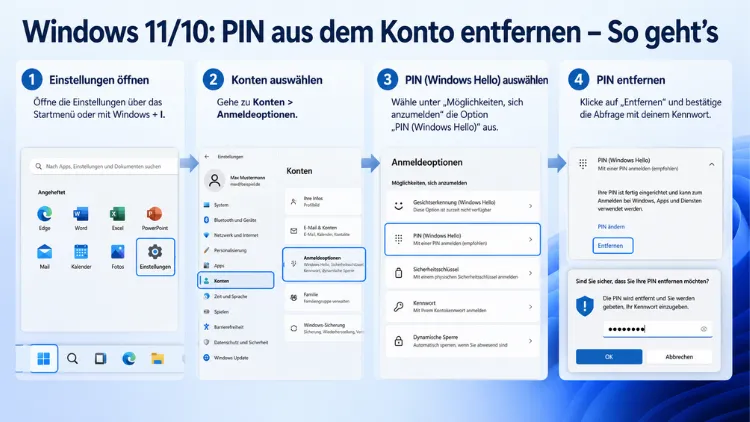
Die Windows-PIN lässt sich in Windows 10 und Windows 11 über die Anmeldeoptionen vollständig entfernen.
Wer stattdessen lieber ein klassisches Kennwort oder gar keine Anmeldesperre nutzen möchte, findet hier eine klare Schritt-für-Schritt-Anleitung – inklusive der Lösung für das häufige Problem, dass die Schaltfläche zum Entfernen ausgegraut ist.
Was ist die Windows-PIN und warum möchten Nutzer sie entfernen?
Die Windows Hello PIN ist eine vierstellige (oder längere) Zahlenkombination, die Microsoft als schnelle Anmeldemethode eingeführt hat. Sie ist, im Gegensatz zu einem Microsoft-Kontokennwort, gerätegebunden: Sie gilt ausschließlich auf dem jeweiligen PC oder Laptop und funktioniert nirgendwo sonst. Deshalb gilt die PIN technisch gesehen als sicher – jedoch ist sie nicht für jeden Nutzer die bevorzugte Methode.
Es gibt verschiedene Gründe, weshalb Nutzer die PIN entfernen möchten:
- Rückkehr zum klassischen Kennwort, weil dieses auf mehreren Geräten verwendet werden kann
- Automatische Anmeldung ohne jede Eingabe, zum Beispiel auf einem Heimrechner ohne Fremdzugriff
- Vergessene PIN, bei der eine Neueinrichtung nicht gewünscht ist
- Unternehmensumgebungen, in denen zentral verwaltete Anmelderichtlinien gelten
- Einfachheit, weil nur eine einzige Anmeldemethode aktiv sein soll
Zudem drängt Microsoft Nutzer seit Windows 10 zunehmend dazu, bei der Ersteinrichtung eine PIN zu vergeben. Wer ein Microsoft-Konto verwendet, wird sogar regelrecht dazu gezwungen. Deshalb ist es verständlich, dass viele Nutzer im Nachhinein die PIN wieder loswerden möchten.
Voraussetzungen: Was Sie vor dem Entfernen der PIN wissen müssen
Bevor Sie mit den folgenden Anleitungen beginnen, sollten Sie einige wichtige Punkte beachten:
Administratorrechte sind erforderlich. Das Konto, mit dem Sie die Änderung vornehmen, muss über Administratorrechte verfügen. Anderenfalls sind bestimmte Einstellungen nicht zugänglich.
Kennwort bereithalten. Beim Entfernen der PIN verlangt Windows in der Regel zur Sicherheit die Eingabe des aktuellen Kontokennworts. Stellen Sie also sicher, dass Sie dieses kennen.
Microsoft-Konto vs. lokales Konto. Abhängig von Ihrem Kontotyp unterscheiden sich die verfügbaren Optionen leicht. Bei einem Microsoft-Konto greift Windows auf das Online-Kennwort zurück. Bei einem lokalen Konto wird das lokal gespeicherte Kennwort abgefragt.
Windows Hello muss entsperrt werden. Insbesondere bei neueren Windows-11-Versionen ist häufig eine Option aktiv, die Windows Hello als einzige Anmeldemethode vorschreibt. Diese muss zuerst deaktiviert werden, sonst bleibt die Schaltfläche „Entfernen“ ausgegraut. Wie das genau funktioniert, erfahren Sie im weiteren Verlauf dieses Artikels.
PIN in Windows 11 entfernen – Standardweg über die Einstellungen
Der einfachste und direkteste Weg führt über die Windows-Einstellungen. Dieser Standardweg funktioniert in Windows 11 bei den meisten Konten, sofern die „nur Windows Hello“-Option nicht aktiv ist.
Schritt-für-Schritt-Anleitung:
- Öffnen Sie die Windows-Einstellungen mit der Tastenkombination Windows-Taste + I.
- Klicken Sie im linken Menü auf Konten.
- Wählen Sie dort Anmeldeoptionen.
- Scrollen Sie zum Bereich PIN (Windows Hello) und klappen Sie ihn auf.
- Klicken Sie auf die Schaltfläche Entfernen.
- Ein Bestätigungsdialog erscheint. Klicken Sie erneut auf Entfernen.
- Geben Sie auf Aufforderung Ihr Kontokennwort ein, um den Vorgang abzuschließen.
Nach diesen Schritten ist die PIN vollständig aus dem Konto entfernt. Beim nächsten Start fordert Windows stattdessen das klassische Kennwort oder – falls konfiguriert – keine Eingabe an.
PIN in Windows 10 entfernen – Schritt für Schritt
Auch in Windows 10 ist der Weg über die Einstellungen der empfohlene Weg. Die Menübezeichnungen unterscheiden sich geringfügig von Windows 11.
Schritt-für-Schritt-Anleitung:
- Öffnen Sie die Windows-Einstellungen mit Windows-Taste + I oder über das Startmenü (Zahnradsymbol).
- Navigieren Sie zu Konten.
- Klicken Sie links auf Anmeldeoptionen.
- Suchen Sie den Bereich Windows Hello-PIN und klicken Sie darauf.
- Wählen Sie Entfernen.
- Bestätigen Sie im erscheinenden Hinweisfenster erneut mit Entfernen.
- Geben Sie, wenn gefordert, Ihr Kontopasswort ein.
Zusätzlich können Sie unter „Anmeldeoptionen“ im Bereich Anmeldung erforderlich einstellen, dass beim Aufwachen aus dem Ruhezustand kein Kennwort mehr benötigt wird. Wählen Sie dort die Option Nie aus, falls das gewünscht ist.
PIN-Entfernen ausgegraut: So lösen Sie das Problem in Windows 11
Ein häufiges Problem ist, dass die Schaltfläche „Entfernen“ in den Anmeldeoptionen grau hinterlegt und damit nicht anklickbar ist. Der Grund dafür ist eine Sicherheitsoption, die Windows Hello als einzige Anmeldemethode vorschreibt. Deshalb muss diese Option zunächst deaktiviert werden.
Schritt-für-Schritt-Anleitung:
- Öffnen Sie die Einstellungen mit Windows-Taste + I.
- Navigieren Sie zu Konten → Anmeldeoptionen.
- Scrollen Sie nach unten zum Abschnitt Zusätzliche Einstellungen.
- Deaktivieren Sie dort die Option „Für mehr Sicherheit nur Windows Hello-Anmeldung für Microsoft-Konten auf diesem Gerät zulassen (empfohlen)“, indem Sie den Schalter auf Aus stellen.
- Gehen Sie anschließend zurück zu Konten → Anmeldeoptionen, um das Menü neu zu laden, da Windows den Status nicht immer sofort aktualisiert.
- Öffnen Sie nun PIN (Windows Hello): Die Schaltfläche Entfernen sollte jetzt verfügbar sein.
- Klicken Sie auf Entfernen, bestätigen Sie und geben Sie Ihr Kennwort ein.
Sonderfall: Organisations- oder Schulkonto blockiert die PIN-Entfernung
Wer ein Organisations-, Uni- oder Schulkonto versehentlich mit der Option „Für alle Apps anmelden“ verknüpft hat, wird die PIN ebenfalls nicht entfernen können. Auch hier gibt es jedoch eine klare Lösung.
Schritt-für-Schritt-Anleitung:
- Öffnen Sie Einstellungen → Konten → Auf Arbeits- oder Schulkonto zugreifen.
- Wählen Sie das entsprechende Konto aus und klicken Sie auf Verbindung trennen.
- Danach lässt sich die PIN wieder normal entfernen.
- Bei Programmen wie Microsoft Office werden Sie dann erneut ausgeloggt, können sich jedoch wieder anmelden – und dabei den Haken bei „Bei allen Apps anmelden“ weglassen.
PIN vergessen und entfernen – So gehen Sie vor
Falls Sie Ihre PIN vergessen haben und sie daher nicht mehr zum Bestätigen nutzen können, gibt es in Windows 10 und Windows 11 eine eigene Option dafür.
Schritt-für-Schritt-Anleitung in Windows 11:
- Klicken Sie auf dem Anmeldebildschirm auf „PIN vergessen“ unterhalb des Eingabefeldes.
- Melden Sie sich alternativ mit Ihrem Microsoft-Konto-Kennwort an.
- Gehen Sie nach der Anmeldung zu Einstellungen → Konten → Anmeldeoptionen.
- Entfernen Sie die PIN wie oben beschrieben.
Schritt-für-Schritt-Anleitung in Windows 10 (ältere Versionen):
- Klicken Sie auf dem Anmeldebildschirm auf „Ich habe meine PIN vergessen“.
- Geben Sie das Kennwort Ihres Kontos ein.
- Im Dialog zur PIN-Neueinrichtung klicken Sie auf Abbrechen – dadurch wird die PIN entfernt, ohne eine neue zu vergeben.
Automatische Anmeldung ohne PIN und Kennwort einrichten
Wer auf einem Heimrechner komplett auf jede Anmeldeeingabe verzichten möchte, kann die automatische Anmeldung einrichten. Dazu ist zunächst das Entfernen der PIN Voraussetzung – anschließend lässt sich die automatische Anmeldung über das Tool netplwiz aktivieren.
Schritt-für-Schritt-Anleitung:
- Entfernen Sie zunächst die PIN wie oben beschrieben.
- Stellen Sie sicher, dass die Option „Nur Windows Hello-Anmeldung erlauben“ deaktiviert ist (siehe Abschnitt „PIN ausgegraut“).
- Drücken Sie Windows-Taste + R, geben Sie netplwiz ein und bestätigen Sie mit Enter.
- Im Fenster „Benutzerkonten“ erscheint nun wieder das Kontrollkästchen „Benutzer müssen Benutzernamen und Kennwort eingeben“.
- Entfernen Sie diesen Haken und klicken Sie auf Übernehmen.
- Geben Sie im erscheinenden Fenster Ihr Kennwort ein und bestätigen Sie.
- Schließen Sie das Fenster mit OK – beim nächsten Start meldet sich Windows automatisch an.
Hinweis: Die automatische Anmeldung empfiehlt sich ausschließlich für Geräte, die sich in einer sicheren, privaten Umgebung befinden und nicht von fremden Personen genutzt werden.
PIN über die Registry entfernen – Methode für Fortgeschrittene
In bestimmten Situationen – etwa wenn die grafische Oberfläche keine Möglichkeit bietet – kann die Windows-Registrierungsdatenbank (Registry) genutzt werden. Diese Methode richtet sich an erfahrenere Nutzer und sollte mit Vorsicht angewendet werden.
Empfehlung: Erstellen Sie vor Änderungen an der Registry immer eine Sicherungskopie. Dazu öffnen Sie den Registrierungs-Editor, klicken auf Datei → Exportieren und speichern die Sicherungsdatei an einem sicheren Ort.
Schritt-für-Schritt-Anleitung:
- Öffnen Sie den Registrierungs-Editor mit Windows-Taste + R, dann regedit eingeben und mit Enter bestätigen.
- Navigieren Sie zum Schlüssel:
HKEY_LOCAL_MACHINE\SOFTWARE\Microsoft\Windows NT\CurrentVersion\PasswordLess\Device - Suchen Sie dort den Wert DevicePasswordLessBuildVersion.
- Doppelklicken Sie darauf und ändern Sie den Wert von 2 auf 0.
- Bestätigen Sie mit OK und starten Sie den PC neu.
- Gehen Sie danach in die Einstellungen und entfernen Sie die PIN wie gewohnt.
Durch diese Änderung wird die erzwungene Windows-Hello-Richtlinie deaktiviert, sodass die Entfernen-Schaltfläche wieder zugänglich wird.
Unterschiede zwischen Windows 10 und Windows 11 bei der PIN-Verwaltung
Obwohl beide Betriebssysteme auf dem gleichen Grundprinzip basieren, gibt es einige Unterschiede, die bei der PIN-Verwaltung relevant sind:
In Windows 11 ist die Option „Nur Windows Hello-Anmeldung erlauben“ standardmäßig aktiv – besonders bei Konten, die mit einem Microsoft-Konto verknüpft sind. Deshalb ist die „ausgegraut“-Problematik hier häufiger anzutreffen als in Windows 10.
In Windows 10 ist der Prozess insgesamt etwas geradliniger. Zudem wurde in älteren Versionen (vor 1511) kein direkter „Entfernen“-Button angeboten – stattdessen war ein Workaround über „PIN vergessen“ erforderlich. In aktuellen Windows-10-Versionen (22H2) ist diese Einschränkung jedoch nicht mehr vorhanden.
Gemeinsamkeit: In beiden Betriebssystemen führt der Hauptweg über Einstellungen → Konten → Anmeldeoptionen. Die Menübezeichnungen sind nahezu identisch, lediglich die genaue Platzierung einzelner Optionen variiert.
Sicherheitshinweise: Was nach dem Entfernen der PIN zu beachten ist
Auch wenn das Entfernen der PIN in vielen Situationen sinnvoll ist, sollten Sie einige Sicherheitsaspekte im Blick behalten:
Kennwortstärke überprüfen. Wenn Sie statt der PIN wieder ein klassisches Kennwort verwenden, achten Sie darauf, dass dieses stark und einzigartig ist. Ein sicheres Kennwort enthält Groß- und Kleinbuchstaben, Ziffern sowie Sonderzeichen und sollte mindestens zwölf Zeichen lang sein.
Kein Kennwort ist riskant. Die automatische Anmeldung ohne jede Eingabe ist praktisch, birgt jedoch Risiken: Jede Person, die physisch Zugang zum Gerät hat, kann sich sofort anmelden. Deshalb empfiehlt sich diese Option nur für stationäre Heimrechner in sicheren Umgebungen.
Alternativen zu PIN und Kennwort. Windows Hello bietet darüber hinaus Fingerabdruckscanner und Gesichtserkennung (Windows Hello Face) als biometrische Alternativen. Diese sind bequem und sicher zugleich. Falls Ihr Gerät über entsprechende Hardware verfügt, stellen diese Methoden eine gute Alternative zur PIN dar.
Firmennetzwerke und Gruppenrichtlinien. In Unternehmensumgebungen sind Anmeldeanforderungen häufig über Gruppenrichtlinien (Group Policy) geregelt. In solchen Fällen kann das Entfernen der PIN durch den Administrator eingeschränkt sein. Wenden Sie sich in diesem Fall an Ihre IT-Abteilung.
Häufige Fragen zur Windows-PIN-Entfernung
Warum ist die Schaltfläche „Entfernen“ bei der PIN ausgegraut?
Die Option zum Entfernen ist ausgegraut, wenn die Einstellung „Nur Windows Hello-Anmeldung erlauben“ aktiv ist. Diese muss zunächst unter Einstellungen → Konten → Anmeldeoptionen → Zusätzliche Einstellungen auf „Aus“ gestellt werden, bevor die PIN entfernt werden kann.
Kann ich die PIN ohne Kennwort entfernen?
Grundsätzlich verlangt Windows beim Entfernen der PIN die Eingabe des Kontokennworts. Falls Sie auch das Kennwort nicht mehr kennen, müssen Sie zunächst das Kennwort über ein Administrator-Konto zurücksetzen – erst dann ist die PIN-Entfernung möglich.
Verliere ich Daten, wenn ich die PIN entferne?
Nein. Das Entfernen der PIN hat keinen Einfluss auf Ihre gespeicherten Daten, Programme oder Einstellungen. Es wird lediglich die Anmeldemethode geändert. Alle Dateien und Anwendungen bleiben vollständig erhalten.
Funktioniert die Anleitung auch bei einem lokalen Windows-Konto?
Ja. Die PIN-Abfrage lässt sich auch bei einem rein lokalen Benutzerkonto entfernen, wenn einige Voraussetzungen erfüllt sind – insbesondere ob Windows Hello aktiv ist und ob das Konto weiterhin mit einem Kennwort geschützt werden soll.
Was passiert nach dem Entfernen der PIN beim Anmelden?
Nach dem Entfernen fordert Windows beim Start oder nach dem Bildschirmschoner das klassische Kontokennwort an. Sofern kein Kennwort gesetzt ist oder die automatische Anmeldung konfiguriert wurde, erfolgt der Start ohne Eingabe.
Kann ich die PIN später wieder hinzufügen?
Ja, jederzeit. Gehen Sie dazu wieder zu Einstellungen → Konten → Anmeldeoptionen → PIN (Windows Hello) → Einrichten. Windows führt Sie dann durch die Einrichtung einer neuen PIN.
Wird die PIN-Entfernung von Windows Hello beeinflusst?
Ja, denn die PIN ist Bestandteil von Windows Hello. Wenn Windows Hello auf dem Gerät vollständig deaktiviert oder auf eine andere Methode wie Fingerabdruck oder Gesichtserkennung umgestellt wurde, entfällt die PIN automatisch als aktive Anmeldemethode.
Wie entferne ich die PIN, wenn ich sie vergessen habe und kein Kennwort habe?
In diesem Fall müssen Sie sich über einen zweiten Administrator-Account anmelden oder die Windows-Wiederherstellungsumgebung (WinRE) nutzen. Alternativ kann bei einem Microsoft-Konto über die Microsoft-Website das Kennwort zurückgesetzt werden, woraufhin eine Anmeldung ohne PIN möglich wird.
Ist es sicher, die PIN zu entfernen und nur das Kennwort zu nutzen?
Ein starkes Kennwort ist eine legitime und sichere Anmeldemethode. Allerdings hat die PIN den Vorteil, gerätegebunden zu sein – selbst wenn das Microsoft-Kontokennwort kompromittiert wird, kann sich niemand auf Ihrem Gerät damit anmelden. Wägen Sie daher ab, welche Methode Ihren Sicherheitsanforderungen entspricht.
Warum lässt sich die PIN bei einem Schulkonto nicht entfernen?
Wer ein Uni-, Schul- oder Organisationskonto mit der Option „Für alle Apps anmelden“ verknüpft hat, kann die PIN nicht entfernen. Die Lösung besteht darin, unter Einstellungen → Konten → Auf Arbeits- oder Schulkonto zugreifen die Verbindung zu trennen. Danach ist die PIN wieder entfernbar.
Fazit
Die Windows-PIN lässt sich in Windows 10 und Windows 11 zuverlässig über die Einstellungen unter Konten → Anmeldeoptionen entfernen. Falls die Schaltfläche ausgegraut ist, genügt es in fast allen Fällen, die Windows-Hello-Pflichteinstellung zuvor zu deaktivieren.
Wer vollständig auf eine Anmeldeeingabe verzichten möchte, richtet anschließend die automatische Anmeldung via netplwiz ein. Wichtig bleibt dabei, die Sicherheit des Geräts nicht aus dem Blick zu verlieren.
