
Freigegebene Ordner verwalten in Windows 11 und 10: So erstellen, bearbeiten und löschen Sie Netzwerkfreigaben schnell und einfach über die Einstellungen.
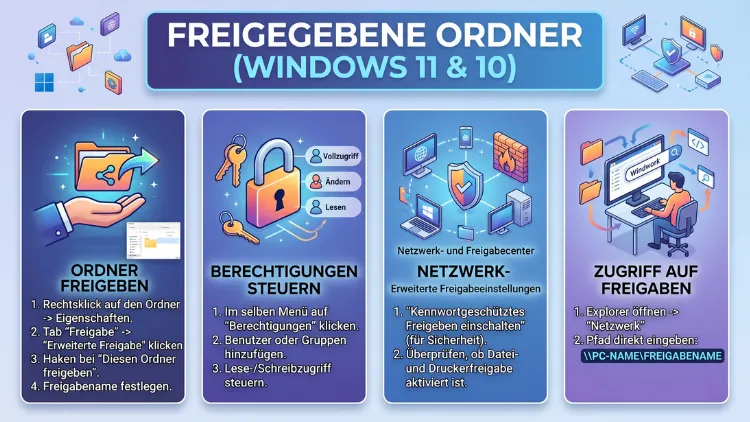
Freigegebene Ordner in Windows zu verwalten ist einfacher, als viele denken. Mit wenigen Klicks lassen sich Netzwerkfreigaben einrichten, Berechtigungen anpassen und Ordner wieder sperren.
Dieser Artikel zeigt Ihnen Schritt für Schritt, wie Sie freigegebene Ordner in Windows 11 und Windows 10 erstellen, überwachen, verwalten und bei Bedarf sicher entfernen – inklusive PowerShell, Computerverwaltung und empfohlener Vorgehensweisen für den Alltag.
Was sind freigegebene Ordner in Windows?
Ein freigegebener Ordner ist ein Verzeichnis auf Ihrem Computer, das anderen Geräten im selben Netzwerk zugänglich gemacht wird. Dabei bleibt der Ordner physisch auf Ihrem Rechner gespeichert. Jedoch können andere Computer, Laptops, Tablets oder NAS-Systeme direkt auf die enthaltenen Dateien zugreifen. Windows nutzt dafür das SMB-Protokoll (Server Message Block), das speziell für Datei- und Druckerfreigaben in lokalen Netzwerken entwickelt wurde.
Freigegebene Ordner sind in vielen Situationen nützlich:
- Heimnetz: Familienmitglieder teilen Fotos, Musik oder Dokumente, ohne USB-Sticks zu verwenden.
- Kleines Büro: Mitarbeiter greifen gemeinsam auf Projektdateien auf einem zentralen Dateiserver zu.
- Homeoffice: Ein Desktop-PC gibt Ordner frei, damit das Laptop über WLAN auf dieselben Dateien zugreift.
- NAS-Anbindung: Freigegebene Ordner auf einem Synology- oder QNAP-NAS erscheinen im Windows-Explorer wie lokale Laufwerke.
Außerdem bilden Netzwerkfreigaben die Grundlage für freigegebene Drucker im Netzwerk. Deshalb lohnt es sich, das Thema einmal gründlich zu verstehen.
Voraussetzungen: Netzwerk und Freigabeeinstellungen richtig konfigurieren
Bevor Sie einen Ordner freigeben, müssen einige Grundvoraussetzungen erfüllt sein. Andernfalls bleibt Ihr Computer für andere Geräte unsichtbar.
Netzwerkprofil prüfen
Windows unterscheidet zwischen drei Netzwerkprofilen:
- Privat: Geeignet für Heimnetz und vertrauenswürdige Büronetzwerke. Netzwerkerkennung und Freigaben funktionieren hier problemlos.
- Domäne: Wird in Unternehmensumgebungen mit Active Directory verwendet. Einstellungen werden häufig vom Administrator festgelegt.
- Öffentlich: Geeignet für Cafés, Bahnhöfe oder fremde WLANs. Freigaben sind hier standardmäßig deaktiviert.
Für Freigaben im Heimnetz oder Büro sollte das Netzwerkprofil daher auf Privat gesetzt sein.
Netzwerkerkennung und Dateifreigabe aktivieren
So aktivieren Sie die notwendigen Einstellungen in Windows 11:
- Öffnen Sie die Einstellungen (Windows-Taste + I).
- Gehen Sie zu Netzwerk und Internet > Erweiterte Netzwerkeinstellungen > Erweiterte Freigabeeinstellungen.
- Erweitern Sie den Abschnitt Private Netzwerke.
- Aktivieren Sie Netzwerkerkennung und Datei- und Druckerfreigabe.
- Schließen Sie das Fenster – die Einstellungen werden sofort übernommen.
In Windows 10 gehen Sie folgendermaßen vor:
- Öffnen Sie die Systemsteuerung.
- Wählen Sie Netzwerk und Internet > Netzwerk- und Freigabecenter.
- Klicken Sie links auf Erweiterte Freigabeeinstellungen ändern.
- Aktivieren Sie unter Privat die Optionen Netzwerkerkennung aktivieren und Datei- und Druckerfreigabe aktivieren.
- Klicken Sie auf Änderungen speichern.
Zusätzlich sollten alle beteiligten Geräte eingeschaltet und nicht im Energiesparmodus sein. Ebenso müssen sich alle Geräte im selben Subnetz befinden.
Ordner freigeben in Windows 11 – Schritt für Schritt
Windows 11 bietet zwei Methoden, um Ordner freizugeben: die einfache Freigabe über das Kontextmenü und die erweiterte Freigabe mit fein abgestimmten Berechtigungen.
Methode 1: Einfache Freigabe über das Kontextmenü
- Öffnen Sie den Datei-Explorer (Windows-Taste + E).
- Navigieren Sie zu dem Ordner, den Sie freigeben möchten.
- Klicken Sie mit der rechten Maustaste auf den Ordner und wählen Sie Weitere Optionen anzeigen.
- Wählen Sie Zugriff gewähren für und dann Bestimmte Personen.
- Geben Sie im Feld einen Benutzernamen ein oder wählen Sie Jeder, um allen Netzwerkbenutzern Zugriff zu gewähren.
- Legen Sie die Berechtigungsstufe fest: Lesen oder Lesen/Schreiben.
- Klicken Sie auf Freigeben und anschließend auf Fertig.
Hinweis: Die Option „Jeder“ sollte nur in vertrauenswürdigen Heimnetzwerken verwendet werden, da sie jedem Gerät im Netzwerk Zugriff erlaubt.
Methode 2: Erweiterte Freigabe mit Berechtigungen
Diese Methode empfiehlt sich, wenn Sie präzise Zugriffsrechte vergeben möchten:
- Klicken Sie mit der rechten Maustaste auf den Ordner und wählen Sie Eigenschaften.
- Wechseln Sie zur Registerkarte Freigabe.
- Klicken Sie auf Erweiterte Freigabe.
- Aktivieren Sie die Checkbox Diesen Ordner freigeben.
- Vergeben Sie einen aussagekräftigen Freigabenamen (z. B. „Projekte2026″).
- Klicken Sie auf Berechtigungen, um die Zugriffsrechte zu definieren.
- Bestätigen Sie alle Fenster mit OK.
Ordner freigeben in Windows 10 – Schritt für Schritt
Die Vorgehensweise in Windows 10 ist der in Windows 11 sehr ähnlich. Jedoch unterscheiden sich einige Dialoge im Detail.
Methode 1: Freigabe über den Datei-Explorer
- Öffnen Sie den Datei-Explorer.
- Klicken Sie mit der rechten Maustaste auf den gewünschten Ordner.
- Wählen Sie Zugriff gewähren für > Bestimmte Personen.
- Alternativ wählen Sie in der oberen Menüleiste die Registerkarte Freigabe und klicken auf Bestimmte Personen.
- Fügen Sie Benutzer hinzu und legen Sie die Berechtigungsstufe fest.
- Klicken Sie auf Freigeben.
Methode 2: Erweiterte Freigabe in Windows 10
- Rechtsklick auf den Ordner, dann Eigenschaften auswählen.
- Registerkarte Freigabe öffnen.
- Auf Erweiterte Freigabe klicken.
- Checkbox Diesen Ordner freigeben aktivieren.
- Freigabenamen vergeben und über Berechtigungen die Zugriffsrechte definieren.
- Mit OK bestätigen.
Wichtiger Hinweis: Nach dem 14. Oktober 2025 stellt Microsoft keine Sicherheitsupdates mehr für Windows 10 bereit. Deshalb empfiehlt es sich in 2026 dringend, auf Windows 11 zu wechseln, um weiterhin Sicherheitspatches und Systemschutz zu erhalten.
Freigabeberechtigungen verstehen und gezielt anpassen
Die Vergabe von Berechtigungen ist ein zentraler Bestandteil jeder Netzwerkfreigabe. Außerdem ist sie oft der Punkt, an dem Fehler entstehen. Windows unterscheidet grundsätzlich zwischen zwei Berechtigungsebenen.
SMB-Freigabeberechtigungen
Diese Berechtigungen steuern, wer über das Netzwerk auf den Ordner zugreifen darf. Es gibt drei Stufen:
- Lesen: Der Nutzer kann Dateien öffnen und kopieren, jedoch nichts verändern oder löschen.
- Ändern: Zusätzlich zum Lesen darf der Nutzer Dateien bearbeiten und neue Dateien hinzufügen.
- Vollzugriff: Der Nutzer darf alles, einschließlich Berechtigungen anderer Nutzer ändern.
NTFS-Sicherheitsberechtigungen
Diese Berechtigungen gelten auf Dateisystemebene und wirken sich sowohl lokal als auch über das Netzwerk aus. Dabei gilt folgende wichtige Regel: Der tatsächlich wirksame Zugriff entspricht der restriktiveren der beiden Berechtigungsebenen. Wenn Sie in den SMB-Einstellungen Vollzugriff gewähren, in den NTFS-Berechtigungen jedoch nur Lesezugriff, erhält der Nutzer am Ende nur Leserechte.
So passen Sie NTFS-Berechtigungen an:
- Rechtsklick auf den Ordner, dann Eigenschaften wählen.
- Registerkarte Sicherheit öffnen.
- Auf Bearbeiten klicken.
- Mit Hinzufügen Benutzer oder Gruppen hinzufügen.
- Berechtigungen zuweisen und mit OK bestätigen.
Empfohlen wird, für jeden Nutzer oder jede Nutzergruppe nur die Berechtigungen zu vergeben, die tatsächlich benötigt werden. Dieses Prinzip heißt Least Privilege und schützt effektiv vor unbeabsichtigtem Datenverlust oder Fremdzugriff.
Freigegebene Ordner anzeigen und überwachen
Oft verliert man den Überblick darüber, welche Ordner gerade freigegeben sind. Windows bietet deshalb mehrere Wege, um alle aktiven Netzwerkfreigaben auf einen Blick zu sehen.
Methode 1: Über den Datei-Explorer
Geben Sie in der Adressleiste des Datei-Explorers \localhost ein und drücken Sie Enter. Daraufhin werden alle freigegebenen Ordner des eigenen Computers angezeigt. Ebenso können Sie direkt auf einen anderen Computer im Netzwerk zugreifen, indem Sie \Computername eingeben.
Methode 2: Über die Computerverwaltung (fsmgmt.msc)
Diese Methode bietet die umfangreichsten Verwaltungsmöglichkeiten:
- Drücken Sie Windows-Taste + R, geben Sie fsmgmt.msc ein und bestätigen Sie mit Enter.
- Alternativ: Drücken Sie Windows-Taste + X und wählen Sie Computerverwaltung.
- Navigieren Sie zu Systemprogramme > Freigegebene Ordner > Freigaben.
- Sie sehen nun eine vollständige Liste aller aktiven Freigaben, inklusive der administrativen Standardfreigaben (z. B. C$, ADMIN$).
Über dieses Fenster können Sie außerdem aktive Sitzungen (verbundene Benutzer) und geöffnete Dateien einsehen. Das ist besonders nützlich, wenn Sie wissen möchten, wer gerade auf Ihre Freigaben zugreift.
Methode 3: Über die Eingabeaufforderung (CMD)
Öffnen Sie die Eingabeaufforderung als Administrator und geben Sie folgenden Befehl ein:
net shareDieser Befehl listet alle aktiven Freigaben mit Namen, Pfad und Bemerkung auf. Zudem können Sie mit net share Freigabename Details zu einer bestimmten Freigabe abrufen.
Methode 4: Über PowerShell
PowerShell bietet noch mehr Möglichkeiten. Öffnen Sie PowerShell als Administrator und geben Sie ein:
Get-SmbShareDieser Befehl zeigt alle SMB-Freigaben auf dem lokalen Computer an. Zusätzlich liefert folgender Befehl detaillierte Informationen zu den Berechtigungen einer bestimmten Freigabe:
Get-SmbShareAccess -Name "Freigabename"Netzlaufwerk zuordnen: Dauerhaften Zugriff einrichten
Freigegebene Ordner lassen sich als Netzlaufwerk einbinden, sodass sie im Datei-Explorer wie ein lokales Laufwerk erscheinen. Das erleichtert den täglichen Zugriff erheblich.
In Windows 11 und Windows 10
- Öffnen Sie den Datei-Explorer.
- Klicken Sie auf Dieser PC im linken Navigationsbereich.
- Wählen Sie im Menü oben Netzlaufwerk verbinden (in Windows 11 über die drei Punkte erreichbar).
- Wählen Sie einen freien Laufwerksbuchstaben (z. B. Z:).
- Geben Sie den UNC-Pfad des freigegebenen Ordners ein, z. B.
\\Computername\Freigabename. - Aktivieren Sie Verbindung bei Anmeldung wiederherstellen, damit das Laufwerk nach einem Neustart automatisch wieder verbunden wird.
- Klicken Sie auf Fertig stellen.
Falls der Computername nicht aufgelöst wird, verwenden Sie stattdessen die IP-Adresse des freigebenden Computers. Diese finden Sie mit dem Befehl ipconfig in der Eingabeaufforderung.
Freigaben entfernen und deaktivieren
Nicht mehr benötigte Freigaben sollten zeitnah entfernt werden. Andernfalls entstehen unnötige Sicherheitsrisiken.
Freigabe über den Datei-Explorer entfernen
- Rechtsklick auf den freigegebenen Ordner, dann Eigenschaften wählen.
- Registerkarte Freigabe öffnen.
- Auf Erweiterte Freigabe klicken.
- Deaktivieren Sie die Checkbox Diesen Ordner freigeben.
- Mit OK bestätigen.
Freigabe über die Computerverwaltung entfernen
- Öffnen Sie fsmgmt.msc (Windows-Taste + R).
- Navigieren Sie zu Freigegebene Ordner > Freigaben.
- Klicken Sie mit der rechten Maustaste auf die zu entfernende Freigabe.
- Wählen Sie Freigabe beenden.
- Bestätigen Sie die Sicherheitsabfrage.
Freigabe über PowerShell entfernen
Öffnen Sie PowerShell als Administrator und geben Sie ein:
Remove-SmbShare -Name "Freigabename" -ForceDer Parameter -Force unterdrückt dabei die Bestätigungsabfrage. Deshalb sollten Sie den Freigabenamen vorher sorgfältig prüfen.
Empfohlene Vorgehensweisen für sichere Netzwerkfreigaben
Netzwerkfreigaben sind praktisch, jedoch auch ein potenzielles Einfallstor für unbefugten Zugriff. Deshalb sollten Sie die folgenden empfohlenen Vorgehensweisen konsequent umsetzen.
Nur notwendige Ordner freigeben
Geben Sie ausschließlich die Ordner frei, die tatsächlich im Netzwerk benötigt werden. Systemordner, persönliche Dokumente und Konfigurationsverzeichnisse sollten grundsätzlich nicht freigegeben werden.
Zugriffsrechte nach dem Least-Privilege-Prinzip vergeben
Jeder Nutzer erhält nur die Berechtigungen, die er für seine Aufgaben wirklich braucht. Lesezugriff reicht in vielen Fällen aus. Vollzugriff sollte deshalb die absolute Ausnahme bleiben.
Sichere Kennwörter verwenden und Kennwortschutz aktivieren
Aktivieren Sie den kennwortgeschützten Zugriff in den Freigabeeinstellungen. Dadurch müssen Benutzer beim Zugriff auf Netzwerkfreigaben Benutzername und Kennwort des freigebenden Computers eingeben. Außerdem schützt ein starkes Kennwort vor unbefugtem Zugriff.
So aktivieren Sie den Kennwortschutz in Windows 11:
- Öffnen Sie Einstellungen > Netzwerk und Internet > Erweiterte Netzwerkeinstellungen > Erweiterte Freigabeeinstellungen.
- Erweitern Sie Alle Netzwerke.
- Aktivieren Sie Kennwortgeschütztes Freigeben aktivieren.
In Windows 10:
- Gehen Sie zu Systemsteuerung > Netzwerk- und Freigabecenter > Erweiterte Freigabeeinstellungen ändern.
- Erweitern Sie Alle Netzwerke.
- Wählen Sie Kennwortgeschütztes Freigeben aktivieren.
Freigabenamen sorgfältig wählen
Freigabenamen mit einem Dollarzeichen am Ende (z. B. Backup$) sind versteckte Freigaben. Sie erscheinen nicht in der Netzwerkübersicht, können jedoch über den direkten UNC-Pfad aufgerufen werden. Das erhöht die Sicherheit zusätzlich.
Firewall-Einstellungen überprüfen
Die Windows-Firewall sollte stets aktiv bleiben. Stellen Sie jedoch sicher, dass Datei- und Druckerfreigabe für private Netzwerke zugelassen ist. Deaktivieren Sie die Firewall niemals vollständig, da dies ein erhebliches Sicherheitsrisiko darstellt.
SMB 1.0 deaktivieren
Das veraltete SMB 1.0-Protokoll ist ein bekanntes Sicherheitsrisiko und war Grundlage für zahlreiche Ransomware-Angriffe. In modernen Windows-Versionen ist es standardmäßig deaktiviert. Überprüfen Sie dies mit folgendem PowerShell-Befehl:
Get-SmbServerConfiguration | Select EnableSMB1ProtocolFalls der Wert True lautet, deaktivieren Sie SMB 1.0 mit:
Set-SmbServerConfiguration -EnableSMB1Protocol $false -ForceFreigaben regelmäßig überprüfen
Überprüfen Sie regelmäßig, welche Ordner freigegeben sind – beispielsweise monatlich über die Computerverwaltung oder PowerShell. Nicht mehr benötigte Freigaben entfernen Sie sofort.
Häufige Probleme bei Netzwerkfreigaben und deren Lösungen
Auch mit korrekten Einstellungen kann es gelegentlich zu Problemen kommen. Deshalb finden Sie hier die häufigsten Ursachen und deren Lösungen.
Problem 1: Freigegebene Ordner werden im Netzwerk nicht angezeigt
Ursache: Netzwerkerkennung ist deaktiviert oder das Netzwerkprofil ist auf „Öffentlich“ gesetzt.
Lösung: Aktivieren Sie die Netzwerkerkennung wie oben beschrieben und stellen Sie das Netzwerkprofil auf Privat um. Außerdem sollten Sie den Dienst Funktionssuche-Ressourcenveröffentlichung (FDResPub) prüfen:
- Drücken Sie Windows-Taste + R, geben Sie services.msc ein.
- Suchen Sie Funktionssuche-Ressourcenveröffentlichung.
- Stellen Sie den Starttyp auf Automatisch und starten Sie den Dienst.
Problem 2: Zugriff wird verweigert, obwohl Berechtigungen gesetzt sind
Ursache: Konflikte zwischen SMB-Freigabeberechtigungen und NTFS-Berechtigungen oder fehlende Anmeldedaten.
Lösung: Überprüfen Sie beide Berechtigungsebenen. Der tatsächlich wirksame Zugriff entspricht der restriktiveren Ebene. Stellen Sie sicher, dass der Nutzer sowohl in den Freigabeberechtigungen als auch in den NTFS-Berechtigungen aufgeführt ist.
Problem 3: Netzlaufwerk wird nach dem Neustart nicht wiederhergestellt
Ursache: Die Option „Verbindung bei Anmeldung wiederherstellen“ wurde nicht aktiviert oder der freigebende Computer ist beim Start nicht verfügbar.
Lösung: Verbinden Sie das Netzlaufwerk erneut und aktivieren Sie die genannte Option. Zusätzlich können Sie sicherstellen, dass der freigebende Computer vor dem Client startet.
Problem 4: Fehlermeldung „Windows kann nicht auf \\ zugreifen“
Ursache: Firewall blockiert SMB-Ports, Computername wird nicht aufgelöst oder der freigebende Dienst ist inaktiv.
Lösung: Prüfen Sie, ob die TCP-Ports 445 und 139 in der Windows-Firewall für private Netzwerke freigegeben sind. Verwenden Sie außerdem die IP-Adresse statt des Computernamens, um DNS-Auflösungsprobleme auszuschließen.
Häufige Fragen zu freigegebenen Ordnern in Windows
Wie sehe ich, welche Ordner auf meinem PC freigegeben sind?
Geben Sie in der Adressleiste des Datei-Explorers \localhost ein oder öffnen Sie die Computerverwaltung über fsmgmt.msc. Dort finden Sie unter Freigegebene Ordner > Freigaben eine vollständige Liste aller aktiven Netzwerkfreigaben, einschließlich der administrativen Standardfreigaben.
Was sind administrative Standardfreigaben wie C$ oder ADMIN$?
Hierbei handelt es sich um versteckte Systemfreigaben, die Windows automatisch anlegt. Sie ermöglichen Administratoren den Fernzugriff auf das System. Da sie mit einem Dollarzeichen enden, werden sie in der Netzwerkübersicht nicht angezeigt. In Heimnetzwerken sind sie in der Regel unproblematisch, da für den Zugriff Administratorrechte und das entsprechende Kennwort benötigt werden.
Kann ich einen Ordner für mehrere Benutzer mit unterschiedlichen Rechten freigeben?
Ja, das ist möglich. Über Erweiterte Freigabe > Berechtigungen fügen Sie verschiedene Benutzer oder Gruppen hinzu und weisen jedem eine eigene Berechtigungsstufe zu. Ebenso sollten Sie die NTFS-Berechtigungen entsprechend anpassen, damit beide Ebenen übereinstimmen.
Was ist der Unterschied zwischen einfacher und erweiterter Freigabe?
Die einfache Freigabe über das Kontextmenü ist schnell eingerichtet, bietet jedoch weniger Kontrolle. Die erweiterte Freigabe ermöglicht es, genaue Freigabenamen zu vergeben, Benutzergruppen differenziert zu berechtigen und versteckte Freigaben anzulegen. Deshalb empfiehlt sich die erweiterte Methode für alle Szenarien, in denen Datenschutz oder genaue Zugriffssteuerung eine Rolle spielen.
Wie verbinde ich mich von einem anderen Computer aus mit einer Freigabe?
Öffnen Sie auf dem Zielcomputer den Datei-Explorer und geben Sie in der Adressleiste \Computername\Freigabename ein – oder nutzen Sie die IP-Adresse: \192.168.x.x\Freigabename. Alternativ klicken Sie im Datei-Explorer links auf Netzwerk, um alle sichtbaren Computer im Netzwerk anzuzeigen.
Warum werden Computer im Netzwerk nicht angezeigt?
Häufige Ursachen sind eine deaktivierte Netzwerkerkennung, ein falsches Netzwerkprofil (Öffentlich statt Privat) oder ein inaktiver Dienst Funktionssuche-Ressourcenveröffentlichung. Überprüfen Sie außerdem, ob alle Geräte im selben Subnetz sind und sich im selben WLAN oder LAN befinden.
Ist es sicher, Ordner im Heimnetzwerk freizugeben?
Grundsätzlich ja, sofern Sie die empfohlenen Vorgehensweisen einhalten. Dazu zählen der Einsatz starker Kennwörter, der aktivierte Kennwortschutz für Freigaben, das Deaktivieren von SMB 1.0 sowie das regelmäßige Überprüfen aktiver Freigaben. Außerdem sollten Sie das Netzwerkprofil stets auf Privat setzen und die Windows-Firewall aktiviert lassen.
Wie richte ich ein Netzlaufwerk ein, das nach dem Neustart automatisch verbunden wird?
Klicken Sie im Datei-Explorer auf Dieser PC, wählen Sie Netzlaufwerk verbinden, geben Sie den UNC-Pfad ein und aktivieren Sie die Option Verbindung bei Anmeldung wiederherstellen. Dadurch stellt Windows das Laufwerk bei jedem Systemstart automatisch wieder her – vorausgesetzt, der freigebende Computer ist erreichbar.
Wie entferne ich eine Freigabe, ohne den Ordner selbst zu löschen?
Klicken Sie mit der rechten Maustaste auf den Ordner, wählen Sie Eigenschaften > Freigabe > Erweiterte Freigabe und deaktivieren Sie die Checkbox Diesen Ordner freigeben. Alternativ öffnen Sie fsmgmt.msc, rechtsklicken auf die Freigabe und wählen Freigabe beenden. Der Ordner und seine Inhalte bleiben dabei vollständig erhalten.
Funktionieren Freigaben auch zwischen Windows 10 und Windows 11?
Ja, problemlos. Die grundlegende Verwaltung von Netzwerkfreigaben ist in beiden Systemen nahezu identisch, da beide das SMB-Protokoll verwenden. Unterschiede bestehen hauptsächlich in der Benutzeroberfläche: Windows 11 bietet modernere Einstellungsmenüs, während Windows 10 stärker auf klassische Systemsteuerungsdialoge setzt. Die Schritte zum Freigeben und Zugreifen sind jedoch in beiden Versionen zuverlässig nutzbar.
Fazit
Freigegebene Ordner in Windows 11 und 10 lassen sich mit wenigen Schritten einrichten, überwachen und verwalten. Entscheidend sind dabei korrekte Netzwerkeinstellungen, sorgfältig abgestimmte Berechtigungen und regelmäßige Überprüfungen.
Wer die empfohlenen Vorgehensweisen konsequent umsetzt – insbesondere sichere Kennwörter, deaktiviertes SMB 1.0 und das Least-Privilege-Prinzip – nutzt Netzwerkfreigaben sicher und effizient. Außerdem empfiehlt sich in 2026 der Wechsel auf Windows 11, da Microsoft den Support für Windows 10 eingestellt hat.
