
WLAN-Verbindung herstellen auf Android und iPhone: Schritt für Schritt, wie Sie Ihr Smartphone mit einem WLAN-Netzwerk verbinden und sofort online gehen.
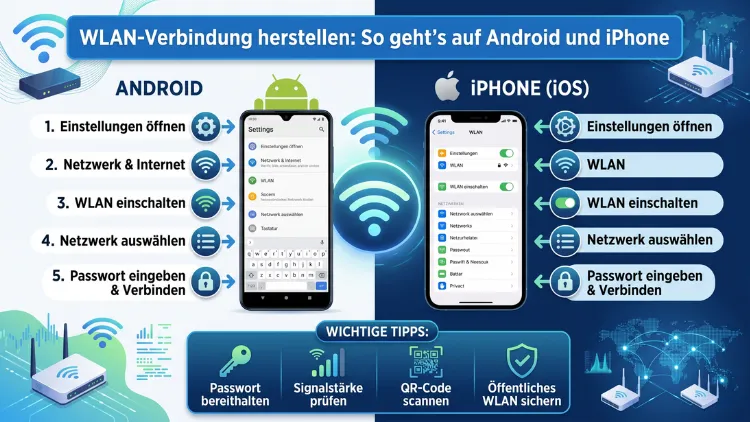
Eine WLAN-Verbindung herstellen ist auf Android und iPhone schnell erledigt: Öffnen Sie die Einstellungen, wählen Sie Ihr Netzwerk aus und geben Sie das Passwort ein. Dennoch gibt es wichtige Unterschiede zwischen den Systemen, häufige Fehlerquellen und nützliche Extras wie das Teilen des Passworts per QR-Code.
Dieser Artikel erklärt Schritt für Schritt alles, was Sie wissen müssen – von der ersten Verbindung bis zur Fehlerbehebung.
Warum WLAN so wichtig ist
WLAN steht für Wireless Local Area Network und bezeichnet die kabellose Verbindung zu einem Router. Heutzutage ist eine stabile WLAN-Verbindung für viele alltägliche Aufgaben unverzichtbar. Außerdem spart WLAN im Vergleich zu mobilen Daten erheblich Datenvolumen. Deshalb nutzen die meisten Smartphone-Besitzer zu Hause oder im Büro bevorzugt das kabellose Netzwerk.
Vorteile von WLAN gegenüber mobilem Internet:
- Höhere Geschwindigkeit: Downloads, Streaming und Videoanrufe laufen über WLAN deutlich stabiler und schneller.
- Kein Datenverbrauch: Ihr mobiles Datenvolumen bleibt erhalten, weil alle Daten über das Heimnetz laufen.
- Geringerer Akkuverbrauch: Das Smartphone verbraucht über WLAN in der Regel weniger Strom als über LTE oder 5G.
- Automatische Updates: Viele Apps und Systemupdates laden sich nur über WLAN herunter, um Datenvolumen zu schonen.
Zudem synchronisieren sich Dienste wie iCloud, Google Drive und WhatsApp-Backups standardmäßig ausschließlich über WLAN. Deshalb lohnt es sich, die Verbindung korrekt einzurichten und zu pflegen.
WLAN-Verbindung herstellen auf Android – Schritt für Schritt
Android ist das weltweit meistgenutzte Smartphone-Betriebssystem. Obwohl verschiedene Hersteller wie Samsung, Google Pixel, Xiaomi oder OnePlus ihre Oberflächen leicht unterschiedlich gestalten, folgt der grundlegende Ablauf stets demselben Prinzip.
Standardverbindung mit bekanntem Netzwerk
- Öffnen Sie die Einstellungen auf Ihrem Android-Smartphone.
- Tippen Sie auf „Netzwerk & Internet“ (bei Samsung: „Verbindungen“).
- Wählen Sie „WLAN“ aus.
- Aktivieren Sie den WLAN-Schalter, falls er noch deaktiviert ist.
- Warten Sie kurz, bis Ihr Gerät die verfügbaren Netzwerke sucht.
- Tippen Sie auf den Namen Ihres Netzwerks (die sogenannte SSID).
- Geben Sie das WLAN-Passwort ein und bestätigen Sie mit „Verbinden“.
Ihr Smartphone speichert das Netzwerk anschließend automatisch. Deshalb verbindet es sich beim nächsten Mal ohne erneute Passworteingabe.
Schnellzugriff über das Kontrollzentrum
Zusätzlich können Sie bei den meisten Android-Geräten über das Schnelleinstellungsmenü auf WLAN zugreifen. Wischen Sie dazu vom oberen Bildschirmrand nach unten. Tippen Sie dann länger auf das WLAN-Symbol, um direkt zu den Netzwerkeinstellungen zu gelangen. Das spart mehrere Tippschritte und ist besonders praktisch, wenn Sie häufig zwischen Netzwerken wechseln.
Verstecktes Netzwerk manuell hinzufügen
Manche Router senden ihren Netzwerknamen (SSID) nicht öffentlich aus. Deshalb erscheint das Netzwerk nicht in der normalen Liste. Um sich trotzdem zu verbinden, gehen Sie wie folgt vor:
- Öffnen Sie Einstellungen → Netzwerk & Internet → WLAN.
- Scrollen Sie nach unten und tippen Sie auf „Netzwerk hinzufügen“.
- Geben Sie den Netzwerknamen (SSID) exakt ein – Groß- und Kleinschreibung beachten.
- Wählen Sie den Sicherheitstyp aus (meist WPA2 oder WPA3).
- Geben Sie das Passwort ein und tippen Sie auf „Speichern“.
WLAN-Verbindung herstellen auf dem iPhone – Schritt für Schritt
Apple stellt mit iOS eine einheitliche Benutzeroberfläche bereit. Deshalb ist der Ablauf auf einem iPhone 13, iPhone 15 oder iPhone 16 grundsätzlich identisch. Lediglich das Design einzelner Menüs variiert leicht je nach iOS-Version.
Standardverbindung mit bekanntem Netzwerk
- Öffnen Sie die Einstellungen auf Ihrem iPhone.
- Tippen Sie auf „WLAN“.
- Aktivieren Sie den WLAN-Schalter, falls er noch ausgeschaltet ist.
- Warten Sie, bis die verfügbaren Netzwerke erscheinen.
- Wählen Sie Ihr Netzwerk aus der Liste aus.
- Geben Sie das Passwort ein und tippen Sie auf „Verbinden“.
Auch hier speichert das iPhone das Netzwerk dauerhaft. Außerdem synchronisiert iCloud gespeicherte WLAN-Passwörter zwischen allen Apple-Geräten, die mit derselben Apple-ID angemeldet sind. Das bedeutet: Wenn Sie sich auf Ihrem iPad einmalig mit einem Netzwerk verbunden haben, kennt Ihr iPhone das Passwort bereits automatisch.
Schnellzugriff über das Kontrollzentrum
Beim iPhone öffnen Sie das Kontrollzentrum, indem Sie von der oberen rechten Ecke nach unten wischen (Face-ID-Modelle) oder vom unteren Bildschirmrand nach oben wischen (ältere Modelle mit Home-Button). Tippen Sie dann länger auf das WLAN-Symbol, um direkt die verfügbaren Netzwerke anzuzeigen. So verbinden Sie sich schnell, ohne tief in die Einstellungen einzutauchen.
Verstecktes Netzwerk manuell hinzufügen
Falls das gewünschte Netzwerk nicht angezeigt wird, können Sie es auch beim iPhone manuell eingeben:
- Öffnen Sie Einstellungen → WLAN.
- Tippen Sie auf „Anderes…“ am Ende der Netzwerkliste.
- Geben Sie den Netzwerknamen ein.
- Wählen Sie unter „Sicherheit“ den passenden Typ aus (empfohlen: WPA2 oder WPA3).
- Geben Sie das Passwort ein und tippen Sie auf „Verbinden“.
WLAN-Passwort anzeigen lassen
Es kommt häufig vor, dass Sie das WLAN-Passwort für ein Netzwerk benötigen, mit dem Ihr Smartphone bereits verbunden ist. Glücklicherweise bieten sowohl Android als auch iOS inzwischen einfache Wege, das gespeicherte Passwort anzuzeigen.
Passwort anzeigen auf Android
Ab Android 10 können Sie das Passwort direkt in den Einstellungen einsehen:
- Öffnen Sie Einstellungen → Netzwerk & Internet → WLAN.
- Tippen Sie auf das Zahnrad-Symbol neben dem verbundenen Netzwerk.
- Tippen Sie auf „QR-Code teilen“ oder „Passwort anzeigen“.
- Bestätigen Sie ggf. mit Fingerabdruck oder PIN.
Ebenso können Sie die App FRITZ!App WLAN von AVM nutzen, falls Ihr Router eine FRITZ!Box ist. Diese zeigt das Passwort komfortabel an und erstellt auf Wunsch einen QR-Code.
Passwort anzeigen auf dem iPhone
Ab iOS 16 ist es möglich, das gespeicherte WLAN-Passwort direkt einzusehen:
- Öffnen Sie Einstellungen → WLAN.
- Tippen Sie auf das „i“-Symbol neben dem Netzwerknamen.
- Tippen Sie auf „Passwort“.
- Bestätigen Sie mit Face ID, Touch ID oder Ihrem Gerätecode.
Das angezeigte Passwort können Sie dann ablesen oder in die Zwischenablage kopieren. Außerdem lässt sich an derselben Stelle ein QR-Code erzeugen, den andere Geräte einfach scannen können.
WLAN teilen: So geben Sie das Passwort weiter
Gäste möchten sich verbinden, aber das Passwort ist lang und kompliziert? Glücklicherweise gibt es clevere Methoden, das WLAN-Passwort bequem zu teilen – ohne es abtippen zu müssen.
WLAN teilen auf Android per QR-Code
Diese Methode funktioniert ab Android 10:
- Öffnen Sie Einstellungen → Verbindungen → WLAN (bei Stock-Android: Netzwerk & Internet → WLAN).
- Tippen Sie auf das Zahnrad-Symbol neben dem verbundenen Netzwerk.
- Tippen Sie auf „QR-Code“ oder „Teilen“.
- Ein QR-Code wird angezeigt – andere Geräte scannen diesen einfach mit der Kamera-App.
Zudem können Sie den Code mit der App Google Home erstellen und teilen. Diese App eignet sich besonders für Haushalte mit mehreren smarten Geräten.
WLAN teilen auf dem iPhone an ein anderes iPhone
Das automatische Teilen funktioniert zwischen Apple-Geräten besonders komfortabel. Dafür müssen jedoch folgende Voraussetzungen erfüllt sein:
- Beide Geräte nutzen mindestens iOS 11.
- WLAN und Bluetooth sind auf beiden Geräten aktiviert.
- Beide Nutzer sind mit ihrer Apple-ID bei iCloud angemeldet.
- Die E-Mail-Adresse des Gastes ist im iPhone-Adressbuch gespeichert – und umgekehrt.
Wenn alle Bedingungen erfüllt sind, gehen Sie so vor:
- Entsperren Sie Ihr iPhone und halten Sie es in die Nähe des anderen Geräts.
- Das Gastgerät versucht, sich mit dem Netzwerk zu verbinden.
- Auf Ihrem iPhone erscheint automatisch das Fenster „WLAN-Passwort teilen“.
- Tippen Sie auf „Teilen“ – die Übertragung erfolgt automatisch und verschlüsselt.
WLAN teilen vom iPhone zu Android
Da iOS und Android nicht direkt kommunizieren, ist hier ein kleiner Umweg nötig. Deshalb empfehlen sich folgende Methoden:
Methode 1 – QR-Code über den Router: Viele Router wie die FRITZ!Box bieten in ihrer Benutzeroberfläche (erreichbar unter fritz.box) einen QR-Code zum Netzwerk an. Öffnen Sie diesen auf dem Router-Display oder der App FRITZ!App WLAN und scannen Sie ihn mit dem Android-Gerät.
Methode 2 – Passwort ablesen und eingeben: Lassen Sie sich das Passwort auf dem iPhone anzeigen (siehe oben) und geben Sie es manuell auf dem Android-Gerät ein.
Methode 3 – Google Lens nutzen: Zeigen Sie das Passwort auf dem iPhone-Bildschirm an. Starten Sie dann auf dem Android-Gerät Google Lens (in der Google-App oder Kamera-App integriert) und fotografieren Sie den Text. Tippen Sie auf das erkannte Passwort und wählen Sie „Verbinden“ oder kopieren Sie es in das WLAN-Passwortfeld.
Häufige WLAN-Probleme beheben
Manchmal schlägt die Verbindung trotz korrekter Eingabe fehl. Glücklicherweise lassen sich die meisten Probleme schnell lösen.
Problem: Falsches Passwort
Überprüfen Sie das Passwort noch einmal sorgfältig. Dabei gilt es besonders, auf Verwechslungen zwischen „0″ (Null) und „O“ (Buchstabe O) sowie „1″ (Eins) und „l“ (kleines L) zu achten. Außerdem sind viele Router-Passwörter standardmäßig auf der Rückseite des Geräts aufgedruckt – unter der Bezeichnung „WLAN-Key“ oder „Wireless Password“.
Problem: Netzwerk wird nicht angezeigt
Wenn Ihr Netzwerk nicht in der Liste erscheint, prüfen Sie zunächst, ob der Router eingeschaltet und in Reichweite ist. Deshalb empfiehlt es sich, das Smartphone näher an den Router zu bewegen. Außerdem kann ein einfacher Neustart des Routers (Stecker 30 Sekunden ziehen und wieder einstecken) das Problem beheben. Zudem sollten Sie sicherstellen, dass Ihr Smartphone das gleiche Frequenzband unterstützt: Ältere Geräte verbinden sich nur mit 2,4 GHz, während neuere Geräte auch 5 GHz unterstützen.
Problem: Verbindung bricht ständig ab
Häufige Verbindungsabbrüche haben verschiedene Ursachen. Zunächst sollten Sie prüfen, ob der Energiesparmodus aktiviert ist. Dieser kann WLAN im Standby automatisch abschalten, um Strom zu sparen. Deshalb empfiehlt es sich, den Energiesparmodus vorübergehend zu deaktivieren und zu beobachten, ob sich das Problem löst.
Zusätzlich kann eine falsche IP-Konfiguration Verbindungsprobleme verursachen. Falls Sie früher einmal eine feste IP-Adresse eingestellt haben, versucht das Gerät möglicherweise, sich mit einer nicht mehr verfügbaren Adresse zu verbinden. Stellen Sie deshalb die IP-Konfiguration auf „DHCP“ um:
- Android: Einstellungen → WLAN → Netzwerk antippen → Erweiterte Optionen → IP-Einstellungen → DHCP
- iPhone: Einstellungen → WLAN → „i“-Symbol → IPv4-Adresse → DHCP
Problem: Verbunden, aber kein Internet
Manchmal zeigt das Smartphone zwar eine WLAN-Verbindung an, Websites laden jedoch nicht. In diesem Fall ist oft der Router betroffen, nicht das Smartphone. Testen Sie deshalb zunächst ein anderes Gerät im gleichen Netzwerk. Außerdem hilft es, den Router neu zu starten. Wenn mehrere Geräte betroffen sind, wenden Sie sich an Ihren Internetanbieter.
Netzwerkeinstellungen zurücksetzen
Wenn alle anderen Maßnahmen scheitern, können Sie die Netzwerkeinstellungen vollständig zurücksetzen. Dabei werden alle gespeicherten WLAN-Netzwerke, Bluetooth-Verbindungen und Mobilfunkeinstellungen gelöscht. Deshalb sollten Sie vorher Ihre WLAN-Passwörter notieren.
- Android: Einstellungen → System → Zurücksetzen → WLAN, Mobilfunk & Bluetooth zurücksetzen
- iPhone: Einstellungen → Allgemein → iPhone übertragen/zurücksetzen → Zurücksetzen → Netzwerkeinstellungen zurücksetzen
Öffentliches WLAN sicher nutzen
Öffentliche WLAN-Netzwerke in Cafés, Bahnhöfen oder Hotels sind praktisch, aber gleichzeitig mit Risiken verbunden. Deshalb sollten Sie einige wichtige Punkte beachten.
Risiken im öffentlichen WLAN
In offenen Netzwerken ohne Passwort kann grundsätzlich jeder den Datenverkehr mitlesen. Außerdem richten Cyberkriminelle manchmal gefälschte Hotspots ein, die seriösen Netzwerken täuschend ähnlich sehen – sogenannte „Evil Twin“-Angriffe. Deshalb sollten Sie im öffentlichen WLAN niemals sensible Daten wie Bankdaten oder Passwörter eingeben.
Empfohlene Vorgehensweisen im öffentlichen WLAN
VPN nutzen: Die effektivste Schutzmaßnahme ist ein Virtual Private Network (VPN). Dabei wird Ihr gesamter Datenverkehr verschlüsselt übertragen. Empfehlenswert sind Dienste wie ProtonVPN (kostenlose Version verfügbar) oder NordVPN (kostenpflichtig, sehr hohe Geschwindigkeit). Beide bieten Apps für Android und iPhone an. Laden Sie die jeweilige App aus dem Google Play Store oder Apple App Store herunter und richten Sie das VPN vor der Nutzung öffentlicher Netzwerke ein.
HTTPS-Websites bevorzugen: Achten Sie darauf, dass die Adresszeile des Browsers ein Schloss-Symbol zeigt. Das bedeutet, die Verbindung zur Website ist verschlüsselt.
Automatisches Verbinden deaktivieren: Deshalb sollten Sie die Option „Automatisch verbinden“ für öffentliche Netzwerke deaktivieren. Gehen Sie dazu in die WLAN-Einstellungen und tippen Sie auf das jeweilige Netzwerk:
- Android: Zahnrad-Symbol → „Automatisch verbinden“ ausschalten
- iPhone: „i“-Symbol → „Automatisch verbinden“ ausschalten
Hotspot statt öffentliches WLAN: Wenn Sie unterwegs wirklich sicher surfen möchten, nutzen Sie stattdessen den persönlichen Hotspot Ihres eigenen Smartphones oder eines Zweitgeräts. Das ist zwar mit Datenverbrauch verbunden, jedoch deutlich sicherer als ein fremdes offenes Netzwerk.
WLAN-Sicherheit zu Hause verbessern
Auch das eigene Heimnetzwerk sollte gut geschützt sein. Deshalb lohnt es sich, regelmäßig einen Blick auf die Sicherheitseinstellungen zu werfen.
Empfohlene Vorgehensweisen für das Heimnetzwerk
Starkes Passwort verwenden: Ein sicheres WLAN-Passwort hat mindestens 12 Zeichen und enthält eine Kombination aus Groß- und Kleinbuchstaben, Zahlen und Sonderzeichen. Zudem sollten Sie keine leicht erratbaren Wörter wie Ihren Namen oder Ihr Geburtsdatum verwenden.
Aktuellen Verschlüsselungsstandard nutzen: Stellen Sie in der Router-Oberfläche sicher, dass WPA3 aktiviert ist. Falls Ihr Router WPA3 nicht unterstützt, ist WPA2 die zweitbeste Wahl. Ältere Standards wie WEP oder WPA sind unsicher und sollten nicht mehr verwendet werden.
Regelmäßige Firmware-Updates: Halten Sie die Firmware Ihres Routers stets aktuell. Bei einer FRITZ!Box finden Sie Updates unter fritz.box → System → Update. Aktuelle Firmware schließt bekannte Sicherheitslücken.
Gastnetzwerk einrichten: Viele Router wie die FRITZ!Box bieten die Möglichkeit, ein separates Gastnetzwerk einzurichten. Besucher verbinden sich dann mit diesem Netzwerk, haben jedoch keinen Zugriff auf Ihre privaten Geräte im Heimnetz. Das erhöht die Sicherheit erheblich.
Persönlichen Hotspot einrichten: Android und iPhone
Manchmal fehlt das WLAN vollständig oder es ist zu langsam. In solchen Situationen können Sie Ihr Smartphone als mobilen WLAN-Router nutzen – also einen persönlichen Hotspot erstellen.
Hotspot auf Android einrichten
- Öffnen Sie Einstellungen → Netzwerk & Internet → Hotspot & Tethering.
- Tippen Sie auf „WLAN-Hotspot“.
- Aktivieren Sie den Schalter.
- Tippen Sie auf „Hotspot einrichten“, um den Namen und das Passwort anzupassen.
- Andere Geräte suchen nun im WLAN nach dem angezeigten Netzwerknamen und verbinden sich mit dem Passwort.
Hotspot auf dem iPhone einrichten
- Öffnen Sie Einstellungen → Persönlicher Hotspot.
- Aktivieren Sie „Zugang erlauben“.
- Das aktuelle Passwort wird angezeigt. Tippen Sie auf „WLAN-Passwort“, um es zu ändern.
- Andere Geräte suchen nach dem iPhone-Namen im WLAN und verbinden sich mit dem angezeigten Passwort.
Zusätzlich unterstützt das iPhone seit iOS 13 die Funktion „Familienmitglieder automatisch verbinden lassen“. Dabei verbinden sich Apple-Geräte von Familienmitgliedern ohne Passwortabfrage automatisch mit Ihrem Hotspot.
WLAN-Verbindung bei der Ersteinrichtung eines neuen Smartphones
Wenn Sie ein neues Smartphone einrichten, fragt das Gerät bereits während der Ersteinrichtung nach einer WLAN-Verbindung. Das ist sinnvoll, da viele Einrichtungsschritte eine Internetverbindung voraussetzen. Deshalb sollten Sie direkt bei der Einrichtung die Verbindung herstellen.
Ersteinrichtung auf Android
Beim ersten Start erscheint ein Einrichtungsassistent. Dieser fragt nach einem Netzwerk, bevor Sie sich mit Ihrem Google-Konto anmelden. Wählen Sie dort Ihr WLAN aus der Liste und geben Sie das Passwort ein. Außerdem bietet Android die Möglichkeit, Einstellungen von einem alten Gerät zu übertragen – hierfür ist ebenfalls eine WLAN-Verbindung erforderlich. Mit der Funktion „Google-Sicherung wiederherstellen“ werden Apps, Kontakte und Einstellungen nahtlos übernommen.
Ersteinrichtung auf dem iPhone
Beim iPhone erscheint der Einrichtungsassistent direkt nach dem ersten Einschalten. Dabei werden Sie aufgefordert, sich mit einem WLAN zu verbinden. Falls Sie ein altes iPhone hatten, können Sie anschließend Daten von einem iCloud-Backup oder direkt vom alten Gerät über iPhone-Migration übertragen. Diese Funktion überträgt alle Daten kabellos, solange beide iPhones in derselben WLAN-Reichweite sind. Deshalb sollten Sie sicherstellen, dass das Netzwerk stabil und schnell genug ist.
Besonderheit: eSIM und WLAN
Moderne Smartphones wie das iPhone 15 oder das Google Pixel 9 unterstützen eSIM. Eine eSIM wird oft schon bei der Ersteinrichtung direkt über das Internet des Netzwerkanbieters aktiviert. Deshalb benötigen Sie hierfür eine aktive WLAN-Verbindung oder müssen kurzzeitig mobile Daten aktivieren.
WLAN-Verbindung bei Samsung-Geräten: Besonderheiten
Samsung ist der meistverkaufte Android-Hersteller weltweit. Deshalb lohnt es sich, auf die Besonderheiten der One-UI-Oberfläche einzugehen, die sich von Stock-Android leicht unterscheidet.
Schnellverbindung bei Samsung
Samsung-Geräte mit One UI (ab Version 3.0) zeigen im Schnelleinstellungsmenü eine erweiterte WLAN-Karte an. Dabei wird nicht nur der WLAN-Status, sondern auch der Netzwerkname und die Signalstärke direkt angezeigt. Außerdem können Sie bei Samsung durch langes Drücken auf das WLAN-Symbol direkt zu den Einstellungen springen.
SmartThings und WLAN
Samsung-Geräte bieten zudem die Integration mit der SmartThings-App. Über diese App können Sie Ihr Heimnetzwerk verwalten, kompatible Router überwachen und WLAN-Netzwerke direkt aus der App heraus teilen. Das ist besonders nützlich, wenn Sie ein Smart-Home-Ökosystem von Samsung nutzen.
Verbindung über „Quick Share“ bei Samsung
Zusätzlich ermöglicht die Quick-Share-Funktion bei Samsung das Teilen von Inhalten direkt zwischen Samsung-Geräten über WLAN Direct. Dabei wird keine Router-Verbindung benötigt. Deshalb eignet sich Quick Share besonders zum schnellen Übertragen von Fotos oder Dateien in der Nähe.
WLAN-Verbindung im Ausland und auf Reisen
Wenn Sie ins Ausland reisen, ändern sich die WLAN-Bedingungen. Deshalb sollten Sie einige Punkte im Voraus beachten.
Öffentliche Hotspots im Ausland
Viele Länder bieten gut ausgebaute öffentliche WLAN-Netzwerke, beispielsweise in Cafés, Hotels und Flughäfen. Deshalb ist es wichtig, die bereits erwähnten Sicherheitsmaßnahmen konsequent anzuwenden – also ein VPN zu nutzen und sensible Daten zu meiden.
Temporäre SIM-Karte oder eSIM
Alternativ zu öffentlichem WLAN bieten sich im Ausland temporäre SIM-Karten oder Reise-eSIMs an. Anbieter wie Airalo oder Nomad ermöglichen den Kauf einer Daten-eSIM direkt per App – sowohl für Android als auch für iPhone ab iPhone XS und iOS 12.1. Das Smartphone fungiert dann als eigener Hotspot, und alle anderen Geräte verbinden sich über diesen sicher mit dem Internet.
Roaming und WLAN-Calling
Ebenso unterstützen viele Smartphones WLAN-Calling (auch Wi-Fi Calling genannt). Dabei werden Anrufe und SMS über WLAN anstatt über das Mobilfunknetz übertragen. Das ist besonders nützlich in Bereichen mit schwachem Mobilfunksignal, aber gutem WLAN. Auf dem iPhone aktivieren Sie diese Funktion unter Einstellungen → Telefon → WLAN-Anrufe. Auf Android finden Sie sie unter Einstellungen → Netzwerk & Internet → Anrufeinstellungen → WLAN-Anrufe.
WLAN-Einstellungen im Überblick: Android vs. iPhone
| Funktion | Android | iPhone (iOS) |
|---|---|---|
| WLAN einschalten | Einstellungen → Netzwerk & Internet → WLAN | Einstellungen → WLAN |
| Passwort anzeigen | Ab Android 10 über QR-Code/Einstellungen | Ab iOS 16 über „i“-Symbol |
| WLAN teilen | QR-Code in den Einstellungen | Automatisch zu Apple-Geräten; QR-Code zu anderen |
| Netzwerk vergessen | Zahnrad → Netzwerk entfernen | „i“-Symbol → Netzwerk ignorieren |
| Netzwerkeinstellungen zurücksetzen | System → Zurücksetzen | Allgemein → Zurücksetzen |
| Hotspot | Netzwerk & Internet → Hotspot & Tethering | Einstellungen → Persönlicher Hotspot |
WLAN-Verbindung optimieren: Tipps für bessere Reichweite
Auch wenn die Verbindung grundsätzlich funktioniert, kann die WLAN-Qualität verbessert werden. Deshalb sind folgende Tipps hilfreich.
Router-Standort optimieren: Stellen Sie den Router möglichst zentral in der Wohnung auf und vermeiden Sie metallische Hindernisse sowie dicke Betonwände. Außerdem sollte der Router erhöht stehen, da Funksignale sich besser horizontal ausbreiten.
Frequenzband wählen: Das 5-GHz-Band bietet höhere Geschwindigkeit, jedoch geringere Reichweite. Das 2,4-GHz-Band überbrückt größere Distanzen, ist jedoch anfälliger für Störungen durch Nachbarnetzwerke oder Mikrowellen. Deshalb empfiehlt es sich, in Zimmern nahe am Router das 5-GHz-Band zu nutzen und in entfernten Räumen auf 2,4 GHz zu wechseln.
WLAN-Repeater oder Mesh-System einsetzen: Falls bestimmte Bereiche Ihrer Wohnung kein stabiles Signal erhalten, können Sie mit einem WLAN-Repeater oder einem Mesh-System die Reichweite erweitern. Empfehlenswert für Mesh-Systeme sind zum Beispiel FRITZ!Mesh mit FRITZ!Repeater 3000 von AVM oder das TP-Link Deco XE75. Beide Systeme lassen sich mit Android- und iPhone-Apps verwalten und bieten nahtloses Roaming im gesamten Zuhause.
Automatisches WLAN-Wechseln aktivieren: Viele Smartphones wechseln automatisch zwischen 2,4 GHz und 5 GHz. Deshalb sollten Sie diese Funktion – falls vorhanden – aktiviert lassen. Auf Samsung-Geräten finden Sie sie unter Einstellungen → Verbindungen → WLAN → Erweiterte Einstellungen → Zum schnellsten Netzwerk wechseln.
WLAN und Akku: So schonen Sie den Akku
WLAN verbraucht Energie, jedoch deutlich weniger als mobile Daten. Dennoch lohnt es sich, einige Einstellungen zu optimieren.
WLAN im Schlafmodus: Bei manchen Android-Geräten wird WLAN im Standby automatisch getrennt. Deshalb sollten Sie diese Option deaktivieren, damit laufende Downloads nicht unterbrochen werden. Gehen Sie dazu unter Einstellungen → Netzwerk & Internet → WLAN → Erweiterte Einstellungen und setzen Sie „WLAN im Ruhezustand beibehalten“ auf „Immer“.
Beim iPhone: Das iPhone behält die WLAN-Verbindung grundsätzlich auch im Standby aufrecht, solange der Energiesparmodus nicht aktiviert ist. Deshalb ist hier keine zusätzliche Einstellung notwendig.
WLAN deaktivieren, wenn nicht benötigt: Wenn Sie unterwegs sind und kein bekanntes Netzwerk in der Nähe ist, kann das ständige Suchen nach Netzwerken den Akku belasten. Deshalb empfiehlt es sich, WLAN bei längeren Ausflügen vorübergehend zu deaktivieren.
Häufige Fragen zur WLAN-Verbindung
Warum verbindet sich mein Smartphone nicht mit dem WLAN, obwohl das Passwort stimmt?
In vielen Fällen liegt das Problem nicht am Passwort, sondern an veralteten Netzwerkdaten. Deshalb empfiehlt es sich, das Netzwerk zunächst zu vergessen und sich neu zu verbinden. Öffnen Sie dazu die WLAN-Einstellungen, tippen Sie auf das betroffene Netzwerk, wählen Sie „Netzwerk vergessen“ (Android) oder „Netzwerk ignorieren“ (iPhone) und geben Sie das Passwort dann neu ein. Außerdem kann ein Neustart des Routers helfen.
Wie viele WLAN-Netzwerke speichert ein Smartphone?
Grundsätzlich gibt es keine feste Obergrenze. Allerdings können zu viele gespeicherte Netzwerke dazu führen, dass sich das Gerät mit unerwünschten Netzwerken automatisch verbindet. Deshalb empfiehlt es sich, nicht mehr benötigte Netzwerke regelmäßig zu löschen.
Kann ich das WLAN-Passwort meines Routers ohne Computer ändern?
Ja, das ist möglich. Öffnen Sie auf Ihrem Smartphone einen Browser und geben Sie die IP-Adresse Ihres Routers ein – bei einer FRITZ!Box lautet diese fritz.box oder 192.168.178.1. Melden Sie sich mit dem Administrator-Passwort an. Anschließend finden Sie die WLAN-Einstellungen unter dem entsprechenden Menüpunkt.
Was tue ich, wenn das WLAN-Symbol angezeigt wird, aber kein Internet funktioniert?
In diesem Fall zeigt Ihr Smartphone zwar eine Verbindung zum Router an, der Router hat jedoch selbst keine Internetverbindung. Deshalb sollten Sie zunächst prüfen, ob andere Geräte im selben Netzwerk ebenfalls betroffen sind. Falls ja, starten Sie den Router neu. Wenn das Problem weiterhin besteht, wenden Sie sich an Ihren Internetanbieter.
Wie erkenne ich, ob mein WLAN-Netzwerk sicher ist?
Öffnen Sie die WLAN-Einstellungen und tippen Sie auf den Netzwerknamen. Dort wird der Sicherheitstyp angezeigt. WPA3 ist der aktuell sicherste Standard, gefolgt von WPA2. Ältere Standards wie WEP oder ein offenes Netzwerk ohne Passwort sind unsicher und sollten vermieden werden.
Kann ich mehrere Geräte gleichzeitig mit meinem Hotspot verbinden?
Ja, grundsätzlich ist das möglich. Die maximale Anzahl gleichzeitiger Verbindungen hängt jedoch vom Gerät ab. Außerdem sollten Sie bedenken, dass jedes verbundene Gerät Ihr mobiles Datenvolumen verbraucht. Deshalb empfiehlt es sich, den Hotspot nur mit vertrauenswürdigen Personen zu teilen.
Warum ist das WLAN auf meinem Smartphone langsamer als auf meinem Laptop?
Das liegt häufig an der WLAN-Antenne im Gerät. Außerdem können Hintergrundprozesse oder Energiesparmodus die WLAN-Geschwindigkeit einschränken. Deshalb empfiehlt es sich, eine WLAN-Geschwindigkeitsmessung mit einer App wie Speedtest von Ookla durchzuführen, um festzustellen, ob das Problem am Gerät oder am Netzwerk liegt.
Was ist der Unterschied zwischen 2,4 GHz und 5 GHz WLAN?
Das 2,4-GHz-Band hat eine größere Reichweite, ist aber anfälliger für Störungen. Das 5-GHz-Band ist deutlich schneller, überbrückt jedoch kürzere Distanzen. Deshalb empfiehlt es sich, je nach Entfernung zum Router das passende Band zu wählen. Viele moderne Router senden beide Bänder gleichzeitig aus – als sogenanntes Dual-Band-WLAN.
Warum vergisst mein iPhone manche WLAN-Netzwerke automatisch?
iOS bietet die Funktion „Selten genutzte Netzwerke entfernen“. Dabei löscht das System automatisch Netzwerke, mit denen Sie sich lange nicht verbunden haben. Diese Funktion finden und deaktivieren Sie unter Einstellungen → Allgemein → iPhone-Speicher → Selten genutzte Netzwerke entfernen.
Wie verbinde ich mein Smartphone mit einem WPS-fähigen Router?
WPS (Wi-Fi Protected Setup) ermöglicht eine Verbindung ohne Passworteingabe. Dabei drücken Sie einfach den WPS-Knopf am Router und bestätigen anschließend auf dem Gerät. Jedoch wird WPS von Apple (iPhone) nicht unterstützt, da es als Sicherheitsrisiko gilt. Auf Android finden Sie die WPS-Option bei manchen Herstellern unter Einstellungen → WLAN → Erweiterte Einstellungen → WPS-Verbindung.
Fazit
Eine WLAN-Verbindung herzustellen ist auf Android und iPhone unkompliziert und dauert nur wenige Sekunden. Dennoch können Verbindungsprobleme auftreten, die sich mit den beschriebenen Schritten – Netzwerk vergessen, Einstellungen zurücksetzen, IP auf DHCP stellen – zuverlässig lösen lassen.
Deshalb gilt: Halten Sie die Software Ihres Smartphones und Ihres Routers stets aktuell, nutzen Sie starke Passwörter und WPA3-Verschlüsselung, und schützen Sie sich im öffentlichen WLAN mit einem VPN wie ProtonVPN oder NordVPN. So surfen Sie 2026 und darüber hinaus sicher und schnell.
