
Tastatur sperren und entsperren unter Windows 11 und 10: Schützen Sie Ihren PC vor ungewollten Eingaben – Entdecken Sie alle Methoden und nützliche Tipps.
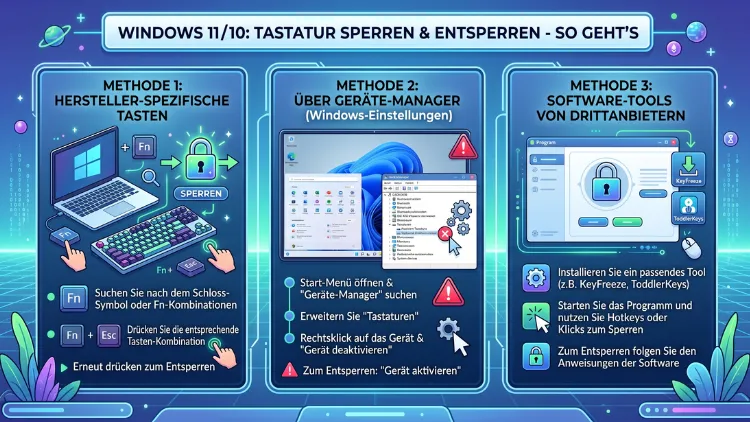
Wenn Sie unter Windows 11 oder Windows 10 die Tastatur sperren und entsperren möchten, stehen Ihnen mehrere Wege offen. Dazu zählen die integrierten Tastenkombinationen, der Geräte-Manager sowie spezielle Zusatzprogramme wie KeyFreeze oder Kid-Key-Lock. Außerdem hilft dieser Ratgeber bei plötzlich blockierten Tastaturen.
Zudem erhalten Sie klare Schritt-für-Schritt-Anleitungen, damit Sie im Jahr 2026 jede Situation souverän meistern – ohne technisches Vorwissen.
Warum sollten Sie die Tastatur überhaupt sperren?
Eine gesperrte Tastatur klingt zunächst nach einem Problem. Jedoch gibt es viele nachvollziehbare Gründe, warum Sie diese Funktion bewusst nutzen möchten. Zum Beispiel verhindert eine Sperre unerwünschte Eingaben, während Kinder einen Film schauen. Außerdem lässt sich so eine Katze oder ein Hund daran hindern, über die Tasten zu laufen und Texte zu zerstören. Ebenso praktisch: Wenn Sie die Laptop-Tastatur reinigen möchten, vermeiden Sie versehentliche Befehle.
Darüber hinaus nutzen viele Anwender eine externe Tastatur und wollen deshalb die eingebaute Notebook-Tastatur deaktivieren. Zudem schützt eine Sperre vor ungewollten Eingriffen, wenn Sie den Arbeitsplatz kurz verlassen. Deshalb lohnt sich ein Blick auf alle verfügbaren Methoden, denn jede hat ihre eigenen Vorteile. Zum Beispiel eignen sich Tools wie KeyFreeze für temporäre Sperren, während der Geräte-Manager eine dauerhafte Lösung bietet.
Tastatur sperren mit Windows-Tastenkombinationen
Die einfachste Variante führt über die Tastenkombination Windows + L. Dadurch gelangen Sie sofort zum Sperrbildschirm, und die Tastatur nimmt erst nach erneutem Login Eingaben an. Allerdings meldet dies den Nutzer ab. Deshalb ist diese Lösung nicht ideal, wenn ein Programm im Hintergrund weiterlaufen soll. Ebenso bieten einige Notebook-Hersteller eine direkte Hardware-Sperre über die Fn-Taste an.
Zum Beispiel finden Sie auf Laptops von Lenovo, HP, Dell, Asus und Acer häufig eine Taste mit einem Schloss-Symbol oder einer durchgestrichenen Tastatur. Außerdem existiert bei manchen Modellen eine Kombination wie Fn + F6, Fn + F11 oder Fn + Esc. Deshalb sollten Sie zunächst die obere F-Tasten-Reihe nach einem entsprechenden Piktogramm absuchen. Zudem variiert die exakte Taste je nach Modellreihe, weshalb ein kurzer Blick ins Handbuch sinnvoll ist.
Fn-Lock aktivieren und deaktivieren
Zusätzlich kann der Fn-Lock den Eindruck erwecken, die Tastatur sei gesperrt. Denn bei aktivem Fn-Lock lösen die F-Tasten nicht mehr die gewohnten Aktionen aus, sondern senden spezielle Befehle. Deshalb empfiehlt es sich, die Kombination Fn + Esc auszuprobieren, um den Status umzuschalten. Außerdem zeigt eine kleine LED auf manchen Geräten den aktiven Zustand an. Ebenso helfen die Hinweise im BIOS-Menü weiter, falls die Tastatur direkt beim Start blockiert wirkt.
Tastatur dauerhaft sperren über den Geräte-Manager
Falls Sie eine dauerhafte Lösung suchen, eignet sich der Geräte-Manager besonders gut. Deshalb führen wir Sie hier Schritt für Schritt durch die Anleitung. Allerdings sollten Sie beachten: Ohne Tastatur können Sie nur noch die Maus und die Bildschirmtastatur verwenden.
Anleitung zum Deaktivieren der Tastatur über den Geräte-Manager:
- Klicken Sie mit der rechten Maustaste auf das Start-Symbol.
- Wählen Sie anschließend den Punkt „Geräte-Manager“ aus.
- Klicken Sie danach auf den Eintrag „Tastaturen“, um die Liste aufzuklappen.
- Anschließend wählen Sie mit einem Rechtsklick Ihre aktive Tastatur aus.
- Wählen Sie dann „Gerät deinstallieren“ oder „Gerät deaktivieren“, sofern verfügbar.
- Bestätigen Sie schließlich den Hinweis, und die Tastatur ist gesperrt.
Zum Entsperren starten Sie den Rechner neu, denn Windows installiert den Treiber dann automatisch erneut. Alternativ wählen Sie im Geräte-Manager die Option „Nach geänderter Hardware suchen“. Außerdem empfiehlt sich diese Methode besonders, wenn Sie eine defekte Tastatur ersetzen möchten. Zudem bleibt die externe Tastatur weiterhin funktionsfähig.
Tastatur sperren mit externen Programmen
Wenn Ihnen die Bordmittel nicht ausreichen, helfen spezielle Tools weiter. Außerdem bieten diese Programme zusätzliche Funktionen, die Windows von Haus aus nicht mitbringt. Zum Beispiel lassen sich hiermit einzelne Tasten gezielt blockieren. Ebenso praktisch ist die Möglichkeit, die Sperre über ein Passwort abzusichern.
KeyFreeze – einfach und kostenlos
KeyFreeze ist ein kleines, kostenloses Programm, das ausschließlich eine Aufgabe erfüllt: Es sperrt Tastatur und Maus, ohne den Bildschirm zu sperren. Deshalb können Filme oder Videos ungestört weiterlaufen. Zudem ist die Anwendung portabel, weshalb keine Installation nötig ist. Außerdem belegt das Tool nur wenig Speicherplatz.
So verwenden Sie KeyFreeze:
- Laden Sie zunächst KeyFreeze von der offiziellen Webseite herunter.
- Entpacken Sie anschließend die ZIP-Datei an einen beliebigen Ort.
- Starten Sie danach die Datei KeyFreeze.exe per Doppelklick.
- Klicken Sie dann auf den Button „Lock Keyboard & Mouse“.
- Nach einem kurzen Countdown von 5 Sekunden sind Eingaben gesperrt.
Zum Entsperren drücken Sie die Tastenkombination Strg + Alt + Entf und anschließend Esc. Außerdem funktioniert die Alternative Strg + Alt + F bei der aktuellen Version BlueLife KeyFreeze von Sordum. Zudem lassen sich im Systemtray zusätzliche Einstellungen vornehmen. Deshalb gilt das Tool als zuverlässige Wahl für Eltern und Tierbesitzer.
Kid-Key-Lock – flexibel und konfigurierbar
Kid-Key-Lock richtet sich an Nutzer, die mehr Kontrolle benötigen. Denn mit diesem Programm sperren Sie gezielt einzelne Maustasten oder bestimmte Tastaturbereiche. Außerdem können Sie nur Systemkombinationen wie Strg, Alt oder die Windows-Taste blockieren. Ebenso praktisch: Sie können ein Passwort festlegen, das jederzeit zum Entsperren dient. Zudem erkennt das Programm, wenn Sie mit der Eingabe beginnen, und blendet eine Erinnerung ein.
Deshalb eignet sich Kid-Key-Lock besonders für flexible Szenarien. Zum Beispiel können Sie erlauben, dass jemand nur Zeichentasten nutzt, aber keine Systembefehle auslöst. Außerdem ist auch dieses Tool kostenlos erhältlich.
Keyboard Locker – per Tastenkombination
Keyboard Locker arbeitet besonders schlank. Nach dem Start genügt die Tastenkombination Strg + Alt + L, um die Tastatur zu sperren. Zudem zeigt ein Symbol im Systemtray den aktuellen Status an. Deshalb eignet sich dieses Tool hervorragend für Nutzer, die eine schnelle Lösung ohne viele Menüs bevorzugen. Außerdem blockiert es fast alle Eingaben, einschließlich Funktionstasten, Feststelltaste und Num-Taste.
Toddler Keys – für die Kleinsten
Toddler Keys macht den Windows-PC kinderfreundlich. Außerdem bietet das Programm Unterhaltung während der Sperre, zum Beispiel durch bunte Animationen beim Tastendruck. Deshalb eignet sich die Software besonders für Familien mit Babys oder Kleinkindern. Jedoch ist der Funktionsumfang nicht so flexibel wie bei Kid-Key-Lock, da sich nur die gesamte Tastatur oder gemeinsam mit der Maus sperren lässt.
Tastatur entsperren – die wichtigsten Lösungswege
Manchmal scheint die Tastatur gesperrt, obwohl Sie sie nicht bewusst deaktiviert haben. Deshalb lohnt sich ein strukturierter Blick auf mögliche Ursachen. Zudem lässt sich das Problem in den meisten Fällen innerhalb weniger Minuten lösen. Außerdem gilt: Arbeiten Sie die Schritte systematisch ab, damit Sie keine Ursache übersehen.
Anschlagverzögerung deaktivieren
Die Anschlagverzögerung (auch Filtertasten genannt) aktiviert sich oft unbemerkt. Denn Windows löst diese Funktion aus, wenn Sie die rechte Umschalt-Taste acht Sekunden lang gedrückt halten. Deshalb müssen Sie Tasten danach länger drücken, bevor das System die Eingabe registriert. Zum Beispiel wirkt die Tastatur so, als wäre sie defekt.
So schalten Sie die Anschlagverzögerung in Windows 11 ab:
- Öffnen Sie zuerst die Einstellungen über das Zahnrad im Startmenü.
- Klicken Sie anschließend auf „Barrierefreiheit“.
- Scrollen Sie dann zum Abschnitt „Tastatur“.
- Deaktivieren Sie zusätzlich den Schalter bei „Filtertasten“ oder „Schnelle Tastenanschläge ignorieren“.
Unter Windows 10 verläuft der Weg ähnlich:
- Öffnen Sie die Einstellungen.
- Klicken Sie danach auf „Erleichterte Bedienung“.
- Wählen Sie anschließend „Tastatur“ in der Seitenleiste.
- Deaktivieren Sie abschließend die Option „Anschlagverzögerung verwenden“.
Alternativ halten Sie die rechte Umschalt-Taste erneut acht Sekunden gedrückt, um die Funktion auszuschalten. Außerdem gelangen Sie über die Systemsteuerung direkt zum „Center für erleichterte Bedienung“. Dort finden Sie ebenfalls die entsprechende Option.
Num Lock, Caps Lock und Scroll Lock prüfen
Manchmal liegt gar keine echte Sperre vor. Denn der Num-Lock-Status entscheidet darüber, ob der Nummernblock Zahlen oder andere Zeichen liefert. Deshalb prüfen Sie zuerst, ob die Num-Lock-LED leuchtet. Zudem drücken Sie bei Bedarf die Taste „Num“ oder „NumLk“, um den Zustand zu wechseln. Außerdem kann die Feststelltaste (Caps Lock) den Eindruck erwecken, etwas sei blockiert. Ebenso beeinflusst die Scroll-Lock-Taste in Programmen wie Microsoft Excel das Scrollverhalten.
Tastaturtreiber neu installieren
Ein veralteter Treiber ist ebenfalls eine häufige Ursache. Außerdem können fehlerhafte Windows-Updates den Treiber beschädigen. Deshalb lohnt sich eine Neuinstallation über den Geräte-Manager.
Anleitung zur Treiberneuinstallation:
- Klicken Sie zuerst mit der rechten Maustaste auf Start.
- Wählen Sie anschließend „Geräte-Manager“.
- Öffnen Sie danach den Bereich „Tastaturen“.
- Klicken Sie dann mit der rechten Maustaste auf Ihre Tastatur.
- Wählen Sie zusätzlich „Treiber aktualisieren“ oder „Gerät deinstallieren“.
- Starten Sie schließlich den PC neu – Windows installiert den Treiber automatisch.
Zudem hilft es, die Herstellerseite zu besuchen und den aktuellen Treiber manuell herunterzuladen. Außerdem bieten Marken wie Logitech, Corsair und Razer eigene Konfigurationsprogramme, die Treiber stets aktuell halten.
Bluetooth-Tastatur erneut verbinden
Bei einer Bluetooth-Tastatur kann die Verbindung abbrechen. Deshalb prüfen Sie die Kopplung in den Windows-Einstellungen.
So verbinden Sie eine Bluetooth-Tastatur neu:
- Öffnen Sie die Einstellungen.
- Klicken Sie anschließend auf „Bluetooth & Geräte“.
- Wählen Sie dann Ihre Tastatur aus der Liste.
- Klicken Sie danach auf „Gerät entfernen“.
- Drücken Sie zusätzlich die Kopplungstaste Ihrer Tastatur.
- Fügen Sie sie schließlich über „Gerät hinzufügen“ neu hinzu.
Außerdem sollten Sie die Akkus oder Batterien prüfen. Denn eine schwache Stromversorgung führt oft zu Verbindungsproblemen. Zudem helfen ein Neustart des PCs und das Entfernen anderer 2,4-GHz-Störquellen wie WLAN-Routern in unmittelbarer Nähe.
USB-Tastatur an anderem Anschluss testen
Falls eine USB-Tastatur nicht reagiert, kann der Anschluss selbst defekt sein. Deshalb testen Sie die Tastatur an einem anderen USB-Port. Außerdem deaktivieren Sie die selektive USB-Energieverwaltung, weil Windows USB-Geräte aus Energiespargründen abschalten kann.
So deaktivieren Sie diese Funktion:
- Öffnen Sie die Systemsteuerung.
- Klicken Sie anschließend auf „Energieoptionen“.
- Wählen Sie danach „Energiesparplaneinstellungen ändern“.
- Klicken Sie zusätzlich auf „Erweiterte Energieeinstellungen ändern“.
- Navigieren Sie dann zu „USB-Einstellungen“.
- Deaktivieren Sie schließlich die selektive USB-Energieverwaltung.
Sprache und Tastaturlayout prüfen
Manchmal liegt das Problem am Tastaturlayout. Denn ein falsches Layout erzeugt andere Zeichen, obwohl die Tastatur einwandfrei funktioniert. Zum Beispiel tauscht ein US-Layout die Tasten Y und Z. Deshalb wirkt die Eingabe falsch. Außerdem ändern manche Programme automatisch die Sprache beim Umschalten.
So prüfen Sie das Tastaturlayout:
- Öffnen Sie zuerst die Einstellungen.
- Klicken Sie anschließend auf „Zeit und Sprache“.
- Wählen Sie dann „Sprache & Region“.
- Prüfen Sie zusätzlich das aktive Layout unter „Tastatur“.
Zudem wechseln Sie das Layout schnell über die Tastenkombination Alt + Umschalt. Deshalb sollten Sie diese Kombination kennen, falls sich das Layout unerwartet ändert.
Tastatur im abgesicherten Modus testen
Wenn keine der bisherigen Methoden hilft, starten Sie Windows im abgesicherten Modus. Denn dort lädt das Betriebssystem nur die wichtigsten Treiber. Deshalb lassen sich Software-Konflikte schnell erkennen. Außerdem identifizieren Sie so Schadprogramme oder fehlerhafte Drittanbieter-Tools.
Abgesicherten Modus starten:
- Drücken Sie zuerst die Windows-Taste + R.
- Geben Sie anschließend msconfig ein und bestätigen Sie mit Enter.
- Wechseln Sie danach zum Reiter „Start“.
- Aktivieren Sie zusätzlich die Option „Abgesicherter Start“.
- Starten Sie schließlich den PC neu.
Funktioniert die Tastatur dort einwandfrei, liegt definitiv ein Software-Problem vor. Außerdem können Sie im abgesicherten Modus gezielt Programme deinstallieren, die möglicherweise die Tastatur blockieren.
Kindersicherung und Kiosk-Modus beachten
Zudem können Kindersicherungsprogramme oder der Kiosk-Modus von Windows die Tastatur einschränken. Deshalb sollten Sie sich mit einem Administratorkonto anmelden und die entsprechenden Tools prüfen. Zum Beispiel bieten Microsoft Family Safety oder Drittanbieter-Lösungen wie Qustodio Optionen zur Eingabesperre. Außerdem entfernen Sie diese Einschränkungen direkt in den Einstellungen des jeweiligen Programms.
Hardware-Defekt ausschließen
Falls wirklich nichts mehr hilft, liegt möglicherweise ein Hardware-Defekt vor. Deshalb testen Sie die Tastatur an einem anderen Rechner. Ebenso prüfen Sie einzelne Tasten auf mechanische Schäden oder eingedrungene Flüssigkeit. Außerdem verhindern Schmutz und Staub oft die korrekte Funktion. Zudem hilft eine gründliche Reinigung mit Druckluftspray. Deshalb lohnt sich auch der Einsatz eines weichen Pinsels zwischen den Tasten.
Empfohlene Vorgehensweisen zum Sperren und Entsperren
Für die beste Erfahrung sollten Sie einige Grundregeln beachten. Denn die richtige Methode hängt vom Einsatzszenario ab. Außerdem verhindern Sie so versehentliche Sperren in der Zukunft.
Zum Beispiel eignet sich KeyFreeze hervorragend für kurze Pausen, während der Geräte-Manager die dauerhafte Lösung darstellt. Zudem sollten Sie Windows-Updates regelmäßig installieren, weil diese oft Treiber verbessern. Außerdem empfiehlt sich ein Systemwiederherstellungspunkt vor größeren Eingriffen. Ebenso hilfreich ist es, eine externe USB-Tastatur als Reserve bereitzuhalten. Deshalb kommen Sie bei Laptop-Problemen nicht in die Bredouille.
Zusätzlich empfehlen wir, wichtige Tastenkombinationen wie Windows + L, Strg + Alt + Entf und Fn + Esc zu kennen. Denn diese funktionieren nahezu immer. Außerdem sollten Sie Kindersicherungsprogramme gezielt einsetzen und nicht pauschal aktivieren. Zudem hilft eine bewusste Wahl zwischen Software-Sperre und Hardware-Sperre, damit die Lösung zu Ihrem Alltag passt.
Tastatur auf dem Sperrbildschirm deaktiviert
Manche Nutzer berichten, dass die Tastatur nur auf dem Sperrbildschirm nicht funktioniert. Deshalb können Sie das Passwort nicht eingeben. In diesem Fall aktiviert oft die Feststelltaste eine unbeabsichtigte Sperre. Außerdem lösen Kombinationen mit der Caps-Lock-Taste auf manchen Geräten eine vollständige Blockade aus. Zum Beispiel berichten Acer-Laptop-Nutzer unter Windows 11 von genau diesem Effekt. Deshalb drücken Sie einfach erneut die Feststelltaste, um die Tastatur wieder freizugeben.
Zudem hilft in hartnäckigen Fällen ein Neustart über den Ein-/Aus-Button. Außerdem lässt sich die Bildschirmtastatur aufrufen, um das Passwort per Maus einzugeben. Deshalb gelangen Sie selbst bei komplett blockierter Tastatur wieder in Ihr System.
Virenprüfung bei verdächtigem Verhalten
In seltenen Fällen blockieren Schadprogramme Eingabegeräte, um Nutzeraktionen zu verhindern. Deshalb führen Sie eine gründliche Virenprüfung durch. Außerdem eignet sich der integrierte Windows Defender für einen schnellen Scan. Zudem helfen Tools wie Malwarebytes oder ESET Online Scanner bei tiefergehender Analyse.
Kurzanleitung zur Prüfung mit Windows Defender:
- Öffnen Sie die Windows-Sicherheit über das Startmenü.
- Klicken Sie anschließend auf „Viren- und Bedrohungsschutz“.
- Wählen Sie danach „Überprüfungsoptionen“.
- Aktivieren Sie zusätzlich die „Vollständige Überprüfung“.
- Starten Sie schließlich den Scan.
BIOS-Einstellungen überprüfen
Wenn die Tastatur schon vor dem Windows-Start nicht reagiert, liegt möglicherweise eine BIOS-Sperre vor. Deshalb gelangen Sie beim Bootvorgang ins BIOS/UEFI, meist über F2, F10 oder Entf. Außerdem finden Sie dort Optionen wie „USB Keyboard Support“ oder „Legacy USB Support“. Zudem aktivieren Sie diese, falls sie deaktiviert sind. Deshalb funktioniert die Tastatur danach wieder beim Systemstart.
H2: Häufige Fragen zur Tastatursperre
Wie sperre ich die Tastatur am schnellsten?
Am schnellsten drücken Sie Windows + L. Dadurch gelangen Sie sofort zum Sperrbildschirm. Außerdem eignet sich das Tool KeyFreeze, wenn Sie nur die Tastatur sperren möchten, ohne Windows zu sperren. Zudem bieten viele Notebooks eine Fn-Tastenkombination für dieselbe Funktion.
Warum reagiert meine Tastatur plötzlich nicht mehr?
Häufige Ursachen sind die Anschlagverzögerung, ein veralteter Treiber oder eine lose USB-Verbindung. Außerdem kann die Fn-Sperre aktiv sein. Deshalb sollten Sie zuerst die Filtertasten deaktivieren und die Kabel überprüfen. Zudem hilft ein Neustart oft schon weiter.
Wie entsperre ich die Tastatur ohne Maus?
Drücken Sie zuerst die rechte Umschalt-Taste acht Sekunden lang, um die Filtertasten auszuschalten. Außerdem nutzen Sie bei Laptops die Fn + Schloss-Taste. Zudem öffnet Strg + Alt + Entf ein Menü, über das Sie Systemfunktionen erreichen. Deshalb lässt sich die Tastatur auch ohne Maus reaktivieren.
Kann ich nur einzelne Tasten sperren?
Ja, das Programm Kid-Key-Lock ermöglicht genau das. Außerdem können Sie dort Systemkombinationen, einzelne Maustasten oder bestimmte Zeichen gezielt blockieren. Zudem richten Sie ein Passwort zum Entsperren ein. Deshalb eignet sich das Tool besonders für flexible Szenarien im Familien- oder Bürokontext.
Wie schalte ich die Anschlagverzögerung dauerhaft aus?
Öffnen Sie die Einstellungen, klicken Sie anschließend auf „Barrierefreiheit“ (Windows 11) oder „Erleichterte Bedienung“ (Windows 10), und deaktivieren Sie dort die Filtertasten. Außerdem schalten Sie die Tastenkombination zum Aktivieren ab, damit die Funktion nicht versehentlich zurückkehrt. Deshalb bleibt Ihre Tastatur zuverlässig reaktionsschnell.
Funktioniert die Tastatursperre auch bei externen Tastaturen?
Ja, Programme wie KeyFreeze und Kid-Key-Lock sperren sowohl interne als auch externe Tastaturen. Außerdem lassen sich externe Geräte über den Geräte-Manager deaktivieren. Zudem bieten einige Gaming-Tastaturen eine eigene „Game-Mode“-Taste, die bestimmte Funktionen blockiert. Deshalb finden Sie für jedes Modell eine passende Lösung.
Was tun, wenn Windows + L nicht funktioniert?
Dann ist möglicherweise die Gruppenrichtlinie angepasst oder ein Treiberproblem vorhanden. Außerdem können Sie über Strg + Alt + Entf den Sperrbildschirm aufrufen. Zudem hilft ein Neustart der Windows-Dienste. Deshalb lohnt sich ein Blick in den Task-Manager, um verdächtige Prozesse zu beenden.
Ist das Sperren der Tastatur sicher für den Computer?
Ja, das Sperren ist völlig sicher. Denn Windows unterstützt diese Funktionen nativ. Außerdem arbeiten Tools wie KeyFreeze oder Kid-Key-Lock reversibel, ohne Systemdateien zu verändern. Zudem schadet auch die Deaktivierung über den Geräte-Manager nicht, weil ein Neustart die Treiber wieder installiert.
Wie vermeide ich ein versehentliches Sperren?
Deaktivieren Sie die Filtertasten-Verknüpfung und die Einrastfunktion. Außerdem achten Sie darauf, keine Shift-Taste mehrere Sekunden lang zu halten. Zudem sollten Sie fremde Tools nur aus vertrauenswürdigen Quellen installieren. Deshalb verhindern Sie ungewollte Sperren effektiv und behalten die Kontrolle über Ihre Eingabe.
Welches Tool eignet sich 2026 am besten?
Unsere Empfehlung für das Jahr 2026 lautet BlueLife KeyFreeze von Sordum. Denn es ist kostenlos, portabel und mit Windows 11 sowie Windows 10 vollständig kompatibel. Außerdem sperren Sie Tastatur und Maus mit nur einem Klick. Zudem entsperren Sie alles schnell über Strg + Alt + F. Deshalb bleibt KeyFreeze die beliebteste Wahl.
Fazit
Die Tastatur unter Windows 11 und Windows 10 lässt sich mit Bordmitteln, Tastenkombinationen oder Tools wie KeyFreeze und Kid-Key-Lock problemlos sperren und entsperren. Außerdem beheben Sie versehentliche Sperren meist in Minuten.
Deshalb sollten Sie zuerst die Filtertasten, den Fn-Lock und den Treiber prüfen. Zudem hilft bei hartnäckigen Problemen der abgesicherte Modus. So behalten Sie stets die volle Kontrolle über Ihre Eingabegeräte.
