
Altes Kontextmenü in Windows 11 aktivieren und öffnen: So stellen Sie das klassische Rechtsklick-Menü mit Regedit, Terminal oder Einstellungen wieder her.
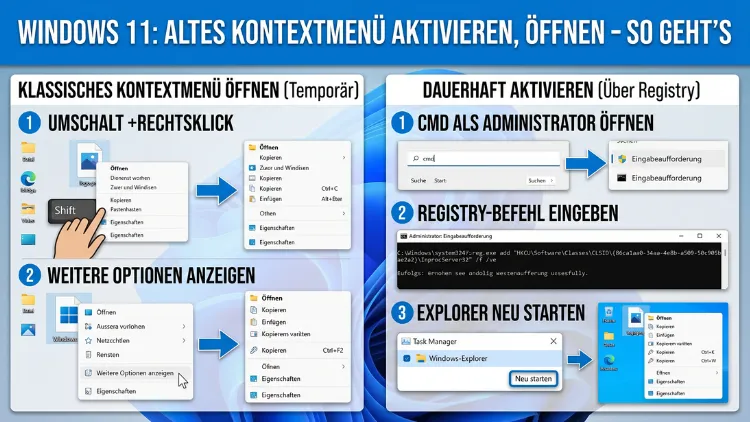
Das alte Kontextmenü in Windows 11 lässt sich mit wenigen Handgriffen zurückholen. Zudem stehen mehrere Methoden zur Auswahl: temporär per Tastenkombination (Umschalt + F10) oder dauerhaft über einen Registry-Befehl. Außerdem funktionieren die Lösungen in allen aktuellen Versionen 22H2, 23H2, 24H2 und 25H2.
Deshalb erhalten Sie in dieser Anleitung alle bewährten Wege Schritt für Schritt erklärt. Zusätzlich zeigen wir hilfreiche Tools und Tipps für eine produktive Nutzung.
Was ist das Kontextmenü in Windows 11?
Das Kontextmenü ist jenes kleine Menü, das beim Rechtsklick auf eine Datei, einen Ordner oder den Desktop erscheint. Zudem gehört es seit Jahrzehnten zu den zentralen Bedienelementen unter Windows. Außerdem erhalten Sie darüber schnellen Zugriff auf Aktionen wie Kopieren, Einfügen, Umbenennen oder das Öffnen mit einem bestimmten Programm.
Mit Windows 11 hat Microsoft dieses Menü grundlegend überarbeitet. Jedoch empfinden viele Anwender die neue Variante als umständlich. Zum Beispiel werden häufige Befehle wie „Kopieren“ oder „Löschen“ nun als kleine Symbole in einer Leiste angezeigt. Zusätzlich sind viele gewohnte Einträge hinter der Option „Weitere Optionen anzeigen“ versteckt, was einen zusätzlichen Klick erfordert.
Deshalb suchen zahlreiche Nutzer nach einem Weg, das klassische Kontextmenü aus Windows 10 zurückzubringen. Glücklicherweise hat Microsoft das alte Menü nicht komplett entfernt. Ebenso existiert es weiterhin im System und lässt sich aktivieren.
Warum sollten Sie das alte Kontextmenü in Windows 11 reaktivieren?
Für die Rückkehr zum klassischen Rechtsklick-Menü gibt es mehrere gute Gründe. Jedoch unterscheiden sich die Motive je nach Nutzertyp. Außerdem hängt der Vorteil oft von der individuellen Arbeitsweise ab.
Zeitersparnis: Im alten Kontextmenü sehen Sie alle Optionen sofort. Deshalb entfällt der zusätzliche Klick auf „Weitere Optionen anzeigen“. Zum Beispiel spart das bei täglich hunderten Rechtsklicks spürbar Zeit.
Mehr Übersicht: Das klassische Menü zeigt sämtliche installierten Programme und Erweiterungen direkt an. Zusätzlich finden sich dort Einträge wie „Mit VLC öffnen“, „7-Zip“ oder „Bearbeiten mit Notepad++“ ohne Umwege.
Kompatibilität mit Programmen: Viele ältere Anwendungen, zum Beispiel Grafikprogramme oder Entwickler-Tools, integrieren sich primär in das alte Kontextmenü. Deshalb sind ihre Befehle im neuen Menü oft nicht direkt verfügbar.
Gewohnheit: Wer jahrelang mit dem Windows 10 Kontextmenü gearbeitet hat, arbeitet mit dieser Ansicht schlicht schneller. Ebenso bevorzugen Poweruser die vertraute Ansicht für maximale Produktivität.
Altes Kontextmenü in Windows 11 temporär öffnen
Falls Sie das klassische Menü nur gelegentlich benötigen, reichen einfache Tastenkombinationen. Außerdem müssen Sie dafür keine Systemeinstellungen ändern. Zudem sind diese Methoden besonders sicher und völlig reversibel.
Methode 1: Tastenkombination Umschalt + F10
Diese Variante funktioniert in allen Versionen von Windows 11 zuverlässig. Zunächst wählen Sie die gewünschte Datei, den Ordner oder eine freie Stelle auf dem Desktop aus. Danach drücken Sie gleichzeitig die Tasten Umschalt (Shift) + F10. Sofort erscheint das vollständige alte Kontextmenü.
Zusätzlich sollten Sie beachten: Bei manchen Laptops ist die F10-Taste mit einer Sonderfunktion belegt. Deshalb müssen Sie in solchen Fällen zusätzlich die FN-Taste gedrückt halten. Die Kombination lautet dann FN + Umschalt + F10.
Methode 2: Umschalttaste + Rechtsklick
Ab Windows 11 Version 22H2 gibt es eine noch einfachere Lösung. Jedoch funktioniert sie nicht in den allerersten Versionen. Halten Sie beim Rechtsklick einfach die Umschalttaste gedrückt. Sofort öffnet sich das alte Kontextmenü anstelle der neuen Variante.
Diese Methode ist besonders praktisch bei der Mausnutzung. Außerdem geht sie oft schneller als die Tastenkombination. Zudem eignet sie sich hervorragend, wenn Sie nur sporadisch Zugriff auf das klassische Menü benötigen.
Methode 3: „Weitere Optionen anzeigen“ über das neue Menü
Wer keine Tastenkombination nutzen möchte, kann auch den klassischen Weg gehen. Öffnen Sie das neue Kontextmenü wie gewohnt per Rechtsklick. Scrollen Sie anschließend nach unten und klicken Sie auf „Weitere Optionen anzeigen“. Danach erscheint das vollständige alte Menü mit sämtlichen Einträgen.
Jedoch ist dies die langsamste der drei Varianten. Zum Beispiel benötigen Sie jedes Mal mindestens zwei Mausklicks. Deshalb empfehlen wir diese Methode nur für seltene Anwendungsfälle.
Altes Kontextmenü in Windows 11 dauerhaft aktivieren
Wer das klassische Menü permanent nutzen möchte, muss einen kleinen Eingriff in die Windows-Registry vornehmen. Jedoch ist dieser Schritt ungefährlich, sofern Sie den Anweisungen genau folgen. Außerdem lässt sich die Änderung jederzeit wieder rückgängig machen.
Methode 1: Über die Eingabeaufforderung (CMD) als Administrator
Diese Variante ist der schnellste Weg zur dauerhaften Aktivierung. Zudem benötigen Sie keinerlei zusätzliche Software.
Schritt 1: Drücken Sie die Windows-Taste und tippen Sie „cmd“ ein.
Schritt 2: Klicken Sie rechts auf „Als Administrator ausführen“. Bestätigen Sie die Sicherheitsabfrage mit „Ja“.
Schritt 3: Fügen Sie anschließend folgenden Befehl ein und drücken Sie Enter:
reg.exe add "HKCU\Software\Classes\CLSID\{86ca1aa0-34aa-4e8b-a509-50c905bae2a2}\InprocServer32" /f /veSchritt 4: Starten Sie zum Abschluss den Windows Explorer neu. Drücken Sie dazu Strg + Umschalt + Esc, um den Task-Manager zu öffnen. Suchen Sie den Eintrag „Windows-Explorer“ und klicken Sie auf „Neu starten“.
Sofort erscheint bei jedem Rechtsklick das alte Kontextmenü. Deshalb müssen Sie keine Tastenkombinationen mehr merken.
Methode 2: Über Windows PowerShell
Alternativ funktioniert der Befehl auch in der Windows PowerShell. Jedoch ist das Vorgehen nahezu identisch. Außerdem erzielen Sie dasselbe Ergebnis.
Drücken Sie Windows + X und wählen Sie „Terminal (Administrator)“ oder „PowerShell (Administrator)“. Fügen Sie danach denselben reg.exe-Befehl wie oben ein. Starten Sie anschließend den Explorer neu.
Zusätzlich bietet die PowerShell den Vorteil, dass Sie weitere Befehle in derselben Sitzung ausführen können. Deshalb ist dies für Administratoren oft die bevorzugte Wahl.
Methode 3: Über den Registrierungs-Editor (Regedit) manuell
Wer die Änderung manuell vornehmen möchte, kann den Registrierungs-Editor nutzen. Jedoch erfordert diese Methode etwas mehr Aufmerksamkeit.
Schritt 1: Drücken Sie Windows + R, um das Ausführen-Fenster zu öffnen.
Schritt 2: Geben Sie „regedit“ ein und bestätigen Sie mit Enter.
Schritt 3: Navigieren Sie im linken Baum zu folgendem Pfad:
HKEY_CURRENT_USER\SOFTWARE\CLASSES\CLSIDSchritt 4: Klicken Sie mit der rechten Maustaste auf CLSID und wählen Sie „Neu“ und anschließend „Schlüssel“. Benennen Sie den neuen Schlüssel exakt so: {86ca1aa0-34aa-4e8b-a509-50c905bae2a2}
Schritt 5: Klicken Sie rechts auf den soeben erstellten Schlüssel. Wählen Sie erneut „Neu“ und „Schlüssel“. Vergeben Sie den Namen InprocServer32.
Schritt 6: Markieren Sie den Schlüssel InprocServer32. Doppelklicken Sie rechts auf den Eintrag „(Standard)“. Lassen Sie das Feld „Wert“ leer und bestätigen Sie mit OK.
Schritt 7: Starten Sie zum Schluss den Windows Explorer neu oder führen Sie einen Neustart des Systems durch.
Diese Methode eignet sich besonders für Anwender, die den direkten Eingriff in die Registry bevorzugen. Außerdem lässt sich so jeder Schritt nachvollziehen.
Methode 4: Über eine REG-Datei
Zusätzlich können Sie eine REG-Datei erstellen. Dadurch sparen Sie Zeit, wenn Sie die Änderung auf mehreren Rechnern durchführen möchten.
Öffnen Sie den Editor (Notepad) und fügen Sie folgenden Inhalt ein:
Windows Registry Editor Version 5.00


@=""
Speichern Sie die Datei als „Kontextmenu-Alt.reg“ ab. Achten Sie zudem darauf, dass beim Speichern unter „Dateityp“ die Option „Alle Dateien“ ausgewählt ist. Starten Sie die Datei anschließend per Doppelklick und bestätigen Sie die Sicherheitsabfragen.
Zum Abschluss ist ein Neustart des Explorers erforderlich. Dadurch wird die Änderung sofort wirksam.
Das neue Kontextmenü wiederherstellen: Änderungen rückgängig machen
Möchten Sie zum neuen Windows 11 Kontextmenü zurückkehren? Zum Glück funktioniert das ebenso einfach wie die Aktivierung. Zudem sind alle Änderungen jederzeit reversibel.
Variante 1: Per Eingabeaufforderung. Öffnen Sie CMD oder die PowerShell als Administrator. Fügen Sie folgenden Befehl ein:
reg.exe delete "HKCU\Software\Classes\CLSID\{86ca1aa0-34aa-4e8b-a509-50c905bae2a2}" /fStarten Sie danach den Windows Explorer neu. Sofort ist das neue Kontextmenü zurück.
Variante 2: Manuell über die Registry. Navigieren Sie im Regedit zum Pfad HKEY_CURRENT_USER\SOFTWARE\CLASSES\CLSID. Löschen Sie dort den Schlüssel {86ca1aa0-34aa-4e8b-a509-50c905bae2a2} per Rechtsklick. Starten Sie anschließend den Explorer neu.
Zusätzlich reicht oft ein einfacher Systemneustart, falls die Änderungen nicht sofort greifen. Deshalb sollten Sie diesen Schritt nicht überspringen.
Altes Kontextmenü per Tool aktivieren
Neben den manuellen Methoden gibt es praktische Tools, die die Arbeit deutlich erleichtern. Außerdem bieten sie oft zusätzliche Funktionen zur Anpassung.
Tool 1: Windows 11 Classic Context Menu
Das kostenlose Programm Windows 11 Classic Context Menu von Sordum ist besonders einfach zu bedienen. Laden Sie es von der offiziellen Sordum-Website herunter. Starten Sie das Tool anschließend und klicken Sie auf „Enable Win11 Classic Context Menu Style“. Nach einem Explorer-Neustart ist das klassische Menü aktiv.
Zusätzlich können Sie über denselben Weg jederzeit zurückwechseln. Deshalb eignet sich das Tool auch für Einsteiger, die ungern in die Registry eingreifen.
Tool 2: ExplorerPatcher
ExplorerPatcher ist deutlich umfangreicher. Jedoch erfordert es etwas mehr Einarbeitung. Das Tool erlaubt zusätzlich die Rückkehr zur Windows 10 Taskleiste, zum alten Datei-Explorer und zum klassischen Startmenü. Zudem aktivieren Sie damit bequem das alte Kontextmenü.
Tool 3: Winaero Tweaker
Der bewährte Winaero Tweaker bietet ebenfalls eine Option für das klassische Kontextmenü. Außerdem finden Sie darin hunderte weitere Anpassungsmöglichkeiten für Windows 11. Deshalb lohnt sich das Tool für alle, die ihr System umfassend optimieren möchten.
Tool 4: StartAllBack
StartAllBack richtet sich vor allem an Nutzer, die das komplette Windows 10 Look & Feel zurückhaben möchten. Zudem ist das alte Kontextmenü dort bereits integriert. Jedoch handelt es sich um eine kostenpflichtige Software mit kostenloser Testphase.
Kompatibilität mit den Windows 11 Versionen
Die beschriebenen Methoden funktionieren in den meisten Windows 11 Versionen. Jedoch gibt es kleine Unterschiede je nach Build. Außerdem testet Microsoft ständig neue Funktionen.
Windows 11 Version 21H2: Hier funktionieren sämtliche Registry-Methoden zuverlässig. Zudem ist die Tastenkombination Umschalt + F10 aktiv.
Windows 11 Version 22H2: Mit diesem Update wurde das Verhalten der Umschalttaste beim Rechtsklick eingeführt. Deshalb genügt nun oft nur das Drücken der Umschalttaste.
Windows 11 Version 23H2: Alle Registry-Befehle funktionieren wie gewohnt. Außerdem bleibt das alte Kontextmenü nach der Aktivierung stabil.
Windows 11 Version 24H2: Auch in dieser neueren Version lässt sich das klassische Menü per CLSID-Eintrag aktivieren. Jedoch sollten Sie nach größeren Updates die Einstellung gelegentlich prüfen.
Windows 11 Version 25H2: Die aktuell verbreitete Version unterstützt sämtliche hier beschriebenen Methoden weiterhin. Zudem hat Microsoft trotz vieler Änderungen am Desktop keine Blockade der alten Variante eingeführt.
Häufige Probleme und Lösungen
Trotz einfacher Anleitung kann es bei der Aktivierung zu Problemen kommen. Deshalb lohnt sich ein Blick auf die häufigsten Fehlerquellen.
Problem 1: Der Befehl wird nicht ausgeführt. Oft liegt es daran, dass die Eingabeaufforderung nicht als Administrator gestartet wurde. Öffnen Sie CMD deshalb immer mit erhöhten Rechten.
Problem 2: Das Menü ändert sich nicht. In diesem Fall fehlt meist der Neustart des Explorers. Zudem kann ein kompletter Systemneustart helfen. Außerdem sollten Sie prüfen, ob der Registry-Schlüssel korrekt erstellt wurde.
Problem 3: Nach einem Windows-Update ist das neue Menü wieder da. Große Feature-Updates setzen manchmal Registry-Änderungen zurück. Deshalb müssen Sie den Befehl nach einem Update eventuell erneut ausführen.
Problem 4: Falsche Anführungszeichen. Beim Kopieren aus Webseiten werden oft falsche Anführungszeichen übernommen. Ersetzen Sie diese manuell durch gerade Zeichen im Terminal.
Problem 5: Pfadfehler in der Registry. Achten Sie darauf, dass der Pfad exakt mit der CLSID {86ca1aa0-34aa-4e8b-a509-50c905bae2a2} übereinstimmt. Zusätzlich darf kein Leerzeichen enthalten sein.
Empfohlene Vorgehensweisen bei der Anpassung des Kontextmenüs
Bevor Sie größere Änderungen am System vornehmen, sollten Sie einige empfohlene Vorgehensweisen beachten. Zudem minimieren Sie damit potenzielle Risiken.
Registry-Backup erstellen: Öffnen Sie den Registrierungs-Editor und klicken Sie auf „Datei“ und dann „Exportieren“. Speichern Sie eine Sicherung an einem sicheren Ort. Deshalb können Sie bei Problemen jederzeit den ursprünglichen Zustand wiederherstellen.
Systemwiederherstellungspunkt anlegen: Tippen Sie im Startmenü „Wiederherstellungspunkt erstellen“ ein. Klicken Sie danach auf „Erstellen“. Zusätzlich bietet Windows Ihnen dadurch einen Notfall-Rückweg.
Änderungen einzeln testen: Führen Sie nicht mehrere Registry-Änderungen gleichzeitig durch. Deshalb lassen sich Fehlerquellen leichter identifizieren.
Tools nur aus vertrauenswürdigen Quellen: Laden Sie Kontextmenü-Tools ausschließlich von offiziellen Websites. Außerdem sollten Sie die Prüfsummen der Dateien kontrollieren.
Nach Feature-Updates prüfen: Nach großen Windows-Updates empfiehlt es sich, die Einstellungen zu überprüfen. Zudem müssen einzelne Änderungen unter Umständen erneut aktiviert werden.
Alternative: Kontextmenü-Einträge anpassen
Statt das komplette alte Menü zu reaktivieren, können Sie auch einzelne Einträge im neuen Kontextmenü hinzufügen. Jedoch erfordert dies spezielle Tools oder manuelle Registry-Eingriffe. Außerdem bietet Microsoft mittlerweile eine offizielle Schnittstelle für App-Entwickler.
Mit dem Tool Custom Context Menu können Sie zum Beispiel eigene Befehle in das neue Kontextmenü integrieren. Zusätzlich erlauben manche Programme wie 7-Zip in neueren Versionen eine direkte Einbindung ins moderne Menü. Deshalb ist die Aktivierung des alten Menüs nicht immer zwingend notwendig.
Sicherheitsaspekte bei Registry-Änderungen
Eingriffe in die Windows-Registry sollten stets mit Bedacht erfolgen. Jedoch sind die hier beschriebenen Schritte dokumentiert und von Millionen Nutzern erfolgreich durchgeführt worden. Zudem beziehen sie sich nur auf den HKEY_CURRENT_USER-Bereich, was den Einfluss auf das aktuelle Benutzerkonto beschränkt.
Systemkritische Einstellungen werden dabei nicht verändert. Außerdem bleibt die Stabilität von Windows 11 vollständig erhalten. Deshalb können Sie die Methoden auch auf Produktiv-Systemen ohne Bedenken anwenden. Ebenso sind die Schritte bei mehreren Benutzerkonten pro Konto einzeln anzuwenden.
Häufige Fragen zum alten Kontextmenü in Windows 11
Wie öffne ich das alte Kontextmenü einmalig?
Das alte Kontextmenü öffnen Sie einmalig mit der Tastenkombination Umschalt + F10. Alternativ halten Sie beim Rechtsklick die Umschalttaste gedrückt. Zusätzlich gelangen Sie über „Weitere Optionen anzeigen“ zum klassischen Menü.
Funktioniert die Registry-Methode in allen Windows 11 Versionen?
Ja, der Registry-Befehl funktioniert in allen gängigen Versionen von 22H2 bis 25H2 zuverlässig. Jedoch kann Microsoft in künftigen Builds Änderungen vornehmen. Deshalb sollten Sie nach großen Updates die Funktion erneut prüfen.
Ist die Aktivierung des alten Menüs gefährlich?
Nein, der beschriebene Eingriff ist völlig sicher. Zudem bleibt das System stabil. Außerdem lässt sich die Änderung jederzeit rückgängig machen. Deshalb besteht kein Risiko für Ihre Daten oder Programme.
Warum sehe ich nach dem Befehl keine Änderung?
Meistens fehlt der Neustart des Windows Explorers. Öffnen Sie deshalb den Task-Manager mit Strg + Umschalt + Esc. Wählen Sie „Windows-Explorer“ und klicken Sie auf „Neu starten“. Zusätzlich kann ein kompletter Neustart helfen.
Welche Tastenkombination zeigt das alte Menü sofort an?
Die zuverlässigste Kombination lautet Umschalt + F10. Bei Laptops benötigen Sie zusätzlich die FN-Taste. Außerdem funktioniert ab Windows 11 22H2 auch das gedrückte Halten der Umschalttaste beim Rechtsklick.
Kann ich das alte Menü für alle Benutzer aktivieren?
Der Standard-Befehl wirkt nur im aktuellen Benutzerkonto (HKCU). Deshalb müssen Sie den Befehl in jedem Konto separat ausführen. Alternativ können Sie den Schlüssel im HKEY_LOCAL_MACHINE-Bereich anlegen, was jedoch erweiterte Rechte erfordert.
Gibt es ein Tool ohne Registry-Eingriff?
Ja, Windows 11 Classic Context Menu von Sordum ist ein kostenloses Tool ohne manuelle Registry-Bearbeitung. Zusätzlich erlauben ExplorerPatcher und Winaero Tweaker die Aktivierung per Mausklick. Deshalb eignen sich diese Programme besonders für Einsteiger.
Wird das alte Kontextmenü in Zukunft weiter unterstützt?
Microsoft hat das klassische Menü bisher nicht entfernt. Jedoch gibt es keine offizielle Zusage für die Zukunft. Zudem könnte Microsoft die CLSID-Methode in späteren Versionen einschränken. Deshalb lohnt sich der Blick auf alternative Tools.
Warum funktioniert der Befehl nicht bei mir?
Häufig liegt es an fehlenden Administrator-Rechten oder falsch kopierten Anführungszeichen. Starten Sie deshalb die Eingabeaufforderung immer als Administrator. Außerdem sollten Sie den Befehl manuell prüfen und falsche Zeichen ersetzen.
Kann ich jederzeit zum neuen Menü zurückkehren?
Ja, mit dem Befehl reg.exe delete „HKCU\Software\Classes\CLSID{86ca1aa0-34aa-4e8b-a509-50c905bae2a2}“/f machen Sie die Änderung rückgängig. Anschließend starten Sie den Explorer neu. Deshalb ist der Wechsel zwischen altem und neuem Menü jederzeit möglich.
Fazit
Das alte Kontextmenü in Windows 11 lässt sich schnell und sicher zurückholen. Zudem stehen Ihnen sowohl temporäre Tastenkombinationen als auch dauerhafte Registry-Lösungen zur Verfügung. Deshalb können Sie je nach Bedarf flexibel wählen.
Besonders Poweruser profitieren vom klassischen Rechtsklick-Menü, da es mehr Optionen auf einen Blick bietet. Außerdem sind alle beschriebenen Methoden reversibel und ungefährlich. Deshalb lohnt sich das Ausprobieren in jedem Fall.
