
Windows 11 und 10 aktivieren: Erfahren Sie, wie Sie schnell per Produktschlüssel oder digitaler Lizenz vorgehen – mit unserer Schritt-für-Schritt-Anleitung.
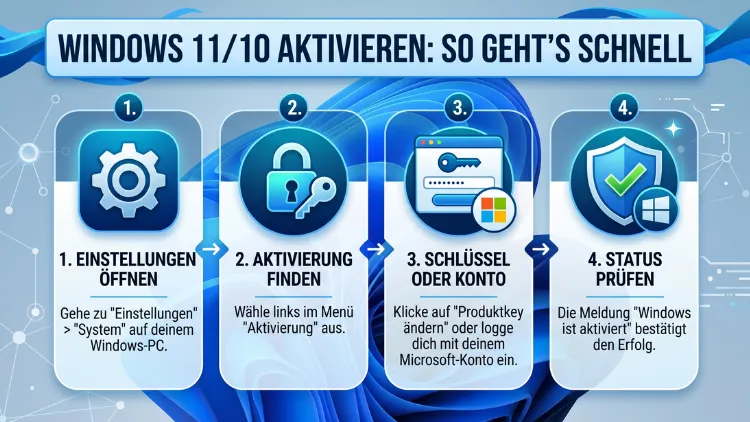
Eine nicht aktivierte Windows-Installation ist ärgerlich, jedoch lässt sich das Problem meist in wenigen Minuten lösen. Zudem gibt es mehrere bewährte Wege: Produktschlüssel eingeben, digitale Lizenz nutzen oder über das Microsoft-Konto verknüpfen.
Deshalb zeigt Ihnen dieser Leitfaden alle aktuellen Methoden für Windows 11 und Windows 10. Außerdem erfahren Sie, wie Sie Aktivierungsfehler beheben, den Status prüfen und nach einem Hardwaretausch korrekt vorgehen.
Was bedeutet die Aktivierung von Windows überhaupt?
Die Windows-Aktivierung ist der technische Vorgang, mit dem Microsoft Ihre Lizenz als echt bestätigt. Zudem überprüft das System dabei, ob der Schlüssel bereits auf einem anderen Gerät verwendet wird. Ebenso gleicht Microsoft Edition, Hardware und Lizenztyp mit seinen Servern ab. Deshalb funktioniert die Aktivierung in der Regel automatisch, sobald eine Internetverbindung besteht.
Ohne gültige Aktivierung zeigt Windows ein Wasserzeichen auf dem Desktop. Außerdem sind viele Personalisierungsfunktionen gesperrt. Zum Beispiel können Sie den Hintergrund, die Akzentfarben und den Sperrbildschirm nicht anpassen. Jedoch bleiben Sicherheitsupdates und grundlegende Funktionen meist weiterhin verfügbar. Deshalb läuft das System technisch, aber eben eingeschränkt.
Grundsätzlich unterscheidet Microsoft zwischen drei Lizenztypen. Eine Retail-Lizenz kauft man einzeln und kann sie auf einen anderen Rechner übertragen. Eine OEM-Lizenz ist dagegen fest an ein Gerät gebunden, zum Beispiel an ein Notebook von Lenovo oder Dell. Zusätzlich gibt es Volumenlizenzen, die Unternehmen zentral verwalten. Außerdem können Schüler und Studierende teilweise über Bildungsprogramme kostenlos auf eine legale Lizenz zugreifen.
Aktivierungsstatus prüfen: So finden Sie den aktuellen Stand heraus
Bevor Sie etwas ändern, sollten Sie zuerst den aktuellen Status kontrollieren. Zudem vermeiden Sie so unnötige Eingriffe. Ebenso erkennen Sie schnell, ob wirklich ein Problem vorliegt.
Drücken Sie dafür die Tastenkombination Windows + I, um die Einstellungen zu öffnen. Danach navigieren Sie zu System › Aktivierung. Dort steht entweder „Windows ist aktiviert“ oder eine Fehlermeldung. Außerdem sehen Sie, ob eine digitale Lizenz vorliegt und ob diese mit Ihrem Microsoft-Konto verknüpft ist. Deshalb lohnt sich dieser kurze Blick in jedem Fall.
Alternativ nutzen Sie die Eingabeaufforderung. Öffnen Sie dazu das Startmenü, tippen Sie „cmd“ ein und starten Sie das Programm als Administrator. Geben Sie anschließend den Befehl slmgr /xpr ein. Zudem erscheint ein kleines Fenster mit Informationen zum Ablaufdatum. Ebenso können Sie mit slmgr /dli Details zur Edition und zum Lizenzstatus anzeigen lassen.
Wenn dort „Der Computer ist dauerhaft aktiviert“ steht, ist alles in Ordnung. Erscheint jedoch eine Fehlernummer, notieren Sie diese sofort. Denn die Fehlercodes wie 0xC004F074 oder 0xC004C003 helfen später bei der gezielten Fehlerbehebung. Außerdem verweist Microsoft in seinen Support-Artikeln direkt auf die jeweiligen Lösungen.
Windows 11 aktivieren: Die schnellsten Methoden im Überblick
Für die Aktivierung von Windows 11 gibt es aktuell drei Hauptwege. Zum einen die automatische Aktivierung über die digitale Lizenz, zum anderen die manuelle Eingabe eines Produktschlüssels und zusätzlich die Verknüpfung mit dem Microsoft-Konto. Deshalb sollten Sie zunächst wissen, welche Methode auf Ihre Situation passt.
Bei einem neuen Laptop oder Komplett-PC ist der Schlüssel meist im UEFI-Chip gespeichert. Deshalb aktiviert sich Windows automatisch, sobald Sie sich mit dem Internet verbinden. Zudem müssen Sie nichts weiter tun. Ebenso funktioniert das bei Geräten, die ursprünglich mit Windows 10 geliefert wurden und kostenlos auf Windows 11 aktualisiert wurden.
Falls die automatische Aktivierung scheitert, geben Sie den Schlüssel manuell ein. Gehen Sie dazu zu Einstellungen › System › Aktivierung. Anschließend klicken Sie auf „Produktschlüssel ändern“ und tippen den 25-stelligen Code ein. Zudem bestätigt Windows den Schlüssel innerhalb weniger Sekunden. Deshalb erhalten Sie meist sofort eine Rückmeldung, ob die Aktivierung erfolgreich war.
Außerdem lässt sich Windows 11 über eine Eingabeaufforderung aktivieren. Dieser Weg eignet sich besonders, wenn das normale Menü nicht reagiert. Zum Beispiel nach einer frischen Installation oder bei Problemen mit dem Aktivierungsserver. Ebenso nutzen viele Administratoren diese Methode, weil sie sich skripten lässt.
Windows 10 aktivieren: Was Sie 2026 wissen müssen
Der offizielle Support für Windows 10 endete am 14. Oktober 2025. Jedoch hat Microsoft für den Europäischen Wirtschaftsraum eine Verlängerung beschlossen. Bis zum 14. Oktober 2026 erhalten Privatnutzer über das ESU-Programm weiterhin kostenlose Sicherheitsupdates. Zudem ist dafür nur eine Anmeldung mit einem Microsoft-Konto nötig.
Die Aktivierung selbst funktioniert bei Windows 10 fast identisch wie bei Windows 11. Öffnen Sie die Einstellungen über Windows + I. Anschließend gehen Sie zu Update und Sicherheit › Aktivierung. Dort klicken Sie auf „Produktschlüssel ändern“ und geben den Code ein. Ebenso können Sie den Status dort sofort einsehen.
Wer damals kostenlos von Windows 7 oder Windows 8.1 auf Windows 10 aktualisiert hat, besitzt meist eine digitale Lizenz. Ein auslesbarer Schlüssel existiert in solchen Fällen nicht mehr separat. Jedoch reaktiviert sich das System nach einer Neuinstallation automatisch, sobald eine Internetverbindung besteht. Deshalb ist die Verknüpfung mit dem Microsoft-Konto hier besonders wichtig.
Zusätzlich sollten Sie in 2026 prüfen, ob ein Umstieg auf Windows 11 sinnvoll ist. Die Hardware-Anforderungen umfassen unter anderem TPM 2.0, einen kompatiblen 64-Bit-Prozessor und mindestens 4 GB RAM. Außerdem benötigen Sie 64 GB Speicherplatz. Deshalb scheitert das Upgrade bei älteren Geräten oft an diesen Voraussetzungen. Ebenso kann ein gebrauchter oder generalüberholter Rechner eine günstige Alternative sein.
Windows mit Produktschlüssel aktivieren: Schritt für Schritt
Der Produktschlüssel ist der klassische Weg und funktioniert bei beiden Versionen gleich. Zudem eignet er sich besonders für Neuinstallationen und Systemwechsel. Ebenso ist er erste Wahl, wenn keine digitale Lizenz hinterlegt ist.
Halten Sie den 25-stelligen Code bereit. Dieser steht entweder auf einem COA-Aufkleber, in einer E-Mail vom Händler oder auf der Originalverpackung. Zudem finden Sie ihn bei OEM-Geräten manchmal auch an der Unterseite des Laptops. Außerdem muss der Schlüssel exakt zur installierten Edition passen. Zum Beispiel aktiviert ein Pro-Key kein Home-System und umgekehrt.
Öffnen Sie die Einstellungen über Windows + I. Gehen Sie dann zu System › Aktivierung. Klicken Sie auf „Produktschlüssel ändern“ und tippen Sie den Code ein. Anschließend überprüft Windows den Schlüssel online. Zudem erscheint eine Bestätigung, sobald die Aktivierung abgeschlossen ist. Deshalb sollten Sie während des Vorgangs mit dem Internet verbunden bleiben.
Falls die Online-Aktivierung fehlschlägt, versuchen Sie die telefonische Aktivierung. Drücken Sie dafür Windows + R, geben Sie slui 4 ein und bestätigen Sie mit Enter. Wählen Sie anschließend Ihren Standort aus. Zudem erhalten Sie eine automatisierte Telefonnummer. Ebenso steht bei komplizierten Fällen ein Microsoft-Support-Mitarbeiter zur Verfügung. Deshalb ist diese Methode eine zuverlässige Rückfallebene.
Windows mit digitaler Lizenz aktivieren
Die digitale Lizenz ist die moderne Form der Aktivierung. Zudem müssen Sie dabei keinen Schlüssel eingeben. Stattdessen verknüpft Microsoft die Lizenz mit einer Hardware-ID Ihres Geräts. Ebenso bleibt sie mit Ihrem Microsoft-Konto verbunden.
Eine digitale Lizenz entsteht automatisch in mehreren Szenarien. Zum Beispiel beim Kauf eines PCs mit vorinstalliertem Windows. Außerdem nach einem erfolgreichen Upgrade von Windows 7 oder 8.1. Zusätzlich beim Kauf eines Digital-Downloads direkt im Microsoft Store. Deshalb besitzen viele Nutzer bereits eine digitale Lizenz, ohne es zu wissen.
Um die Verknüpfung zu prüfen, öffnen Sie Einstellungen › System › Aktivierung. Dort steht idealerweise „Windows ist mit einer digitalen Lizenz aktiviert, die mit Ihrem Microsoft-Konto verknüpft ist“. Zudem erscheint in diesem Fall nach einer Neuinstallation keine Fehlermeldung. Ebenso läuft die Reaktivierung nach einem Festplattentausch dann reibungslos.
Fehlt die Verknüpfung noch, melden Sie sich mit Ihrem Microsoft-Konto an. Gehen Sie dazu zu Einstellungen › Konten › Ihre Informationen. Klicken Sie auf „Stattdessen mit einem Microsoft-Konto anmelden“. Anschließend verbindet Windows die Lizenz automatisch mit dem Konto. Deshalb sollten Sie diesen Schritt immer sofort nach dem Kauf eines neuen Geräts durchführen.
Aktivierung über das Microsoft-Konto: Die bequemste Lösung
Das Microsoft-Konto erleichtert nicht nur die Aktivierung, sondern auch die Wiederherstellung. Zudem synchronisiert es Einstellungen zwischen mehreren Geräten. Ebenso lassen sich damit Apps, OneDrive-Dateien und Office-Abonnements zentral verwalten.
Nach einer Neuinstallation melden Sie sich einfach mit dem Konto an. Windows erkennt die Hardware-ID automatisch. Anschließend gleicht das System sie mit den Servern ab. Zudem schaltet es die passende Edition frei, sofern die Lizenz vorher korrekt verknüpft war. Deshalb ist eine manuelle Eingabe des Schlüssels meist nicht mehr nötig.
Sollte die automatische Aktivierung nicht funktionieren, nutzen Sie die Aktivierungs-Problembehandlung. Öffnen Sie dazu Einstellungen › System › Aktivierung und klicken Sie auf „Problembehandlung“. Danach wählen Sie „Ich habe vor Kurzem Hardware auf diesem Gerät geändert“ aus. Zudem listet Windows alle mit dem Konto verknüpften Geräte auf. Anschließend wählen Sie den aktuellen PC und bestätigen. Ebenso hilft diese Methode nach einem Mainboard-Tausch zuverlässig.
Windows per Eingabeaufforderung (CMD) aktivieren
Der Weg über die Eingabeaufforderung ist besonders effizient. Zudem eignet er sich für technisch versierte Anwender und Administratoren. Ebenso lässt sich diese Methode in Skripte einbauen, zum Beispiel bei der Installation vieler Geräte.
Starten Sie die Eingabeaufforderung als Administrator. Drücken Sie dazu die Windows-Taste, tippen Sie „cmd“ ein und wählen Sie „Als Administrator ausführen“. Anschließend geben Sie nacheinander die passenden slmgr-Befehle ein.
Zum Installieren eines neuen Schlüssels nutzen Sie: slmgr /ipk XXXXX-XXXXX-XXXXX-XXXXX-XXXXX. Ersetzen Sie dabei die X durch Ihren echten Code. Danach folgt slmgr /ato. Dieser Befehl startet die Online-Aktivierung. Zudem zeigt slmgr /dlv ausführliche Lizenzinformationen an. Ebenso liefert slmgr /xpr eine kurze Statusmeldung. Deshalb decken diese vier Befehle nahezu alle Standardsituationen ab.
Funktioniert die Aktivierung nicht sofort, prüfen Sie die Internetverbindung und die Windows-Zeit. Denn eine falsche Uhrzeit führt oft zu Fehlercodes. Zudem blockieren manche Firewalls oder Antivirenprogramme den Kontakt zu Microsoft-Servern. Ebenso lohnt sich ein Neustart des Routers. Deshalb empfehlen sich diese einfachen Schritte, bevor Sie tiefer nach der Ursache suchen.
Aktivierung nach Hardwaretausch: So vermeiden Sie Probleme
Ein Austausch von Mainboard, CPU oder der Festplatte verändert die Hardware-ID. Deshalb betrachtet Microsoft den PC anschließend oft als neues Gerät. Zudem schlägt die Aktivierung in diesen Fällen häufig zunächst fehl.
Die Lösung ist die Aktivierungs-Problembehandlung. Öffnen Sie Einstellungen › System › Aktivierung. Klicken Sie auf „Problembehandlung“ und anschließend auf „Ich habe vor Kurzem Hardware auf diesem Gerät geändert“. Melden Sie sich danach mit Ihrem Microsoft-Konto an. Außerdem erscheint eine Liste aller verknüpften Geräte. Wählen Sie den aktuellen PC aus und bestätigen Sie. Zudem geht die Aktivierung meist innerhalb weniger Minuten durch.
Voraussetzung ist jedoch, dass die Lizenz vorher mit dem Konto verknüpft war. Ebenso muss es sich um dieselbe Edition handeln. Zum Beispiel funktioniert die Übertragung von Pro auf Pro, aber nicht zwischen Home und Pro. Deshalb sollten Sie die Verknüpfung immer sofort nach dem Kauf eines Geräts einrichten.
Bei OEM-Lizenzen ist die Sache etwas komplizierter. Denn diese sind rechtlich an das Originalgerät gebunden. Zwar gelingt die Reaktivierung nach einem Mainboard-Tausch manchmal trotzdem, jedoch nicht immer. In solchen Fällen hilft oft nur der Microsoft-Support. Zudem reicht meist ein kurzer Chat oder Anruf, um die Situation zu klären. Ebenso kulant reagiert Microsoft bei nachweisbar defekter Hardware.
Produktschlüssel auslesen: Wenn Sie den Code nicht finden
Manchmal ist der Produktschlüssel verschwunden. Zum Beispiel nach einer Reparatur, einem Umzug oder bei einem geschenkten PC. Deshalb gibt es zum Glück mehrere Wege, den Code wieder sichtbar zu machen.
Die schnellste Methode läuft über die Eingabeaufforderung. Starten Sie diese als Administrator und geben Sie ein: wmic path softwarelicensingservice get OA3xOriginalProductKey. Zudem erscheint der im UEFI-Chip hinterlegte Schlüssel in einer neuen Zeile. Allerdings funktioniert das nur bei Geräten, deren Key dort tatsächlich gespeichert ist. Ebenso liefert der Befehl nichts, wenn Windows mit einer digitalen Lizenz ohne festen Code aktiviert wurde.
Alternativ funktioniert die PowerShell. Öffnen Sie sie als Administrator und geben Sie ein: (Get-WmiObject -query 'select * from SoftwareLicensingService').OA3xOriginalProductKey. Das Ergebnis ist identisch. Jedoch bietet PowerShell zusätzliche Möglichkeiten zum Weiterverarbeiten. Deshalb bevorzugen manche Administratoren diesen Weg.
Funktionieren diese Methoden nicht, helfen Drittanbieter-Tools. Empfehlenswert ist ShowKeyPlus, das Sie über den Microsoft Store kostenlos installieren. Öffnen Sie das Programm nach der Installation einfach per Doppelklick. Zudem zeigt es sowohl den aktuell verwendeten als auch den im UEFI gespeicherten Schlüssel an. Ebenso leistet ProduKey von NirSoft zuverlässige Dienste. Allerdings melden manche Antivirenprogramme das Tool fälschlich als potenziell unerwünscht. Deshalb sollten Sie es nur von der offiziellen Website nirsoft.net herunterladen.
Als weitere Option dient Belarc Advisor. Dieses Programm erstellt einen kompletten Systembericht inklusive aller installierten Lizenzen. Zudem ist es für private Nutzung kostenlos. Ebenso liefert es wertvolle Zusatzinformationen über Hardware und installierte Software.
Häufige Aktivierungsprobleme und ihre Lösungen
Trotz klarer Schritte kommt es immer wieder zu Fehlermeldungen. Zudem verunsichern die kryptischen Codes viele Anwender. Ebenso ist die Ursache oft einfacher, als sie scheint.
Der Fehler 0xC004C003 bedeutet meist, dass der Schlüssel bereits auf einem anderen Gerät benutzt wurde. Deshalb sollten Sie prüfen, ob Sie die Lizenz wirklich auf diesem PC aktivieren dürfen. Bei Retail-Lizenzen ist das erlaubt. Bei OEM-Lizenzen jedoch nicht. Zudem hilft oft der Hinweis an den Händler, falls Sie den Schlüssel neu gekauft haben.
Der Code 0xC004F074 tritt häufig in Firmenumgebungen auf. Denn er deutet auf ein Problem mit dem Key Management Service (KMS) hin. Deshalb sollten Sie in solchen Fällen den IT-Administrator kontaktieren. Außerdem lohnt sich ein Neustart, bevor Sie weitere Schritte einleiten.
Die Meldung 0xC004F050 signalisiert einen ungültigen Produktschlüssel. Prüfen Sie zunächst die Eingabe auf Tippfehler. Außerdem darf die Edition des Schlüssels zur installierten Windows-Version passen. Zum Beispiel aktiviert ein Home-Key keine Pro-Installation. Ebenso schlagen Schlüssel aus unseriösen Quellen oft fehl, weil sie blockiert wurden. Deshalb empfehlen wir grundsätzlich den Kauf bei vertrauenswürdigen Händlern.
Bei 0x803F7001 liegt das Problem meist im fehlenden Datensatz auf den Servern. Zudem tritt der Fehler nach Hardwareänderungen auf. Nutzen Sie in diesem Fall die bereits erwähnte Problembehandlung. Ebenso hilft oft das Entfernen und erneute Hinzufügen des Microsoft-Kontos.
Produktschlüssel sicher kaufen: Worauf Sie achten sollten
Der Markt für Windows-Schlüssel ist groß, jedoch unübersichtlich. Deshalb landen viele Nutzer bei unseriösen Angeboten. Zudem schlagen solche Schlüssel später oft fehl oder werden sogar rückwirkend gesperrt. Ebenso drohen rechtliche Probleme bei offensichtlich illegalen Quellen.
Der sicherste Weg ist der Kauf direkt bei Microsoft. Zudem bietet der offizielle Microsoft Store eine digitale Lieferung. Die Lizenz wird dabei sofort mit Ihrem Konto verknüpft. Allerdings sind die Preise dort am höchsten. Für Windows 11 Home zahlen Sie rund 145 Euro, für Windows 11 Pro etwa 259 Euro.
Günstiger wird es bei autorisierten Resellern. Zum Beispiel bieten Notebooksbilliger, Mindfactory oder Cyberport regelmäßig vergünstigte Aktionen an. Zudem erhalten Sie dort echte Retail-Lizenzen mit Rechnung. Ebenso lohnt sich ein Blick in den Einzelhandel bei MediaMarkt oder Saturn. Denn gelegentlich gibt es dort Boxed-Versionen mit USB-Stick zum Sonderpreis.
OEM-Lizenzen aus dem Graumarkt sind deutlich günstiger, bergen jedoch Risiken. Oft stammen sie aus anderen Regionen oder aus aufgelösten Firmenverträgen. Zudem verliert die Lizenz bei Hardwaretausch meist ihre Gültigkeit. Ebenso ist der Support bei Problemen eingeschränkt. Deshalb sollten Sie bei solchen Angeboten besonders vorsichtig sein.
Finger weg von Tools wie KMSPico oder ähnlichen Crack-Programmen. Diese umgehen die Aktivierung illegal. Zudem enthalten sie oft Schadsoftware. Außerdem riskieren Sie rechtliche Konsequenzen und Datenverlust. Ebenso bekommen Sie keine Sicherheitsupdates mehr, sobald Microsoft den Mechanismus entdeckt. Deshalb ist diese Variante weder sicher noch legal.
Empfohlene Vorgehensweisen bei der Windows-Aktivierung
Einige einfache Gewohnheiten vermeiden spätere Probleme. Zudem sparen sie viel Zeit bei Neuinstallationen. Ebenso schützen sie Ihre Investition in eine gekaufte Lizenz.
Verknüpfen Sie Ihre Lizenz direkt nach dem Kauf mit einem Microsoft-Konto. Denn dann bleibt sie auch nach Hardwarewechseln erhalten. Zudem lassen sich Reaktivierungen dann nahezu automatisch durchführen. Ebenso hilft das Konto bei der Synchronisation wichtiger Einstellungen.
Sichern Sie den Produktschlüssel an mehreren Orten. Nutzen Sie zum Beispiel einen Passwort-Manager wie Bitwarden oder KeePass. Außerdem eignet sich eine verschlüsselte Textdatei in der Cloud. Zusätzlich hilft ein Ausdruck in einem sicheren Ordner zu Hause. Deshalb gehen Sie bei einem Defekt kein Risiko ein.
Aktualisieren Sie Windows regelmäßig. Denn ältere Versionen haben manchmal Probleme mit dem Aktivierungsdienst. Zudem behebt Microsoft immer wieder Fehler in diesem Bereich. Ebenso profitieren Sie von neuen Funktionen und besserer Sicherheit. Deshalb sollten Sie automatische Updates nicht dauerhaft deaktivieren.
Prüfen Sie den Aktivierungsstatus nach jedem größeren Update. Außerdem nach jedem Hardwareeingriff. Zudem lohnt sich ein Blick vor einer geplanten Neuinstallation. Ebenso können Sie so frühzeitig reagieren, falls etwas nicht stimmt.
Erwerben Sie Lizenzen nur aus seriösen Quellen. Ein extrem günstiger Preis von wenigen Euro deutet fast immer auf eine fragwürdige Herkunft hin. Deshalb ist gesunder Menschenverstand hier der beste Schutz. Zusätzlich helfen Kundenbewertungen und Impressumsangaben, seriöse Anbieter zu erkennen.
Sonderfälle: Upgrade, Neuinstallation und virtuelle Maschinen
Nicht jede Situation ist ein Standardfall. Deshalb lohnt sich ein Blick auf einige häufige Sonderfälle.
Beim Upgrade von Windows 10 auf Windows 11 bleibt die bestehende Lizenz in der Regel erhalten. Zudem übernimmt das Setup die digitale Lizenz automatisch. Ebenso ist keine neue Eingabe des Schlüssels erforderlich. Allerdings muss Ihr Gerät die Hardware-Anforderungen von Windows 11 erfüllen. Zum Beispiel TPM 2.0 und Secure Boot. Deshalb lohnt sich vorab ein Check mit dem offiziellen Tool PC Health Check von Microsoft.
Bei einer kompletten Neuinstallation von Windows können Sie den Schlüssel im Setup überspringen. Klicken Sie dafür auf „Ich habe keinen Produktschlüssel“. Anschließend aktiviert sich Windows automatisch, sobald Sie mit dem Internet verbunden sind und die Hardware-ID erkannt wird. Zudem lässt sich der Schlüssel später jederzeit nachträglich eingeben. Ebenso funktioniert das bei frischen Installationen auf bestehender Hardware.
In virtuellen Maschinen ist eine eigene Lizenz erforderlich. Denn jede VM zählt als separates Gerät. Zudem erlaubt Microsoft bei Retail-Lizenzen die gleichzeitige Nutzung auf nur einem System. Ebenso benötigen Firmen hier oft Volumenlizenzen, um mehrere VMs abzudecken. Deshalb sollten Sie den rechtlichen Rahmen vor der Einrichtung prüfen.
Für Entwickler und Tester bietet Microsoft zusätzlich die Windows 11 Enterprise Evaluation an. Diese läuft 90 Tage kostenlos. Zudem eignet sie sich perfekt für kurzfristige Projekte und Schulungen. Ebenso können Schüler und Studierende über Azure Dev Tools for Teaching kostenlos auf Windows-Lizenzen zugreifen.
Aktivierung ohne Internet: Die telefonische Alternative
Nicht jeder PC ist mit dem Internet verbunden. Zum Beispiel in sensiblen Firmennetzwerken oder in Offline-Umgebungen. Deshalb bietet Microsoft die telefonische Aktivierung als vollwertige Alternative.
Starten Sie den Assistenten mit Windows + R und dem Befehl slui 4. Anschließend wählen Sie Ihren Standort aus der Liste. Zudem erhalten Sie eine Telefonnummer sowie eine Installations-ID. Deshalb sollten Sie Papier und Stift bereithalten.
Rufen Sie die angegebene Nummer an. Ein automatisches System fragt die lange Zahlenfolge ab. Tippen Sie die Installations-ID Ziffer für Ziffer ein. Danach erhalten Sie eine Bestätigungs-ID zurück. Geben Sie diese anschließend in das Windows-Fenster ein. Zudem aktiviert sich das System sofort nach erfolgreicher Prüfung. Ebenso springt bei Problemen ein Mitarbeiter ein. Deshalb ist dieser Weg auch für komplizierte Fälle geeignet.
Häufige Fragen zur Windows-Aktivierung
Kann ich Windows 10 nach Oktober 2025 noch aktivieren?
Ja, die Aktivierung bleibt weiterhin möglich. Zudem funktioniert der Vorgang technisch wie zuvor. Ebenso erhalten Nutzer im Europäischen Wirtschaftsraum bis 14. Oktober 2026 kostenlose Sicherheitsupdates über das ESU-Programm. Dafür ist lediglich ein Microsoft-Konto nötig. Deshalb lohnt sich die Registrierung jetzt noch.
Funktioniert ein Windows-10-Schlüssel auch für Windows 11?
In vielen Fällen ja. Denn Microsoft hat bestätigt, dass passende Schlüssel für beide Versionen genutzt werden können. Zudem muss die Edition übereinstimmen. Zum Beispiel aktiviert ein Windows-10-Home-Key auch Windows 11 Home. Ebenso funktioniert das bei Pro-Versionen. Allerdings gibt es Ausnahmen bei manchen OEM-Lizenzen.
Was kostet ein offizieller Windows-Schlüssel 2026?
Die Preise bei Microsoft liegen aktuell bei etwa 145 Euro für Windows 11 Home und 259 Euro für Windows 11 Pro. Zudem bieten autorisierte Händler oft günstigere Konditionen. Ebenso finden Sie bei Aktionen immer wieder Retail-Lizenzen ab 60 Euro. Deshalb lohnt sich ein Preisvergleich. Jedoch sollten Sie extrem billige Angebote kritisch prüfen.
Wie prüfe ich, ob Windows aktiviert ist?
Öffnen Sie die Einstellungen mit Windows + I. Gehen Sie dann zu System › Aktivierung. Dort steht der aktuelle Status. Alternativ nutzen Sie den Befehl slmgr /xpr in der Eingabeaufforderung. Zudem zeigt dieser das Ablaufdatum an. Ebenso liefert slmgr /dli weitere Details zur Lizenz.
Kann ich meine Lizenz auf einen neuen PC übertragen?
Das hängt vom Lizenztyp ab. Retail-Lizenzen dürfen Sie auf ein anderes Gerät übertragen. Zudem deinstallieren Sie die Lizenz zuerst auf dem alten PC mit slmgr /upk. Ebenso lässt sich der Key anschließend neu eingeben. OEM-Lizenzen dagegen sind fest ans Originalgerät gebunden. Deshalb ist eine Übertragung hier ausgeschlossen.
Warum zeigt Windows trotz Schlüssel einen Fehler?
Oft passt die Edition des Schlüssels nicht zur installierten Version. Zudem kann der Schlüssel bereits woanders verwendet sein. Ebenso blockieren manche Firewalls die Online-Aktivierung. Prüfen Sie außerdem Uhrzeit, Datum und Internetverbindung. Deshalb löst oft schon ein Neustart das Problem. Zusätzlich hilft die integrierte Problembehandlung.
Brauche ich unbedingt ein Microsoft-Konto?
Nicht zwingend, jedoch wird es dringend empfohlen. Denn die Verknüpfung erleichtert die Reaktivierung nach Hardwaretausch enorm. Zudem bleibt die Lizenz so dauerhaft gesichert. Ebenso profitieren Sie von Zusatzfunktionen wie OneDrive und der ESU-Registrierung. Deshalb sollten Sie die Verknüpfung möglichst einrichten.
Wie finde ich meinen Produktschlüssel wieder?
Nutzen Sie den Befehl wmic path softwarelicensingservice get OA3xOriginalProductKey in der Eingabeaufforderung. Zudem zeigt er den im UEFI hinterlegten Schlüssel an. Ebenso helfen Tools wie ShowKeyPlus oder ProduKey von NirSoft. Außerdem finden Sie den Schlüssel manchmal auf einem COA-Aufkleber, in einer E-Mail oder auf der Originalverpackung.
Ist die Aktivierung dauerhaft oder läuft sie ab?
Eine echte Windows-Lizenz ist dauerhaft aktiviert. Zudem prüft Microsoft den Status gelegentlich im Hintergrund. Ebenso kann ein Hardwarewechsel eine Neuaktivierung erforderlich machen. Jedoch bleibt die Lizenz als solche gültig. Deshalb müssen Sie den Schlüssel nicht regelmäßig erneuern. Ausnahme sind zeitlich begrenzte Evaluation-Versionen.
Was tun, wenn die Aktivierung online nicht klappt?
Prüfen Sie zuerst Datum, Uhrzeit und Internetverbindung. Deaktivieren Sie zudem kurz Ihre Firewall und Ihr Antivirenprogramm. Ebenso hilft die Problembehandlung unter Einstellungen › System › Aktivierung. Funktioniert alles nicht, nutzen Sie die telefonische Aktivierung über slui 4. Deshalb gibt es für fast jedes Problem eine passende Lösung.
Fazit
Die Windows-Aktivierung gelingt mit der passenden Methode meist in wenigen Minuten. Zudem decken Produktschlüssel, digitale Lizenz und Microsoft-Konto nahezu alle Situationen ab. Ebenso helfen bei Problemen die integrierte Problembehandlung und die telefonische Aktivierung.
Sichern Sie Ihren Schlüssel außerdem immer an mehreren Orten. Zusätzlich sollten Sie die Lizenz direkt mit einem Microsoft-Konto verknüpfen. Deshalb sind Sie für Neuinstallationen, Hardwarewechsel und den Umstieg auf Windows 11 bestens vorbereitet.
