
Equalizer unter Windows 11 und 10 aktivieren und anpassen: So verbessern Sie den Sound Ihres PCs, Lautsprechers oder Kopfhörers mit wenigen Klicks optimal.
Weder Windows 10 noch Windows 11 besitzen einen vollwertigen, systemweiten Equalizer ab Werk. Dennoch können Sie den Klang Ihres PCs gezielt verbessern – mit der richtigen Software.
In diesem Artikel erfahren Sie, welche Möglichkeiten es gibt, wie Sie einen Equalizer unter Windows kostenlos aktivieren und wie Sie ihn Schritt für Schritt anpassen, um das beste Klangerlebnis zu erzielen.
Warum Windows keinen eingebauten Equalizer hat – und was Sie stattdessen tun können
Microsoft hat in Windows 10 und Windows 11 bewusst auf einen vollständigen systemweiten Equalizer verzichtet. Zwar gibt es unter Windows gewisse Klanganpassungen über die Lautsprechereigenschaften, diese sind jedoch sehr begrenzt. Außerdem sind diese Einstellungen stark vom jeweiligen Audiotreiber abhängig, den der Hersteller Ihrer Soundkarte oder Ihres Laptops bereitstellt.
Viele Nutzer wissen nicht, dass die Möglichkeiten trotzdem umfangreich sind. Deshalb lohnt es sich, einen Blick auf die verfügbaren Lösungen zu werfen. Grundsätzlich unterscheidet man zwischen drei Ansätzen:
- Systemweite Equalizer-Software, die den gesamten Audioausgang Ihres Computers beeinflusst
- App-interne Equalizer, die nur innerhalb einer bestimmten Anwendung wie Spotify oder VLC wirken
- Treiber-basierte Lösungen, die der Hardware-Hersteller mitliefert, zum Beispiel Realtek Audio oder Nahimic
Jede dieser Methoden hat ihre Vor- und Nachteile. Jedoch bietet die systemweite Lösung in den meisten Fällen die größte Flexibilität. Im Folgenden stellen wir Ihnen die wichtigsten Optionen im Detail vor.
Die Windows-Bordmittel: Klanganpassungen ohne Zusatzsoftware
Bevor Sie externe Software installieren, sollten Sie zunächst prüfen, was Windows selbst anbietet. Zwar ist das Angebot begrenzt, dennoch sind die Bordmittel ein guter Startpunkt.
Raumklang und Klangerweiterungen in Windows 11/10 aktivieren
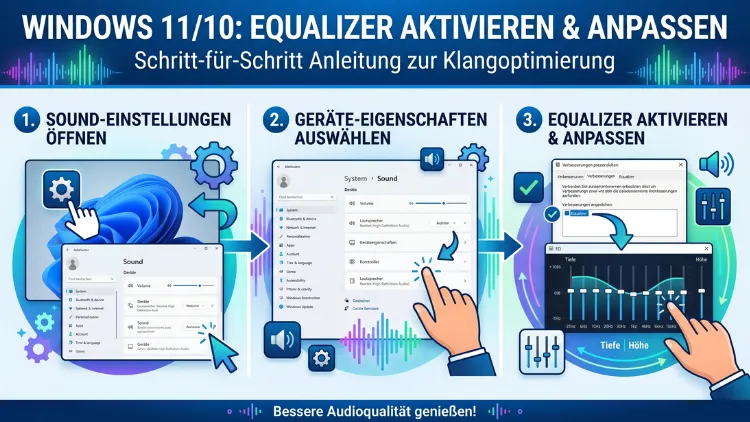
Windows 11 und Windows 10 bieten unter den Audioeinstellungen einige grundlegende Klangoptionen. So gehen Sie vor:
- Klicken Sie mit der rechten Maustaste auf das Lautsprechersymbol in der Taskleiste.
- Wählen Sie „Soundeinstellungen“ (Windows 11) oder „Sounds“ (Windows 10).
- Klicken Sie unter „Ausgabe“ auf Ihr Ausgabegerät und dann auf „Geräteeigenschaften“.
- Wählen Sie anschließend „Zusätzliche Geräteeigenschaften“.
- Wechseln Sie zum Reiter „Erweiterungen“ oder „Verbesserungen“.
Dort finden Sie je nach installiertem Treiber Optionen wie Bässe anheben, Virtueller Surround-Sound oder Lautstärkenormalisierung. Zudem können Sie unter dem Reiter „Raumklang“ zwischen Windows Sonic für Kopfhörer, Dolby Atmos und DTS Sound Unbound wählen.
Windows Sonic ist kostenlos und direkt in Windows integriert. Es verbessert vor allem das Hörerlebnis bei Kopfhörern durch simulierten Raumklang. Dolby Atmos und DTS Sound Unbound hingegen sind kostenpflichtige Erweiterungen, die Sie im Microsoft Store erwerben können. Sie bieten jedoch deutlich mehr Klanganpassungsmöglichkeiten.
Realtek Audio Manager: Equalizer bei vielen Laptops und Desktop-PCs
Viele PCs – insbesondere Laptops und Desktop-Rechner mit Realtek-Soundchip – liefern den Realtek Audio Manager mit. Dieser enthält häufig einen einfachen Equalizer. So prüfen Sie, ob er auf Ihrem System vorhanden ist:
- Öffnen Sie die Systemsteuerung (Suchleiste: „Systemsteuerung“ eingeben).
- Wechseln Sie zu „Hardware und Sound“ > „Sound“.
- Oder suchen Sie im Startmenü nach „Realtek Audio Console“ oder „Realtek HD Audio Manager“.
Sofern der Realtek Audio Manager installiert ist, finden Sie darin unter dem Reiter „Sound-Effekte“ einen grafischen Equalizer mit mehreren Frequenzbändern. Außerdem bietet die neuere Realtek Audio Console (aus dem Microsoft Store) eine modernere Oberfläche mit ähnlichen Funktionen. Beachten Sie jedoch, dass diese Lösung nur für Realtek-Hardware verfügbar ist.
Equalizer APO: Der leistungsstärkste kostenlose Equalizer für Windows
Wenn Sie ein professionelles Klangerlebnis ohne Kosten wünschen, ist Equalizer APO die empfohlene Wahl. Es handelt sich um einen systemweiten, parametrischen Equalizer, der für Windows 10 und Windows 11 optimiert ist. Zusätzlich ist Equalizer APO quelloffen und wird aktiv weiterentwickelt.
Was macht Equalizer APO so besonders?
Equalizer APO arbeitet direkt auf Ebene des Audiotreibers. Dadurch beeinflusst es jede Tonausgabe Ihres Systems – unabhängig davon, welche Anwendung gerade Sound ausgibt. Zudem unterstützt es unbegrenzt viele Frequenzbänder, verschiedene Filtertypen und sogar Raumkorrektur per Faltungshall (Convolution). Deshalb gilt es unter Audioenthusiasten als die mit Abstand flexibelste kostenlose Lösung.
Equalizer APO installieren – Schritt für Schritt
- Besuchen Sie die offizielle Projektseite: sourceforge.net/projects/equalizerapo und laden Sie die aktuelle Installationsdatei herunter.
- Starten Sie den Installer und folgen Sie dem Installationsassistenten.
- Im Schritt „Configurator“ wählen Sie das Ausgabegerät aus, auf das der Equalizer angewendet werden soll – zum Beispiel Ihre Lautsprecher oder Kopfhörer.
- Setzen Sie dort den Haken bei Ihrem gewünschten Gerät und bestätigen Sie mit „OK“.
- Starten Sie anschließend Ihren PC neu, damit die Änderungen wirksam werden.
Nach dem Neustart ist Equalizer APO aktiv. Jedoch arbeitet die Software zunächst ohne grafische Benutzeroberfläche. Deshalb empfiehlt sich die Installation der Erweiterung Peace.
Peace GUI: Die grafische Oberfläche für Equalizer APO
Peace (kurz für: „Peace Equalizer, a parametric equalizer interface for Equalizer APO“) ist eine kostenlose Benutzeroberfläche, die Equalizer APO deutlich komfortabler macht. Außerdem bietet Peace eine Vielzahl von Voreinstellungen und ermöglicht das einfache Verwalten mehrerer Profile.
So installieren Sie Peace:
- Laden Sie Peace von sourceforge.net/projects/peace-equalizer-apo-extension herunter.
- Starten Sie den Installer und schließen Sie die Installation ab.
- Öffnen Sie Peace über das Startmenü oder das Desktopsymbol.
- Beim ersten Start führt Sie ein Einrichtungsassistent durch die Grundeinstellungen.
Equalizer APO mit Peace anpassen – So funktioniert es
Nach der Installation sehen Sie in Peace einen grafischen Equalizer mit mehreren Reglern. Dabei entspricht jeder Regler einem bestimmten Frequenzband. So passen Sie den Klang an:
- Bässe anheben: Schieben Sie die Regler im Bereich 20–200 Hz nach oben.
- Mitten anpassen: Die Frequenzen zwischen 200 Hz und 2 kHz beeinflussen Stimmen und Instrumente.
- Höhen betonen: Regler im Bereich 4–20 kHz sorgen für mehr Brillanz und Klarheit.
- Voreinstellungen nutzen: Klicken Sie in Peace auf das Voreinstellungssymbol (oben links), um fertige Klangprofile zu laden – zum Beispiel „Bass Boost“, „Classical“ oder „Gaming“.
Zudem können Sie eigene Profile anlegen und benennen. Deshalb eignet sich Peace hervorragend, wenn Sie zwischen verschiedenen Nutzungsszenarien wechseln – etwa Musik, Filme und Gaming.
Empfehlung: Beginnen Sie mit einer neutralen Grundeinstellung (alle Regler auf 0 dB) und passen Sie von dort aus schrittweise an. So vermeiden Sie Übersteuerungen und Klangverzerrungen.
FXSound: Einfacher Equalizer mit ansprechender Oberfläche
Wer eine einsteigerfreundlichere Alternative sucht, sollte FXSound ausprobieren. FXSound ist eine Windows-Anwendung mit einem integrierten grafischen Equalizer und zusätzlichen Klangerweiterungen. Die Grundversion ist kostenlos; eine Pro-Version mit erweiterten Funktionen ist gegen Aufpreis erhältlich.
FXSound installieren und einrichten
- Laden Sie FXSound von fxsound.com herunter.
- Installieren Sie die Software und starten Sie sie.
- FXSound richtet sich automatisch als Standard-Audiogerät in Windows ein.
- Wählen Sie im Hauptfenster einen Preset aus – zum Beispiel „Music“, „Movies“ oder „Podcast“.
- Passen Sie anschließend den Equalizer manuell an, indem Sie die Regler verschieben.
FXSound bietet außerdem Funktionen wie Dynamic Boost, Ambience (Raumklang) und 3D Surround. Jedoch sollten Sie beachten, dass diese Klangerweiterungen den Originalklang stärker verändern als ein reiner Equalizer. Deshalb empfehlen wir, diese Effekte zunächst dezent einzusetzen.
Ein weiterer Vorteil ist, dass FXSound eine sehr übersichtliche Oberfläche bietet. Außerdem läuft die Software im Hintergrund und lässt sich über das Systemtray schnell ein- und ausschalten.
Weitere Equalizer-Programme für Windows 11/10
Neben Equalizer APO und FXSound gibt es weitere empfehlenswerte Lösungen. Je nach Einsatzzweck und Budget ist eine der folgenden Optionen möglicherweise die bessere Wahl.
Boom 3D
Boom 3D von Global Delight ist ein kostenpflichtiger Equalizer (einmaliger Kauf, ca. 15–20 Euro) mit professionellen Klangoptionen. Zusätzlich bietet Boom 3D einen virtuellen 3D-Surround-Effekt, der besonders bei Kopfhörern überzeugt. Die Oberfläche ist modern und intuitiv. Außerdem können Sie in Boom 3D für jede App separate Lautstärken und Klangprofile festlegen.
Voicemeeter Banana
Voicemeeter Banana von VB-Audio ist technisch gesehen kein klassischer Equalizer, sondern ein virtueller Audio-Mixer. Jedoch bietet es in Kombination mit Equalizer APO sehr leistungsstarke Klanganpassungsmöglichkeiten. Voicemeeter ist kostenlos (Donationware) und eignet sich vor allem für erfahrene Nutzer, Streamer und Podcaster. Die Einrichtung ist dabei deutlich komplexer als bei FXSound oder Peace.
Dolby Atmos für Kopfhörer
Dolby Atmos für Kopfhörer ist eine kostenpflichtige Windows-App (ca. 15 Euro im Microsoft Store, alternativ oft kostenlos bei Geräten von Dell, Lenovo und HP). Sie bietet neben simuliertem 3D-Raumklang auch einen integrierten Equalizer mit mehreren Presets. Zudem lässt sie sich direkt in Windows über die Raumklang-Einstellungen aktivieren. Deshalb ist sie besonders für Nutzer interessant, die eine einfache All-in-one-Lösung suchen.
DTS Sound Unbound
DTS Sound Unbound ist ebenfalls im Microsoft Store erhältlich (ca. 20 Euro, mit Testversion) und bietet ähnliche Funktionen wie Dolby Atmos. Zusätzlich enthält es einen parametrischen Equalizer und verschiedene Klangprofile für Musik, Filme und Spiele. Außerdem lässt sich DTS Sound Unbound direkt in den Windows-Audioeinstellungen als Raumklang-Option auswählen.
App-interne Equalizer: Klang direkt in der Anwendung anpassen
Nicht immer ist ein systemweiter Equalizer notwendig. Viele populäre Anwendungen unter Windows bringen einen eigenen Equalizer mit. Deshalb lohnt es sich, zunächst in der jeweiligen App nachzusehen.
Spotify-Equalizer unter Windows aktivieren
Spotify bietet seit einiger Zeit einen integrierten Equalizer. So aktivieren Sie ihn:
- Öffnen Sie Spotify und klicken Sie oben rechts auf Ihr Profilbild.
- Wählen Sie „Einstellungen“.
- Scrollen Sie nach unten bis zum Abschnitt „Audio-Qualität“.
- Klicken Sie auf „Equalizer“.
- Wählen Sie einen voreingestellten Klangstil oder passen Sie die Regler manuell an.
Beachten Sie jedoch, dass der Spotify-Equalizer unter Windows in der Desktop-App möglicherweise nicht bei allen Nutzern verfügbar ist. Außerdem wirkt er ausschließlich auf die Spotify-Wiedergabe.
VLC Media Player-Equalizer nutzen
VLC bietet einen leistungsstarken integrierten Equalizer mit 10 Frequenzbändern. So öffnen Sie ihn:
- Starten Sie VLC Media Player.
- Klicken Sie in der Menüleiste auf „Extras“ > „Effekte und Filter“.
- Wechseln Sie zum Reiter „Klangeffekte“ > „Grafischer Equalizer“.
- Setzen Sie den Haken bei „Aktivieren“.
- Wählen Sie ein Preset aus dem Dropdown-Menü oder passen Sie die Regler manuell an.
Zudem bietet VLC unter „Klangeffekte“ weitere Optionen wie Kompressor und Spatializer. Deshalb ist VLC für Filmschauer eine vollständige Lösung ohne zusätzliche Software.
Weitere Apps mit eigenem Equalizer
Auch folgende Windows-Anwendungen verfügen über eigene Klangeinstellungen:
- AIMP (kostenloser Audioplayer): 29-Band-Equalizer inklusive
- foobar2000 (kostenlos): Erweiterbar mit zahlreichen Equalizer-Plugins
- Winamp (kostenlos, 2024 wieder verfügbar): Klassischer 10-Band-Equalizer
- MusicBee (kostenlos): Integrierter DSP-Equalizer mit vielen Presets
Equalizer für Gaming unter Windows 11/10
Für Gamer stellen sich besondere Anforderungen an die Klangoptimierung. Dabei geht es nicht nur um besseren Musikgenuss, sondern ebenso um das präzise Wahrnehmen von Geräuschquellen im Spiel.
Razer Synapse, SteelSeries GG und ASUS Armoury Crate
Viele Gaming-Peripherie-Hersteller liefern eigene Audio-Software mit:
- Razer Synapse (kostenlos, für Razer-Geräte): Enthält einen 7-Band-Equalizer und THX Spatial Audio.
- SteelSeries GG (kostenlos, für SteelSeries-Headsets): Beinhaltet den Sonar-Equalizer mit sehr präzisen Anpassungsmöglichkeiten.
- ASUS Armoury Crate (für ASUS-Geräte): Integriert einen Equalizer in Kombination mit Sonic Studio.
- Logitech G HUB (für Logitech-Gaming-Headsets): Bietet ebenfalls einen integrierten Equalizer.
Wenn Sie ein Gaming-Headset eines dieser Hersteller verwenden, sollten Sie deshalb zunächst die zugehörige Software ausprobieren. Außerdem sind diese Lösungen speziell auf die jeweilige Hardware abgestimmt, was zu besonders guten Ergebnissen führt.
SteelSeries Sonar: Professioneller Gaming-Equalizer kostenlos
SteelSeries Sonar verdient besondere Erwähnung, da es auch ohne SteelSeries-Hardware als eigenständige kostenlose Software genutzt werden kann. Es bietet einen 10-Band-parametrischen Equalizer sowie separate Klangprofile für Spiel, Chat, Medien und Mikrofon. Zudem lässt sich damit der Klang für verschiedene In-Game-Szenarien optimieren. Deshalb empfehlen wir SteelSeries Sonar als eine der besten kostenlosen Gaming-Audio-Lösungen für Windows 10 und Windows 11.
Empfohlene Vorgehensweisen beim Einrichten eines Equalizers
Damit Ihre Klangoptimierung tatsächlich zu einer Verbesserung führt, sollten Sie einige grundlegende Punkte beachten.
1. Referenzklang festlegen
Hören Sie sich zunächst Musik oder Filmton ohne aktiven Equalizer an. Notieren Sie, was Ihnen am Klang missfällt – zu wenig Bass, zu helle Höhen, undeutliche Mitten. So wissen Sie anschließend, in welche Richtung Sie anpassen möchten.
2. Schrittweise vorgehen
Passen Sie jeweils nur einen Regler an und hören Sie das Ergebnis ab. Zu viele gleichzeitige Änderungen machen es schwierig, den Einfluss einzelner Frequenzen zu beurteilen. Außerdem vermeiden Sie so Übersteuerungen.
3. Keine extremen Einstellungen
Regler, die weit über +6 dB hinausgehen, führen häufig zu Verzerrungen. Deshalb empfehlen wir, lieber einzelne Bänder abzusenken als andere extrem anzuheben – das Ergebnis klingt natürlicher.
4. Abhörumgebung beachten
Lautsprecher und Kopfhörer reagieren unterschiedlich auf Equalization. Zudem beeinflusst der Raum den Klang erheblich. Deshalb sollten Sie für Lautsprecher und Kopfhörer stets separate Profile anlegen.
5. Bewährte Preset-Einstellungen als Ausgangspunkt nutzen
Statt von null anzufangen, empfehlen wir, mit einem bewährten Preset wie „Flat“, „Vocal Boost“ oder „Bass Boost“ zu beginnen und dieses dann feinjustieren. Außerdem finden sich online in Foren wie Reddit (r/headphones oder r/audiophile) zahlreiche bewährte Equalizer-Einstellungen für spezifische Kopfhörer-Modelle.
6. Mehrere Profile für verschiedene Anwendungen anlegen
Musik, Filme, Podcasts und Gaming haben sehr unterschiedliche Klanganforderungen. Deshalb lohnt es sich, in Peace oder FXSound mehrere Profile zu erstellen und situationsabhängig zu wechseln.
Häufige Probleme und Lösungen
Equalizer APO funktioniert nach Installation nicht
Falls Equalizer APO nach der Installation keinen Effekt hat, liegt das meist an einem dieser Probleme:
- Falsches Gerät ausgewählt: Öffnen Sie den Configurator von Equalizer APO (über das Startmenü) und stellen Sie sicher, dass das richtige Ausgabegerät ausgewählt ist.
- Neustart vergessen: Equalizer APO erfordert zwingend einen Neustart nach der Installation.
- Exklusive Steuerung aktiv: Manche Anwendungen übernehmen die exklusive Kontrolle über das Audiogerät. Deshalb deaktivieren Sie in den Geräteeigenschaften > „Erweitert“ die Option „Exklusive Steuerung“.
Kein Reiter „Erweiterungen“ in den Audioeinstellungen
Falls der Reiter „Erweiterungen“ in den Windows-Audioeinstellungen fehlt, liegt das meist daran, dass der generische Windows-Audiotreiber aktiv ist. Deshalb empfehlen wir, den herstellerspezifischen Treiber (z. B. Realtek, Intel SST) über die Gerätehersteller-Website herunterzuladen und zu installieren.
Sound klingt nach Equalizer-Installation schlechter
Falls der Klang nach der Softwareinstallation schlechter klingt, überprüfen Sie zunächst, ob mehrere Equalizer gleichzeitig aktiv sind. Zum Beispiel kann eine Kombination aus Equalizer APO, FXSound und einem App-internen Equalizer zu unerwünschten Effekten führen. Deshalb deaktivieren Sie alle anderen Klangerweiterungen, bevor Sie einen neuen Equalizer einrichten.
Systemweiter Equalizer vs. App-interner Equalizer: Was ist besser?
Diese Frage lässt sich nicht pauschal beantworten. Jedoch gibt es klare Empfehlungen je nach Anwendungsfall:
- Systemweiter Equalizer (z. B. Equalizer APO): Ideal, wenn Sie alle Tonquellen gleichmäßig optimieren möchten, etwa bei allgemeiner Nutzung des PCs.
- App-interner Equalizer (z. B. in Spotify, VLC): Sinnvoll, wenn Sie nur eine bestimmte Anwendung optimieren und den Rest des Systems unangetastet lassen möchten.
Außerdem gilt: Wenn Sie sowohl einen systemweiten als auch einen app-internen Equalizer aktiv haben, addieren sich die Effekte. Deshalb sollten Sie in diesem Fall darauf achten, dass einer der beiden auf neutral (0 dB) gestellt ist.
Frequenzbänder verstehen: Was welcher Regler bewirkt
Damit Sie Ihren Equalizer gezielt einsetzen, ist es wichtig zu wissen, welche Frequenzbereiche welche Klangeigenschaften beeinflussen.
| Frequenzbereich | Wirkung |
|---|---|
| 20–60 Hz (Sub-Bass) | Tiefes Grollen, Bassdrum-Fundament |
| 60–200 Hz (Bass) | Wärme, Körper, Bassgitarre |
| 200–500 Hz (untere Mitten) | Fülle, kann bei zu viel dumpf klingen |
| 500 Hz–2 kHz (Mitten) | Stimmen, Gitarren, Präsenz |
| 2–4 kHz (obere Mitten) | Verständlichkeit, Attackverhalten |
| 4–8 kHz (Präsenz) | Klarheit, Detailauflösung |
| 8–20 kHz (Höhen/Air) | Luftigkeit, Brillanz, Zischlaute |
Wenn Sie zum Beispiel mehr Bassdruck wünschen, heben Sie den Bereich zwischen 60 und 150 Hz leicht an. Für klarere Sprachverständlichkeit empfehlen wir, den Bereich um 2–4 kHz um 2–3 dB anzuheben. Deshalb lohnt es sich, diese Tabelle beim Einrichten Ihres Equalizers griffbereit zu halten.
Equalizer-Einstellungen für gängige Szenarien
Empfohlene Einstellung für Musik (allgemein)
Eine neutrale, leicht verbesserte Einstellung für Musikwiedergabe:
- 60 Hz: +2 dB
- 150 Hz: +1 dB
- 400 Hz: -1 dB
- 1 kHz: 0 dB
- 3 kHz: +1 dB
- 8 kHz: +2 dB
- 16 kHz: +1 dB
Empfohlene Einstellung für Filme und Serien
Für Filmton ist vor allem Sprachverständlichkeit wichtig. Außerdem sollten tiefe Frequenzen für Effekte etwas angehoben werden:
- 80 Hz: +3 dB
- 250 Hz: -2 dB
- 1 kHz: +2 dB
- 3 kHz: +3 dB
- 8 kHz: +1 dB
Empfohlene Einstellung für Gaming
Im Gaming-Bereich kommt es auf Ortbarkeit von Schritten, Schüssen und Umgebungsgeräuschen an:
- 80 Hz: +1 dB
- 250 Hz: -1 dB
- 1 kHz: +2 dB
- 4 kHz: +4 dB
- 8 kHz: +3 dB
- 16 kHz: +2 dB
Beachten Sie, dass diese Einstellungen als Ausgangspunkt gedacht sind. Außerdem variiert das optimale Ergebnis je nach verwendetem Kopfhörer oder Lautsprechersystem erheblich.
FAQ – Häufige Fragen zum Windows-Equalizer
Hat Windows 11 einen eingebauten Equalizer?
Windows 11 besitzt keinen vollwertigen systemweiten Equalizer ab Werk. Zwar bietet es unter den Geräteeigenschaften einige Klangerweiterungen, diese sind jedoch sehr begrenzt. Deshalb empfehlen wir für umfassende Klanganpassung die Installation von Equalizer APO mit Peace oder FXSound.
Ist Equalizer APO kostenlos und sicher?
Ja, Equalizer APO ist vollständig kostenlos und quelloffen (Open Source). Es wird seit Jahren aktiv entwickelt und ist in der Audio-Community weit verbreitet. Außerdem ist die Software auf SourceForge verfügbar, was zusätzliche Transparenz bietet. Sicherheitsbedenken gibt es keine, sofern Sie die Software von der offiziellen Quelle herunterladen.
Wie aktiviere ich den Equalizer bei Windows 10?
Unter Windows 10 gibt es ebenfalls keinen nativen Equalizer. Deshalb gehen Sie wie folgt vor: Installieren Sie Equalizer APO von SourceForge, wählen Sie im Configurator Ihr Ausgabegerät aus, starten Sie den PC neu und installieren Sie dann Peace als grafische Oberfläche. Alternativ bietet sich FXSound als einfachere Lösung an.
Warum zeigt Windows keine Erweiterungen in den Audioeinstellungen an?
Der Reiter „Erweiterungen“ fehlt meist, wenn der generische Microsoft-Audiotreiber aktiv ist. Deshalb empfehlen wir, den herstellerspezifischen Treiber zu installieren – zum Beispiel von der Website Ihres Laptop-Herstellers oder von realtek.com für Realtek-Soundchips.
Kann ich Equalizer APO und FXSound gleichzeitig nutzen?
Technisch ist das möglich, jedoch nicht empfehlenswert. Beide Programme beeinflussen den Audioausgang gleichzeitig, was zu Doppelbearbeitung und unerwünschten Klangveränderungen führen kann. Deshalb sollten Sie immer nur eine systemweite Equalizer-Software gleichzeitig aktiv haben.
Beeinflusst ein Equalizer die Systemleistung?
Ein gut implementierter Equalizer wie Equalizer APO benötigt sehr wenig Rechenleistung. Deshalb ist der Einfluss auf die CPU-Last in der Praxis vernachlässigbar – selbst auf älteren Systemen. Lediglich komplexe Faltungshall-Filter (Convolution) können etwas mehr Ressourcen beanspruchen.
Gibt es einen Equalizer speziell für Kopfhörer unter Windows?
Ja, ebenso für Kopfhörer gibt es spezialisierte Lösungen. AutoEQ ist ein Projekt, das für tausende von Kopfhörermodellen individuell berechnete Equalizer-Profile bereitstellt. Diese lassen sich direkt in Equalizer APO importieren. Außerdem eignet sich Dolby Atmos für Kopfhörer gut, da es speziell für binaurales Hören optimiert ist.
Wie stelle ich den Equalizer auf den Originalzustand zurück?
In Peace klicken Sie auf das Voreinstellungssymbol und wählen das Profil „Flat“ oder „None“, um alle Regler auf 0 dB zurückzusetzen. In FXSound deaktivieren Sie einfach den Equalizer oder setzen alle Regler in die Mittelposition. Außerdem können Sie Equalizer APO jederzeit über den Configurator deaktivieren.
Kann ich den Equalizer für einzelne Apps separat einstellen?
Mit dem kostenpflichtigen Boom 3D ist das möglich – es bietet App-spezifische Lautstärken und Profile. Zudem bietet SteelSeries Sonar separate Equalizer für Spielton, Chat und Medien. Equalizer APO selbst arbeitet hingegen systemweit und unterscheidet nicht zwischen einzelnen Anwendungen.
Welcher Equalizer ist für Einsteiger am besten geeignet?
Für Einsteiger empfehlen wir FXSound. Die Software ist einfach zu installieren, übersichtlich gestaltet und bietet direkt nutzbare Presets. Außerdem lässt sie sich schnell über das Systemtray ein- und ausschalten. Wer mehr Kontrolle möchte, sollte anschließend einen Blick auf Equalizer APO mit Peace werfen.
Fazit
Windows 10 und Windows 11 bieten keinen vollwertigen Equalizer von Haus aus – doch mit der richtigen Software lässt sich der Klang deutlich verbessern. Equalizer APO mit Peace ist dabei die leistungsstärkste kostenlose Wahl, während FXSound Einsteigern den unkomplizierteren Einstieg bietet.
Wählen Sie die Lösung, die zu Ihrem Kenntnisstand und Ihrem Einsatzzweck passt. Probieren Sie verschiedene Einstellungen aus und vertrauen Sie dabei vor allem Ihren eigenen Ohren – denn letztlich zählt nur, was sich für Sie gut anhört.
