
Windows 11 ohne Microsoft-Konto einrichten und nutzen: Erfahren Sie, wie Sie Ihren PC oder Laptop schnell und einfach mit einem lokalen Konto einrichten.
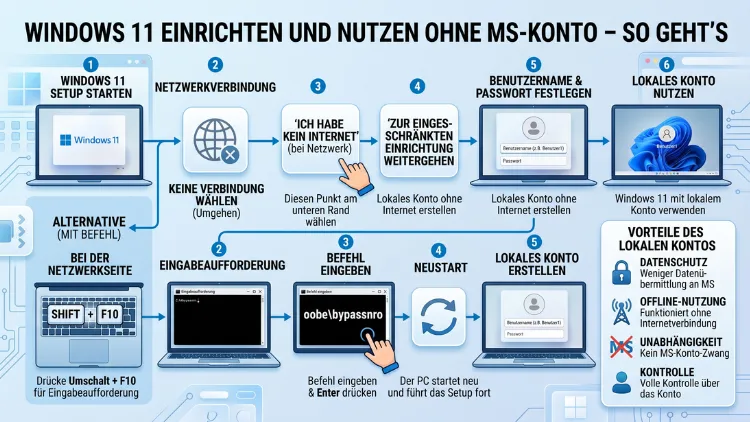
Windows 11 zwingt Sie während der Einrichtung zur Anmeldung mit einem Microsoft-Konto – zumindest versucht es das. Dabei ist ein vollständig lokales Benutzerkonto ohne Cloud-Anbindung problemlos möglich.
Dieser Artikel zeigt Ihnen alle funktionierenden Methoden für 2026: von der Neuinstallation über das bewährte Tool Rufus bis zum nachträglichen Wechsel auf ein lokales Konto. Außerdem erfahren Sie, was ohne Microsoft-Konto eingeschränkt ist und wie Sie Datenschutzeinstellungen sinnvoll anpassen.
Warum Sie Windows 11 ohne Microsoft-Konto nutzen möchten
Microsoft bewirbt sein Online-Konto als praktisches Komfort-Feature. Tatsächlich jedoch überträgt es dabei erhebliche Datenmengen in die Cloud. Deshalb entscheiden sich immer mehr Nutzer bewusst gegen das Microsoft-Konto und für ein lokales Benutzerkonto.
Ein lokales Konto speichert sämtliche Daten, Einstellungen und Passwörter ausschließlich auf Ihrem PC. Außerdem verlassen Ihre persönlichen Informationen niemals Ihren Computer. Das bedeutet: keine automatische Synchronisierung mit Microsoft-Servern, keine Verknüpfung Ihrer Aktivitäten mit einer Online-Identität und kein Zugriff durch Drittanbieter über die Cloud.
Es gibt zudem handfeste praktische Gründe: Wer seinen Rechner auch offline nutzt, benötigt kein Microsoft-Konto. Ebenso sind Nutzer, die Windows auf älteren oder nicht offiziell unterstützten Geräten betreiben, mit einem lokalen Konto flexibler. Zusätzlich vermeiden IT-Administratoren in Unternehmen durch lokale Konten ungewollte Abhängigkeiten von Microsofts Cloud-Infrastruktur.
Konkret bietet ein lokales Windows-11-Konto diese Vorteile:
- Vollständige Datensouveränität: Keine Daten verlassen Ihren PC ohne Ihre aktive Zustimmung.
- Unabhängigkeit vom Internet: Anmeldung und Nutzung funktionieren jederzeit offline.
- Kein Microsoft-Konto erforderlich: Kein E-Mail-Adresse bei Microsoft, keine Registrierung nötig.
- Geringere Telemetrie: Lokale Konten übertragen typischerweise weniger Nutzungsdaten an Microsoft als verknüpfte Online-Konten.
- Einfachere Fehlerbehebung: Ohne Online-Komponenten lassen sich Anmeldeprobleme schneller lösen.
Allerdings sollten Sie auch wissen, was Sie dabei aufgeben. Ohne Microsoft-Konto stehen der Microsoft Store nur eingeschränkt zur Verfügung, die automatische Synchronisierung von Einstellungen zwischen mehreren Geräten entfällt, und OneDrive läuft nicht automatisch im Hintergrund – kann aber manuell mit einem Microsoft-Konto verbunden werden, ohne dass Ihr Windows-Anmeldekonto davon betroffen ist.
Der aktuelle Stand 2026: Was Microsoft geändert hat
Microsoft verschärft seit Jahren schrittweise den Zwang zum Online-Konto. Deshalb ist es wichtig, den aktuellen Stand zu kennen, bevor Sie eine Methode ausprobieren.
Bis zur Windows-11-Version 23H2 (mit Updates vor März 2025) funktionierte der Befehl oobe\bypassnro zuverlässig. Dieser Befehl ermöglichte es, die Netzwerkprüfung zu umgehen und ein lokales Konto einzurichten. Jedoch hat Microsoft diesen Befehl in neueren Versionen schrittweise entfernt. Ab den späten 23H2-Updates und in 24H2 sowie 25H2 funktioniert oobe\bypassnro daher nicht mehr.
Stattdessen gibt es seit 2025 eine neuere Methode: den Befehl start ms-cxh:localonly. Dieser öffnet direkt das Einrichtungsfenster für ein lokales Konto und ist bislang robuster gegen Microsofts Einschränkungen. Außerdem funktioniert er auch auf neueren Versionen bis einschließlich Windows 11 25H2, also dem Stand von 2026.
Wichtiger Hinweis: In der Insider Preview Build 26220.6772 vom Oktober 2025 hat Microsoft angekündigt, auch diesen Mechanismus künftig zu blockieren. Das nächste große Update Windows 11 26H2 soll voraussichtlich im Herbst 2026 erscheinen. Ob und wie stark Microsoft dann weitere Schlupflöcher schließt, ist derzeit noch offen.
Deshalb gilt unsere klare Empfehlung: Nutzen Sie für Neuinstallationen konsequent Rufus, weil dieses Tool unabhängig von internen Windows-Befehlen arbeitet und somit am zukunftssichersten ist.
Methode 1 – Rufus (empfohlen für Neuinstallationen)
Rufus ist ein kostenloses, quelloffenes Tool, mit dem Sie Windows-Installationsmedien auf USB-Sticks erstellen können. Dabei bietet Rufus eine Option, den Microsoft-Konto-Zwang direkt im Installationsmedium zu deaktivieren. Diese Methode ist deshalb besonders empfehlenswert, weil sie unabhängig von Windows-internen Befehlen arbeitet, die Microsoft jederzeit blockieren kann.
Schritt-für-Schritt-Anleitung mit Rufus
Schritt 1 – Rufus herunterladen:
Laden Sie Rufus von der offiziellen Website rufus.ie herunter. Empfohlen wird die portable Version, die ohne Installation auskommt. Rufus ist auf Deutsch verfügbar und vollständig kostenlos.
Schritt 2 – Windows-11-ISO herunterladen:
Laden Sie außerdem das offizielle Windows 11 ISO von der Microsoft-Website herunter. Rufen Sie dazu microsoft.com/de-de/software-download/windows11 auf, wählen Sie „Windows 11-Datenträgerabbildung (ISO) für x64-Geräte“ und laden Sie die Datei herunter.
Schritt 3 – USB-Stick vorbereiten:
Verbinden Sie einen USB-Stick mit mindestens 8 GB Speicher mit Ihrem PC. Beachten Sie: Alle Daten auf dem Stick werden beim Erstellen des Installationsmediums gelöscht. Sichern Sie deshalb alle wichtigen Dateien vorher.
Schritt 4 – Rufus starten und konfigurieren:
Öffnen Sie Rufus. Wählen Sie unter „Gerät“ Ihren USB-Stick aus. Klicken Sie auf die Schaltfläche „AUSWÄHLEN“ und wählen Sie das heruntergeladene Windows-11-ISO. Rufus erkennt die Datei automatisch und setzt das Partitionsschema auf GPT und das Zieldateisystem auf NTFS.
Schritt 5 – Windows-Anpassungen setzen:
Klicken Sie auf „START“. Rufus öffnet daraufhin ein Fenster mit Windows-Anpassungsoptionen. Aktivieren Sie hier die Option „Anforderung für ein Online-Microsoft-Konto entfernen“. Zusätzlich können Sie bei Bedarf die Hardwareprüfung deaktivieren, was bei nicht offiziell unterstützten Geräten hilfreich ist. Bestätigen Sie mit „OK“.
Schritt 6 – Installation starten:
Starten Sie Ihren PC vom USB-Stick. Folgen Sie dem normalen Installationsassistenten. Dank der Rufus-Anpassung fragt Windows Sie während der Einrichtung direkt nach einem lokalen Benutzernamen und einem Passwort – ohne jede Aufforderung zur Microsoft-Konto-Anmeldung.
Methode 2 – Befehl während der OOBE-Einrichtung (Windows 11 bis 25H2)
Falls Sie kein neues Installationsmedium erstellen möchten oder bereits mitten in der Einrichtung sind, bietet der Befehl start ms-cxh:localonly einen direkten Weg. Diese Methode funktioniert mit Windows 11 bis einschließlich 25H2 und damit mit dem aktuellen Stand von 2026.
Schritt-für-Schritt-Anleitung
Schritt 1 – Installation beginnen:
Starten Sie die Windows-11-Installation ganz normal. Folgen Sie dem Einrichtungsassistenten, bis Sie den Bildschirm erreichen, auf dem Windows Sie zur Anmeldung mit einem Microsoft-Konto auffordert.
Schritt 2 – Eingabeaufforderung öffnen:
Drücken Sie an dieser Stelle die Tastenkombination Umschalttaste + F10 (auf Notebooks ggf. zusätzlich die Fn-Taste). Es öffnet sich die Eingabeaufforderung.
Schritt 3 – Befehl eingeben:
Geben Sie folgenden Befehl ein und drücken Sie die Eingabetaste:
start ms-cxh:localonly
Schritt 4 – Lokales Konto einrichten:
Es öffnet sich ein Fenster zur Erstellung eines lokalen Benutzerkontos. Geben Sie dort Ihren gewünschten Benutzernamen ein, vergeben Sie ein sicheres Passwort und beantworten Sie die Sicherheitsfragen. Klicken Sie anschließend auf „Weiter“. Windows übernimmt die Datenschutzeinstellungen und zeigt danach direkt den Desktop.
Der Vorteil dieser Methode gegenüber dem alten bypassnro-Befehl: Kein zusätzlicher Neustart ist nötig, und Sie müssen auch keine Netzwerkverbindung trennen.
Methode 3 – Netzwerkverbindung trennen (einfachste Methode)
Eine besonders unkomplizierte Möglichkeit existiert, wenn Sie schon vor der Installation die Internetverbindung unterbrechen. Diese Methode funktioniert zuverlässig und erfordert keine Befehle.
Anleitung:
Ziehen Sie das Netzwerkkabel ab, bevor Sie den PC starten, und schalten Sie außerdem WLAN aus, sofern vorhanden. Starten Sie dann die Windows-11-Installation. Ohne Internetverbindung erkennt der Einrichtungsassistent, dass keine Verbindung besteht, und bietet Ihnen die Option „Ich habe kein Internet“ an. Wählen Sie diese Option und anschließend „Mit eingeschränkter Erfahrung fortfahren“. Danach können Sie direkt ein lokales Benutzerkonto mit Benutzernamen und Passwort anlegen.
Beachten Sie jedoch: Diese Methode funktioniert nicht auf allen Geräten gleich zuverlässig. Bei einigen Systemen zeigt Windows die Offline-Option trotz fehlender Verbindung nicht an. Deshalb empfehlen wir für eine Neuinstallation weiterhin die Rufus-Methode als erste Wahl.
Nachträglich wechseln: Microsoft-Konto in lokales Konto umwandeln
Haben Sie Windows 11 bereits mit einem Microsoft-Konto eingerichtet, müssen Sie das System nicht neu installieren. Denn der Wechsel auf ein lokales Konto ist auch nachträglich möglich – direkt über die Windows-Einstellungen. Microsoft hat diese Option zwar gut versteckt, aber sie ist nach wie vor vorhanden.
Schritt-für-Schritt-Anleitung
Schritt 1 – Einstellungen öffnen:
Drücken Sie die Tastenkombination Windows-Taste + I, um die Einstellungen zu öffnen. Alternativ klicken Sie im Startmenü auf das Zahnrad-Symbol.
Schritt 2 – Kontobereich aufrufen:
Klicken Sie in der linken Spalte auf „Konten“. Wählen Sie auf der rechten Seite „Ihre Informationen“ aus.
Schritt 3 – Auf lokales Konto wechseln:
Suchen Sie unter „Kontoeinstellungen“ nach dem Link „Stattdessen mit einem lokalen Konto anmelden“. Klicken Sie darauf. Dieser Link erscheint nur, wenn Sie aktuell ein Microsoft-Konto verwenden.
Schritt 4 – Bestätigung und neues Passwort:
Windows fordert Sie zunächst auf, Ihr aktuelles Microsoft-Konto-Passwort oder Ihre PIN einzugeben. Anschließend legen Sie einen neuen lokalen Benutzernamen und ein neues Passwort fest. Geben Sie außerdem einen optionalen Passworthinweis ein. Klicken Sie dann auf „Weiter“ und schließlich auf „Abmelden und fertigstellen“.
Schritt 5 – Mit lokalem Konto anmelden:
Melden Sie sich nun mit Ihrem neuen lokalen Passwort an. Ein Neustart ist dabei nicht zwingend erforderlich. Alle Ihre persönlichen Dateien bleiben vollständig erhalten – lediglich die automatische OneDrive-Synchronisierung wird nicht mehr automatisch gestartet.
Windows 11 optimal ohne Microsoft-Konto nutzen
Wer Windows 11 ohne Microsoft-Konto betreibt, kann dennoch sämtliche Kernfunktionen des Betriebssystems vollumfänglich nutzen. Außerdem lassen sich viele Microsoft-Dienste auch mit einem lokalen Windows-Konto in Anspruch nehmen, indem man sich innerhalb der jeweiligen App separat anmeldet.
OneDrive mit lokalem Konto nutzen
OneDrive läuft nach dem Wechsel auf ein lokales Konto nicht mehr automatisch im Hintergrund. Allerdings können Sie sich in der OneDrive-App über das Taskleistensymbol unten rechts jederzeit manuell mit einem Microsoft-Konto anmelden. Somit steht Ihnen der Cloud-Speicher weiterhin zur Verfügung – jedoch entkoppelt von Ihrer Windows-Anmeldung.
Microsoft Store mit lokalem Konto nutzen
Der Microsoft Store funktioniert auch ohne verknüpftes Windows-Konto. Deshalb können Sie Apps herunterladen und installieren, indem Sie sich im Store selbst mit einem Microsoft-Konto anmelden. Kostenlose Apps stehen dabei uneingeschränkt zur Verfügung. Für kostenpflichtige Apps oder Abonnements benötigen Sie außerdem ein gültiges Zahlungsmittel im Microsoft-Konto.
Windows Updates weiterhin erhalten
Windows-Updates funktionieren vollständig unabhängig vom Kontotyp. Sicherheitsupdates, Funktionsupdates und Treiberupdates werden deshalb auch mit einem lokalen Konto automatisch heruntergeladen und installiert. Ebenso läuft Windows Defender vollständig ohne Microsoft-Konto.
Datenschutzeinstellungen nach der Einrichtung anpassen
Auch mit einem lokalen Konto sendet Windows 11 standardmäßig Telemetriedaten an Microsoft. Deshalb empfehlen wir, die Datenschutzeinstellungen nach der Einrichtung gezielt anzupassen:
Öffnen Sie dazu Einstellungen → Datenschutz und Sicherheit. Deaktivieren Sie dort nach Bedarf:
- „Diagnosedaten“: Wählen Sie „Erforderliche Diagnosedaten“ statt „Optionale Diagnosedaten“
- „Freihand- und Spracheingabe“: Deaktivieren, wenn Sie keine Sprachassistenten nutzen
- „Maßgeschneiderte Benutzeroberfläche“: Ausschalten, um personalisierte Werbung zu verhindern
- „App-Diagnose“: Deaktivieren, um zu verhindern, dass Apps auf andere App-Diagnosedaten zugreifen
- „Aktivitätsverlauf“: Ausschalten, damit Windows Ihre Aktivitäten nicht speichert und überträgt
Zusätzlich empfehlen wir, unter Einstellungen → Datenschutz und Sicherheit → Allgemein alle vier Schalter zu deaktivieren. Dadurch reduzieren Sie die Datenweitergabe deutlich.
Lokale Datensicherung einrichten
Da OneDrive ohne Microsoft-Konto nicht automatisch sichert, sollten Sie eine alternative Backup-Strategie einrichten. Deshalb empfehlen wir Macrium Reflect Free – ein kostenloses Backup-Tool, das vollständige Systemabbilder erstellt. Alternativ eignet sich auch die in Windows 11 integrierte Dateiversionsverlauf-Funktion, die Sie unter Einstellungen → System → Speicher → Erweiterte Speichereinstellungen → Sicherungsoptionen finden.
Was ohne Microsoft-Konto nicht oder nur eingeschränkt funktioniert
Damit Sie realistische Erwartungen haben, listen wir auf, was mit einem lokalen Konto eingeschränkt ist:
Nicht verfügbar ohne Microsoft-Konto:
- Automatische Synchronisierung von Einstellungen, Designs und Passwörtern zwischen mehreren Windows-Geräten
- Automatischer OneDrive-Backup ohne manuelle App-Anmeldung
- Kauf von Apps im Microsoft Store ohne separate Store-Anmeldung
- Microsoft 365-Abonnement-Aktivierung direkt über das Windows-Konto
Weiterhin vollständig verfügbar:
- Alle Windows-11-Kernfunktionen: Datei-Explorer, Taskleiste, Einstellungen
- Windows Defender und Sicherheitsupdates
- Windows Update
- Cortana (sofern verfügbar)
- Alle lokal installierten Programme und Spiele
- Drucker, Scanner, externe Geräte
- Bluetooth, WLAN, Ethernet
- BitLocker-Festplattenverschlüsselung (Wiederherstellungsschlüssel lokal sichern!)
Besonderheiten bei Windows 11 Home und Pro
Die Editionen Windows 11 Home und Windows 11 Pro verhalten sich bei der Einrichtung ohne Microsoft-Konto etwas unterschiedlich.
Windows 11 Home ist in der Vergangenheit strenger beim Erzwingen des Microsoft-Kontos gewesen. Deshalb war die Offline-Option bei der Home-Edition ohne zusätzliche Tricks oft gar nicht sichtbar. Außerdem fehlte in der Home-Edition früher die direkte Option „Kein Internet/Lokales Konto“ im Einrichtungsassistenten. Mit den oben beschriebenen Methoden – insbesondere Rufus und dem Befehl start ms-cxh:localonly – funktioniert die Einrichtung ohne Microsoft-Konto jedoch auch bei der Home-Edition zuverlässig.
Windows 11 Pro ist in dieser Hinsicht flexibler. Unternehmen können hier außerdem über Gruppenrichtlinien (gpedit.msc) die Konto-Anforderungen zentral steuern. Deshalb war es in der Pro-Edition historisch etwas einfacher, ein lokales Konto zu erstellen. Grundsätzlich empfehlen wir jedoch auch für die Pro-Edition die Rufus-Methode, weil sie am zuverlässigsten ist.
Weitere lokale Konten hinzufügen
Wenn Sie auf Ihrem PC zusätzliche Benutzerkonten für andere Familienmitglieder oder Kollegen anlegen möchten, ist das auch ohne Microsoft-Konto problemlos möglich.
Öffnen Sie dazu Einstellungen → Konten → Andere Benutzer. Klicken Sie auf „Anderen Benutzer hinzufügen“. Im darauffolgenden Dialog erscheint die Frage nach den Anmeldeinformationen. Wählen Sie dort „Ich habe die Anmeldeinformationen dieser Person nicht“. Klicken Sie anschließend auf „Benutzer ohne Microsoft-Konto hinzufügen“. Geben Sie dann Benutzernamen, Passwort und Sicherheitsfragen ein. Das neue lokale Konto ist damit sofort einsatzbereit.
Rufus: Das unverzichtbare Tool für die Einrichtung
Rufus verdient an dieser Stelle besondere Aufmerksamkeit, weil es weit mehr als ein einfaches USB-Tool ist. Zusätzlich zur Microsoft-Konto-Umgehung bietet Rufus folgende nützliche Funktionen:
- Hardwareprüfung deaktivieren: Damit lässt sich Windows 11 auch auf älteren PCs installieren, die offiziell nicht unterstützt werden (z. B. ohne TPM 2.0).
- AutoPilot-Anforderungen überspringen: Nützlich für Unternehmensgeräte ohne Autopilot-Konfiguration.
- Datenschutzeinstellungen vorauswählen: Rufus kann bestimmte Telemetrie-Optionen bereits vor der Installation deaktivieren.
Rufus ist dabei vollständig kostenlos und quelloffen. Der Download erfolgt direkt von rufus.ie. Außerdem benötigt Rufus keine Installation und läuft als portable Anwendung direkt nach dem Download.
Häufige Fragen zu Windows 11 ohne MS-Konto
Funktioniert Windows 11 ohne Microsoft-Konto genauso gut?
Ja, Windows 11 funktioniert mit einem lokalen Konto nahezu vollständig. Allerdings entfallen einige Cloud-Funktionen wie die automatische Einstellungs-Synchronisierung und der automatische OneDrive-Backup. Alle Kernfunktionen, Updates und Sicherheitsfeatures stehen jedoch uneingeschränkt zur Verfügung. Außerdem können Sie Microsoft-Dienste wie OneDrive und den Store weiterhin nutzen, indem Sie sich innerhalb der jeweiligen Apps separat anmelden.
Kann ich nach der Einrichtung noch ein Microsoft-Konto verknüpfen?
Ja, jederzeit. Öffnen Sie dazu Einstellungen → Konten → Ihre Informationen und wählen Sie „Stattdessen mit einem Microsoft-Konto anmelden“. Der Wechsel funktioniert auch in die andere Richtung, also zurück zum lokalen Konto. Beide Kontotypen lassen sich deshalb beliebig oft wechseln.
Funktioniert der Befehl oobe\bypassnro noch in 2026?
Nein, nicht mehr zuverlässig. Microsoft hat diesen Befehl seit März 2025 schrittweise aus neueren Windows-11-Versionen entfernt. Deshalb empfehlen wir stattdessen den Befehl start ms-cxh:localonly, der bis einschließlich Windows 11 25H2 funktioniert. Für eine langfristig zuverlässige Lösung ist jedoch Rufus die bessere Wahl.
Ist ein lokales Konto sicherer als ein Microsoft-Konto?
Das hängt von der Betrachtungsweise ab. Ein lokales Konto überträgt keine Daten in die Cloud, was aus Datenschutzsicht vorteilhaft ist. Allerdings fehlen dabei Sicherheitsfunktionen wie die Zwei-Faktor-Authentifizierung und die Cloud-basierte Kontowiederherstellung. Deshalb sollten Sie bei einem lokalen Konto besonders auf ein starkes Passwort achten und den Wiederherstellungsschlüssel für BitLocker sicher aufbewahren.
Erhalte ich Windows-Updates auch ohne Microsoft-Konto?
Ja, vollständig. Windows Update ist vollständig unabhängig vom Kontotyp. Sicherheitsupdates, Funktionsupdates und optionale Updates werden deshalb auch mit einem lokalen Konto automatisch heruntergeladen und installiert. Ebenso funktioniert Windows Defender ohne Einschränkungen.
Kann ich ohne Microsoft-Konto Apps aus dem Microsoft Store installieren?
Ja, jedoch mit einer Einschränkung. Sie müssen sich innerhalb der Store-App separat mit einem Microsoft-Konto anmelden, um Apps herunterzuladen. Kostenlose Apps stehen dabei uneingeschränkt zur Verfügung. Ihr Windows-Anmeldekonto bleibt davon jedoch vollständig getrennt – das ist ein wichtiger Unterschied.
Was passiert mit meinen Dateien beim Wechsel auf ein lokales Konto?
Alle Ihre persönlichen Dateien – Dokumente, Bilder, Videos und andere Daten – bleiben vollständig erhalten und liegen weiterhin an denselben Speicherorten. Einzig die automatische OneDrive-Synchronisierung wird gestoppt. Außerdem entfällt die automatische Gerätesynchronisierung zwischen mehreren Windows-PCs.
Kann ich BitLocker auch ohne Microsoft-Konto nutzen?
Ja, BitLocker funktioniert vollständig mit einem lokalen Konto. Allerdings müssen Sie den Wiederherstellungsschlüssel in diesem Fall manuell sichern, da er nicht automatisch in Ihrem Microsoft-Konto gespeichert wird. Deshalb empfehlen wir, den Schlüssel auf einem USB-Stick oder ausgedruckt an einem sicheren Ort aufzubewahren.
Funktioniert Rufus auch für Windows 10?
Ja, Rufus funktioniert ebenso für Windows 10. Allerdings ist der Microsoft-Konto-Zwang bei Windows 10 weniger streng, sodass die entsprechende Rufus-Option dort weniger häufig benötigt wird. Dennoch bietet Rufus auch für Windows 10 nützliche Anpassungsmöglichkeiten, zum Beispiel das Deaktivieren der Hardwareprüfung.
Was ändert sich mit Windows 11 26H2?
Windows 11 26H2 wird voraussichtlich im Herbst 2026 erscheinen. Microsoft hat in Vorab-Builds Absichten signalisiert, weitere Bypass-Methoden zu blockieren, darunter potenziell auch start ms-cxh:localonly. Deshalb empfehlen wir schon jetzt konsequent die Rufus-Methode. Diese arbeitet unabhängig von internen Windows-Befehlen und ist dadurch robuster gegen zukünftige Einschränkungen. Ob Rufus nach 26H2 noch funktioniert, bleibt abzuwarten.
Fazit
Windows 11 lässt sich auch 2026 zuverlässig ohne Microsoft-Konto einrichten und nutzen. Für Neuinstallationen ist Rufus die klare Empfehlung – robust, kostenlos und zukunftssicher. Wer Windows 11 bereits nutzt, wechselt unkompliziert über Einstellungen → Konten → Ihre Informationen auf ein lokales Konto.
Dabei verlieren Sie keine wichtigen Funktionen, gewinnen aber vollständige Kontrolle über Ihre Daten. Passen Sie anschließend die Datenschutzeinstellungen gezielt an und sichern Sie Ihre Daten mit einer lokalen Backup-Lösung.