
COM Surrogate ist ein Windows-Prozess im Task-Manager. Erfahren Sie genau, was dahinter steckt und wie Sie ihn unter Windows 10 und 11 sicher schließen.
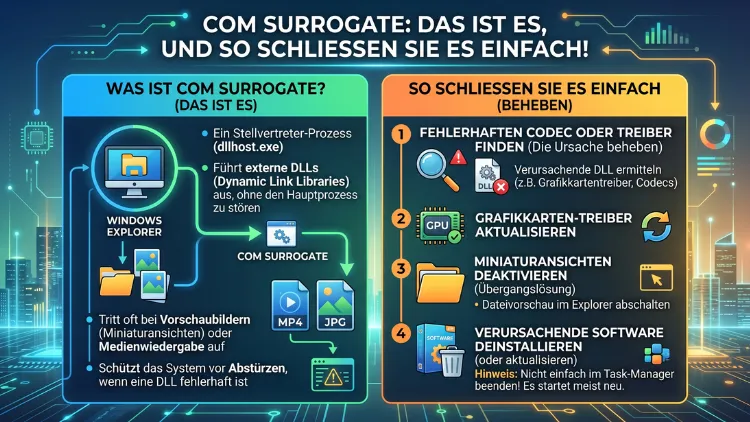
Sie öffnen den Task-Manager und sehen plötzlich einen – oder sogar mehrere – Prozesse namens COM Surrogate (dllhost.exe). Was verbirgt sich dahinter? Ist das ein Virus? Und wie schließen Sie diesen Prozess sicher, ohne Ihr System zu beschädigen?
Dieser Artikel beantwortet all das. Außerdem erfahren Sie, wann das Schließen sinnvoll ist und wann Sie besser die Finger davonlassen.
Was ist COM Surrogate genau?
COM Surrogate ist ein legitimer Windows-Systemprozess. Seine ausführbare Datei trägt den Namen dllhost.exe und liegt im Verzeichnis C:\Windows\System32. Der Begriff „COM“ steht dabei für Component Object Model – eine Programmierschnittstelle, die Microsoft bereits im Jahr 1993 eingeführt hat.
Doch was genau macht dieser Prozess? Vereinfacht gesagt handelt es sich um einen Stellvertreter-Prozess, der im Auftrag anderer Anwendungen arbeitet. Bestimmte Programme nutzen sogenannte COM-Objekte, um ihre Funktionen zu erweitern. Diese Objekte stecken jedoch nicht in normalen ausführbaren Dateien (.exe), sondern in DLL-Bibliotheken (Dynamic Link Libraries). Hier kommt COM Surrogate ins Spiel: Er führt genau diesen Code aus einer DLL-Datei aus – stellvertretend für die eigentliche Anwendung.
Ein anschauliches Beispiel dafür ist der Windows-Datei-Explorer. Wenn Sie einen Ordner voller Bilder öffnen, erstellt Windows kleine Vorschaubilder (Thumbnails) der einzelnen Dateien. Diesen Vorgang erledigt kein Kernprozess von Windows direkt, sondern ein COM-Objekt – ausgeführt durch COM Surrogate. Zusätzlich nutzen Programme wie Microsoft Office, Mediaplayer oder Codec-Pakete diesen Mechanismus regelmäßig.
Der entscheidende Vorteil dieser Architektur liegt in der Systemstabilität: Wenn ein COM-Objekt abstürzt, betrifft das nur den COM-Surrogate-Prozess – nicht die gesamte Anwendung oder gar den Windows-Explorer. Deshalb ist COM Surrogate sozusagen ein Sicherheitspuffer, der Ihr System vor Kettenreaktionen schützt.
Warum laufen mehrere COM-Surrogate-Prozesse gleichzeitig?
Viele Nutzer sind überrascht, wenn sie im Task-Manager zwei, drei oder noch mehr Einträge mit dem Namen „COM Surrogate“ sehen. Das ist jedoch völlig normal und kein Grund zur Sorge.
Jede Instanz von dllhost.exe führt nämlich immer genau ein COM-Objekt aus. Sobald mehrere Anwendungen gleichzeitig COM-Objekte benötigen, startet Windows für jedes dieser Objekte einen eigenen COM-Surrogate-Prozess. Das erhöht die Parallelverarbeitung und verbessert die Systemstabilität zusätzlich.
Typische Auslöser für mehrere Prozesse sind zum Beispiel:
- Das Öffnen mehrerer Ordner mit Bildern oder Videos gleichzeitig
- Die Verwendung von Microsoft Office parallel zu einem Mediaplayer
- Der Einsatz von Codec-Paketen für die Videowiedergabe
- Aktive Vorschaufenster im Windows-Explorer
Solange diese Prozesse keine ungewöhnlich hohe CPU-Auslastung oder übermäßigen RAM-Verbrauch verursachen, besteht keinerlei Handlungsbedarf.
COM Surrogate schließen: So gehen Sie richtig vor
Grundsätzlich gilt: Sie sollten COM Surrogate nur dann manuell beenden, wenn es konkrete Probleme verursacht. Dazu zählen zum Beispiel eine übermäßig hohe Prozessorauslastung, eine blockierte Datei oder die Fehlermeldung „COM Surrogate funktioniert nicht mehr„.
Methode 1: COM Surrogate über den Task-Manager beenden (Windows 10/11)
Dies ist der einfachste und direkteste Weg. Gehen Sie dabei wie folgt vor:
- Drücken Sie gleichzeitig die Tasten Strg + Umschalt + Esc, um den Task-Manager direkt zu öffnen. Alternativ drücken Sie Strg + Alt + Entf und wählen dann „Task-Manager“.
- Wechseln Sie gegebenenfalls zur Detailansicht, indem Sie unten links auf „Mehr Details“ klicken.
- Öffnen Sie den Reiter „Prozesse“.
- Suchen Sie in der Liste nach dem Eintrag „COM Surrogate“ – er erscheint mehrfach, falls mehrere Instanzen laufen.
- Klicken Sie den gewünschten Eintrag mit der rechten Maustaste an.
- Wählen Sie „Task beenden“.
Windows beendet den Prozess daraufhin sofort. Wenn das COM-Objekt tatsächlich noch gebraucht wird, startet Windows es automatisch neu. Deshalb verlieren Sie in der Regel keine Daten dadurch.
Methode 2: dllhost.exe über die Eingabeaufforderung beenden
Für fortgeschrittene Nutzer bietet sich außerdem die Windows-Eingabeaufforderung an. Gehen Sie dazu so vor:
- Drücken Sie Win + S und geben Sie „cmd“ ein.
- Klicken Sie mit der rechten Maustaste auf „Eingabeaufforderung“ und wählen Sie „Als Administrator ausführen“.
- Geben Sie den folgenden Befehl ein und bestätigen Sie mit der Enter-Taste:
taskkill /f /im dllhost.exeDieser Befehl beendet alle laufenden Instanzen von dllhost.exe gleichzeitig. Seien Sie deshalb vorsichtig: Offene Vorschaufenster oder laufende Vorgänge werden dabei ebenfalls unterbrochen.
Methode 3: Den Windows-Explorer neu starten
Wenn COM Surrogate eine Datei blockiert und der direkte Abbruch nicht hilft, empfiehlt sich zusätzlich ein Neustart des Windows-Explorers. Das funktioniert so:
- Öffnen Sie den Task-Manager (Strg + Umschalt + Esc).
- Wechseln Sie zum Reiter „Prozesse“.
- Suchen Sie den Eintrag „Windows-Explorer“.
- Klicken Sie ihn mit der rechten Maustaste an und wählen Sie „Neu starten“.
Der Explorer schließt sich kurz und öffnet sich dann wieder – danach ist die Blockierung in den meisten Fällen aufgehoben.
Datei lässt sich wegen COM Surrogate nicht löschen oder verschieben
Dieses Problem kennen viele Windows-Nutzer: Sie möchten ein Bild, ein Video oder eine andere Datei verschieben oder löschen – und erhalten die Meldung, dass die Datei „in COM Surrogate geöffnet“ sei. Der Vorgang bricht daraufhin ab.
Das passiert meistens dann, wenn der Windows-Explorer die Datei noch im Hintergrund für eine Vorschau nutzt. COM Surrogate hält sie deshalb gesperrt. Folgen Sie in diesem Fall diesen Schritten:
- Schließen Sie zunächst das Vorschaufenster im Explorer, falls es geöffnet ist. Drücken Sie dazu Alt + P – damit blenden Sie den Vorschaubereich aus.
- Öffnen Sie den Task-Manager und beenden Sie alle COM-Surrogate-Prozesse wie oben beschrieben.
- Suchen Sie außerdem nach dem Prozess „dllhost.exe“ in der Prozessliste und beenden Sie auch diesen.
- Versuchen Sie danach erneut, die Datei zu verschieben oder zu löschen.
Falls das Problem weiterhin besteht, starten Sie zusätzlich den Windows-Explorer neu oder starten Sie den gesamten Computer neu. Ein Neustart löst das Problem zuverlässig – da nach dem Neustart keine alten COM-Surrogate-Prozesse mehr laufen.
Zukünftig lässt sich das Problem außerdem verhindern, indem Sie sicherstellen, dass Dateien nicht im Vorschaufenster geöffnet sind, bevor Sie sie verschieben oder löschen.
Hohe CPU-Auslastung durch COM Surrogate: Ursachen und Lösungen
Normalerweise verbraucht COM Surrogate kaum Systemressourcen. Wenn dllhost.exe jedoch dauerhaft hohe CPU-Werte von 50 % oder mehr anzeigt, gibt es hierfür verschiedene Ursachen. Zudem sollten Sie diese gezielt beheben.
Ursache 1: Veraltete oder fehlerhafte Treiber
Veraltete Grafik-, Codec- oder Festplattentreiber sind häufig der Auslöser. Aktualisieren Sie deshalb alle Treiber über den Geräte-Manager:
- Drücken Sie Win + X und wählen Sie „Geräte-Manager“.
- Klicken Sie mit der rechten Maustaste auf jeden Eintrag und wählen Sie „Treiber aktualisieren“.
- Wählen Sie „Automatisch nach Treibern suchen“.
Alternativ empfiehlt sich das kostenlose Tool Driver Booster von IObit (verfügbar unter iobit.com). Es scannt alle Treiber automatisch und aktualisiert sie mit einem Klick.
Ursache 2: Beschädigte Windows-Systemdateien
Beschädigte Systemdateien führen ebenfalls zu Problemen mit COM Surrogate. Windows bietet dafür den integrierten System File Checker (SFC). Gehen Sie so vor:
- Öffnen Sie die Eingabeaufforderung als Administrator (Win + S → „cmd“ → Rechtsklick → „Als Administrator ausführen“).
- Geben Sie diesen Befehl ein und drücken Sie Enter:
sfc /scannow- Warten Sie, bis der Vorgang abgeschlossen ist. Das dauert einige Minuten.
- Starten Sie anschließend den Computer neu.
Falls der SFC Fehler meldet, führen Sie zusätzlich den DISM-Befehl aus:
DISM /Online /Cleanup-Image /RestoreHealthDieser Befehl stellt beschädigte Windows-Komponenten aus dem Internet wieder her.
Ursache 3: Problematische Codec-Pakete
Bestimmte Codec-Pakete für Multimedia-Dateien können mit COM Surrogate in Konflikt geraten. Deinstallieren Sie deshalb verdächtige Codec-Pakete über Einstellungen → Apps → Apps & Features. Empfehlenswert als zuverlässige Alternative ist das kostenlose Codec-Paket K-Lite Codec Pack (erhältlich auf codecguide.com). Es ist stabil und gut mit Windows 10 sowie Windows 11 getestet.
COM Surrogate und der Sicherheitsaspekt: Virus oder legitimer Prozess?
Hier ist Vorsicht geboten: COM Surrogate selbst ist ein vollkommen legitimer Windows-Prozess. Allerdings missbrauchen manche Schadprogramme genau diesen Namen, um unentdeckt zu bleiben. Das nennt man auch einen COM-Surrogate-Virus.
Folgende Anzeichen deuten darauf hin, dass eine dllhost.exe-Instanz schädlich sein könnte:
- Der Prozess läuft außerhalb des Verzeichnisses C:\Windows\System32 (z. B. im Desktop-Ordner oder unter C:\Users…\AppData).
- Sie sehen ungewöhnlich viele Instanzen gleichzeitig.
- Der Prozess verursacht dauerhaft extrem hohe CPU- oder RAM-Auslastung.
- Ihr Antivirenprogramm schlägt Alarm.
So prüfen Sie den Speicherort des Prozesses im Task-Manager unter Windows 10/11:
- Öffnen Sie den Task-Manager (Strg + Umschalt + Esc).
- Klicken Sie mit der rechten Maustaste auf einen COM-Surrogate-Eintrag.
- Wählen Sie „Dateispeicherort öffnen“.
- Der Ordner sollte C:\Windows\System32 sein. Ist das nicht der Fall, handelt es sich wahrscheinlich um Malware.
Für eine tiefere Analyse empfehlen wir den kostenlosen Microsoft Process Explorer (erhältlich über die offizielle Microsoft-Website unter learn.microsoft.com/sysinternals). Dort sehen Sie unter den Eigenschaften von dllhost.exe im Feld „COM CLASS“, welches COM-Objekt der Prozess gerade hostet. Das gibt wichtige Hinweise darauf, ob der Prozess legitim ist.
Virenscan durchführen
Falls Sie einen Verdacht haben, führen Sie einen vollständigen Systemscan durch. Empfohlen wird dafür Malwarebytes Free (malwarebytes.com). Das Programm ist kostenlos, findet zuverlässig Schadsoftware und läuft parallel zu Ihrem Antivirenprogramm. Zusätzlich bietet Windows Defender (integriert in Windows 10/11) ebenfalls einen vollständigen Scan:
- Öffnen Sie Windows-Sicherheit über das Startmenü.
- Klicken Sie auf „Viren- & Bedrohungsschutz“.
- Wählen Sie „Scanoptionen“ und dann „Vollständiger Scan“.
- Starten Sie den Scan und warten Sie auf das Ergebnis.
COM Surrogate unter verschiedenen Windows-Versionen
Der COM-Surrogate-Prozess ist in allen aktuellen Windows-Versionen vorhanden und grundlegend gleich aufgebaut. Dennoch gibt es kleine Unterschiede.
COM Surrogate unter Windows 11
Unter Windows 11 läuft dllhost.exe genauso wie unter Windows 10. Der Task-Manager wurde in Windows 11 jedoch optisch überarbeitet. Deshalb finden Sie die Prozessliste nun unter dem Reiter „Prozesse“ in einem moderneren, übersichtlicheren Interface. Die Schritte zum Beenden eines COM-Surrogate-Prozesses sind identisch.
COM Surrogate unter Windows 10
Unter Windows 10 ist COM Surrogate ebenfalls fester Bestandteil des Systems. Der klassische Task-Manager zeigt den Prozess im Reiter „Prozesse“ als „COM Surrogate“ oder alternativ in der Detailansicht als „dllhost.exe“ an.
COM Surrogate unter Windows 7 und Windows 8/8.1
Auch unter dem älteren Windows 7 und Windows 8/8.1 existiert COM Surrogate als dllhost.exe. Das Beenden funktioniert identisch über den Task-Manager. Allerdings erhalten Windows-7- und Windows-8-Nutzer seit Jahren keine Sicherheitsupdates mehr. Deshalb ist ein Upgrade auf Windows 10 oder Windows 11 dringend empfohlen, schon allein aus Sicherheitsgründen.
COM Surrogate deaktivieren – sinnvoll oder riskant?
Eine häufige Frage lautet: Kann man COM Surrogate dauerhaft deaktivieren? Die kurze Antwort lautet Nein – zumindest nicht sinnvoll und nicht dauerhaft.
dllhost.exe ist ein unmittelbarer Bestandteil des Windows-Betriebssystems. Ein dauerhaftes Deaktivieren würde dazu führen, dass viele Anwendungen nicht mehr korrekt funktionieren – darunter der Windows-Explorer, Microsoft Office und zahlreiche weitere Programme. Außerdem lässt sich der Prozess technisch nicht einfach deaktivieren, da Windows ihn bei Bedarf stets automatisch neu startet.
Was Sie hingegen tun können: Verhindern Sie, dass COM Surrogate für bestimmte Vorschaufunktionen genutzt wird. Das geht über die Ordneroptionen im Windows-Explorer:
- Öffnen Sie den Datei-Explorer (Win + E).
- Klicken Sie oben auf „Ansicht“ → „Optionen“ → „Ordner- und Suchoptionen ändern“.
- Wechseln Sie zum Reiter „Ansicht“.
- Aktivieren Sie die Option „Immer Symbole statt Miniaturansichten anzeigen“.
- Klicken Sie auf „OK“.
Danach erstellt Windows keine Vorschaubilder mehr im Explorer. COM Surrogate wird deshalb seltener gestartet – läuft aber weiterhin bei Bedarf im Hintergrund.
Fehlermeldung „COM Surrogate funktioniert nicht mehr“ beheben
Diese Fehlermeldung erscheint häufig unter Windows 10 und Windows 11, wenn ein COM-Objekt abstürzt. Ursachen sind oft veraltete Treiber, fehlerhafte Codecs oder beschädigte Systemdateien.
Gehen Sie zur Behebung in dieser Reihenfolge vor:
Schritt 1: Starten Sie den Computer neu. Viele temporäre Fehler lösen sich dadurch von selbst.
Schritt 2: Führen Sie den SFC-Scan durch (wie oben beschrieben mit sfc /scannow).
Schritt 3: Aktualisieren Sie alle Grafik- und Multimedia-Treiber.
Schritt 4: Deinstallieren Sie verdächtige oder veraltete Codec-Pakete und installieren Sie stattdessen das K-Lite Codec Pack.
Schritt 5: Führen Sie einen Vollscan mit Malwarebytes durch, um eine Malware-Infektion auszuschließen.
Schritt 6: Falls der Fehler mit einem bestimmten Programm zusammenhängt – z. B. mit dem Adobe Acrobat PDF Preview Handler –, deaktivieren Sie dessen Vorschau-Handler in der Registry. Dazu öffnen Sie regedit (Win + R → „regedit“ → Enter) und navigieren zu:
HKEY_LOCAL_MACHINE\SOFTWARE\Microsoft\Windows\CurrentVersion\PreviewHandlersLöschen Sie dort den Eintrag für den problematischen Handler – im Falle von Adobe Acrobat ist das die GUID {DC6EFB56-9CFA-464D-8880-44885D7DC193}. Seien Sie dabei vorsichtig: Nur Einträge löschen, die dem problematischen Programm eindeutig zuzuordnen sind.
Den COM-Surrogate-Prozess detailliert analysieren mit Process Explorer
Der Standard-Task-Manager von Windows zeigt nur wenige Informationen zu COM-Surrogate-Instanzen an. Wenn Sie genauer wissen möchten, was eine bestimmte Instanz gerade tut, empfiehlt sich der kostenlose Microsoft Process Explorer aus dem Sysinternals-Paket.
So nutzen Sie ihn:
- Laden Sie den Process Explorer von der offiziellen Microsoft-Sysinternals-Seite herunter (learn.microsoft.com/sysinternals/downloads/process-explorer).
- Starten Sie procexp.exe als Administrator.
- Suchen Sie in der Prozessliste nach „dllhost.exe“.
- Klicken Sie doppelt auf den Eintrag, um die Eigenschaften zu öffnen.
- Wechseln Sie zur Registerkarte „COM CLASS“.
Dort sehen Sie exakt, welches COM-Objekt die jeweilige Instanz gerade hostet – zum Beispiel „CortanaMapiHelper.dll“ oder eine Thumbnail-Erweiterung. Das hilft Ihnen außerdem, problematische Prozesse eindeutig zu identifizieren und gezielt zu beenden.
Empfohlene Vorgehensweisen für einen stabilen COM-Surrogate-Betrieb
Damit COM Surrogate dauerhaft problemlos läuft und Sie möglichst selten eingreifen müssen, empfehlen sich folgende Maßnahmen:
- Windows stets aktuell halten: Aktivieren Sie automatische Updates unter Einstellungen → Windows Update, damit Sicherheitslücken und Fehler zeitnah geschlossen werden.
- Treiber regelmäßig aktualisieren: Vor allem Grafiktreiber und Codec-bezogene Treiber sollten stets auf dem neuesten Stand sein.
- Codec-Pakete sorgfältig auswählen: Installieren Sie nur vertrauenswürdige Codec-Pakete wie das K-Lite Codec Pack. Vermeiden Sie unbekannte Codec-Installationen aus nicht verifizierten Quellen.
- Regelmäßige Virenscans: Führen Sie wöchentlich einen Scan mit Windows Defender oder Malwarebytes durch.
- Vorschaufenster im Explorer ausschalten: Wenn Sie häufig Dateien verschieben oder löschen, schalten Sie die Miniaturansicht im Explorer aus. Das reduziert COM-Surrogate-Aktivität deutlich.
- Vorsicht bei verdächtigen Prozessorten: Prüfen Sie regelmäßig, ob alle dllhost.exe-Instanzen tatsächlich in C:\Windows\System32 liegen.
Häufige Fragen zu COM Surrogate und dllhost.exe
Was ist COM Surrogate und wofür wird es verwendet?
COM Surrogate (dllhost.exe) ist ein Windows-Systemprozess, der im Auftrag anderer Anwendungen COM-Objekte aus DLL-Bibliotheken ausführt. Er dient dabei als Sicherheitspuffer: Falls ein COM-Objekt abstürzt, betrifft das nur den Surrogate-Prozess – nicht die eigentliche Anwendung. Typische Einsatzbereiche sind deshalb die Erstellung von Vorschaubildern im Explorer und die Verarbeitung von Multimedia-Dateien.
Ist COM Surrogate ein Virus?
Nein – COM Surrogate selbst ist kein Virus, sondern ein legitimer Windows-Prozess. Allerdings tarnen sich manche Schadprogramme unter diesem Namen. Prüfen Sie deshalb den Dateipfad des Prozesses: Die echte dllhost.exe liegt immer in C:\Windows\System32. Ist das nicht der Fall, sollten Sie umgehend einen Virenscan durchführen.
Warum läuft COM Surrogate mehrfach im Task-Manager?
Das ist vollkommen normal. Jede Instanz von COM Surrogate führt genau ein COM-Objekt aus. Wenn mehrere Anwendungen gleichzeitig COM-Objekte benötigen – zum Beispiel beim Öffnen mehrerer Bildordner –, startet Windows entsprechend mehrere Instanzen von dllhost.exe.
Kann ich COM Surrogate einfach beenden?
Ja, das ist möglich. Beenden Sie dazu im Task-Manager den entsprechenden COM-Surrogate-Prozess per Rechtsklick → „Task beenden“. Windows startet ihn bei Bedarf automatisch neu. Allerdings sollten Sie das nur tun, wenn ein konkretes Problem vorliegt – zum Beispiel eine blockierte Datei oder eine hohe CPU-Auslastung.
Warum lässt sich eine Datei nicht löschen wegen COM Surrogate?
COM Surrogate hält Dateien gesperrt, wenn der Windows-Explorer sie noch für eine Vorschau verwendet. Schließen Sie deshalb das Vorschaufenster (Alt + P), beenden Sie alle COM-Surrogate-Prozesse im Task-Manager und starten Sie den Windows-Explorer neu. Danach können Sie die Datei in der Regel problemlos löschen.
Was bedeutet die Fehlermeldung „COM Surrogate funktioniert nicht mehr“?
Diese Meldung erscheint, wenn ein COM-Objekt abstürzt. Ursachen sind häufig veraltete Treiber, fehlerhafte Codec-Pakete oder beschädigte Systemdateien. Führen Sie deshalb zunächst einen Neustart durch, dann einen SFC-Scan (sfc /scannow) und aktualisieren Sie anschließend alle Treiber.
Wie erkenne ich, welches Programm COM Surrogate gerade nutzt?
Der Standard-Task-Manager zeigt das nicht an. Laden Sie deshalb den kostenlosen Microsoft Process Explorer (Sysinternals) herunter. Dort sehen Sie unter den Eigenschaften von dllhost.exe im Feld „COM CLASS“, welches COM-Objekt die jeweilige Instanz gerade ausführt.
Kann ich COM Surrogate dauerhaft deaktivieren?
Nein – das ist weder ratsam noch dauerhaft möglich. dllhost.exe ist ein integraler Bestandteil von Windows. Würden Sie ihn deaktivieren, würden viele Programme – darunter der Explorer und Microsoft Office – nicht mehr korrekt funktionieren. Windows startet den Prozess außerdem automatisch neu.
Verbraucht COM Surrogate viel Arbeitsspeicher oder CPU?
Normalerweise kaum. Wenn dllhost.exe jedoch dauerhaft hohe CPU-Werte anzeigt, liegt meist ein Problem mit veralteten Treibern, fehlerhaften Codecs oder Malware vor. Aktualisieren Sie Treiber, führen Sie einen SFC-Scan durch und prüfen Sie das System auf Viren.
Gilt COM Surrogate auch für Windows 11?
Ja, COM Surrogate ist in Windows 11, Windows 10 und älteren Windows-Versionen wie Windows 7 und Windows 8/8.1 vorhanden. Vorgehen und Funktion sind in allen Versionen identisch. Lediglich das Aussehen des Task-Managers unterscheidet sich in Windows 11 leicht vom Windows-10-Design.
Fazit
COM Surrogate ist ein unverzichtbarer Windows-Systemprozess – kein Virus und kein unnötiger Ballast. Beenden Sie ihn nur, wenn er konkrete Probleme verursacht, etwa eine blockierte Datei oder eine übermäßig hohe CPU-Auslastung.
Halten Sie außerdem Ihre Treiber und Windows stets aktuell und prüfen Sie regelmäßig, ob alle dllhost.exe-Instanzen aus dem richtigen Verzeichnis stammen. Damit läuft COM Surrogate zuverlässig im Hintergrund – und Sie müssen sich keine weiteren Gedanken darüber machen.
