
Windows 11/10: So ändern oder setzen Sie Ihr Kennwort zurück – für lokale Konten und Microsoft-Konten. Schritt-für-Schritt-Anleitungen für alle Methoden.
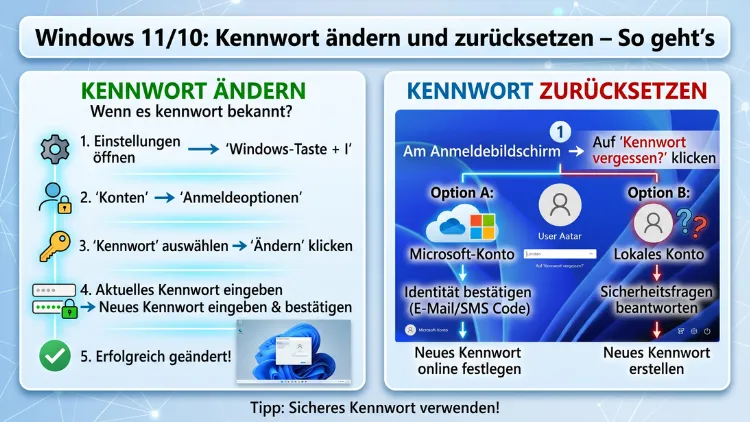
Das Windows-Kennwort schützt Ihren PC vor unbefugtem Zugriff. Ob Sie es aus Sicherheitsgründen ändern oder weil Sie es vergessen haben – in Windows 10 und Windows 11 stehen dafür mehrere Wege zur Verfügung.
Dieser Artikel erklärt Schritt für Schritt, wie Sie Ihr Kennwort ändern, zurücksetzen und dauerhaft sicherer machen – sowohl für lokale Konten als auch für Microsoft-Konten.
Lokales Konto oder Microsoft-Konto – der entscheidende Unterschied
Bevor Sie Ihr Kennwort ändern oder zurücksetzen, sollten Sie zunächst wissen, welchen Kontotyp Sie verwenden. Denn davon hängt ab, welcher Weg für Sie der richtige ist.
Ein lokales Konto ist ausschließlich auf Ihrem Computer gespeichert. Deshalb können Sie das Kennwort nur direkt am Gerät ändern oder zurücksetzen. Wenn Sie Ihr lokales Kennwort vergessen haben, brauchen Sie entweder einen USB-Wiederherstellungsstick oder zuvor eingerichtete Sicherheitsfragen.
Ein Microsoft-Konto hingegen ist mit einer E-Mail-Adresse verknüpft, zum Beispiel mit einer Outlook.com- oder Hotmail.com-Adresse. Dabei wird das Kennwort online gespeichert, also auf den Servern von Microsoft. Dadurch können Sie es bequem über die Microsoft-Website zurücksetzen – auch dann, wenn Sie keinen Zugriff auf Ihren PC mehr haben.
Um herauszufinden, welchen Typ Sie nutzen, öffnen Sie Einstellungen → Konten → Ihre Infos. Dort sehen Sie, ob ein Microsoft-Konto hinterlegt ist oder ob es sich um ein lokales Konto handelt.
Kennwort ändern in Windows 11 – alle Methoden im Überblick
Windows 11 bietet mehrere Wege, um das Anmeldekennwort zu ändern. Zusätzlich haben sich gegenüber Windows 10 einige Menüstrukturen leicht verändert, deshalb erklären wir die Schritte hier separat.
Über die Einstellungen (empfohlene Methode)
Der einfachste und sicherste Weg in Windows 11 führt über die Einstellungen:
- Öffnen Sie das Startmenü und klicken Sie auf das Zahnrad-Symbol, um die Einstellungen zu öffnen (alternativ: Windows-Taste + I).
- Wählen Sie links „Konten“ und anschließend „Anmeldeoptionen“.
- Klicken Sie unter dem Abschnitt „Kennwort“ auf „Ändern“.
- Geben Sie zunächst Ihr aktuelles Kennwort ein, klicken Sie auf „Weiter“.
- Tragen Sie dann Ihr neues Kennwort ein, bestätigen Sie es und fügen Sie optional einen Kennworthinweis hinzu.
- Klicken Sie abschließend auf „Weiter“ und dann auf „Fertig stellen“.
Wichtig: Falls Sie ein Microsoft-Konto verwenden, werden Sie automatisch auf die Microsoft-Website weitergeleitet, um das Kennwort dort online zu ändern.
Über die Tastenkombination Strg+Alt+Entf
Noch schneller geht es mit der Tastenkombination Strg+Alt+Entf. Dabei erscheint ein Menü, in dem Sie direkt auf „Kennwort ändern“ klicken können. Diese Methode funktioniert sowohl bei lokalen Konten als auch bei Microsoft-Konten und ist besonders praktisch, wenn Sie die Einstellungen nicht öffnen möchten.
Über die Computerverwaltung (für Administratoren)
Wenn Sie das Kennwort eines anderen Benutzerkontos ändern möchten, benötigen Sie Administratorrechte. Gehen Sie dabei wie folgt vor:
- Klicken Sie mit der rechten Maustaste auf das Startmenü und wählen Sie „Computerverwaltung“.
- Navigieren Sie zu „Lokale Benutzer und Gruppen“ → „Benutzer“.
- Klicken Sie mit der rechten Maustaste auf den gewünschten Benutzernamen und wählen Sie „Kennwort festlegen“.
- Bestätigen Sie die Warnmeldung und geben Sie das neue Kennwort ein.
Beachten Sie außerdem, dass das Ändern des Kennworts eines anderen Nutzers auf diesem Weg dazu führen kann, dass der betroffene Benutzer keinen Zugriff mehr auf seine verschlüsselten Dateien hat, falls die Windows-Datenverschlüsselung (EFS) genutzt wurde.
Kennwort ändern in Windows 10 – Schritt für Schritt
Auch in Windows 10 funktioniert die Kennwortänderung ähnlich, jedoch unterscheidet sich die Menüführung leicht.
Methode 1: Über die Einstellungen
- Öffnen Sie die Einstellungen mit Windows-Taste + I.
- Gehen Sie zu „Konten“ → „Anmeldeoptionen“.
- Klicken Sie unter „Kennwort“ auf „Ändern“.
- Geben Sie Ihr aktuelles Kennwort ein und folgen Sie den weiteren Anweisungen auf dem Bildschirm.
Methode 2: Über die Systemsteuerung
Alternativ können Sie auch die klassische Systemsteuerung verwenden:
- Öffnen Sie die Systemsteuerung (z. B. über die Windows-Suche).
- Klicken Sie auf „Benutzerkonten“ und anschließend erneut auf „Benutzerkonten“.
- Wählen Sie „Eigenes Kennwort ändern“ oder „Kennwort eines anderen Kontos ändern“ (Letzteres nur als Administrator).
Methode 3: Über die Eingabeaufforderung
Fortgeschrittene Nutzer können außerdem die Eingabeaufforderung (als Administrator) verwenden. Öffnen Sie dazu die Eingabeaufforderung mit Administratorrechten und geben Sie folgenden Befehl ein:
net user BENUTZERNAME NEUES_KENNWORTErsetzen Sie dabei BENUTZERNAME durch Ihren tatsächlichen Windows-Benutzernamen und NEUES_KENNWORT durch das gewünschte neue Kennwort. Diese Methode ist besonders nützlich, wenn die grafische Oberfläche nicht erreichbar ist.
PIN in Windows 10 und 11 ändern
Neben dem klassischen Kennwort können Sie in Windows 10 und Windows 11 auch eine PIN (Persönliche Identifikationsnummer) als Anmeldeoption verwenden. Die PIN ist dabei nur auf Ihrem Gerät gültig und deshalb sicherer als ein Kennwort, das Sie auf mehreren Websites verwenden. Zusätzlich ist die PIN schnell eingegeben und komfortabel.
So ändern Sie Ihre PIN:
- Öffnen Sie Einstellungen → Konten → Anmeldeoptionen.
- Klicken Sie unter „Windows Hello-PIN“ auf „Ändern“.
- Geben Sie zunächst Ihre aktuelle PIN ein.
- Tragen Sie danach die neue PIN ein, bestätigen Sie sie und klicken Sie auf „OK“.
Falls Sie Ihre PIN vergessen haben, klicken Sie stattdessen auf „PIN vergessen“. Daraufhin müssen Sie sich mit Ihrem Microsoft-Konto-Kennwort oder einer anderen Sicherheitsmethode authentifizieren, bevor Sie eine neue PIN festlegen können.
Vergessenes Kennwort zurücksetzen – lokales Konto
Das Vergessen des Windows-Kennworts ist ärgerlich, jedoch nicht hoffnungslos. Für lokale Konten gibt es in Windows 10 und Windows 11 mehrere Methoden zur Kennwortwiederherstellung.
Methode 1: Über Sicherheitsfragen (Windows 10 und 11)
Falls Sie beim Einrichten des lokalen Kontos Sicherheitsfragen hinterlegt haben, ist das Zurücksetzen einfach:
- Klicken Sie auf dem Anmeldebildschirm unter dem Kennwortfeld auf „Kennwort vergessen?“.
- Beantworten Sie die angezeigten Sicherheitsfragen korrekt.
- Legen Sie anschließend ein neues Kennwort fest.
Empfehlung: Richten Sie Sicherheitsfragen am besten schon heute ein – also bevor Sie das Kennwort vergessen. Gehen Sie dazu zu Einstellungen → Konten → Anmeldeoptionen → Kennwort → Sicherheitsfragen aktualisieren.
Methode 2: Über einen anderen Administratoraccount
Falls auf Ihrem Computer ein weiteres Konto mit Administratorrechten vorhanden ist, können Sie damit das vergessene Kennwort zurücksetzen:
- Melden Sie sich mit dem Administratorkonto an.
- Öffnen Sie die Computerverwaltung (Rechtsklick auf Start → Computerverwaltung).
- Navigieren Sie zu „Lokale Benutzer und Gruppen“ → „Benutzer“.
- Klicken Sie mit der rechten Maustaste auf das betroffene Konto und wählen Sie „Kennwort festlegen“.
- Geben Sie ein neues Kennwort ein und bestätigen Sie es.
Methode 3: Über den abgesicherten Modus und die Eingabeaufforderung
Wenn kein anderes Administratorkonto vorhanden ist, können Sie außerdem den abgesicherten Modus nutzen. Starten Sie den PC neu und drücken Sie beim Hochfahren wiederholt F8 (Windows 10) oder halten Sie beim Neustart die Umschalttaste gedrückt (Windows 11). Wählen Sie dann „Problembehandlung“ → „Erweiterte Optionen“ → „Eingabeaufforderung“ und setzen Sie das Kennwort per net user-Befehl zurück.
Methode 4: Mit dem Tool „Offline NT Password & Registry Editor“
Für Fälle, in denen alle anderen Wege versperrt sind, empfehlen wir das kostenlose Tool Offline NT Password & Registry Editor (auch bekannt als „chntpw“). Dieses Tool bootet von einem USB-Stick oder einer CD und ermöglicht das Zurücksetzen des Windows-Kennworts, ohne das Betriebssystem zu starten. Die Vorgehensweise:
- Laden Sie Offline NT Password & Registry Editor von der offiziellen Website des Entwicklers herunter (ntpasswd).
- Erstellen Sie einen bootfähigen USB-Stick mit dem Programm Rufus (kostenlos unter rufus.ie).
- Starten Sie den PC von diesem USB-Stick (BIOS-Bootreihenfolge anpassen).
- Folgen Sie dem textbasierten Menü und wählen Sie das Benutzerkonto aus, dessen Kennwort Sie zurücksetzen möchten.
- Wählen Sie „Clear (blank) user password“, um das Kennwort zu leeren.
- Starten Sie Windows neu – das Konto ist nun ohne Kennwort zugänglich.
Wichtig: Setzen Sie danach sofort ein neues, sicheres Kennwort. Außerdem sollten Sie dieses Tool nur auf Ihrem eigenen Gerät verwenden.
Vergessenes Kennwort zurücksetzen – Microsoft-Konto
Wenn Sie ein Microsoft-Konto verwenden und das Kennwort vergessen haben, ist das Zurücksetzen einfacher als bei lokalen Konten. Denn dabei läuft alles online ab.
Schritt-für-Schritt-Anleitung zum Microsoft-Konto-Reset
- Öffnen Sie einen Webbrowser auf einem anderen Gerät (z. B. Smartphone oder ein zweiter PC).
- Rufen Sie die Seite account.live.com/password/reset auf.
- Wählen Sie „Ich habe mein Kennwort vergessen“ und klicken Sie auf „Weiter“.
- Geben Sie Ihre Microsoft-E-Mail-Adresse ein.
- Wählen Sie, wie Sie den Sicherheitscode erhalten möchten – per E-Mail oder per SMS an Ihre hinterlegte Handynummer.
- Geben Sie den Sicherheitscode ein und legen Sie anschließend ein neues Kennwort fest.
Nach dem Zurücksetzen können Sie sich mit dem neuen Kennwort auch wieder an Ihrem Windows-PC anmelden. Dafür benötigen Sie allerdings eine Internetverbindung bei der Anmeldung, damit Windows das neue Kennwort bei Microsoft verifizieren kann.
Windows Hello – Anmelden ohne klassisches Kennwort
Windows 10 und Windows 11 bieten mit Windows Hello eine moderne Alternative zum herkömmlichen Kennwort. Dadurch können Sie sich per Fingerabdruck, Gesichtserkennung oder PIN anmelden – schneller und oft auch sicherer als mit einem Kennwort.
Windows Hello einrichten
- Öffnen Sie Einstellungen → Konten → Anmeldeoptionen.
- Wählen Sie unter „Windows Hello“ die gewünschte Methode:
- Gesichtserkennung (Windows Hello): Benötigt eine kompatible Infrarot-Kamera.
- Fingerabdruckerkennung (Windows Hello): Benötigt einen Fingerabdruckleser am Gerät.
- Klicken Sie auf „Einrichten“ und folgen Sie den Anweisungen auf dem Bildschirm.
Windows Hello speichert biometrische Daten ausschließlich lokal auf dem Gerät, also nicht in der Cloud. Deshalb ist diese Methode besonders datenschutzfreundlich. Dennoch sollten Sie als Fallback stets ein sicheres Kennwort oder eine PIN hinterlegen.
Kennwort für andere Benutzerkonten ändern
Falls Sie als Administrator mehrere Nutzer auf einem PC verwalten, können Sie die Kennwörter anderer Benutzerkonten ebenfalls zurücksetzen. Dabei haben Sie zwei Hauptoptionen:
Option 1: Über die Einstellungen (Windows 11)
- Gehen Sie zu Einstellungen → Konten → Familie und andere Benutzer.
- Klicken Sie auf den gewünschten Benutzer und wählen Sie „Kontotyp ändern“ oder verwenden Sie die Computerverwaltung (siehe oben).
Option 2: Über die Eingabeaufforderung
Öffnen Sie die Eingabeaufforderung als Administrator und geben Sie ein:
net user BENUTZERNAME *Danach werden Sie aufgefordert, ein neues Kennwort direkt einzugeben. Der Stern * sorgt dafür, dass das Kennwort beim Eingeben nicht angezeigt wird, was zusätzlich die Sicherheit erhöht.
Kennwortfreie Anmeldung einrichten
In Windows 11 bietet Microsoft außerdem die Möglichkeit, sich vollständig ohne Kennwort anzumelden. Diese Option nutzt stattdessen Windows Hello, eine Authenticator-App oder einen Sicherheitsschlüssel (zum Beispiel einen YubiKey).
So aktivieren Sie die kennwortfreie Anmeldung für Ihr Microsoft-Konto:
- Besuchen Sie account.microsoft.com und melden Sie sich an.
- Gehen Sie zu „Sicherheit“ → „Erweiterte Sicherheitsoptionen“.
- Aktivieren Sie die Option „Kennwortloses Konto“.
Deshalb ist diese Methode vor allem für Nutzer interessant, die auf mehreren Windows-Geräten arbeiten und dabei maximale Bequemlichkeit wünschen.
Empfohlene Vorgehensweisen für sichere Windows-Kennwörter
Ein sicheres Kennwort schützt Ihren PC und Ihre Daten zuverlässig vor Angreifern. Jedoch wählen viele Nutzer immer noch schwache Kennwörter. Deshalb geben wir Ihnen hier konkrete Empfehlungen:
Länge und Komplexität
- Verwenden Sie mindestens 12 Zeichen, besser 16 oder mehr.
- Kombinieren Sie Großbuchstaben, Kleinbuchstaben, Zahlen und Sonderzeichen.
- Vermeiden Sie außerdem persönliche Informationen wie Geburtsdaten, Namen oder Orte.
Einen Passwort-Manager verwenden
Wir empfehlen den Einsatz eines Passwort-Managers, um komplexe Kennwörter sicher zu speichern und zu verwalten. Besonders bewährt haben sich:
- Bitwarden (kostenlos, Open Source, für Windows, Android, iOS und Browser verfügbar): Installieren Sie Bitwarden über bitwarden.com. Nach der Einrichtung speichert die App alle Ihre Kennwörter verschlüsselt und ermöglicht es, beim Anmelden auf Websites automatisch die richtigen Zugangsdaten einzufügen.
- KeePassXC (ebenfalls kostenlos und Open Source, für Windows): Die Datenbank wird lokal gespeichert, deshalb eignet sich KeePassXC besonders für Nutzer, die keine Cloud nutzen möchten. Laden Sie es unter keepassxc.org herunter.
Regelmäßige Kennwortänderung
Ändern Sie Ihr Kennwort außerdem regelmäßig – idealerweise alle sechs bis zwölf Monate. Wenn Sie den Verdacht haben, dass Ihr Konto kompromittiert wurde, sollten Sie das Kennwort sofort ändern.
Zwei-Faktor-Authentifizierung aktivieren
Für Ihr Microsoft-Konto empfehlen wir zusätzlich die Zwei-Faktor-Authentifizierung (2FA). Dabei wird neben dem Kennwort ein zweiter Faktor benötigt, zum Beispiel ein Code aus der Microsoft Authenticator-App (kostenlos im Microsoft Store). So ist Ihr Konto auch dann geschützt, wenn jemand Ihr Kennwort kennt.
Aktivieren Sie 2FA unter account.microsoft.com → Sicherheit → Erweiterte Sicherheitsoptionen → Zweistufige Überprüfung.
Kennwort nach Windows-Update vergessen oder geändert
Nach größeren Windows-Updates berichten manche Nutzer, dass ihr Kennwort plötzlich nicht mehr akzeptiert wird. Dabei handelt es sich meist nicht darum, dass Windows das Kennwort geändert hat – sondern häufig um folgende Ursachen:
- Feststelltaste (Caps Lock) ist aktiv: Prüfen Sie, ob die Feststelltaste versehentlich eingeschaltet ist.
- Tastaturbelegung hat sich geändert: Prüfen Sie, ob die Spracheinstellung der Tastatur korrekt ist (zum Beispiel Deutsch statt Englisch).
- Microsoft-Konto-Kennwort wurde online geändert: Falls jemand anderes Zugang zu Ihrem Microsoft-Konto hatte, könnte das Kennwort extern geändert worden sein.
Deshalb empfiehlt es sich, nach jedem größeren Update das Kennwort kurz zu testen und ggf. die Tastatureinstellungen zu überprüfen.
Kennwort für das Windows-Administratorkonto zurücksetzen
Das eingebaute Windows-Administratorkonto ist standardmäßig deaktiviert, kann jedoch in bestimmten Situationen hilfreich sein. Falls Sie es aktiviert und das Kennwort vergessen haben, können Sie es ebenfalls über die Eingabeaufforderung im abgesicherten Modus zurücksetzen:
net user Administrator *Danach legen Sie ein neues Kennwort fest. Deshalb ist es sinnvoll, das Administratorkonto-Kennwort an einem sicheren Ort zu notieren oder in einem Passwort-Manager zu speichern.
Kennwort bei der Anmeldung deaktivieren (automatische Anmeldung)
Manche Nutzer möchten beim Starten von Windows kein Kennwort eingeben. Dabei sollten Sie bedenken, dass dies die Sicherheit erheblich verringert – vor allem auf Laptops, die gestohlen werden könnten. Dennoch ist es technisch möglich:
- Drücken Sie Windows-Taste + R, geben Sie
netplwizein und bestätigen Sie mit Enter. - Deaktivieren Sie das Häkchen bei „Benutzer müssen einen Benutzernamen und ein Kennwort eingeben“.
- Geben Sie Ihr aktuelles Kennwort ein, um die Änderung zu bestätigen.
- Klicken Sie auf „OK“.
Wichtig: Wir empfehlen diese Option ausschließlich für stationäre PCs in einer sicheren Umgebung – zum Beispiel im eigenen Zuhause ohne Fremdnutzer. Für Laptops oder gemeinsam genutzte Computer ist die automatische Anmeldung ein erhebliches Sicherheitsrisiko.
Häufige Fragen zum Kennwort unter Windows
Wie kann ich mein Windows-Kennwort ändern, ohne das alte zu kennen?
Ohne das alte Kennwort können Sie das Windows-Kennwort auf mehreren Wegen zurücksetzen. Bei einem Microsoft-Konto rufen Sie einfach die Microsoft-Kennwortreset-Seite (account.live.com/password/reset) auf und folgen den Schritten. Bei einem lokalen Konto helfen entweder hinterlegte Sicherheitsfragen, ein zweites Administratorkonto oder das Tool Offline NT Password & Registry Editor per bootfähigem USB-Stick.
Kann ich das Windows-Kennwort per Telefon zurücksetzen?
Direkt per Anruf bei Microsoft können Sie Ihr Kennwort nicht zurücksetzen. Jedoch können Sie bei einem Microsoft-Konto einen Sicherheitscode per SMS an Ihre hinterlegte Handynummer erhalten und das Kennwort darüber online zurücksetzen. Außerdem sollten Sie vorsichtig sein: Seriöse Microsoft-Mitarbeiter fordern Sie niemals unaufgefordert per Telefon auf, Ihr Kennwort herauszugeben.
Was passiert mit meinen Dateien, wenn ich das Kennwort ändere?
Beim Ändern des Kennworts über die normalen Einstellungen bleiben Ihre Dateien unberührt. Etwas anderes gilt, wenn Sie das Kennwort eines lokalen Kontos über einen externen Tool erzwingen: In diesem Fall können verschlüsselte Dateien (EFS-Verschlüsselung) möglicherweise nicht mehr geöffnet werden. Deshalb empfehlen wir, das Kennwort stets auf dem regulären Weg zu ändern.
Wie richte ich Sicherheitsfragen für mein lokales Konto ein?
Gehen Sie zu Einstellungen → Konten → Anmeldeoptionen → Kennwort. Dort finden Sie, falls Sie ein lokales Konto verwenden, die Option, Sicherheitsfragen einzurichten oder zu aktualisieren. Wählen Sie drei Fragen aus und geben Sie Antworten ein, die Sie sich gut merken können – die Sie jedoch nicht leicht erraten können.
Gibt es eine Möglichkeit, das Windows-Kennwort ohne Neustart zurückzusetzen?
Ja, mit einem zweiten Administratorkonto können Sie das Kennwort eines anderen lokalen Kontos ohne Neustart über die Computerverwaltung oder die Eingabeaufforderung (net user-Befehl) zurücksetzen. Außerdem können Sie bei Microsoft-Konten das Kennwort jederzeit online unter account.microsoft.com ändern – der Effekt tritt nach der nächsten Anmeldung in Kraft.
Warum wird mein richtiges Kennwort in Windows nicht akzeptiert?
Häufige Ursachen sind eine aktive Feststelltaste (Caps Lock) oder eine falsche Tastaturspracheinstellung. Zusätzlich könnte das Kennwort bei einem Microsoft-Konto online geändert worden sein, ohne dass Sie es wussten – zum Beispiel nach einem Sicherheitsalarm. Prüfen Sie also zunächst die Eingabe und versuchen Sie, sich über account.microsoft.com anzumelden.
Kann ich unter Windows 11 ein Konto ohne Kennwort einrichten?
Ja, das ist möglich. Lokal können Sie beim Einrichten eines Kontos das Kennwortfeld leer lassen. Deshalb wird bei der Anmeldung dann kein Kennwort verlangt. Alternativ können Sie die automatische Anmeldung über netplwiz einrichten. Wir empfehlen diese Variante jedoch nur für stationäre PCs ohne Fremdnutzer, da sie ein Sicherheitsrisiko darstellt.
Wie ändere ich das Kennwort für einen anderen Benutzer als Administrator?
Als Administrator öffnen Sie die Computerverwaltung (Rechtsklick auf Start → Computerverwaltung → Lokale Benutzer und Gruppen → Benutzer), klicken mit der rechten Maustaste auf den gewünschten Benutzer und wählen „Kennwort festlegen“. Alternativ verwenden Sie den Befehl net user BENUTZERNAME * in der Eingabeaufforderung als Administrator.
Was ist der Unterschied zwischen Kennwort und PIN in Windows?
Das Kennwort ist mit Ihrem lokalen oder Microsoft-Konto verknüpft und kann deshalb auf mehreren Geräten gelten. Die PIN hingegen ist ausschließlich an das jeweilige Gerät gebunden und wird lokal gespeichert. Dadurch ist die PIN in vielen Fällen sicherer, da sie ohne das spezifische Gerät wertlos ist – selbst wenn jemand sie kennt.
Wie sichere ich mein Microsoft-Konto zusätzlich ab?
Zusätzlich zum starken Kennwort empfehlen wir die Aktivierung der Zwei-Faktor-Authentifizierung über account.microsoft.com unter Sicherheit → Erweiterte Sicherheitsoptionen. Verwenden Sie dabei die Microsoft Authenticator-App (kostenlos im Microsoft Store verfügbar). Außerdem sollten Sie Ihre Wiederherstellungs-E-Mail-Adresse und Handynummer stets aktuell halten.
Fazit
Das Ändern und Zurücksetzen des Windows-Kennworts gelingt in Windows 10 und Windows 11 mit wenigen Klicks – vorausgesetzt, Sie kennen den richtigen Weg für Ihren Kontotyp. Deshalb lohnt es sich, schon vor einem Notfall Sicherheitsfragen einzurichten und die Zwei-Faktor-Authentifizierung zu aktivieren.
Ergänzend dazu schützt ein starkes, einzigartiges Kennwort kombiniert mit Windows Hello oder einem Passwort-Manager wie Bitwarden Ihren PC dauerhaft zuverlässig. So sind Sie für alle Situationen bestens gerüstet.
