
Mikrofon einrichten in Windows 11 und 10: So konfigurieren Sie Headsets und Mikrofone für Aufnahmen, Videokonferenzen oder Gaming korrekt und schnell.
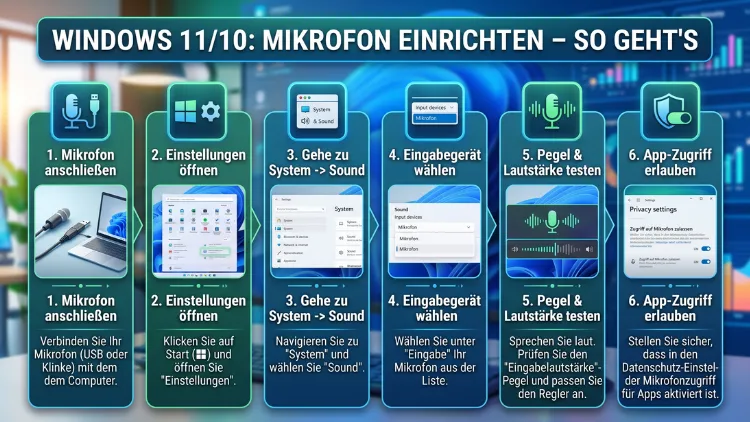
Ein Mikrofon unter Windows 11 oder Windows 10 einzurichten ist oft einfacher als gedacht – jedoch scheitern viele Nutzer an versteckten Einstellungen oder fehlerhaften Treibern.
Dieser Artikel zeigt Ihnen Schritt für Schritt, wie Sie Ihr Mikrofon korrekt anschließen, konfigurieren und testen. Außerdem erfahren Sie, wie Sie häufige Probleme wie fehlendes Audiosignal oder zu leise Aufnahmen schnell beheben. So sind Sie in wenigen Minuten startklar.
Welche Mikrofon-Typen gibt es – und welcher passt zu Ihnen?
Bevor Sie mit der Einrichtung beginnen, sollten Sie wissen, welcher Mikrofon-Typ an Ihrem PC oder Laptop angeschlossen ist. Denn je nach Verbindungsart unterscheiden sich sowohl der Anschluss als auch die notwendigen Einstellungen in Windows erheblich.
USB-Mikrofone sind für die meisten Nutzer die einfachste Wahl. Sie stecken das Mikrofon einfach in einen freien USB-A- oder USB-C-Anschluss, und Windows erkennt es in der Regel automatisch. Deshalb brauchen Sie in vielen Fällen keinen separaten Treiber zu installieren. Bekannte und empfehlenswerte Modelle sind zum Beispiel das Blue Yeti (ca. 130 €), das Rode NT-USB Mini (ca. 100 €) oder das Elgato Wave:3 (ca. 150 €). Alle drei funktionieren zuverlässig unter Windows 10 und Windows 11 ohne zusätzliche Treiber.
3,5-mm-Klinken-Mikrofone – also klassische analoge Mikrofone – schließen Sie an den Mikrofoneingang Ihrer Soundkarte an. Dieser ist üblicherweise pink oder rot gekennzeichnet. Ebenso sind Headsets mit einem kombinierten 3,5-mm-Klinkenstecker weit verbreitet. Jedoch benötigen manche Laptops einen speziellen TRRS-Adapter, wenn nur eine kombinierte Kopfhörer-Mikrofon-Buchse vorhanden ist. Ein günstiger Adapter wie der Ugreen 3,5-mm-Audio-Splitter (ca. 8 €) löst dieses Problem zuverlässig.
Bluetooth-Mikrofone und -Headsets verbinden sich drahtlos mit Ihrem PC. Zusätzlich zu den üblichen Windows-Einstellungen müssen Sie bei Bluetooth-Geräten zunächst die Kopplung durchführen. Außerdem hängt die Tonqualität stark von der Bluetooth-Version und der Entfernung zum Gerät ab. Empfehlenswerte Modelle sind das Jabra Evolve2 85 oder das Sony WH-1000XM5 mit eingebautem Mikrofon.
XLR-Mikrofone sind professionelle Studio-Mikrofone, die ein externes Audiointerface benötigen. Deshalb eignen sie sich vor allem für ambitionierte Podcaster, Musiker und Streamer. Empfehlenswerte Kombinationen sind das Shure SM7B (XLR-Mikrofon, ca. 380 €) zusammen mit dem Focusrite Scarlett Solo (Interface, ca. 120 €). Das Interface verbinden Sie dann per USB mit Ihrem Computer. Außerdem sollten Sie für XLR-Mikrofone den ASIO4ALL-Treiber oder den Hersteller-eigenen Treiber des Interfaces installieren.
Integrierte Laptop-Mikrofone sind ebenfalls über die Windows-Soundeinstellungen konfigurierbar. Jedoch liefern sie aufgrund ihrer Position und Bauweise deutlich schlechtere Ergebnisse als externe Mikrofone. Deshalb empfiehlt sich für regelmäßige Videokonferenzen zumindest ein günstiges USB-Headset wie das Logitech H390 (ca. 30 €).
Mikrofon anschließen und von Windows erkennen lassen
Sobald Sie Ihr Mikrofon angeschlossen haben, sollte Windows es automatisch erkennen. Jedoch gelingt das nicht immer reibungslos. Deshalb sind folgende Schritte hilfreich:
Bei USB-Mikrofonen: Stecken Sie das Mikrofon in einen freien USB-Anschluss. Windows zeigt daraufhin kurz die Meldung „Gerät wird eingerichtet“ in der Taskleiste an. Warten Sie, bis die automatische Installation abgeschlossen ist – das dauert in der Regel weniger als eine Minute. Außerdem sollten Sie verschiedene USB-Ports ausprobieren, falls das Mikrofon zunächst nicht erkannt wird.
Bei Klinken-Mikrofonen: Stecken Sie den Stecker in die richtig gekennzeichnete Buchse. Viele Laptops erkennen das angeschlossene Gerät automatisch und zeigen ein Popup, in dem Sie auswählen, ob es sich um ein Mikrofon, Kopfhörer oder Headset handelt. Wählen Sie dabei stets die korrekte Option, damit Windows das Signal richtig verarbeitet.
Bei Bluetooth-Geräten: Öffnen Sie die Einstellungen mit der Tastenkombination Windows-Taste + I, klicken Sie auf Bluetooth und Geräte (Windows 11) bzw. Geräte > Bluetooth (Windows 10) und wählen Sie Gerät hinzufügen. Folgen Sie dann dem Kopplungsassistenten. Nach erfolgreicher Kopplung erscheint das Gerät in der Liste der verfügbaren Audioquellen.
Bei XLR-Mikrofonen mit Audiointerface: Schließen Sie zunächst das XLR-Mikrofon an das Interface an. Verbinden Sie danach das Interface per USB mit dem PC. Installieren Sie außerdem den vom Hersteller empfohlenen Treiber – Focusrite stellt diesen kostenlos auf der eigenen Webseite bereit. Nach der Installation erscheint das Interface als neues Aufnahmegerät in Windows.
Mikrofon in Windows 11 einrichten – Schritt für Schritt
Windows 11 hat die Soundeinstellungen im Vergleich zu Windows 10 teilweise neu organisiert. Deshalb finden Sie einige Optionen an anderen Stellen als gewohnt. Die folgende Anleitung führt Sie sicher durch alle notwendigen Schritte.
Schritt 1 – Einstellungen öffnen: Drücken Sie Windows-Taste + I, um die Einstellungen zu öffnen. Klicken Sie anschließend auf System und dann auf Sound.
Schritt 2 – Eingabegerät auswählen: Scrollen Sie im Sound-Menü nach unten bis zum Abschnitt Eingabe. Dort sehen Sie ein Dropdown-Menü mit allen erkannten Mikrofonen. Wählen Sie Ihr gewünschtes Mikrofon aus. Windows setzt es daraufhin als aktives Eingabegerät für alle Anwendungen.
Schritt 3 – Mikrofonlautstärke prüfen: Direkt unter dem Dropdown-Menü finden Sie den Lautstärkeregler für die Eingabe. Stellen Sie diesen auf mindestens 70–80 %, um eine gute Aufnahmelautstärke zu erreichen. Außerdem sehen Sie darunter einen Pegelanzeiger, der sich bewegt, sobald das Mikrofon aktiv ist. Sprechen Sie kurz, um zu prüfen, ob das Signal ankommt.
Schritt 4 – Erweiterte Soundeinstellungen öffnen: Klicken Sie auf Mehr Soundeinstellungen, um das klassische Soundsteuerungsfenster zu öffnen. Wechseln Sie auf den Reiter Aufnahme. Dort sehen Sie alle angeschlossenen Mikrofone in einer übersichtlichen Liste.
Schritt 5 – Eigenschaften des Mikrofons anpassen: Klicken Sie mit der rechten Maustaste auf Ihr Mikrofon und wählen Sie Eigenschaften. Hier finden Sie mehrere wichtige Optionen:
- Gerätenutzung: Stellen Sie sicher, dass „Dieses Gerät verwenden (aktiviert)“ ausgewählt ist.
- Unter dem Reiter Pegel können Sie die Mikrofonverstärkung (Boost) einstellen. Empfohlen sind +10 dB bis +20 dB, falls das Signal zu leise ist.
- Unter dem Reiter Erweitert können Sie das Standard-Audioformat ändern. Empfehlenswert ist 16 Bit, 44100 Hz für allgemeine Zwecke oder 24 Bit, 48000 Hz für höhere Qualität bei Aufnahmen und Streaming.
- Unter Verbesserungen finden Sie Optionen zur Rauschunterdrückung und Echounterdrückung, die Sie je nach Bedarf aktivieren können.
Schritt 6 – Mikrofon als Standard festlegen: Klicken Sie mit der rechten Maustaste auf Ihr Mikrofon und wählen Sie „Als Standard festlegen“. Wählen Sie zusätzlich „Als Standardkommunikationsgerät festlegen“. So stellen Sie sicher, dass sowohl Anwendungen als auch Windows-Sprachfunktionen automatisch dieses Mikrofon nutzen.
Schritt 7 – Datenschutzeinstellungen prüfen: Ein häufig übersehener Punkt unter Windows 11: Apps benötigen ausdrückliche Genehmigung, um auf das Mikrofon zuzugreifen. Gehen Sie deshalb zu Einstellungen > Datenschutz und Sicherheit > Mikrofon und aktivieren Sie dort den Mikrofonzugang. Außerdem können Sie gezielt einzelnen Apps den Zugriff gewähren oder verweigern.
Mikrofon in Windows 10 einrichten – Schritt für Schritt
Auch unter Windows 10 gestaltet sich die Einrichtung übersichtlich. Jedoch unterscheidet sich die Benutzeroberfläche in einigen Details von Windows 11. Deshalb finden Sie hier eine eigene Anleitung.
Schritt 1 – Einstellungen öffnen: Drücken Sie Windows-Taste + I und klicken Sie auf System. Wählen Sie dann Sound aus der linken Seitenleiste.
Schritt 2 – Eingabegerät auswählen: Scrollen Sie im Sound-Menü zum Abschnitt Eingabe. Wählen Sie im Dropdown-Menü „Eingabegerät auswählen“ Ihr Mikrofon aus. Außerdem sehen Sie direkt darunter einen Pegelanzeiger, der auf Geräusche reagiert – so erkennen Sie sofort, ob das Mikrofon aktiv ist.
Schritt 3 – Geräteeigenschaften aufrufen: Klicken Sie auf Geräteeigenschaften, um Lautstärke und weitere Optionen anzupassen. Stellen Sie die Lautstärke auf mindestens 80 %. Zudem können Sie hier das Gerät bei Bedarf deaktivieren oder reaktivieren.
Schritt 4 – Soundsteuerung öffnen: Klicken Sie auf Soundsteuerung oder drücken Sie alternativ Windows-Taste + R und geben Sie mmsys.cpl ein. Wechseln Sie auf den Reiter Aufnahme. Dort sehen Sie alle verfügbaren Mikrofone, einschließlich deaktivierter Geräte, sofern Sie diese einblenden.
Schritt 5 – Eigenschaften und Pegel einstellen: Klicken Sie mit der rechten Maustaste auf Ihr Mikrofon, wählen Sie Eigenschaften und öffnen Sie den Reiter Pegel. Stellen Sie den Lautstärkewert auf 80–100 und die Verstärkung (Boost) auf +10 dB oder mehr, falls das Signal zu schwach ist. Bestätigen Sie danach mit OK.
Schritt 6 – Standardkommunikationsgerät festlegen: Klicken Sie mit der rechten Maustaste auf Ihr Mikrofon und wählen Sie „Als Standardkommunikationsgerät festlegen“. Damit bevorzugen Programme wie Microsoft Teams, Zoom oder Discord dieses Mikrofon automatisch bei Anrufen und Videokonferenzen.
Schritt 7 – Datenschutzeinstellungen kontrollieren: Gehen Sie zu Einstellungen > Datenschutz > Mikrofon und stellen Sie sicher, dass „Apps den Zugriff auf Ihr Mikrofon erlauben“ aktiviert ist. Außerdem sollten Sie für Desktop-Apps die Option „Desktop-Apps den Zugriff auf Ihr Mikrofon erlauben“ ebenfalls aktivieren – andernfalls funktioniert das Mikrofon in vielen Programmen nicht.
Mikrofon als Standardgerät festlegen – so funktioniert es unter beiden Systemen
Das Festlegen eines Standardmikrofons ist besonders wichtig, wenn Sie mehrere Aufnahmegeräte gleichzeitig angeschlossen haben – zum Beispiel ein USB-Mikrofon und das integrierte Laptop-Mikrofon. Deshalb sollten Sie immer gezielt prüfen, welches Gerät Windows gerade verwendet.
So gehen Sie vor:
- Drücken Sie Windows-Taste + R, geben Sie
mmsys.cplein und bestätigen Sie mit Enter. - Wechseln Sie auf den Reiter Aufnahme.
- Klicken Sie mit der rechten Maustaste auf das gewünschte Mikrofon.
- Wählen Sie „Als Standard festlegen“ und zusätzlich „Als Standardkommunikationsgerät festlegen“.
- Bestätigen Sie abschließend mit OK.
Außerdem empfiehlt es sich, nicht benötigte Mikrofone zu deaktivieren. Klicken Sie dazu mit der rechten Maustaste auf das entsprechende Gerät und wählen Sie „Deaktivieren“. So verhindern Sie, dass Windows bei einem Systemneustart oder einer App-Aktualisierung das falsche Mikrofon auswählt.
Mikrofonlautstärke und Pegel richtig einstellen
Eine falsch konfigurierte Lautstärke ist eine der häufigsten Ursachen für schlechte Aufnahmequalität. Deshalb sollten Sie diese Werte sorgfältig anpassen.
Lautstärke und Verstärkung verstehen: Der Lautstärkeregler bestimmt, wie laut das Mikrofonsignal in Windows verarbeitet wird. Die Mikrofonverstärkung (Boost) hingegen verstärkt das analoge Signal zusätzlich. Jedoch kann zu viel Boost zu störendem Rauschen oder Verzerrungen führen. Deshalb empfiehlt sich folgende Vorgehensweise:
- Stellen Sie die Lautstärke zuerst auf 80–100 %.
- Fügen Sie danach bei Bedarf +10 dB Verstärkung hinzu.
- Testen Sie das Ergebnis und passen Sie schrittweise an.
Windows-Lautstärkemixer nutzen: Klicken Sie mit der rechten Maustaste auf das Lautsprecher-Symbol in der Taskleiste und wählen Sie „Lautstärkemixer öffnen“. Hier sehen Sie außerdem die Lautstärke einzelner Anwendungen – so können Sie zum Beispiel prüfen, ob Teams oder Zoom das Mikrofon mit der richtigen Lautstärke nutzen.
Automatische Verstärkungsregelung deaktivieren: Windows und viele Anwendungen verfügen über eine automatische Lautstärkeanpassung. Diese kann jedoch störend wirken, wenn Sie ein konstantes Audiosignal für Aufnahmen oder Streams benötigen. Deaktivieren Sie deshalb unter Eigenschaften > Verbesserungen die Option „Automatische Verstärkungsregelung“, falls sie aktiviert ist. Außerdem sollten Sie in Programmen wie Zoom unter Einstellungen > Audio die Option „Mikrofonlautstärke automatisch anpassen“ deaktivieren.
Mikrofon in Windows testen – so geht’s
Nachdem Sie das Mikrofon eingerichtet haben, sollten Sie es unbedingt testen. Denn nur so stellen Sie sicher, dass alles korrekt funktioniert.
Methode 1 – Windows-Sprachrekorder/Sound Recorder: Öffnen Sie die Windows-App „Sprachrekorder“ (Windows 10) oder „Sound Recorder“ (Windows 11) über das Startmenü. Klicken Sie auf das Mikrofon-Symbol und sprechen Sie einige Sätze. Hören Sie die Aufnahme danach ab – so erkennen Sie sofort, ob das Signal klar und laut genug ist.
Methode 2 – Pegelanzeiger in der Soundsteuerung: Öffnen Sie mmsys.cpl, wechseln Sie auf den Reiter Aufnahme und beobachten Sie den grünen Pegelanzeiger neben Ihrem Mikrofon. Wenn Sie sprechen, sollte der Balken in den grünen bis gelben Bereich reichen. Bleibt er komplett aus, liegt ein technisches Problem vor.
Methode 3 – Online-Mikrofon-Test: Alternativ können Sie Websites wie mictests.com oder onlinemictest.com nutzen. Diese Seiten greifen direkt über den Browser auf Ihr Mikrofon zu und zeigen den Signalpegel in Echtzeit an. Jedoch müssen Sie dem Browser dafür den Mikrofonzugriff erlauben – ein entsprechendes Popup erscheint beim ersten Besuch automatisch.
Methode 4 – App-eigene Testfunktionen nutzen: Viele Nutzer richten ihr Mikrofon speziell für Videokonferenzen ein. Deshalb empfiehlt es sich, den integrierten Mikrofon-Test in der jeweiligen Anwendung zu nutzen:
- Zoom: Einstellungen > Audio > Mikrofon testen
- Microsoft Teams: Einstellungen > Geräte > Audioverbesserungen > Testanruf starten
- Discord: Einstellungen > Sprache und Video > Mikrofon testen
- Google Meet: Einstellungen (Zahnrad-Symbol im Meeting) > Audio > Mikrofon testen
Treiber aktualisieren – so lösen Sie Erkennungsprobleme
Ein veralteter oder fehlerhafter Treiber ist häufig die Ursache, wenn Windows das Mikrofon nicht erkennt oder kein Signal liefert. Deshalb sollten Sie in solchen Fällen zunächst den Treiber überprüfen und aktualisieren.
Treiber über den Geräte-Manager aktualisieren:
- Klicken Sie mit der rechten Maustaste auf das Startmenü und wählen Sie „Geräte-Manager“.
- Erweitern Sie den Abschnitt „Audio-, Video- und Gamecontroller“.
- Klicken Sie mit der rechten Maustaste auf Ihr Audiogerät oder Mikrofon.
- Wählen Sie „Treiber aktualisieren“ und dann „Automatisch nach Treibern suchen“.
- Windows sucht daraufhin online nach aktuellen Treibern und installiert diese automatisch.
Treiber manuell vom Hersteller installieren: Wenn der automatische Weg nicht funktioniert, besuchen Sie die offizielle Webseite des Geräteherstellers. Hersteller wie Realtek, Creative Labs oder Focusrite bieten regelmäßig aktualisierte Treiber für Windows 10 und Windows 11 an. Suchen Sie dort nach dem genauen Modell Ihrer Soundkarte oder Ihres Mikrofons und laden Sie den neuesten Treiber herunter.
Realtek-HD-Audio-Treiber: Viele PCs und Laptops nutzen eine Realtek-Soundkarte. Deshalb lohnt es sich, den aktuellen Realtek HD Audio Manager direkt von der Realtek-Webseite (realtek.com) herunterzuladen und zu installieren. Außerdem bietet dieser Treiber zusätzliche Konfigurationsmöglichkeiten für Eingangs- und Ausgangsbuchsen.
Windows-Audio-Dienst neu starten: Manchmal liegt das Problem nicht am Treiber, sondern am Windows-Audio-Dienst selbst. Deshalb empfiehlt sich folgender Schritt:
- Drücken Sie Windows-Taste + R, geben Sie
services.mscein und bestätigen Sie mit Enter. - Suchen Sie den Dienst „Windows Audio“ in der Liste.
- Klicken Sie mit der rechten Maustaste darauf und wählen Sie „Neu starten“.
- Wiederholen Sie das Gleiche für „Windows Audio Endpoint Builder“.
Danach starten Sie Ihren PC neu, um sicherzustellen, dass alle Änderungen übernommen werden.
Windows-Problembehandlung nutzen: Sowohl Windows 10 als auch Windows 11 bieten eine integrierte Problembehandlung für Audiogeräte. Öffnen Sie dazu die Einstellungen, gehen Sie zu System > Problembehandlung > Andere Problembehandlungen (Windows 11) bzw. Update und Sicherheit > Problembehandlung > Audio aufnehmen (Windows 10). Windows versucht daraufhin, häufige Fehler automatisch zu erkennen und zu beheben.
Häufige Probleme und Lösungen beim Mikrofon unter Windows
Trotz sorgfältiger Einrichtung kann es zu Problemen kommen. Deshalb finden Sie hier die häufigsten Fehler und deren Lösungen.
Problem 1 – Mikrofon wird nicht erkannt: Prüfen Sie zunächst, ob das Gerät im Geräte-Manager sichtbar ist. Installieren Sie danach den passenden Treiber neu. Außerdem sollten Sie sicherstellen, dass das Mikrofon in der Soundsteuerung nicht deaktiviert ist. Klicken Sie dazu mit der rechten Maustaste in die leere Fläche der Aufnahmeliste und aktivieren Sie „Deaktivierte Geräte anzeigen“.
Problem 2 – Mikrofon zu leise: Erhöhen Sie die Lautstärke und Verstärkung in den Mikrofoneinstellungen > Pegel. Außerdem kann ein minderwertiges oder zu langes Kabel das Signal abschwächen. Deshalb sollten Sie kürzere Kabel oder einen direkten USB-Anschluss bevorzugen. Ebenso hilft ein aktiver USB-Hub mit eigener Stromversorgung, wenn der PC-Port zu schwach ist.
Problem 3 – Mikrofon rauscht: Verringern Sie die Verstärkung (Boost) schrittweise. Aktivieren Sie außerdem die Rauschunterdrückung unter Eigenschaften > Verbesserungen. Zudem helfen spezialisierte Programme wie NVIDIA RTX Voice (für NVIDIA-Grafikkarten ab GTX 1070), Krisp (kostenlose Basisversion verfügbar) oder RTX Broadcast dabei, Hintergrundgeräusche zuverlässig zu entfernen.
Problem 4 – Mikrofon funktioniert in einer App nicht: Prüfen Sie zunächst die Datenschutzeinstellungen und stellen Sie sicher, dass die betroffene App Zugriff auf das Mikrofon hat. Außerdem sollten Sie in den App-eigenen Einstellungen das richtige Mikrofon manuell auswählen. Deshalb lohnt sich ein Blick in die Audio-Einstellungen von Zoom, Teams oder Discord.
Problem 5 – Echo oder Feedback: Aktivieren Sie die Option „Echounterdrückung“ unter den Verbesserungen. Außerdem sollten Sie sicherstellen, dass der Lautsprecher nicht zu nah am Mikrofon ist oder verwenden Sie stattdessen ein Headset. Deshalb sind Headsets für Videokonferenzen besonders vorteilhaft, weil sie Schall direkt am Ohr abgreifen.
Problem 6 – Mikrofon funktioniert nach Windows-Update nicht mehr: Updates ändern manchmal Audio-Treiber oder Einstellungen ohne Vorwarnung. Deshalb sollten Sie nach einem Update zunächst den Treiber neu installieren. Alternativ können Sie unter Geräte-Manager > Treiber > Vorheriger Treiber die ältere Version wiederherstellen.
Problem 7 – Mikrofon wird von Windows nach jedem Neustart gewechselt: Dieses Problem tritt auf, wenn mehrere Geräte angeschlossen sind und Windows das Standardgerät zurücksetzt. Deshalb empfiehlt es sich, nicht benötigte Mikrofone dauerhaft zu deaktivieren und das gewünschte Gerät fest als Standard einzustellen. Außerdem können Sie das kostenlose Tool SoundSwitch nutzen, um Audioprofile dauerhaft zu speichern.
Mikrofon für verschiedene Anwendungsfälle optimal einrichten
Je nach Einsatzzweck unterscheiden sich die empfohlenen Einstellungen. Deshalb finden Sie hier spezifische Hinweise für die häufigsten Nutzungsszenarien.
Für Home-Office und Videokonferenzen: Hier steht Sprachverständlichkeit im Vordergrund. Deshalb empfiehlt sich ein USB-Headset wie das Logitech H390 oder das Jabra Evolve2 55. Aktivieren Sie außerdem die Rauschunterdrückung und die Echounterdrückung in den Windows-Verbesserungen. Zudem sollten Sie in Teams oder Zoom die automatische Lautstärkeanpassung aktivieren.
Für Podcasts und Aufnahmen: Hier ist Klangqualität entscheidend. Deshalb empfiehlt sich ein hochwertiges USB-Kondensatormikrofon wie das Rode NT-USB Mini oder das Blue Yeti X. Deaktivieren Sie außerdem die automatische Lautstärkeregelung und alle Verbesserungsoptionen, um ein unverfälschtes Signal aufzunehmen. Zusätzlich sollten Sie Aufnahmen mit der kostenlosen Software Audacity nachbearbeiten.
Für Gaming und Streaming: Hier ist ein konstant klarer Klang wichtig, auch bei lauterer Umgebung. Deshalb eignen sich Gaming-Headsets wie das SteelSeries Arctis 7+ oder das HyperX Cloud Alpha Wireless besonders gut. Außerdem können Sie NVIDIA RTX Voice oder Krisp nutzen, um Tastatur- und Mausgeräusche herauszufiltern.
Für Sprachassistenten und Diktiersoftware: Windows 11 und Windows 10 bieten eine integrierte Spracherkennung. Öffnen Sie dazu unter Windows 11 Einstellungen > Eingabehilfen > Sprache oder drücken Sie Windows-Taste + H für die Diktierfunktion. Damit Windows die Sprache zuverlässig erkennt, sollte das Mikrofon möglichst nah am Mund platziert und klar konfiguriert sein.
Empfohlene Vorgehensweisen für dauerhaft gute Tonqualität
Damit Ihr Mikrofon dauerhaft gute Ergebnisse liefert, sollten Sie einige empfohlene Vorgehensweisen beachten.
Richtiges Mikrofon für den Einsatzzweck wählen: Für Videokonferenzen eignet sich ein kompaktes USB-Headset. Für Podcasts oder Streaming hingegen empfiehlt sich ein hochwertiges Kondensatormikrofon. Deshalb lohnt es sich, vor dem Kauf den geplanten Einsatzzweck klar zu definieren.
Mikrofonposition beachten: Positionieren Sie das Mikrofon möglichst nah am Mund – idealerweise 15–30 cm Abstand. Außerdem sollten Sie leicht seitlich oder schräg sprechen, um Plosivlaute (harte „P“- und „B“-Laute) zu reduzieren. Deshalb sind Popschutz-Filter wie der Moukey Popschutz (ca. 10 €) eine sinnvolle und günstige Ergänzung.
Hintergrundgeräusche minimieren: Schließen Sie Fenster, schalten Sie Ventilatoren ab und entfernen Sie störende Geräuschquellen aus der Nähe des Mikrofons. Zusätzlich hilft ein akustisches Schaumstoffpanel hinter dem Mikrofon, Raumhall und Reflexionen zu reduzieren. Ebenso eignen sich Bücherregale oder Vorhänge als einfache, kostengünstige Schalldämmung.
Software zur Klangoptimierung nutzen: Das kostenlose Programm Voicemeeter Banana ermöglicht eine umfassende Audiosteuerung unter Windows – inklusive Equalizer, Kompressor und Rauschfilter in einer Oberfläche. Außerdem ist NVIDIA RTX Voice für alle Nutzer mit einer kompatiblen GeForce-Grafikkarte kostenlos verfügbar. Deshalb lohnt sich die Installation beider Programme vor dem nächsten Podcast oder Stream.
Mikrofon regelmäßig testen: Testen Sie Ihr Mikrofon vor wichtigen Videokonferenzen oder Aufnahmen immer kurz mit dem Windows-Sprachrekorder oder der jeweiligen App-Testfunktion. So erkennen Sie Probleme frühzeitig und vermeiden unangenehme Überraschungen.
Häufige Fragen zum Mikrofon einrichten unter Windows
Warum erkennt Windows 11 mein Mikrofon nicht?
Windows 11 erkennt ein Mikrofon manchmal nicht, weil der Treiber fehlt, das Gerät deaktiviert ist oder die Datenschutzeinstellungen den Zugriff blockieren. Überprüfen Sie deshalb zunächst den Geräte-Manager und die Datenschutzoptionen unter Einstellungen > Datenschutz und Sicherheit > Mikrofon. Außerdem hilft es, das Mikrofon aus- und wieder einzustecken oder einen anderen USB-Port zu verwenden.
Wie stelle ich das Standardmikrofon in Windows 10 und 11 ein?
Öffnen Sie die Soundsteuerung mit Windows-Taste + R und dem Befehl mmsys.cpl. Wechseln Sie danach auf den Reiter Aufnahme, klicken Sie mit der rechten Maustaste auf Ihr Mikrofon und wählen Sie „Als Standard festlegen“ sowie „Als Standardkommunikationsgerät festlegen“. Bestätigen Sie abschließend mit OK.
Warum ist mein Mikrofon so leise unter Windows?
Ein zu leises Mikrofon liegt häufig an einer zu niedrig eingestellten Lautstärke oder Verstärkung. Öffnen Sie deshalb die Soundsteuerung, wechseln Sie zu den Eigenschaften Ihres Mikrofons und erhöhen Sie im Reiter Pegel sowohl die Lautstärke als auch den Mikrofon-Boost auf mindestens +10 dB. Außerdem können ein schlechtes Kabel oder ein schwacher USB-Port das Signal abschwächen.
Wie teste ich mein Mikrofon direkt in Windows?
Öffnen Sie die App Sprachrekorder (Windows 10) oder Sound Recorder (Windows 11) und machen Sie eine kurze Probeaufnahme. Alternativ beobachten Sie den grünen Pegelanzeiger in der Soundsteuerung unter Aufnahme. Außerdem bieten Anwendungen wie Zoom und Discord eigene Mikrofon-Testfunktionen in ihren Audio-Einstellungen.
Wie aktiviere ich das integrierte Laptop-Mikrofon?
Öffnen Sie die Soundsteuerung (mmsys.cpl), wechseln Sie auf Aufnahme und klicken Sie mit der rechten Maustaste in die Liste. Wählen Sie „Deaktivierte Geräte anzeigen“. Falls das interne Mikrofon sichtbar, aber deaktiviert ist, klicken Sie mit der rechten Maustaste darauf und wählen Sie „Aktivieren“. Danach können Sie es als Standardgerät festlegen.
Warum rauscht mein Mikrofon unter Windows?
Rauschen entsteht häufig durch zu hohe Verstärkung (Boost), minderwertige Kabel oder elektrische Interferenzen durch andere Hardware. Reduzieren Sie deshalb den Boost schrittweise. Außerdem hilft die Aktivierung der Rauschunterdrückung unter Eigenschaften > Verbesserungen. Zusätzlich können Sie Software wie Krisp oder NVIDIA RTX Voice nutzen, um störende Geräusche automatisch herauszufiltern.
Wie richte ich ein Bluetooth-Headset als Mikrofon ein?
Koppeln Sie das Headset zunächst über Einstellungen > Bluetooth und Geräte > Gerät hinzufügen. Öffnen Sie danach die Soundsteuerung und wählen Sie das Headset unter Aufnahme als Standardgerät aus. Beachten Sie jedoch, dass Bluetooth-Headsets im sogenannten Hands-free-Profil (HSP/HFP) oft eine geringere Audioqualität liefern als kabelgebundene Geräte.
Kann ich mehrere Mikrofone gleichzeitig unter Windows nutzen?
Windows selbst unterstützt standardmäßig nur ein aktives Eingabegerät. Jedoch können Sie mit dem kostenlosen Programm Voicemeeter Banana mehrere Mikrofone mischen und als ein virtuelles Gerät an Anwendungen weitergeben. Deshalb eignet sich dieses Tool besonders für Podcaster oder Streamer, die mehrere Audioquellen gleichzeitig nutzen möchten.
Warum funktioniert mein Mikrofon in Teams oder Zoom nicht?
Apps wie Microsoft Teams oder Zoom haben eigene Audio-Einstellungen und Datenschutzberechtigungen. Prüfen Sie deshalb in der jeweiligen App unter Einstellungen > Audio oder Geräte, ob das richtige Mikrofon ausgewählt ist. Außerdem müssen Sie unter Einstellungen > Datenschutz > Mikrofon den Zugriff für Desktop-Apps separat aktivieren – dieser ist häufig standardmäßig deaktiviert.
Wie entferne ich ein Mikrofon und verbinde es neu?
Öffnen Sie den Geräte-Manager, suchen Sie das Mikrofon unter Audio-, Video- und Gamecontroller und klicken Sie mit der rechten Maustaste darauf. Wählen Sie „Gerät deinstallieren“ und bestätigen Sie. Trennen Sie danach das Mikrofon vom PC und stecken Sie es erneut an. Windows installiert daraufhin den Treiber automatisch neu – das löst viele hartnäckige Erkennungsprobleme.
Fazit
Ein Mikrofon unter Windows 10 oder 11 einzurichten gelingt mit den richtigen Schritten schnell und zuverlässig. Deshalb lohnt es sich, die Einstellungen einmalig sorgfältig vorzunehmen – von der Treiberinstallation über das Standardgerät bis zur Datenschutzfreigabe.
Außerdem verbessern einfache Maßnahmen wie Rauschunterdrückung, korrekte Pegeleinstellung und ein geeignetes Mikrofon die Tonqualität erheblich. Wer regelmäßig testet und bei Bedarf Software wie Voicemeeter Banana oder Krisp einsetzt, profitiert dauerhaft von klarem, professionellem Klang.
