
Systemsteuerung in Windows 11 und 10 öffnen: Entdecken Sie alle Methoden, um Programme schnell zu starten – per Suchfunktion, Ausführen oder Taskleiste.
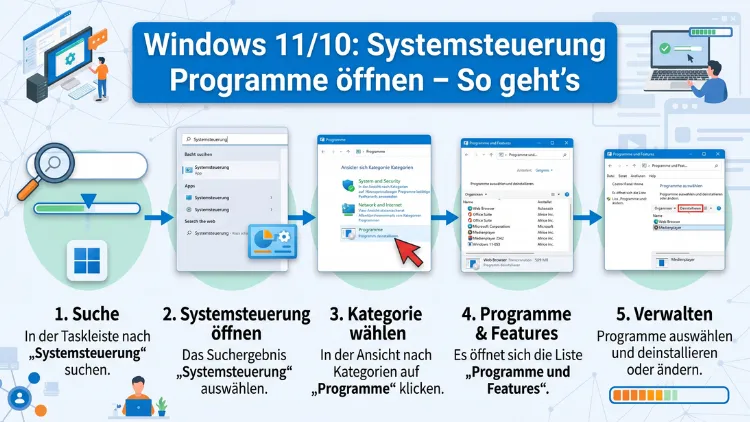
Die Systemsteuerung in Windows 10 und Windows 11 ermöglicht den Zugriff auf installierte Programme, Systemeinstellungen und Verwaltungstools. Über den Bereich „Programme und Features“ deinstallieren Sie Software, ändern Installationen und aktivieren Windows-Funktionen.
In diesem Artikel zeigen wir Ihnen alle Methoden, um die Systemsteuerung und den Programmbereich schnell zu öffnen – mit konkreten Schritten, Befehlen und empfohlenen Vorgehensweisen.
Was ist die Systemsteuerung und warum braucht man sie?
Die Systemsteuerung (englisch: Control Panel) ist seit Windows 95 ein zentraler Bestandteil des Betriebssystems. Deshalb kennen viele Nutzer sie bereits seit Jahren. Sie bietet eine grafische Benutzeroberfläche, über die Sie nahezu alle wichtigen Systemeinstellungen aufrufen und verändern können.
Besonders relevant ist dabei der Bereich „Programme und Features“. Dort finden Sie nämlich eine vollständige Liste aller installierten Programme auf Ihrem Computer. Außerdem können Sie dort Software deinstallieren, Installationen ändern und optional installierte Windows-Komponenten aktivieren oder deaktivieren. Ebenso lassen sich dort installierte Windows-Updates einsehen und bei Bedarf entfernen.
Zusätzlich bietet die Systemsteuerung Zugang zu weiteren wichtigen Bereichen. Dazu zählen zum Beispiel das Netzwerk- und Freigabecenter, die Energieoptionen, die Geräte-Manager-Verknüpfung, Benutzerkonten und Darstellungsoptionen. Viele dieser Bereiche sind in der moderneren Einstellungen-App nur teilweise oder mit weniger Optionen vorhanden.
In Windows 11 hat Microsoft die Einstellungen-App stark ausgebaut. Deshalb ist die klassische Systemsteuerung etwas weniger prominent platziert als früher. Jedoch ist sie nach wie vor vollständig vorhanden und wird von Microsoft (Stand 2026) aktiv unterstützt. Zudem bietet sie in vielen Bereichen mehr Tiefe und Detailoptionen als die neuere Einstellungen-App.
Methode 1: Systemsteuerung über die Windows-Suche öffnen
Der einfachste und schnellste Weg führt über die integrierte Windows-Suche. Diese Methode funktioniert zuverlässig in Windows 10 und Windows 11 – ohne Vorkenntnisse.
So öffnen Sie die Systemsteuerung über die Suche:
- Drücken Sie die Windows-Taste auf Ihrer Tastatur, um das Startmenü bzw. die Suche zu öffnen.
- Tippen Sie anschließend „Systemsteuerung“ ein. Sie müssen dafür nicht extra in ein Suchfeld klicken.
- Windows zeigt daraufhin sofort den passenden Treffer an.
- Klicken Sie auf „Systemsteuerung“, um sie zu öffnen.
Um direkt zum Bereich „Programme und Features“ zu gelangen, geben Sie zusätzlich „Programme und Features“ oder „Programme deinstallieren“ in die Suche ein. Windows zeigt Ihnen dann direkt die entsprechende Unterkategorie an. Das spart Zeit und zusätzliche Klicks.
Tipp: Wenn Sie die Suchergebnisse sehen, können Sie außerdem auf den Pfeil rechts neben dem Eintrag klicken. Dort erscheinen häufig Direktlinks zu Unterkategorien der Systemsteuerung, wie zum Beispiel „Programm deinstallieren“.
Methode 2: Über den Ausführen-Dialog – mit appwiz.cpl direkt zu Programmen
Der Ausführen-Dialog ist eine äußerst effiziente Methode. Er ermöglicht das direkte Öffnen von Systemfunktionen über kurze Befehle. Deshalb ist er besonders bei fortgeschrittenen Nutzern und IT-Profis beliebt.
So öffnen Sie den Ausführen-Dialog:
- Drücken Sie gleichzeitig die Tasten Windows + R auf Ihrer Tastatur.
- Das kleine Fenster „Ausführen“ erscheint daraufhin in der unteren linken Bildschirmecke.
- Geben Sie nun einen der folgenden Befehle ein:
| Befehl | Ergebnis |
|---|---|
control | Öffnet die Systemsteuerung |
appwiz.cpl | Öffnet direkt „Programme und Features“ |
control appwiz.cpl | Öffnet ebenfalls direkt „Programme und Features“ |
control /name Microsoft.ProgramsAndFeatures | Alternative für „Programme und Features“ |
- Bestätigen Sie anschließend mit der Enter-Taste oder klicken Sie auf „OK“.
Der Befehl appwiz.cpl ist besonders empfehlenswert. Er öffnet nämlich unmittelbar den Bereich „Programme und Features“, ohne dass Sie erst durch die Systemsteuerung navigieren müssen. Deshalb lohnt es sich, diesen Befehl auswendig zu lernen, wenn Sie Programme regelmäßig verwalten.
Ebenso praktisch ist der Befehl control für die vollständige Systemsteuerung. Darüber erreichen Sie anschließend alle verfügbaren Kategorien und Einstellungsbereiche.
Methode 3: Über Eingabeaufforderung und PowerShell öffnen
Zusätzlich können Sie die Systemsteuerung und den Programmbereich über die Eingabeaufforderung (CMD) oder Windows PowerShell aufrufen. Das ist besonders praktisch, wenn Sie sowieso bereits ein Terminal-Fenster geöffnet haben.
Eingabeaufforderung öffnen:
- Drücken Sie Windows + R, tippen Sie
cmdein und bestätigen Sie mit Enter. - Alternativ suchen Sie über die Windows-Suche nach „Eingabeaufforderung“ und öffnen diese.
- Als Administrator starten Sie die Eingabeaufforderung, indem Sie bei der Suche mit der rechten Maustaste auf den Treffer klicken und „Als Administrator ausführen“ wählen.
Befehle in der Eingabeaufforderung:
Geben Sie im CMD-Fenster einen der folgenden Befehle ein und bestätigen Sie jeweils mit Enter:
control– öffnet die Systemsteuerungappwiz.cpl– öffnet direkt „Programme und Features“control /name Microsoft.ProgramsAndFeatures– alternativer Direktweg
Windows PowerShell verwenden:
- Drücken Sie Windows + X, um das Schnellzugriffs-Menü zu öffnen.
- Wählen Sie dort „Windows PowerShell“, „Terminal“ oder „Windows Terminal“ – je nach Windows-Version.
- Tippen Sie anschließend
controloderappwiz.cplein und drücken Sie Enter.
Beide Methoden funktionieren zuverlässig in Windows 10 und Windows 11. Deshalb sind sie besonders für IT-Administratoren und erfahrene Nutzer geeignet, die häufig mit Terminalbefehlen arbeiten.
Methode 4: Systemsteuerung über das Startmenü finden
Das Startmenü bietet ebenfalls einen direkten Zugang zur Systemsteuerung. Jedoch unterscheidet sich der genaue Weg in Windows 10 und Windows 11 etwas voneinander.
Windows 10 – Systemsteuerung im Startmenü:
- Klicken Sie auf das Windows-Logo unten links in der Taskleiste.
- Das Startmenü öffnet sich daraufhin.
- Scrollen Sie in der App-Liste auf der linken Seite nach unten zur Buchstabengruppe „W“.
- Klicken Sie auf den Ordner „Windows-System“, um ihn aufzuklappen.
- Dort finden Sie den Eintrag „Systemsteuerung“ – klicken Sie darauf.
Außerdem können Sie die Systemsteuerung in Windows 10 direkt ans Startmenü anheften. Klicken Sie dafür mit der rechten Maustaste auf den Eintrag „Systemsteuerung“ und wählen Sie „An ‚Start‘ anheften“. Danach erscheint sie als Kachel im Startmenü und ist sofort erreichbar.
Windows 11 – Systemsteuerung im Startmenü:
In Windows 11 ist die App-Liste im Startmenü zunächst nicht direkt sichtbar. Deshalb gehen Sie so vor:
- Klicken Sie auf das Windows-Logo in der Taskleiste (standardmäßig mittig platziert).
- Das Startmenü öffnet sich daraufhin.
- Klicken Sie oben rechts auf den Button „Alle Apps“.
- Scrollen Sie in der alphabetischen Liste zur Buchstabengruppe „W“.
- Öffnen Sie den Ordner „Windows-Tools“ per Klick.
- Doppelklicken Sie anschließend auf „Systemsteuerung“.
Zusätzlich können Sie auch in Windows 11 die Systemsteuerung ans Startmenü anheften. Klicken Sie dafür mit der rechten Maustaste auf den Eintrag in „Windows-Tools“ und wählen Sie „An ‚Start‘ anheften“. Daraufhin erscheint sie im angehefteten Bereich des Startmenüs.
Methode 5: Über das Schnellzugriffs-Menü (Windows + X)
Das Schnellzugriffs-Menü, auch als „Power-User-Menü“ oder „WinX-Menü“ bekannt, bietet direkten Zugang zu wichtigen Systembereichen. Sie öffnen es mit der Tastenkombination Windows + X oder durch einen Rechtsklick auf das Windows-Logo in der Taskleiste.
So nutzen Sie das Schnellzugriffs-Menü für die Programmverwaltung:
- Drücken Sie Windows + X oder klicken Sie mit der rechten Maustaste auf das Windows-Logo.
- Das Menü erscheint daraufhin sofort.
- Wählen Sie dort „Apps und Features“ aus.
- Daraufhin öffnen sich die Windows-Einstellungen mit dem Programmverwaltungsbereich.
Hinweis: Über dieses Menü gelangen Sie direkt zur modernen Einstellungen-App und nicht zur klassischen Systemsteuerung. Jedoch ist auch diese Option eine vollwertige Möglichkeit, um installierte Programme zu verwalten und zu deinstallieren. Deshalb ist sie als schnelle Alternative ebenfalls empfehlenswert.
Methode 6: Systemsteuerung über den Datei-Explorer öffnen
Der Datei-Explorer bietet einen weniger bekannten, aber praktischen Weg zur Systemsteuerung. Diese Methode eignet sich besonders, wenn Sie den Explorer sowieso bereits geöffnet haben.
Über die Adressleiste des Explorers:
- Öffnen Sie den Datei-Explorer mit der Tastenkombination Windows + E.
- Klicken Sie in die Adressleiste oben im Explorer-Fenster, sodass sie editierbar wird.
- Geben Sie dort
Systemsteuerungein und drücken Sie Enter. - Die Systemsteuerung öffnet sich daraufhin direkt im Explorer-Fenster.
Alternativ können Sie in die Adressleiste auch den Shell-Befehl shell:ControlPanelFolder eingeben. Das führt zum selben Ergebnis. Ebenso funktioniert der Pfad C:\Windows\System32\control.exe, der die Systemsteuerung als eigenständiges Fenster startet.
Tipp: Wenn Sie im Datei-Explorer die Systemsteuerung über die Adressleiste geöffnet haben, können Sie von dort direkt in Unterkategorien navigieren. Deshalb ist diese Methode besonders komfortabel, wenn Sie mehrere Systembereiche nacheinander aufrufen möchten.
Methode 7: Desktop-Verknüpfung und Taskleisten-Anheftung anlegen
Wenn Sie die Systemsteuerung oder den Programmbereich regelmäßig benötigen, empfiehlt sich das Anlegen einer dauerhaften Verknüpfung. Damit öffnen Sie die gewünschte Funktion zukünftig mit einem einzigen Klick.
Desktop-Verknüpfung für die Systemsteuerung erstellen:
- Klicken Sie mit der rechten Maustaste auf einen freien Bereich des Desktops.
- Wählen Sie „Neu“ und anschließend „Verknüpfung“.
- Geben Sie im Feld „Speicherort des Elements“ folgenden Pfad ein:
C:\Windows\System32\control.exe - Klicken Sie auf „Weiter“ und vergeben Sie einen Namen, zum Beispiel „Systemsteuerung“.
- Klicken Sie abschließend auf „Fertig stellen“.
Desktop-Verknüpfung direkt für „Programme und Features“ erstellen:
Verwenden Sie stattdessen folgenden Pfad: C:\Windows\System32\control.exe appwiz.cpl
Daraufhin öffnet ein Doppelklick auf die Verknüpfung sofort den Bereich „Programme und Features“ – ohne Umweg über die Systemsteuerung.
Systemsteuerungs-Symbol offiziell auf dem Desktop einblenden (empfohlen):
Windows bietet außerdem eine offizielle Methode, um klassische Desktop-Icons einzublenden:
- Klicken Sie mit der rechten Maustaste auf den Desktop.
- Wählen Sie „Anpassen“.
- Gehen Sie in Windows 10 direkt zu „Designs“. In Windows 11 klicken Sie ebenfalls auf „Designs“.
- Suchen Sie den Abschnitt „Desktopsymboleinstellungen“ und klicken Sie darauf.
- Aktivieren Sie das Häkchen neben „Systemsteuerung“.
- Bestätigen Sie mit „OK“ oder „Übernehmen“.
Daraufhin erscheint das offizielle Systemsteuerungs-Symbol direkt auf Ihrem Desktop. Diese Methode ist besonders empfehlenswert, weil das Symbol gut erkennbar ist und das zugehörige Icon optisch klar von anderen Verknüpfungen unterscheidbar ist.
An die Taskleiste anheften:
- Öffnen Sie zunächst die Systemsteuerung über eine der oben genannten Methoden.
- Klicken Sie mit der rechten Maustaste auf das Systemsteuerungs-Symbol in der Taskleiste.
- Wählen Sie „An Taskleiste anheften“.
- Zukünftig öffnen Sie die Systemsteuerung per einfachem Klick – jederzeit und ohne Suche.
Programme deinstallieren über „Programme und Features“ – Schritt für Schritt
Sobald Sie den Bereich „Programme und Features“ geöffnet haben, können Sie installierte Software komfortabel verwalten. Deshalb erklären wir diesen Bereich hier ausführlich.
So deinstallieren Sie ein Programm:
- Öffnen Sie „Programme und Features“ – zum Beispiel über den Befehl
appwiz.cplim Ausführen-Dialog. - Warten Sie, bis die Liste vollständig geladen ist. Sie zeigt alle installierten Programme mit Name, Herausgeber, Installationsdatum und Größe.
- Klicken Sie auf das gewünschte Programm, um es zu markieren.
- Klicken Sie anschließend oben in der Leiste auf „Deinstallieren“ oder „Deinstallieren/Ändern“.
- Alternativ klicken Sie mit der rechten Maustaste auf das Programm und wählen die entsprechende Option.
- Folgen Sie daraufhin den Anweisungen des Deinstallations-Assistenten.
Windows-Funktionen aktivieren oder deaktivieren:
Zusätzlich finden Sie links im Bereich „Programme und Features“ den Link „Windows-Features aktivieren oder deaktivieren“. Darüber schalten Sie optionale Komponenten des Betriebssystems an oder aus – zum Beispiel Hyper-V, das Windows-Subsystem für Linux (WSL) oder den Internetinformationsdienste-Manager (IIS).
Installierte Updates anzeigen:
Ebenfalls links finden Sie den Link „Installierte Updates anzeigen“. Dort sehen Sie alle auf Ihrem System installierten Windows-Updates. Außerdem können Sie dort einzelne Updates bei Bedarf deinstallieren.
Unterschied zwischen Systemsteuerung und Windows-Einstellungen
In Windows 10 und Windows 11 existieren zwei parallele Verwaltungsoberflächen nebeneinander: die klassische Systemsteuerung und die modernere Einstellungen-App. Deshalb fragen viele Nutzer, welche davon sie verwenden sollen.
Systemsteuerung – Stärken:
Die Systemsteuerung bietet besonders viele Details und Optionen. Sie ist ideal für die Verwaltung von Druckern, Netzwerkverbindungen, Benutzerkonten mit erweiterten Rechten, Energie- und Ruhezustandsoptionen sowie natürlich für Programme und Features. Ebenso bietet sie Zugang zu selten genutzten, aber wichtigen Systemtools. Zudem ist sie für erfahrene Nutzer und Administratoren oft effizienter.
Einstellungen-App – Stärken:
Die Einstellungen-App ist moderner gestaltet und besser für Touch-Bedienung geeignet. Sie enthält grundlegende Optionen für Display, Bluetooth, WLAN, Datenschutz und seit Windows 11 auch einen deutlich erweiterten App-Verwaltungsbereich. Außerdem führen viele Links in der Systemsteuerung inzwischen direkt zur Einstellungen-App – ein deutliches Zeichen, dass Microsoft schrittweise umstellt.
Empfehlung: Für die Programmverwaltung lohnt es sich, beide Oberflächen zu kennen. Ältere Desktop-Programme verwalten Sie zuverlässiger über „Programme und Features“ in der Systemsteuerung. Moderne Apps hingegen sind oft besser über „Apps > Installierte Apps“ in der Einstellungen-App zugänglich.
Programme über die Windows-Einstellungen verwalten (moderne Alternative)
Zusätzlich zur Systemsteuerung bietet die Einstellungen-App eine moderne Möglichkeit, installierte Programme zu verwalten. Diese Alternative eignet sich besonders in Windows 11.
Windows 10 – Apps über die Einstellungen verwalten:
- Drücken Sie Windows + I, um die Einstellungen zu öffnen.
- Klicken Sie auf „Apps“.
- Wählen Sie anschließend „Apps und Features“.
- Dort sehen Sie eine vollständige Liste aller installierten Apps und Programme.
- Klicken Sie auf ein Programm und wählen Sie „Deinstallieren“, um es zu entfernen.
Windows 11 – Installierte Apps verwalten:
- Drücken Sie Windows + I.
- Klicken Sie links in der Navigation auf „Apps“.
- Wählen Sie „Installierte Apps“.
- Dort finden Sie die vollständige Programmliste mit Sortierfunktion nach Name, Größe und Installationsdatum.
- Klicken Sie auf die drei Punkte neben einem Programm, um Optionen wie „Deinstallieren“, „Ändern“ oder „Erweiterte Optionen“ aufzurufen.
Jedoch fehlen in der Einstellungen-App manchmal ältere Programme oder Software ohne moderne Installer. Deshalb empfiehlt sich bei klassischer Desktop-Software weiterhin der Weg über „Programme und Features“ in der Systemsteuerung.
Empfohlene Vorgehensweisen für die Systemsteuerung
Um Zeit zu sparen und effizient zu arbeiten, sollten Sie die passende Methode für Ihren Bedarf wählen. Deshalb haben wir die wichtigsten empfohlenen Vorgehensweisen zusammengestellt.
Für gelegentliche Nutzung: Die Windows-Suche ist der einfachste Einstieg. Drücken Sie die Windows-Taste, tippen Sie „Systemsteuerung“ und drücken Sie Enter. Das funktioniert zuverlässig in Windows 10 und Windows 11 – ohne Vorkenntnisse.
Für direkten Zugriff auf Programme: Verwenden Sie den Ausführen-Dialog (Windows + R) mit dem Befehl appwiz.cpl. Das öffnet „Programme und Features“ direkt – ohne Umweg. Deshalb ist diese Methode ideal, wenn Sie regelmäßig Software deinstallieren oder verwalten.
Für sehr häufige Nutzung: Empfehlenswert ist das Anlegen einer Desktop-Verknüpfung oder das Anheften an die Taskleiste. Damit öffnen Sie die Systemsteuerung mit einem einzigen Klick – ohne Suche oder Tastenkombination.
Für Tastaturnutzer: Kombinieren Sie Windows + R mit dem Befehl control (Systemsteuerung) oder appwiz.cpl (Programme und Features). Das ist die schnellste reine Tastaturmethode.
Für IT-Profis und Administratoren: Die Eingabeaufforderung oder PowerShell mit dem Befehl control oder appwiz.cpl sind ideal, wenn Sie bereits im Terminal arbeiten. Ebenso lassen sich diese Befehle in Batch-Skripten oder PowerShell-Skripten verwenden, um die Systemsteuerung automatisiert zu starten.
Für Einsteiger: Nutzen Sie die offizielle Möglichkeit, das Systemsteuerungs-Symbol auf dem Desktop einzublenden (über Desktopsymboleinstellungen). Daraufhin finden Sie die Systemsteuerung stets sofort auf dem Desktop – einfach und ohne Suchaufwand.
