
Aktivitätsverlauf in Windows 11 und 10 öffnen: Wir zeigen Ihnen Schritt für Schritt, wie Sie schnell auf Ihre gespeicherten Aktivitäten zugreifen können.
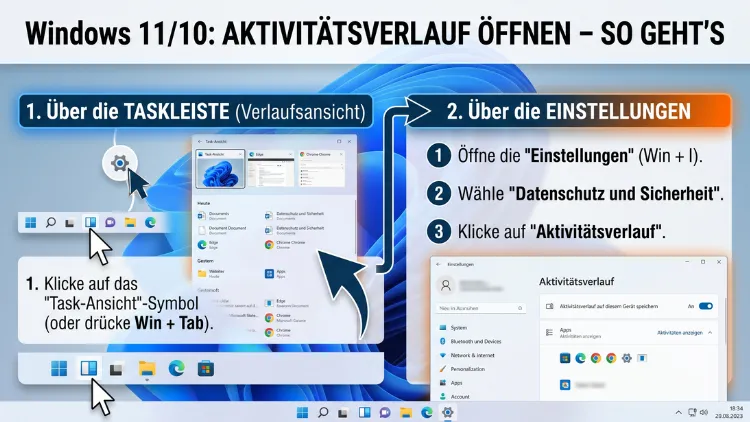
Der Aktivitätsverlauf in Windows 10 und Windows 11 zeigt Ihnen, welche Dateien, Apps und Webseiten Sie zuletzt genutzt haben. So öffnen Sie ihn schnell: Drücken Sie Windows-Taste + Tab, um die Aufgabenansicht zu starten.
Dort sehen Sie unter Windows 10 Ihre Zeitachse mit früheren Aktivitäten. Zusätzlich finden Sie alle Einstellungen unter Start → Einstellungen → Datenschutz → Aktivitätsverlauf. In diesem Artikel erfahren Sie alles Schritt für Schritt.
Was ist der Aktivitätsverlauf in Windows?
Der Aktivitätsverlauf ist eine Funktion von Microsoft Windows, die automatisch aufzeichnet, was Sie auf Ihrem PC getan haben. Dazu gehören geöffnete Dateien und Dokumente, besuchte Webseiten im Microsoft Edge, verwendete Apps und Programme sowie die Zeitpunkte Ihrer Aktivitäten. Microsoft hat diese Funktion mit Windows 10 Version 1803 (April 2018 Update) eingeführt. Seitdem ist sie fester Bestandteil des Betriebssystems.
Außerdem lässt sich der Aktivitätsverlauf optional mit Ihrem Microsoft-Konto synchronisieren. Das bedeutet, dass Sie Ihre zuletzt genutzten Inhalte auch auf anderen Windows-Geräten sehen können – vorausgesetzt, Sie sind mit demselben Konto angemeldet. Deshalb ist diese Funktion besonders praktisch, wenn Sie zwischen mehreren Computern wechseln.
Wichtig zu wissen: In Windows 11 hat Microsoft die sogenannte Zeitachse (Timeline) aus der Aufgabenansicht entfernt. Jedoch sind die grundlegenden Einstellungen zum Aktivitätsverlauf weiterhin vorhanden. Zudem können Drittanbieter-Apps die gespeicherten Aktivitätsdaten nutzen, um Ihnen schnelleren Zugriff auf zuletzt verwendete Inhalte zu bieten.
Aktivitätsverlauf öffnen – Windows 10: Schritt für Schritt
Unter Windows 10 ist der Aktivitätsverlauf besonders komfortabel über die Zeitachse (Timeline) zugänglich. Folgen Sie diesen Schritten, um ihn zu öffnen:
Methode 1: Tastenkombination Windows + Tab
Die schnellste Methode ist die Tastenkombination. Drücken Sie gleichzeitig die Windows-Taste und die Tab-Taste. Daraufhin öffnet sich die Aufgabenansicht. Dort sehen Sie oben die aktuell geöffneten Fenster. Darunter erscheint die Zeitachse mit Ihren früheren Aktivitäten, geordnet nach Datum und Uhrzeit. Scrollen Sie einfach nach unten, um ältere Einträge zu sehen.
Methode 2: Taskleisten-Symbol anklicken
Ebenso können Sie das Symbol für die Aufgabenansicht in der Taskleiste nutzen. Es sieht aus wie zwei übereinanderliegende Rechtecke und befindet sich direkt neben der Suchleiste. Ein einfacher Linksklick darauf öffnet die Aufgabenansicht inklusive Zeitachse. Falls das Symbol bei Ihnen nicht sichtbar ist, klicken Sie mit der rechten Maustaste auf eine freie Stelle der Taskleiste und wählen Sie „Aufgabenansicht-Schaltfläche anzeigen“.
Methode 3: Über die Einstellungen navigieren
Zusätzlich erreichen Sie den Aktivitätsverlauf über die Systemeinstellungen. Gehen Sie dazu wie folgt vor:
- Drücken Sie Windows-Taste + I, um die Einstellungen zu öffnen.
- Klicken Sie auf „Datenschutz“.
- Scrollen Sie im linken Menü nach unten und wählen Sie „Aktivitätsverlauf“.
- Hier sehen Sie alle gespeicherten Aktivitäten und können die Funktion konfigurieren.
Auf dieser Einstellungsseite können Sie außerdem den gesamten Verlauf löschen oder die Aufzeichnung deaktivieren.
Methode 4: Über die Suche
Zudem können Sie die Windows-Suche verwenden. Drücken Sie die Windows-Taste und tippen Sie „Aktivitätsverlauf“. Windows zeigt Ihnen daraufhin direkt die passende Einstellungsseite als Suchergebnis an. Ein Klick darauf öffnet die entsprechenden Datenschutzeinstellungen sofort.
Aktivitätsverlauf öffnen – Windows 11: Schritt für Schritt
In Windows 11 gibt es eine wichtige Änderung: Microsoft hat die Zeitachse aus der Aufgabenansicht entfernt. Deshalb sehen Sie beim Drücken von Windows + Tab nur noch die aktuell geöffneten Fenster und virtuellen Desktops, jedoch keine früheren Aktivitäten mehr. Trotzdem existieren die Einstellungen zum Aktivitätsverlauf weiterhin im System.
Einstellungen zum Aktivitätsverlauf in Windows 11 öffnen
Gehen Sie folgendermaßen vor:
- Drücken Sie Windows-Taste + I, um die Einstellungen zu öffnen.
- Klicken Sie im linken Menü auf „Datenschutz und Sicherheit“.
- Scrollen Sie nach unten zum Abschnitt „Windows-Berechtigungen“.
- Wählen Sie dort „Aktivitätsverlauf“ aus.
- Hier sehen Sie die verfügbaren Optionen und können die Verlaufsdaten verwalten.
Alternativ funktioniert auch in Windows 11 die Direktsuche: Drücken Sie die Windows-Taste, tippen Sie „Aktivitätsverlauf“ und öffnen Sie den entsprechenden Einstellungsbereich per Klick.
Aufgabenansicht in Windows 11 nutzen
Obwohl die Zeitachse entfernt wurde, bietet die Aufgabenansicht in Windows 11 weiterhin nützliche Funktionen. So öffnen Sie sie:
- Drücken Sie Windows + Tab oder klicken Sie auf das Aufgabenansicht-Symbol in der Taskleiste (es sieht aus wie zwei Rechtecke nebeneinander).
- Alternativ fahren Sie mit der Maus über das Taskleisten-Symbol einer geöffneten App und erhalten so eine Miniaturvorschau.
Zudem ermöglicht Windows 11 die Verwaltung virtueller Desktops direkt in der Aufgabenansicht. Das ist besonders praktisch, wenn Sie verschiedene Arbeitsbereiche trennen möchten.
Aktivitätsverlauf aktivieren und deaktivieren
Bevor Sie den Verlauf nutzen können, sollten Sie sicherstellen, dass er aktiviert ist. Standardmäßig ist er bei einer Neuinstallation von Windows eingeschaltet. Jedoch kann er deaktiviert worden sein – zum Beispiel durch Gruppenrichtlinien in Firmenumgebungen oder durch vorherige manuelle Einstellungen.
So aktivieren Sie den Aktivitätsverlauf (Windows 10)
- Öffnen Sie Start → Einstellungen → Datenschutz → Aktivitätsverlauf.
- Aktivieren Sie das Kontrollkästchen „Meine Aktivität auf diesem PC speichern“.
- Optional: Aktivieren Sie auch „Meine Aktivität auf diesem PC an Microsoft senden“, wenn Sie die geräteübergreifende Synchronisierung nutzen möchten.
So aktivieren Sie den Aktivitätsverlauf (Windows 11)
- Öffnen Sie Einstellungen → Datenschutz und Sicherheit → Aktivitätsverlauf.
- Aktivieren Sie den Schalter „Aktivitätsverlauf auf diesem Gerät speichern“.
- Wählen Sie bei Bedarf Ihr Microsoft-Konto aus, um die Aktivitäten zu synchronisieren.
So deaktivieren Sie den Aktivitätsverlauf
Ebenso einfach ist die Deaktivierung: Entfernen Sie in den jeweiligen Einstellungen den Haken bei der Speicheroption oder schalten Sie den entsprechenden Schalter aus. Dadurch zeichnet Windows keine neuen Aktivitäten mehr auf. Außerdem können Sie vorhandene Verlaufsdaten separat löschen.
Aktivitätsverlauf löschen – So funktioniert es
Das Löschen des Aktivitätsverlaufs ist aus Datenschutzgründen sinnvoll oder wenn Sie einen Computer weitergeben möchten. Gehen Sie dazu wie folgt vor:
Aktivitätsverlauf in Windows 10 löschen
- Öffnen Sie Einstellungen → Datenschutz → Aktivitätsverlauf.
- Scrollen Sie nach unten zum Abschnitt „Verlauf löschen“.
- Klicken Sie auf die Schaltfläche „Löschen“.
- Bestätigen Sie den Vorgang. Windows entfernt daraufhin alle gespeicherten Aktivitätsdaten.
Aktivitätsverlauf in Windows 11 löschen
- Öffnen Sie Einstellungen → Datenschutz und Sicherheit → Aktivitätsverlauf.
- Scrollen Sie nach unten zu „Aktivitätsverlauf löschen“.
- Klicken Sie auf „Löschen“ und bestätigen Sie.
Zusätzlich können Sie über Microsoft Privacy Dashboard (datenschutz.microsoft.com) Ihren online gespeicherten Aktivitätsverlauf löschen. Das ist besonders dann wichtig, wenn Sie die Synchronisierung mit Ihrem Microsoft-Konto genutzt haben.
Einzelne Einträge aus der Zeitachse entfernen (Windows 10)
Unter Windows 10 haben Sie außerdem die Möglichkeit, einzelne Aktivitäten aus der Zeitachse zu entfernen:
- Öffnen Sie die Aufgabenansicht mit Windows + Tab.
- Fahren Sie mit der Maus über den gewünschten Eintrag.
- Klicken Sie auf das „X“, das oben rechts erscheint.
- Alternativ klicken Sie mit der rechten Maustaste auf einen Eintrag und wählen „Entfernen“ oder „Alle Aktivitäten aus diesem Tag entfernen“.
Aktivitätsverlauf und Microsoft-Konto: Synchronisierung einrichten
Eine der nützlichsten Funktionen ist die geräteübergreifende Synchronisierung. Wenn Sie mit einem Microsoft-Konto angemeldet sind, können Sie Ihre Aktivitäten auf mehreren Windows-Geräten sehen. Deshalb ist diese Funktion besonders für Nutzer mit Laptop und Desktop-PC interessant.
Synchronisierung einrichten in Windows 10
- Melden Sie sich mit einem Microsoft-Konto bei Windows an (nicht mit einem lokalen Konto).
- Gehen Sie zu Einstellungen → Datenschutz → Aktivitätsverlauf.
- Aktivieren Sie „Meine Aktivität auf diesem PC an Microsoft senden“.
- Wählen Sie unter „Konten anzeigen“ Ihr Microsoft-Konto aus.
Synchronisierung einrichten in Windows 11
- Stellen Sie sicher, dass Sie mit einem Microsoft-Konto angemeldet sind.
- Navigieren Sie zu Einstellungen → Datenschutz und Sicherheit → Aktivitätsverlauf.
- Aktivieren Sie die Option zur Synchronisierung und wählen Sie das gewünschte Konto.
Wichtig: Ohne Microsoft-Konto ist die Synchronisierung nicht möglich. Außerdem sollten Sie bedenken, dass die an Microsoft gesendeten Daten auf Servern gespeichert werden und über das Privacy Dashboard einsehbar sind.
Datenschutz: Was speichert der Aktivitätsverlauf genau?
Viele Nutzer fragen sich zu Recht, welche Daten Windows dabei sammelt. Deshalb ist es wichtig, die gespeicherten Informationen zu kennen:
- App-Nutzung: Welche Programme Sie wann gestartet und wie lange Sie sie verwendet haben
- Dateizugriffe: Welche Dokumente, Bilder und andere Dateien Sie geöffnet haben
- Webseiten: Welche Seiten Sie im Microsoft Edge besucht haben (andere Browser wie Chrome oder Firefox werden dabei nicht erfasst)
- Suchvorgänge: Was Sie in der Windows-Suche eingegeben haben
Zudem werden Metadaten wie Datum, Uhrzeit und Gerätename gespeichert. Falls Sie die Synchronisierung aktiviert haben, landen diese Daten außerdem auf Microsoft-Servern in der Cloud.
Datenschutz verbessern – empfohlene Vorgehensweisen
Wenn Sie den Aktivitätsverlauf nutzen, aber Ihre Privatsphäre schützen möchten, empfehlen wir folgende Maßnahmen:
- Synchronisierung deaktivieren: Lassen Sie den Verlauf nur lokal auf Ihrem PC speichern, ohne ihn an Microsoft zu senden. So haben Sie alle Daten in Ihrer eigenen Hand.
- Regelmäßig löschen: Löschen Sie den Verlauf in regelmäßigen Abständen – zum Beispiel monatlich – über die oben beschriebenen Einstellungen.
- Privacy Dashboard nutzen: Prüfen Sie unter datenschutz.microsoft.com, welche Daten Microsoft von Ihnen gespeichert hat, und löschen Sie dort Ihre Online-Aktivitäten.
- Selektiv deaktivieren: Wenn Sie bestimmte Aktivitäten nicht aufzeichnen lassen möchten, können Sie den Aktivitätsverlauf gezielt für bestimmte Apps deaktivieren oder die Funktion ganz ausschalten.
Aktivitätsverlauf über Gruppenrichtlinien steuern (Windows 10/11 Pro und Enterprise)
In Unternehmensumgebungen oder auf Geräten mit Windows 10/11 Pro oder Enterprise können Administratoren den Aktivitätsverlauf über Gruppenrichtlinien zentral steuern. Das ist besonders wichtig für Firmen, die Datenschutzvorgaben einhalten müssen.
Gruppenrichtlinien-Editor öffnen
- Drücken Sie Windows + R, tippen Sie „gpedit.msc“ ein und bestätigen Sie mit Enter.
- Navigieren Sie zu Computerkonfiguration → Administrative Vorlagen → System → Betriebssystemrichtlinien.
- Dort finden Sie Einstellungen wie „Aktivitätsverlauf zulassen“ und „Das Veröffentlichen von Benutzeraktivitäten zulassen“.
Zudem können Administratoren die Einstellungen über die Registrierungsdatenbank (Registry) steuern. Der entsprechende Schlüssel befindet sich unter:
HKEY_LOCAL_MACHINE\SOFTWARE\Policies\Microsoft\Windows\System
Der DWORD-Wert „EnableActivityFeed“ mit dem Wert 0 deaktiviert den Aktivitätsverlauf systemweit, während der Wert 1 ihn aktiviert.
Zeitachse (Timeline) in Windows 10: Alles, was Sie wissen müssen
Die Zeitachse ist die visuelle Darstellung des Aktivitätsverlaufs in Windows 10. Sie zeigt Ihre Aktivitäten der letzten 30 Tage in einer übersichtlichen Kachelansicht. Deshalb können Sie mit ihr schnell zu einem gestern oder vor einer Woche bearbeiteten Dokument zurücknavigieren.
Vorteile der Zeitachse
- Schneller Zugriff: Sie finden zuletzt verwendete Dateien und Apps sofort, ohne lange suchen zu müssen.
- Filteroptionen: Sie können nach bestimmten Tagen filtern und so gezielt frühere Aktivitäten finden.
- App-Unterstützung: Viele Microsoft-Apps wie Word, Excel, PowerPoint, Edge und OneNote sind vollständig in die Zeitachse integriert.
- Suchfunktion: Innerhalb der Zeitachse gibt es außerdem eine Suchleiste, mit der Sie gezielt nach früheren Aktivitäten suchen können.
Warum wurde die Zeitachse in Windows 11 entfernt?
Microsoft hat entschieden, die Zeitachse aus Windows 11 zu entfernen, da sie von vielen Nutzern kaum verwendet wurde. Zudem wollte Microsoft die Aufgabenansicht schlanker und übersichtlicher gestalten. Als Alternative empfiehlt Microsoft die Nutzung von Microsoft 365 und dort die Funktion „Zuletzt verwendet“, die ähnliche Möglichkeiten bietet.
Jedoch bleibt die Kernfunktionalität erhalten: Die Einstellungen zum Aktivitätsverlauf existieren weiterhin in Windows 11, und Drittanbieter-Apps können die gespeicherten Daten nach wie vor nutzen.
Alternative Möglichkeiten, den Aktivitätsverlauf zu nutzen
Auch wenn die Zeitachse in Windows 11 nicht mehr direkt sichtbar ist, gibt es ebenso andere Wege, schnell auf zuletzt genutzte Inhalte zuzugreifen.
Zuletzt verwendete Dateien im Datei-Explorer
Der Datei-Explorer zeigt Ihnen standardmäßig unter „Schnellzugriff“ die zuletzt geöffneten Dateien an. So öffnen Sie ihn:
- Drücken Sie Windows + E, um den Datei-Explorer zu starten.
- Im linken Bereich sehen Sie unter „Schnellzugriff“ die zuletzt verwendeten Dateien und häufig besuchten Ordner.
- Außerdem finden Sie oben in der Adressleiste eine Verlaufsschaltfläche, über die Sie frühere Speicherorte aufrufen können.
Zuletzt verwendete Dateien in Office-Anwendungen
In allen Microsoft 365-Anwendungen wie Word, Excel oder PowerPoint finden Sie außerdem direkt beim Start eine Liste zuletzt verwendeter Dokumente. Klicken Sie einfach auf „Zuletzt verwendet“ oder „Öffnen“, um diese Übersicht zu sehen.
Jump-Listen in der Taskleiste
Eine weitere praktische Methode sind die Jump-Listen. Klicken Sie mit der rechten Maustaste auf ein angeheftetes App-Symbol in der Taskleiste. Daraufhin erscheint eine Liste mit zuletzt geöffneten Dateien dieser App. Das funktioniert zum Beispiel hervorragend mit Word, Excel, Firefox oder Chrome.
Microsoft 365 – „Zuletzt verwendet“-Funktion
In Microsoft 365 (office.com) sehen Sie nach dem Anmelden eine persönliche Startseite mit zuletzt bearbeiteten Dokumenten aus OneDrive und SharePoint. Diese Funktion ist besonders praktisch als Ersatz für die entfernte Windows-11-Zeitachse.
Häufige Probleme und Lösungen beim Aktivitätsverlauf
Manchmal treten beim Aktivitätsverlauf Probleme auf. Deshalb erklären wir Ihnen die häufigsten Fehler und wie Sie diese beheben.
Problem 1: Zeitachse wird in Windows 10 nicht angezeigt
Falls die Zeitachse trotz aktiviertem Verlauf nicht erscheint, liegt das oft daran, dass die Funktion durch Gruppenrichtlinien deaktiviert wurde. Prüfen Sie zunächst unter Einstellungen → Datenschutz → Aktivitätsverlauf, ob die Speicheroption aktiviert ist. Außerdem sollten Sie überprüfen, ob Ihr IT-Administrator die Funktion möglicherweise gesperrt hat.
Problem 2: Aktivitätsverlauf lässt sich nicht aktivieren (Optionen ausgegraut)
Wenn die Einstellungen ausgegraut sind, hat ein Administrator die Funktion über Gruppenrichtlinien oder die Registry gesperrt. In diesem Fall benötigen Sie Administratorrechte, um die Einstellungen zu ändern. Sprechen Sie in Firmenumgebungen deshalb mit Ihrer IT-Abteilung.
Problem 3: Verlauf zeigt keine älteren Einträge
Die Zeitachse speichert Aktivitäten standardmäßig für maximal 30 Tage. Ältere Einträge werden automatisch gelöscht. Zudem werden nur Aktivitäten angezeigt, die nach dem Aktivieren der Funktion stattgefunden haben. Frühere Aktivitäten werden nachträglich nicht erfasst.
Problem 4: Synchronisierung funktioniert nicht
Falls die geräteübergreifende Synchronisierung nicht klappt, überprüfen Sie zunächst, ob Sie auf allen Geräten mit demselben Microsoft-Konto angemeldet sind. Außerdem muss die Option „Meine Aktivität an Microsoft senden“ auf allen Geräten aktiviert sein. Stellen Sie zusätzlich sicher, dass eine stabile Internetverbindung besteht.
Problem 5: Aufgabenansicht-Symbol fehlt in der Taskleiste
Falls das Symbol für die Aufgabenansicht in Windows 10 oder 11 fehlt, klicken Sie mit der rechten Maustaste auf eine freie Stelle der Taskleiste. Unter Windows 10 wählen Sie „Aufgabenansicht-Schaltfläche anzeigen“. Unter Windows 11 gehen Sie zu Einstellungen → Personalisierung → Taskleiste und aktivieren dort „Aufgabenansicht“.
Aktivitätsverlauf in Windows: Unterschiede zwischen den Versionen
Da viele Nutzer sowohl Windows 10 als auch Windows 11 verwenden, ist es wichtig, die Unterschiede zu kennen:
| Funktion | Windows 10 | Windows 11 |
|---|---|---|
| Zeitachse | ✅ Vorhanden | ❌ Entfernt |
| Aktivitätsverlauf-Einstellungen | ✅ Vorhanden | ✅ Vorhanden |
| Verlauf löschen | ✅ Möglich | ✅ Möglich |
| Synchronisierung | ✅ Vorhanden | ✅ Vorhanden |
| Schnellzugriff im Explorer | ✅ Vorhanden | ✅ Vorhanden |
| Jump-Listen | ✅ Vorhanden | ✅ Vorhanden |
Zusammenfassend lässt sich sagen: Windows 11 hat die visuelle Zeitachse entfernt, bietet aber weiterhin die Kerndaten des Aktivitätsverlaufs im Hintergrund. Außerdem gibt es zahlreiche Alternativen wie den Datei-Explorer-Schnellzugriff und die Jump-Listen.
Aktivitätsverlauf mit Drittanbieter-Tools erweitern
Falls Ihnen die eingebauten Funktionen von Windows nicht ausreichen, gibt es ebenso Drittanbieter-Tools, die den Aktivitätsverlauf erweitern oder ersetzen.
WinRecall – Alternative für Windows 11
WinRecall ist eine inoffizielle Open-Source-App, die ähnlich wie die frühere Zeitachse funktioniert. Sie können sie kostenlos von GitHub herunterladen. Das Programm speichert Screenshots Ihrer Aktivitäten und ermöglicht die spätere Suche danach. Jedoch sollten Sie bedenken, dass solche Tools außerhalb der Microsoft-Kontrolle liegen und datenschutztechnisch sorgfältig geprüft werden sollten.
Microsoft Recall (Vorschau)
Microsoft selbst hat mit Recall eine neue KI-gestützte Funktion angekündigt, die regelmäßige Screenshots Ihrer Arbeit erstellt und durchsuchbar macht. Diese Funktion ist jedoch an bestimmte Copilot+ PC-Hardware gebunden und steht nicht für alle Geräte zur Verfügung. Zudem befand sie sich 2025 noch in der Testphase und wird schrittweise ausgerollt. Deshalb lohnt es sich, die aktuelle Verfügbarkeit für Ihr Gerät direkt bei Microsoft zu prüfen.
TreeSize Free – Dateiverlauf analysieren
TreeSize Free von JAM Software ist ein kostenloses Tool, das zwar keinen Aktivitätsverlauf im eigentlichen Sinne bietet, aber ähnlich nützlich ist: Es zeigt Ihnen, welche Dateien und Ordner zuletzt geändert wurden. So können Sie schnell nachvollziehen, welche Dokumente kürzlich bearbeitet wurden. Das Programm ist kostenlos und einfach zu bedienen.
Aktivitätsverlauf über die Registry anpassen (Für Fortgeschrittene)
Fortgeschrittene Nutzer können den Aktivitätsverlauf außerdem direkt über die Windows-Registrierungsdatenbank (Registry) steuern. Wichtig: Änderungen in der Registry können das System destabilisieren. Erstellen Sie deshalb zuerst einen Systemwiederherstellungspunkt oder eine Registry-Sicherung.
Registry-Editor öffnen
- Drücken Sie Windows + R, tippen Sie „regedit“ ein und bestätigen Sie.
- Navigieren Sie zum Pfad: HKEY_LOCAL_MACHINE\SOFTWARE\Policies\Microsoft\Windows\System
Dort können Sie folgende DWORD-Werte anlegen oder ändern:
- EnableActivityFeed = 1 (aktiviert), 0 (deaktiviert)
- PublishUserActivities = 1 (Synchronisierung erlaubt), 0 (deaktiviert)
- UploadUserActivities = 1 (Cloud-Upload erlaubt), 0 (deaktiviert)
Nachdem Sie die Werte gesetzt haben, starten Sie Windows neu, damit die Änderungen wirksam werden.
Aktivitätsverlauf für mehrere Benutzerkonten verwalten
In einem Mehrbenutzer-System hat jedes Windows-Benutzerkonto seinen eigenen Aktivitätsverlauf. Deshalb können andere Nutzer auf demselben PC Ihre Aktivitäten grundsätzlich nicht einsehen – es sei denn, sie haben Administratorrechte und wissen, wo sie suchen müssen. Falls Sie sich Sorgen um Ihre Privatsphäre machen, empfehlen wir, den Verlauf nach jeder Sitzung zu löschen.
Außerdem können Administratoren über die Gruppenrichtlinien festlegen, dass bestimmte Benutzerkonten den Aktivitätsverlauf gar nicht erst nutzen können. Das ist besonders in Schulen, Bibliotheken und anderen öffentlichen Umgebungen sinnvoll.
Häufige Fragen zum Aktivitätsverlauf in Windows
Wie öffne ich den Aktivitätsverlauf in Windows 10 schnell?
Drücken Sie Windows + Tab, um die Aufgabenansicht zu öffnen. Dort sehen Sie direkt die Zeitachse mit Ihren früheren Aktivitäten. Alternativ tippen Sie in der Windows-Suche „Aktivitätsverlauf“ und öffnen die entsprechende Einstellungsseite per Klick.
Warum gibt es in Windows 11 keine Zeitachse mehr?
Microsoft hat die Zeitachse aus Windows 11 entfernt, weil sie von den meisten Nutzern selten genutzt wurde. Zudem wollte Microsoft die Aufgabenansicht vereinfachen. Die Einstellungen zum Aktivitätsverlauf sind jedoch weiterhin unter Einstellungen → Datenschutz und Sicherheit → Aktivitätsverlauf verfügbar.
Kann ich den Aktivitätsverlauf in Windows 11 wieder aktivieren?
Ja, Sie können die Speicherung des Aktivitätsverlaufs in Windows 11 aktivieren. Gehen Sie dazu zu Einstellungen → Datenschutz und Sicherheit → Aktivitätsverlauf und schalten Sie die Option ein. Die visuelle Zeitachse in der Aufgabenansicht steht jedoch nicht mehr zur Verfügung.
Wie lösche ich den Aktivitätsverlauf in Windows komplett?
Öffnen Sie Einstellungen → Datenschutz (und Sicherheit) → Aktivitätsverlauf und klicken Sie auf „Löschen“. Falls Sie die Synchronisierung genutzt haben, löschen Sie außerdem Ihre Online-Daten über das Microsoft Privacy Dashboard unter datenschutz.microsoft.com.
Sieht mein Arbeitgeber meinen Aktivitätsverlauf?
Auf einem firmeneigenen Gerät kann Ihr IT-Administrator theoretisch auf den Aktivitätsverlauf zugreifen, wenn entsprechende Verwaltungstools eingesetzt werden. Auf einem privaten Gerät hat Ihr Arbeitgeber keinen Zugriff – sofern darauf keine Unternehmens-Software installiert ist. Deshalb sollten Sie auf Arbeitsgeräten besonders auf Ihre Datenschutzeinstellungen achten.
Welche Apps werden im Aktivitätsverlauf erfasst?
Erfasst werden alle Apps, die das Windows-Aktivitätsverlauf-API unterstützen. Dazu zählen die meisten Microsoft-eigenen Anwendungen wie Edge, Word, Excel, PowerPoint, OneNote und viele mehr. Drittanbieter-Apps wie Google Chrome oder Firefox werden dagegen standardmäßig nicht vollständig erfasst.
Wie lange werden Aktivitäten gespeichert?
Der Aktivitätsverlauf speichert Aktivitäten für maximal 30 Tage. Ältere Einträge werden automatisch überschrieben. Zudem werden Daten, die an Microsoft gesendet wurden, entsprechend den Microsoft-Datenschutzrichtlinien gespeichert und können über das Privacy Dashboard gelöscht werden.
Kann ich den Aktivitätsverlauf ohne Microsoft-Konto nutzen?
Ja, der Aktivitätsverlauf funktioniert auch mit einem lokalen Windows-Konto. Jedoch steht dann die geräteübergreifende Synchronisierung nicht zur Verfügung, da diese ein Microsoft-Konto voraussetzt. Die lokale Speicherung und Anzeige in der Zeitachse (unter Windows 10) funktioniert trotzdem.
Was passiert mit meinen Aktivitätsdaten, wenn ich Windows neu installiere?
Bei einer Neuinstallation von Windows gehen alle lokal gespeicherten Aktivitätsverlaufsdaten verloren. Falls Sie jedoch die Synchronisierung mit einem Microsoft-Konto genutzt haben, bleiben Ihre Aktivitäten in der Cloud erhalten und können nach der Neuinstallation wieder abgerufen werden – sofern Sie sich erneut mit demselben Konto anmelden.
Warum ist die Option „Aktivitätsverlauf“ in meinen Einstellungen ausgegraut?
Wenn die Einstellung ausgegraut ist, hat ein Administrator die Funktion über Gruppenrichtlinien oder die Registry gesperrt. Das ist häufig bei Firmen- oder Schulgeräten der Fall. In diesem Fall benötigen Sie Administratorrechte oder müssen Ihren IT-Administrator kontaktieren, um die Funktion freizuschalten.
Fazit
Der Aktivitätsverlauf in Windows 10 und 11 ist ein praktisches Werkzeug, um frühere Aktivitäten schnell wiederzufinden. Unter Windows 10 öffnen Sie ihn bequem per Windows + Tab, unter Windows 11 verwalten Sie ihn über Einstellungen → Datenschutz und Sicherheit. Achten Sie dabei auf Ihre Datenschutzeinstellungen.
Löschen Sie den Verlauf regelmäßig und nutzen Sie als Alternativen den Datei-Explorer-Schnellzugriff sowie die Jump-Listen in der Taskleiste. So behalten Sie jederzeit den Überblick über Ihre Arbeit – ohne unnötige Daten zu speichern.
