
Windows-11-Updates pausieren oder dauerhaft deaktivieren: So steuern Sie automatische Updates über Einstellungen, Gruppenrichtlinie oder Registrierung.
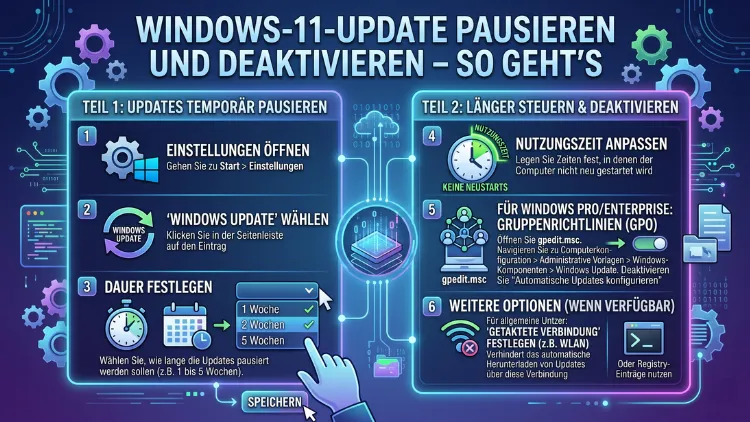
Windows 11 installiert Updates automatisch – oft zu ungünstigen Zeiten. Ob mitten in einer Präsentation, beim Gaming oder bei einer langsamen Internetverbindung: Ein unerwarteter Neustart ist ärgerlich.
In diesem Artikel erfahren Sie, wie Sie Windows-11-Updates pausieren oder dauerhaft deaktivieren – sowohl in Windows 11 Home als auch in Windows 11 Pro und Enterprise – mit Schritt-für-Schritt-Anleitungen für jede Methode.
Warum sollten Sie Windows-11-Updates pausieren oder deaktivieren?
Windows-Updates sind grundsätzlich wichtig. Sie schließen Sicherheitslücken, verbessern die Stabilität und sorgen dafür, dass Ihr System mit neuer Hardware und Software kompatibel bleibt. Dennoch gibt es im Jahr 2026 gute Gründe, Aktualisierungen vorübergehend auszusetzen oder vollständig zu blockieren:
- Ungeplante Neustarts unterbrechen wichtige Arbeitsprozesse, Präsentationen oder Videokonferenzen.
- Langsame Internetverbindungen werden durch Hintergrunddownloads stark belastet, was zu hohem Ping oder stockenden Streams führt.
- Fehlgeschlagene Updates können Systeminstabilität verursachen. Manche Nutzer warten deshalb bewusst einige Wochen, bis ein Update als stabil gilt.
- Spezielle Softwareumgebungen – etwa für Produktionsmaschinen, medizinische Geräte oder Kiosksysteme – erfordern ein unveränderliches Systemabbild.
- Treiberkonflikte: Ein neues Windows-Update überschreibt manchmal funktionierende Grafik- oder Audiotreiber.
Außerdem unterscheidet sich der Umfang der verfügbaren Methoden je nach Windows-Edition erheblich. Deshalb erklärt dieser Leitfaden alle Wege – von der einfachsten Einstellungs-Option bis zur tiefergehenden Registry-Anpassung.
Methode 1: Updates über die Einstellungen pausieren (empfohlen für alle Nutzer)
Dies ist die einfachste und sicherste Methode, da Microsoft sie direkt eingebaut hat. Sie funktioniert sowohl unter Windows 11 Home als auch unter Windows 11 Pro. Zudem bleibt das System nach Ablauf der Pause automatisch wieder aktuell.
Schritt-für-Schritt-Anleitung:
- Öffnen Sie die Einstellungen mit der Tastenkombination Windows-Taste + I.
- Klicken Sie auf „Windows Update“ in der linken Seitenleiste.
- Suchen Sie den Bereich „Updates aussetzen“ oder „Updates pausieren“.
- Klicken Sie auf das Dropdown-Menü und wählen Sie den gewünschten Zeitraum: 1 Woche, 2 Wochen, 3 Wochen, 4 Wochen oder 5 Wochen.
- Bestätigen Sie Ihre Auswahl.
Windows lädt nun für bis zu 35 Tage keine neuen Updates herunter und installiert auch keine. Möchten Sie die Pause vorzeitig beenden, erscheint im selben Bereich die Schaltfläche „Updates fortsetzen“. Nach dem Klick sucht Windows sofort nach verfügbaren Aktualisierungen.
Wichtig: Nach Ablauf der Pause müssen zunächst alle ausstehenden Updates installiert werden, bevor Sie erneut pausieren können. Außerdem bleiben Sicherheitsupdates für Microsoft Defender Antivirus in der Regel weiterhin aktiv – selbst im pausierten Zustand.
Methode 2: Aktive Stunden konfigurieren – Updates gezielt steuern
Wer Updates nicht vollständig blockieren, aber unerwartete Neustarts vermeiden möchte, sollte aktive Stunden einrichten. Dabei legen Sie fest, in welchem Zeitfenster Sie Ihren PC aktiv nutzen. Windows installiert Updates dann ausschließlich außerhalb dieser Zeiten.
Schritt-für-Schritt-Anleitung:
- Öffnen Sie Einstellungen → Windows Update.
- Wählen Sie „Erweiterte Optionen“.
- Klicken Sie auf „Aktive Stunden“.
- Wählen Sie „Manuell“ und legen Sie Start- und Endzeit fest (z. B. 08:00 bis 22:00 Uhr).
- Alternativ wählen Sie „Automatisch“, damit Windows selbst lernt, wann Sie den PC nutzen.
Zusätzlich finden Sie dort die Option „Updates über getaktete Verbindungen herunterladen“. Stellen Sie sicher, dass dieser Schalter deaktiviert ist, wenn Sie Ihr Datenvolumen schonen möchten. Ebenso empfiehlt es sich, den geplanten Neustartzeitpunkt manuell festzulegen: Wählen Sie „Neustart planen“ und geben Sie eine Uhrzeit an, zu der Ihr PC nicht gebraucht wird – etwa 3:00 Uhr nachts.
Methode 3: Getaktete Verbindung nutzen – einfacher Trick für Windows 11 Home
Eine clevere Alternative, die keine Systemeingriffe erfordert: Kennzeichnen Sie Ihre WLAN- oder LAN-Verbindung als getaktete Verbindung. Windows 11 lädt dann keine großen Updates automatisch herunter – lediglich kritische Sicherheits-Patches können noch übertragen werden.
Schritt-für-Schritt-Anleitung für WLAN:
- Öffnen Sie Einstellungen → Netzwerk und Internet → WLAN.
- Klicken Sie auf Ihr aktives Netzwerk.
- Scrollen Sie zu „Getaktete Verbindung“ und aktivieren Sie den Schalter.
Für LAN-Verbindungen (Ethernet):
- Öffnen Sie Einstellungen → Netzwerk und Internet → Ethernet.
- Klicken Sie auf Ihre Verbindung und aktivieren Sie „Getaktete Verbindung“.
Diese Methode eignet sich besonders dann, wenn Sie kurzfristig Updates verhindern möchten, ohne Systemdateien oder Dienste zu verändern. Jedoch sollten Sie beachten, dass auch andere Apps ihren Datenverbrauch bei getakteten Verbindungen einschränken.
Methode 4: Windows-Update-Dienst deaktivieren – für Home und Pro
Eine tiefergreifende Methode besteht darin, den Windows-Update-Dienst direkt zu stoppen. Diese Vorgehensweise funktioniert unter Windows 11 Home und Pro gleichermaßen. Zudem können Sie damit den Dienst jederzeit manuell wieder aktivieren.
Schritt-für-Schritt-Anleitung:
- Drücken Sie Windows-Taste + R, geben Sie
services.mscein und bestätigen Sie mit Enter. - Suchen Sie in der Liste den Eintrag „Windows Update“.
- Doppelklicken Sie auf den Eintrag, um die Eigenschaften zu öffnen.
- Ändern Sie unter „Allgemein“ den „Starttyp“ von „Manuell“ auf „Deaktiviert“.
- Klicken Sie zusätzlich auf „Beenden“, um den Dienst sofort zu stoppen.
- Bestätigen Sie mit „Übernehmen“ und „OK“.
Wichtig: Windows 11 kann den Dienst beim nächsten Neustart unter Umständen selbst wieder aktivieren. Um das zu verhindern, kombinieren Sie diese Methode mit einem Registry-Eintrag (Methode 6) oder nutzen Sie den Windows Update Blocker (Methode 7). Außerdem sollten Sie regelmäßig – mindestens monatlich – manuell nach wichtigen Sicherheitsupdates suchen.
Rückgängig machen: Öffnen Sie erneut services.msc, stellen Sie den Starttyp auf „Manuell“ zurück und klicken Sie auf „Starten“.
Methode 5: Gruppenrichtlinien-Editor (nur Windows 11 Pro, Enterprise und Education)
Der lokale Gruppenrichtlinien-Editor bietet die zuverlässigste Möglichkeit, automatische Updates dauerhaft zu deaktivieren – allerdings steht er nicht in Windows 11 Home zur Verfügung. Nutzer der Home-Version müssen deshalb auf Methode 6 oder 7 ausweichen.
Schritt-für-Schritt-Anleitung:
- Drücken Sie Windows-Taste + R, geben Sie
gpedit.mscein und bestätigen Sie mit Enter. - Navigieren Sie im linken Verzeichnisbaum zu:
Computerkonfiguration → Administrative Vorlagen → Windows-Komponenten → Windows Update → Richtlinien für Windows Update verwalten - Doppelklicken Sie auf die Richtlinie „Automatische Updates konfigurieren“.
- Wählen Sie „Deaktiviert“ und klicken Sie auf „Übernehmen“, dann auf „OK“.
Die Änderung ist sofort wirksam. Windows sucht nun nicht mehr automatisch nach Updates und installiert auch keine. Zusätzlich können Sie in demselben Ordner die Richtlinie „Zugriff auf alle Windows Update-Funktionen entfernen“ aktivieren, um den Windows-Update-Bereich in den Einstellungen vollständig zu sperren.
Rückgängig machen: Öffnen Sie erneut gpedit.msc, navigieren Sie zum selben Pfad und setzen Sie die Richtlinie auf „Nicht konfiguriert“.
Methode 6: Registry-Editor – auch für Windows 11 Home
Die Registry-Methode erzielt denselben Effekt wie der Gruppenrichtlinien-Editor und funktioniert außerdem mit Windows 11 Home. Allerdings erfordert sie etwas mehr Vorsicht, da fehlerhafte Registry-Einträge das System destabilisieren können.
Empfehlung: Erstellen Sie vor jeder Registry-Änderung eine Sicherung. Klicken Sie dazu in regedit auf Datei → Exportieren und speichern Sie die gesamte Registry an einem sicheren Ort.
Schritt-für-Schritt-Anleitung:
- Drücken Sie Windows-Taste + R, geben Sie
regeditein und bestätigen Sie mit Enter. - Navigieren Sie zum Pfad:
HKEY_LOCAL_MACHINE\SOFTWARE\Policies\Microsoft\Windows\WindowsUpdate\AU
Sollte der Ordner „WindowsUpdate“ oder „AU“ nicht existieren, erstellen Sie ihn: Rechtsklick auf den übergeordneten Ordner → Neu → Schlüssel. - Klicken Sie im rechten Bereich mit der rechten Maustaste in den leeren Bereich → Neu → DWORD-Wert (32-Bit).
- Benennen Sie den neuen Wert „NoAutoUpdate“.
- Doppelklicken Sie auf „NoAutoUpdate“ und setzen Sie den Wert auf „1″.
- Bestätigen Sie mit „OK“ und starten Sie den PC neu.
Ebenso können Sie den Schlüssel „AUOptions“ anlegen und auf den Wert „1″ setzen, um Updates vollständig zu blockieren. Alternativ setzen Sie ihn auf „2″, damit Windows Updates zwar benachrichtigt, aber nicht automatisch herunterlädt.
Rückgängig machen: Löschen Sie den Wert „NoAutoUpdate“ oder setzen Sie ihn auf „0″.
Methode 7: Windows Update Blocker – das empfohlene Tool für einfaches Deaktivieren
Wer den manuellen Umgang mit Diensten und Registry vermeiden möchte, für den empfiehlt sich das kostenlose Tool „Windows Update Blocker“ von Sordum. Es bietet eine grafische Benutzeroberfläche und kombiniert mehrere Sperrmechanismen gleichzeitig.
Download: Das Tool ist auf der offiziellen Website sordum.org kostenlos als ZIP-Datei verfügbar. Eine Installation ist nicht erforderlich – es handelt sich um ein portables Programm.
Schritt-für-Schritt-Anleitung:
- Laden Sie „Windows Update Blocker“ (aktuelle Version: Wub_v1.8 oder neuer) von sordum.org herunter.
- Entpacken Sie die ZIP-Datei und starten Sie
Wub.exemit einem Rechtsklick als Administrator. - Wählen Sie „Dienst deaktivieren“ und aktivieren Sie die Option „Diensteinstellungen schützen“.
- Klicken Sie auf „Jetzt anwenden“.
Das Tool setzt gleichzeitig mehrere Registry-Werte, stoppt den Windows-Update-Dienst und schützt ihn vor automatischem Neustart durch das System. Deshalb ist diese Methode deutlich zuverlässiger als das manuelle Deaktivieren des Dienstes allein.
Rückgängig machen: Starten Sie Wub.exe erneut als Administrator, wählen Sie „Dienst aktivieren“ und klicken Sie auf „Jetzt anwenden“.
Unterschiede zwischen Windows 11 Home und Pro im Überblick
| Methode | Windows 11 Home | Windows 11 Pro/Enterprise |
|---|---|---|
| Updates pausieren (Einstellungen) | ✓ | ✓ |
| Aktive Stunden | ✓ | ✓ |
| Getaktete Verbindung | ✓ | ✓ |
| Dienste-Verwaltung | ✓ | ✓ |
| Gruppenrichtlinien-Editor | ✗ | ✓ |
| Registry-Editor | ✓ | ✓ |
| Windows Update Blocker | ✓ | ✓ |
Zusätzlich bietet Windows 11 Pro im Bereich „Erweiterte Optionen → Updates empfangen“ die Möglichkeit, den Empfang von Featureupdates um bis zu zwei Jahre zu verzögern – unabhängig von einer vollständigen Deaktivierung. Das ist besonders sinnvoll, wenn Sie neue Windows-Versionen zunächst auf ihre Stabilität prüfen möchten.
Risiken und empfohlene Vorgehensweisen
Das dauerhafte Deaktivieren von Windows-Updates birgt erhebliche Risiken. Deshalb sollten Sie die folgenden Punkte unbedingt berücksichtigen:
Sicherheitsrisiken:
Das Bundesamt für Sicherheit in der Informationstechnik (BSI) empfiehlt ausdrücklich, Sicherheitsupdates zeitnah einzuspielen. Ohne aktuelle Patches können Angreifer bekannte Schwachstellen ausnutzen – besonders auf Systemen mit Internetverbindung. Deshalb sollten Sie Updates niemals dauerhaft blockieren, wenn Sie Online-Banking, E-Mail oder andere sensible Dienste nutzen.
Empfohlene Vorgehensweise – abgestuft nach Situation:
- Kurzfristige Unterbrechung nötig (z. B. Präsentation, Prüfung): Nutzen Sie Methode 1 (Einstellungen, bis zu 5 Wochen). Diese Methode ist sicher, einfach rückgängig zu machen und von Microsoft vorgesehen.
- Unerwartete Neustarts verhindern, aber Updates erlauben: Kombinieren Sie Methode 2 (Aktive Stunden) mit einer geplanten Neustartzeit außerhalb der Arbeitszeiten.
- Temporäre Vollsperrung nötig (z. B. Projektabgabe, Reise): Nutzen Sie Methode 7 (Windows Update Blocker) und aktivieren Sie danach Updates wieder manuell.
- Dauerhaftes Deaktivieren (Produktionssysteme, Kiosk-PCs, isolierte Systeme): Setzen Sie Methode 5 (Gruppenrichtlinien, nur Pro/Enterprise) oder Methode 6 (Registry) ein – und planen Sie monatliche manuelle Update-Checks zum Microsoft-Patchday (immer zweiter Dienstag im Monat).
Außerdem wichtig: Antivirenprogramme, Browser und andere Drittanbieter-Software haben eigene Update-Mechanismen. Diese laufen unabhängig von Windows Update – auch dann, wenn Sie Windows-Updates vollständig blockiert haben. Ebenso sollten Sie beachten, dass Microsoft Defender Antivirus seine Signaturdatenbank unter Umständen weiterhin aktualisiert, selbst bei deaktiviertem Windows Update Service.
Häufige Fragen zum Windows-11-Update pausieren
Wie lange kann ich Windows-11-Updates pausieren?
Über die integrierten Einstellungen lassen sich Updates in Windows 11 für maximal 35 Tage (5 Wochen) pausieren. Möchten Sie länger pausieren, müssen Sie nach Ablauf zunächst alle ausstehenden Updates installieren und danach erneut pausieren. Alternativ ermöglichen Methoden wie der Registry-Editor oder der Windows Update Blocker eine unbegrenzte Sperrung – allerdings mit entsprechenden Sicherheitsrisiken.
Kann ich Windows-11-Updates in der Home-Version dauerhaft deaktivieren?
Ja, das ist möglich – jedoch nicht über den Gruppenrichtlinien-Editor, der in Windows 11 Home nicht verfügbar ist. Stattdessen können Sie den Registry-Editor (regedit) oder das Tool Windows Update Blocker von sordum.org nutzen. Beide Methoden funktionieren auch unter Windows 11 Home und ermöglichen eine dauerhafte Sperrung.
Werden Sicherheitsupdates auch beim Pausieren blockiert?
Grundsätzlich ja: Wenn Sie Updates über die Einstellungen pausieren, werden alle Update-Typen gestoppt – also sowohl Funktionsupdates als auch Qualitäts- und Sicherheitsupdates. Eine Ausnahme bilden Microsoft-Defender-Signaturen, die in manchen Konfigurationen weiterhin im Hintergrund aktualisiert werden. Deshalb sollten Sie nach einer längeren Pause bevorzugt zunächst Sicherheitsupdates manuell installieren.
Kann Windows Updates nach einer Deaktivierung selbst wieder aktivieren?
Ja, das kann vorkommen. Windows 11 hat integrierte Mechanismen, die deaktivierte Dienste unter Umständen beim Neustart oder bei Windows-Systemupdates wieder einschalten. Deshalb empfiehlt sich der Windows Update Blocker, weil er zusätzliche Registry-Schutzebenen setzt und so verhindert, dass Windows den Dienst eigenständig reaktiviert.
Wie deaktiviere ich automatische Windows-11-Updates ohne Drittanbieter-Tools?
Ohne externe Tools stehen Ihnen folgende eingebaute Methoden zur Verfügung: Einstellungen (Pausierung bis 35 Tage), Dienste-Verwaltung (services.msc), Registry-Editor (regedit) und – unter Windows 11 Pro – der Gruppenrichtlinien-Editor (gpedit.msc). Zudem können Sie eine getaktete Verbindung aktivieren, um automatische Downloads zu minimieren.
Was passiert, wenn ich Windows-Updates zu lange deaktiviert lasse?
Das System wird zunehmend anfälliger für Cyberangriffe, da bekannte Sicherheitslücken nicht geschlossen werden. Außerdem kann es zu Kompatibilitätsproblemen mit neuer Software und Hardware kommen. In Unternehmensumgebungen drohen zudem Compliance-Verstöße. Deshalb sollten Sie auch bei deaktivierten automatischen Updates mindestens einmal monatlich – idealerweise am Microsoft-Patchday (zweiter Dienstag des Monats) – manuell nach wichtigen Sicherheitsupdates suchen.
Wie richte ich aktive Stunden ein, damit Windows nicht während der Arbeit neu startet?
Öffnen Sie Einstellungen → Windows Update → Erweiterte Optionen → Aktive Stunden. Wählen Sie „Manuell“ und geben Sie Ihre üblichen Arbeitszeiten ein, z. B. 07:00 bis 23:00 Uhr. Windows führt Neustarts dann ausschließlich außerhalb dieses Zeitfensters durch – ohne Updates vollständig zu blockieren. Alternativ wählen Sie „Automatisch“, damit Windows Ihre Nutzungszeiten selbst erlernt.
Kann ich einzelne Windows-11-Updates blockieren, ohne alle Updates zu deaktivieren?
Ja. Microsoft bietet das offizielle Tool „Show or Hide Updates“ (früher als „wushowhide.diagcab“ bekannt) an, mit dem einzelne Updates dauerhaft ausgeblendet werden können. Außerdem lassen sich über den Gruppenrichtlinien-Editor unter Windows 11 Pro bestimmte KB-Nummern gezielt blockieren. Ebenso ermöglicht der Windows Update Blocker in Kombination mit manuellen Updates eine selektive Kontrolle.
Wie deaktiviere ich Windows-11-Updates über die Kommandozeile?
Öffnen Sie die Eingabeaufforderung oder PowerShell als Administrator und geben Sie folgende Befehle ein:
Zum Stoppen des Update-Dienstes:
net stop wuauserv
sc config wuauserv start= disabled
Zum Reaktivieren:
sc config wuauserv start= demand
net start wuauserv
Diese Methode eignet sich besonders für Administratoren, die Updates auf mehreren Rechnern gleichzeitig per Skript steuern möchten.
Ist es legal, Windows-11-Updates zu deaktivieren?
Ja, es ist vollkommen legal. Microsoft stellt selbst die Möglichkeit zur Verfügung, Updates zu pausieren oder zu verzögern. Allerdings empfiehlt Microsoft – ebenso wie das BSI – ausdrücklich, Sicherheitsupdates zeitnah einzuspielen. In Unternehmensumgebungen können darüber hinaus interne IT-Richtlinien oder gesetzliche Anforderungen (z. B. DSGVO, ISO 27001) vorschreiben, dass Sicherheits-Patches innerhalb bestimmter Fristen installiert werden müssen.
Fazit
Windows-11-Updates lassen sich auf vielen Wegen pausieren oder dauerhaft deaktivieren – von der einfachen Einstellungs-Option bis zum Registry-Eingriff. Für die meisten Nutzer reicht das Pausieren über die Einstellungen oder das Tool Windows Update Blocker völlig aus.
Dennoch gilt: Deaktivierte Updates erhöhen das Sicherheitsrisiko spürbar. Deshalb sollten Sie regelmäßig manuell nach kritischen Patches suchen – mindestens monatlich am Microsoft-Patchday – und Updates nie länger als nötig blockieren.

Bis zum LETZTEN Update konnte man die UPDATE
Leicht ÄNDERN, aber seit diesem LETZTEN „““
HABEN sie/Diese es dermaßen VERSTECKT,
dass man es NICHT mehr FINDET, u bis .““
hatte es auch KEINE Auswirkung en auf das
Hintergrundbild, was sie/diese LEIDER auch
GEÄNDERT HABEN; WAS SOLL das.