
Primäre Maustaste unter Windows 11 und 10 ändern: So passen Sie die Haupttaste Ihrer Maus für Links- oder Rechtshänder in den Einstellungen einfach an.
Die primäre Maustaste in Windows 10 und Windows 11 lässt sich in wenigen Sekunden wechseln – ganz ohne Zusatzsoftware. Standardmäßig ist die linke Maustaste als Haupttaste eingestellt.
Für Linkshänder, Menschen mit Handgelenksbeschwerden oder nach einem Mauswechsel ist es jedoch sinnvoll, die rechte Maustaste als primäre Taste festzulegen. Dieser Artikel zeigt Ihnen alle Methoden Schritt für Schritt.
Was ist die primäre Maustaste – und warum sollte man sie ändern?
Die primäre Maustaste ist diejenige Taste, mit der Sie in Windows die meisten Aktionen ausführen. Dazu gehören zum Beispiel das Öffnen von Dateien, das Markieren von Text, das Ziehen von Fenstern und das Bestätigen von Dialogen. Standardmäßig übernimmt diese Aufgabe die linke Maustaste. Die rechte Maustaste hingegen öffnet in der Regel das Kontextmenü.
Wenn Sie die primäre Maustaste tauschen, kehren sich diese Rollen vollständig um. Deshalb gilt: Wer anschließend mit der rechten Maustaste klickt, führt alle Standardaktionen aus. Zudem öffnet dann die linke Maustaste das Kontextmenü. Diese Umstellung wirkt sich systemweit aus – also in allen Programmen, im Windows-Explorer und auf dem Desktop.
Es gibt mehrere gute Gründe, die Maustaste zu ändern:
- Linkshänder halten die Maus mit der rechten Hand und bedienen sie mit dem Zeigefinger, der auf der rechten Maustaste liegt. Deshalb ist es für sie ergonomisch sinnvoll, die rechte Taste als primäre Taste zu nutzen.
- Menschen mit Handgelenksbeschwerden oder Verletzungen können die Maus vorübergehend mit der anderen Hand bedienen. Zusätzlich hilft die Umstellung dabei, Überlastungen zu vermeiden.
- Außerdem kann eine fehlerhafte oder verschlissene linke Maustaste durch die Umstellung vorübergehend ersetzt werden, bis ein Austausch möglich ist.
- Auch nach einem Mauswechsel kann es vorkommen, dass die Tasten hardwareseitig vertauscht wirken. In diesem Fall hilft die Einstellung in Windows schnell weiter.
Besonders wichtig: Die Änderung der primären Maustaste ist ein zentrales Merkmal der Barrierefreiheit in Windows. Microsoft hat diese Funktion daher direkt in die Systemeinstellungen integriert, sodass keine externe Software nötig ist.
Methode 1: Primäre Maustaste in Windows 11 ändern – über die Einstellungen
Die schnellste und empfohlene Methode für Windows 11 führt direkt über die modernen Windows-Einstellungen. Diese Vorgehensweise ist einfach, sicher und wirkt sofort – ohne Neustart.
Schritt-für-Schritt-Anleitung für Windows 11:
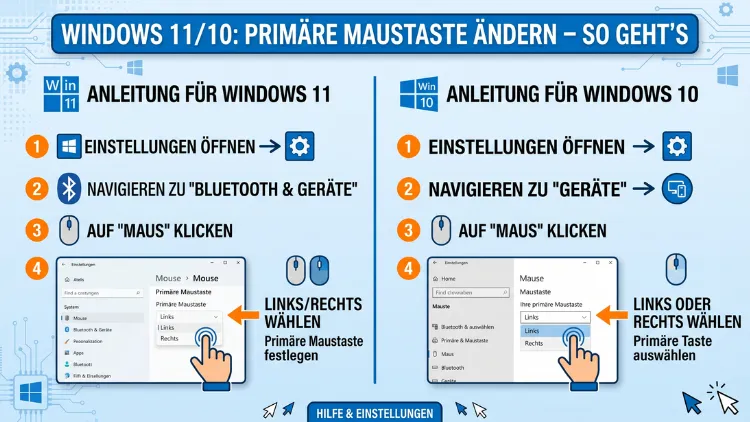
- Drücken Sie die Tastenkombination Windows-Taste + I, um die Einstellungen zu öffnen.
- Wählen Sie im linken Menü den Punkt „Bluetooth & Geräte“.
- Klicken Sie anschließend auf „Maus“.
- Ganz oben finden Sie nun die Option „Primäre Maustaste“ mit einem Dropdown-Menü.
- Wählen Sie dort entweder „Links“ (Standard) oder „Rechts“ aus.
- Die Änderung wird sofort übernommen – ein Neustart ist nicht erforderlich.
Zusätzlich können Sie auf derselben Seite weitere nützliche Mauseinstellungen anpassen, zum Beispiel die Mauszeigergeschwindigkeit und das Scrollverhalten des Mausrads. Deshalb lohnt es sich, diese Seite auch für weitere Optimierungen zu nutzen.
Hinweis: Falls Sie Windows 11 in einer Unternehmensumgebung nutzen, kann es sein, dass der IT-Administrator diese Einstellung gesperrt hat. In diesem Fall wenden Sie sich an Ihre IT-Abteilung.
Methode 2: Primäre Maustaste in Windows 10 ändern – über die Einstellungen
Auch unter Windows 10 ist die Umstellung unkompliziert. Allerdings unterscheidet sich der Pfad leicht von Windows 11. Dennoch ist auch hier keine Zusatzsoftware notwendig.
Schritt-für-Schritt-Anleitung für Windows 10:
- Öffnen Sie die Einstellungen mit Windows-Taste + I.
- Klicken Sie auf „Geräte“.
- Wählen Sie im linken Bereich „Maus“.
- Unter „Primäre Schaltfläche auswählen“ finden Sie ein Dropdown-Menü.
- Wählen Sie dort „Rechts“ oder „Links“ aus, je nach Bedarf.
- Auch hier gilt: Die Einstellung ist sofort aktiv, ohne Neustart.
Darüber hinaus empfiehlt es sich, nach der Umstellung kurz zu testen, ob alle Programme die neue Belegung korrekt erkennen. In der Regel übernehmen moderne Anwendungen die Änderung automatisch.
Wichtiger Hinweis zu Windows 10: Microsoft hat den offiziellen Support für Windows 10 am 14. Oktober 2025 eingestellt. Sicherheitsupdates, technischer Support und neue Features werden seitdem nicht mehr bereitgestellt. Deshalb empfiehlt es sich in 2026 dringend, auf Windows 11 umzusteigen, um weiterhin Sicherheitsupdates zu erhalten.
Methode 3: Primäre Maustaste über die Systemsteuerung ändern
Die klassische Windows-Systemsteuerung bietet eine weitere Möglichkeit, die primäre Maustaste zu wechseln. Zudem stellt sie zusätzliche Feineinstellungen bereit, die in den modernen Windows-Einstellungen nicht vorhanden sind. Diese Methode funktioniert sowohl unter Windows 10 als auch unter Windows 11.
Schritt-für-Schritt-Anleitung:
- Drücken Sie Windows-Taste + R, um das Ausführen-Fenster zu öffnen.
- Geben Sie „control“ ein und bestätigen Sie mit Enter.
- Klicken Sie auf „Hardware und Sound“.
- Wählen Sie anschließend „Maus“.
- Es öffnet sich das Fenster „Mauseigenschaften“ mit der Registerkarte „Tasten“.
- Aktivieren Sie das Kontrollkästchen „Primäre und sekundäre Tasten vertauschen“.
- Klicken Sie auf „Übernehmen“ und danach auf „OK“.
Besonders praktisch: Auf derselben Registerkarte können Sie außerdem die Doppelklickgeschwindigkeit anpassen. Das ist zum Beispiel hilfreich für ältere Nutzer oder Menschen mit eingeschränkter Motorik, denen ein doppelter Klick in kurzer Zeit schwerfällt. Testen Sie die eingestellte Geschwindigkeit direkt am Ordnersymbol im Testbereich des Fensters.
Zusätzlich finden Sie in den Mauseigenschaften die Einstellung „ClickLock“. Diese praktische Funktion ermöglicht es, Elemente zu markieren oder zu ziehen, ohne die Maustaste dauerhaft gedrückt zu halten. Klicken Sie einmal, um ClickLock zu aktivieren, und erneut, um es zu deaktivieren.
Methode 4: Primäre Maustaste über die Windows-Registry ändern
Fortgeschrittene Nutzer können die primäre Maustaste auch direkt über die Windows-Registry steuern. Diese Methode ist besonders nützlich in Unternehmensumgebungen oder für automatisierte Setups. Jedoch sollten Sie die Registry nur dann bearbeiten, wenn Sie Erfahrung damit haben – falsche Änderungen können das System beeinträchtigen.
Empfohlene Vorgehensweise:
Erstellen Sie zuerst eine Sicherungskopie der Registry, bevor Sie Änderungen vornehmen:
- Drücken Sie Windows-Taste + R, geben Sie „regedit“ ein und bestätigen Sie mit Enter.
- Klicken Sie auf „Datei“ → „Exportieren“, um ein Backup zu erstellen.
Registry-Schlüssel für die primäre Maustaste:
Navigieren Sie anschließend zum folgenden Pfad:
HKEY_CURRENT_USER\Control Panel\MouseSuchen Sie dort den Eintrag „SwapMouseButtons“. Dieser Wert steht standardmäßig auf „0″, was bedeutet, dass die linke Maustaste primär ist. Ändern Sie den Wert auf „1″, um die rechte Maustaste als primäre Taste festzulegen.
Wichtig: Im Gegensatz zur Methode über die Windows-Einstellungen ist bei der Registry-Änderung ein Neustart des Computers notwendig, damit die Änderung wirksam wird. Deshalb ist die Methode über die Einstellungen für die meisten Nutzer komfortabler.
Methode 5: Primäre Maustaste über PowerShell ändern
Alternativ lässt sich der Registry-Eintrag auch direkt per PowerShell setzen. Diese Methode ist besonders hilfreich, wenn die grafische Benutzeroberfläche nicht verfügbar ist oder wenn Sie die Einstellung für mehrere Nutzer gleichzeitig ausrollen möchten, etwa in Firmennetzwerken.
Schritt-für-Schritt-Anleitung:
- Öffnen Sie das Startmenü, suchen Sie nach „PowerShell“ und starten Sie es mit „Als Administrator ausführen“.
- Geben Sie folgenden Befehl ein, um die rechte Maustaste als primäre Taste festzulegen:
Set-ItemProperty -Path "HKCU:\Control Panel\Mouse" -Name "SwapMouseButtons" -Value 1- Um zur Standardbelegung zurückzukehren, verwenden Sie:
Set-ItemProperty -Path "HKCU:\Control Panel\Mouse" -Name "SwapMouseButtons" -Value 0- Starten Sie den Computer anschließend neu, damit die Änderung wirksam wird.
Zudem eignet sich PowerShell hervorragend, um diese Einstellung in Anmeldeskripten zu automatisieren. Deshalb ist diese Methode in professionellen IT-Umgebungen besonders beliebt.
Touchpad: Primäre Maustaste am Laptop anpassen
Wer ein Laptop nutzt, sollte wissen, dass die Einstellung der primären Maustaste sich auch auf das Touchpad auswirkt. Allerdings gibt es dabei einige Besonderheiten zu beachten.
Touchpad-Einstellungen in Windows 11
Öffnen Sie Einstellungen → „Bluetooth & Geräte“ → „Touchpad“. Dort finden Sie zusätzliche Optionen speziell für das Touchpad, zum Beispiel die Empfindlichkeit und Gesten-Einstellungen. Die Belegung der primären Taste übernimmt das Touchpad dabei automatisch aus den globalen Mauseinstellungen.
Touchpad-Einstellungen in Windows 10
Unter Windows 10 navigieren Sie zu Einstellungen → „Geräte“ → „Touchpad“. Auch hier gelten die globalen Mauseinstellungen für die primäre Taste. Zusätzlich können Sie dort Zweifinger-Gesten, das Scrollen und weitere Touchpad-Funktionen anpassen.
Besonderheit bei Klickflächen: Bei manchen Laptops sind die linke und rechte Klickzone physisch unten am Touchpad angebracht. Nach der Umstellung der primären Maustaste fühlt sich die Bedienung zunächst ungewohnt an. Das ist jedoch normal – nach kurzer Eingewöhnung übernimmt das Gehirn die neue Logik automatisch.
Darüber hinaus bieten viele Laptop-Hersteller eigene Touchpad-Software an, zum Beispiel Synaptics, Elan oder Alps. Diese Software kann unter Umständen eigene Einstellungen besitzen, die Vorrang vor den Windows-Einstellungen haben. Deshalb sollten Sie im Zweifelsfall auch die herstellereigene Software prüfen.
Hersteller-Software für Gaming-Mäuse und spezielle Mausmodelle
Viele moderne Mäuse – insbesondere Gaming-Mäuse – werden mit eigener Hersteller-Software geliefert. Diese Programme ermöglichen deutlich mehr als die Windows-Bordmittel, können aber unter Umständen die Windows-Einstellungen überschreiben.
Hier sind die bekanntesten Hersteller-Programme mit ihren Funktionen:
Logitech G HUB
Die Software Logitech G HUB (kostenlos, für Windows 10/11) ermöglicht die Konfiguration aller Logitech-Mäuse auf Hardware-Ebene. Zusätzlich können Sie dort Profile anlegen, Makros erstellen und die DPI-Einstellungen anpassen. Die Einstellungen werden direkt auf der Maus gespeichert und gelten deshalb auch an anderen Computern.
Empfohlene Vorgehensweise mit Logitech G HUB:
- Installieren Sie Logitech G HUB von der offiziellen Logitech-Webseite.
- Öffnen Sie das Programm und wählen Sie Ihre Maus aus.
- Navigieren Sie zur Tastenbelagungs-Übersicht.
- Weisen Sie der gewünschten Taste die Funktion „Primärer Klick“ zu.
Razer Synapse
Razer Synapse (ebenfalls kostenlos) ist die Konfigurations-Software für alle Razer-Mäuse. Auch hier können Tastenbelegungen, DPI-Profile und Beleuchtungseffekte angepasst werden. Außerdem speichert Razer Synapse Profile in der Cloud, sodass Ihre Einstellungen an jedem Rechner verfügbar sind.
SteelSeries GG
Für SteelSeries-Mäuse steht die Software SteelSeries GG zur Verfügung. Diese bietet ähnliche Funktionen wie die Programme der Konkurrenz. Zudem enthält sie eine eigene Engine zur Verwaltung aller SteelSeries-Geräte an einem Ort.
ASUS Armoury Crate
Nutzer von ASUS-ROG- oder TUF-Mäusen können die Software ASUS Armoury Crate verwenden, um Tastenbelegungen und weitere Einstellungen auf Hardware-Ebene vorzunehmen.
Wichtiger Hinweis: Wenn eine dieser Hersteller-Programme aktiv ist, kann sie die Windows-Einstellungen überschreiben. Deshalb sollten Sie immer zuerst die Hersteller-Software prüfen, bevor Sie Änderungen in Windows vornehmen. Falls die Software Konflikte verursacht, deaktivieren Sie sie testweise.
Weitere empfohlene Mauseinstellungen für optimalen Komfort
Nachdem Sie die primäre Maustaste geändert haben, lohnt es sich, auch weitere Mauseinstellungen zu optimieren. Denn nur so entsteht ein wirklich auf Sie abgestimmtes Eingabeerlebnis.
Mauszeigergeschwindigkeit anpassen
Die Mauszeigergeschwindigkeit bestimmt, wie weit der Mauszeiger bei einer bestimmten Handbewegung wandert. Sie finden diese Einstellung in Windows 11 unter Einstellungen → „Bluetooth & Geräte“ → „Maus“ → „Mauszeigergeschwindigkeit“. In Windows 10 gehen Sie zu Einstellungen → „Geräte“ → „Maus“.
Zusätzlich bietet die klassische Systemsteuerung unter „Mauseigenschaften“ → „Zeigeroptionen“ die Möglichkeit, die Zeigerpräzision zu aktivieren. Diese Funktion sorgt dafür, dass der Mauszeiger bei langsamen Bewegungen präziser reagiert.
Scrollverhalten einstellen
Unter Einstellungen → „Bluetooth & Geräte“ → „Maus“ (Windows 11) können Sie außerdem festlegen, ob beim Scrollen mit dem Mausrad mehrere Zeilen auf einmal oder eine ganze Bildschirmseite gescrollt wird. Darüber hinaus lässt sich einstellen, ob das Scrollen auch dann funktioniert, wenn das Fenster nicht aktiv ist.
Mauszeiger für bessere Sichtbarkeit anpassen
Gerade bei längerer Bildschirmarbeit oder bei Sehproblemen ist es hilfreich, den Mauszeiger größer oder farbiger einzustellen. In Windows 11 finden Sie diese Option unter Einstellungen → „Barrierefreiheit“ → „Mauszeiger und Touch“. In Windows 10 navigieren Sie zu Einstellungen → „Erleichterte Bedienung“ → „Mauszeiger“. Dort können Sie die Zeigergröße und die Zeigerfarbe anpassen – zum Beispiel auf Schwarz, Weiß oder eine benutzerdefinierte Farbe.
Doppelklickgeschwindigkeit optimieren
Die Doppelklickgeschwindigkeit legt fest, wie schnell zwei aufeinanderfolgende Klicks als Doppelklick erkannt werden. Diese Einstellung ist besonders für ältere Nutzer oder Menschen mit eingeschränkter Motorik relevant. Öffnen Sie dazu die Systemsteuerung (Windows-Taste + R → „control“) → „Hardware und Sound“ → „Maus“ → Registerkarte „Tasten“. Verschieben Sie dort den Regler unter „Doppelklickgeschwindigkeit“ auf den gewünschten Wert und testen Sie ihn direkt am Ordnersymbol.
Probleme beheben: Wenn die Mauseinstellung nicht funktioniert
In manchen Fällen wird die Änderung der primären Maustaste nicht übernommen oder kehrt nach kurzer Zeit zur alten Belegung zurück. Deshalb finden Sie hier die häufigsten Ursachen und die passenden Lösungen.
Problem 1: Hersteller-Software überschreibt die Einstellung
Wenn eine Maussoftware wie Logitech G HUB oder Razer Synapse aktiv ist, kann diese die Windows-Einstellungen außer Kraft setzen. Deaktivieren Sie die Software testweise oder passen Sie die Belegung direkt darin an.
Problem 2: Makro-Programme greifen ein
Programme zur Makrosteuerung, zum Beispiel AutoHotkey, können Mauseinstellungen ebenfalls überschreiben. Prüfen Sie deshalb, ob solche Programme im Hintergrund laufen, und beenden Sie sie gegebenenfalls.
Problem 3: Firmenrichtlinien sperren die Einstellung
In Unternehmensumgebungen kann der IT-Administrator über Gruppenrichtlinien bestimmte Einstellungen sperren. In diesem Fall ist eine Änderung nur mit Administratorrechten möglich. Wenden Sie sich an Ihre IT-Abteilung.
Problem 4: Mauszeiger reagiert träge oder ungenau
Falls der Mauszeiger allgemein träge oder ungenau reagiert, liegt das Problem möglicherweise am Maustreiber. Öffnen Sie den Geräte-Manager (Windows-Taste + X → „Geräte-Manager“) → „Mäuse und andere Zeigegeräte“. Klicken Sie mit der rechten Maustaste auf Ihre Maus und wählen Sie „Treiber aktualisieren“.
Problem 5: Maus wird nicht erkannt
Bei kabellosen Mäusen sollten Sie zunächst die Batterien prüfen. Außerdem hilft es, den USB-Empfänger in einen anderen Port zu stecken. Zusätzlich können Sie den Maustreiber über den Geräte-Manager neu installieren.
Problem 6: Einige ältere Programme ignorieren die Umstellung
Manche ältere Anwendungen erwarten grundsätzlich die linke Maustaste als Standard und erkennen die neue Belegung nicht. In solchen Fällen hilft es, das Programm neu zu starten oder – wenn verfügbar – die programminternen Mauseinstellungen anzupassen.
Einstellungen für mehrere Benutzerkonten
Ein wichtiger Aspekt: Die Einstellung der primären Maustaste gilt in Windows pro Benutzerkonto. Deshalb kann jeder Nutzer eines gemeinsam genutzten Computers seine eigene bevorzugte Belegung festlegen, ohne die anderen zu beeinflussen. Außerdem bedeutet das: Wenn Sie sich mit einem neuen Benutzerkonto anmelden, müssen Sie die Einstellung erneut vornehmen.
In Unternehmensumgebungen lässt sich die Einstellung zudem über Anmeldeskripte oder zentrale Benutzerprofile automatisch für alle Mitarbeiter festlegen. Hierfür eignet sich besonders die PowerShell-Methode (siehe oben).
Maustaste ändern und dann zurückwechseln
Falls Sie die Maustaste testweise gewechselt haben und zur Standardbelegung zurückkehren möchten, ist das ebenso einfach. Gehen Sie einfach denselben Weg zurück und wählen Sie in den Einstellungen wieder „Links“ als primäre Maustaste aus. Alle Änderungen sind vollständig reversibel und ungefährlich für das System.
Praktischer Tipp: Wenn Sie die Maus gerade auf „Rechts“ umgestellt haben und sich noch nicht daran gewöhnt haben, klicken Sie in den Windows-Einstellungen mit der neuen primären Taste (also der rechten Taste) auf das Dropdown-Menü, um die Einstellung zu ändern. Alternativ nutzen Sie die Tastaturnavigation mit der Tab-Taste, um durch die Einstellungen zu navigieren.
Unterschied zwischen primärer und sekundärer Maustaste
Diese Begriffe werden häufig verwechselt. Deshalb ist es wichtig, sie klar voneinander abzugrenzen:
- Die primäre Maustaste führt alle Standardaktionen aus: klicken, auswählen, ziehen, öffnen, markieren.
- Die sekundäre Maustaste öffnet das Kontextmenü mit weiteren Optionen.
Wenn Sie die Tasten tauschen, erkennen Programme automatisch die neu definierte Haupttaste. Moderne Anwendungen übernehmen die Änderung dabei sofort, ohne dass ein Neustart nötig ist. Zudem gilt: Tastenkombinationen wie Strg, Shift oder Alt werden von der Umstellung nicht beeinflusst – diese funktionieren weiterhin wie gewohnt.
Maustaste wechseln und Spiele
Viele Computerspiele erkennen automatisch die systemweite Belegung der Maustasten. Deshalb können Linkshänder auch in Spielen von der Umstellung profitieren. Allerdings gilt: Manche Spiele besitzen eigene Einstellungen für die Maustasten, die unabhängig von Windows funktionieren. Prüfen Sie deshalb in den Spieloptionen, ob dort eine separate Belegung vorgenommen werden kann.
Zudem sollten Gaming-Maus-Nutzer beachten, dass die Hersteller-Software oft spielespezifische Profile unterstützt. Logitech G HUB, Razer Synapse und SteelSeries GG ermöglichen es, für jedes Spiel eine eigene Belegung zu definieren. Das ist besonders praktisch, wenn Sie je nach Spiel unterschiedliche Konfigurationen bevorzugen.
Gilt die Einstellung für alle angeschlossenen Mäuse?
Ja – Windows verwendet eine globale Einstellung für alle angeschlossenen Mäuse und Zeigegeräte. Das bedeutet: Wenn Sie eine USB-Maus und gleichzeitig eine Bluetooth-Maus angeschlossen haben, gilt die Umstellung für beide Geräte. Separate Belegungen für verschiedene Mäuse sind deshalb nur mit Hersteller-Software möglich, sofern diese eine solche Funktion unterstützt.
Ergonomie und Gesundheit: Warum die richtige Maustaste wichtig ist
Die korrekte Mauseinstellung ist nicht nur eine Frage des Komforts – sie ist auch ein wichtiger Aspekt der ergonomischen Arbeitsplatzgestaltung. Besonders bei langen Arbeitstagen am Computer belastet eine falsche Handhaltung das Handgelenk, die Sehne und das Schultergelenk.
Deshalb empfehlen Ergonomie-Experten Linkshändern ausdrücklich, die primäre Maustaste auf rechts umzustellen und die Maus entsprechend auf die linke Seite der Tastatur zu platzieren. Zudem sollte die Maus so positioniert sein, dass der Arm entspannt und nahezu gestreckt liegt, ohne das Handgelenk zu verdrehen.
Ebenso wichtig: Nutzen Sie eine ergonomische Maus, die der natürlichen Handhaltung entspricht. Für Linkshänder gibt es spezielle linkshändige Mausmodelle, zum Beispiel die Logitech MX Master 3S for Mac Left-handed Edition oder symmetrische Mäuse wie die Logitech MX Anywhere 3, die für beide Hände geeignet sind.
FAQ: Häufige Fragen zur primären Maustaste
Wie ändere ich die primäre Maustaste in Windows 11?
Öffnen Sie Einstellungen (Windows-Taste + I) → „Bluetooth & Geräte“ → „Maus“. Wählen Sie anschließend unter „Primäre Maustaste“ die Option „Rechts“ oder „Links“. Die Änderung wird sofort übernommen, ohne Neustart.
Wie ändere ich die primäre Maustaste in Windows 10?
Gehen Sie zu Einstellungen (Windows-Taste + I) → „Geräte“ → „Maus“. Wählen Sie dort unter „Primäre Schaltfläche auswählen“ die gewünschte Option aus. Auch hier ist kein Neustart erforderlich.
Gilt die Einstellung für alle angeschlossenen Mäuse?
Ja. Windows verwendet eine globale Einstellung, die für alle angeschlossenen Mäuse und Zeigegeräte gilt – unabhängig davon, ob diese per USB oder Bluetooth verbunden sind. Separate Einstellungen pro Maus sind nur mit Hersteller-Software möglich.
Bleibt die Einstellung nach einem Neustart erhalten?
Ja. Die Einstellung bleibt dauerhaft gespeichert, auch nach einem Neustart oder einem Update. Sie gilt jedoch nur für das jeweilige Windows-Benutzerkonto, unter dem sie vorgenommen wurde.
Warum übernehmen manche Programme die Einstellung nicht?
Ältere Programme oder solche mit eigenen Mauskonfigurationen erkennen die Systemeinstellung unter Umständen nicht. Außerdem können Hersteller-Software oder Makro-Programme die Windows-Einstellung überschreiben. Deshalb sollten Sie in diesen Fällen die programminternen Einstellungen anpassen.
Kann ich die Maustaste über die Systemsteuerung tauschen?
Ja. Öffnen Sie die Systemsteuerung (Windows-Taste + R → „control“) → „Hardware und Sound“ → „Maus“ → Registerkarte „Tasten“. Aktivieren Sie dort das Kontrollkästchen „Primäre und sekundäre Tasten vertauschen“ und klicken Sie auf „Übernehmen“.
Wirkt sich die Umstellung auf das Touchpad meines Laptops aus?
Ja. Die Einstellung der primären Maustaste wirkt sich auch auf das Touchpad aus. Zusätzlich bieten viele Laptops eigene Touchpad-Einstellungen, die unter Einstellungen → „Bluetooth & Geräte“ → „Touchpad“ (Windows 11) oder Einstellungen → „Geräte“ → „Touchpad“ (Windows 10) zu finden sind.
Kann ich die primäre Maustaste über PowerShell ändern?
Ja. Öffnen Sie PowerShell als Administrator und führen Sie den Befehl Set-ItemProperty -Path "HKCU:\Control Panel\Mouse" -Name "SwapMouseButtons" -Value 1 aus. Danach ist ein Neustart erforderlich, damit die Änderung wirksam wird.
Was tun, wenn meine Gaming-Maus die Windows-Einstellung ignoriert?
Öffnen Sie die Hersteller-Software Ihrer Maus, zum Beispiel Logitech G HUB, Razer Synapse oder SteelSeries GG. Weisen Sie dort der gewünschten Taste die Funktion „Primärer Klick“ zu. Außerdem sollten Sie prüfen, ob die Software die Windows-Einstellungen überschreibt, und diese gegebenenfalls deaktivieren.
Kann ich für jeden Benutzer eine eigene Maustastenbelegung festlegen?
Ja. Die Einstellung der primären Maustaste gilt in Windows pro Benutzerkonto. Deshalb kann jeder Nutzer eines gemeinsam genutzten Computers seine eigene Belegung festlegen, ohne die anderen Nutzer zu beeinflussen.
Fazit
Die primäre Maustaste lässt sich in Windows 10 und Windows 11 schnell und einfach ändern – direkt über die Einstellungen, die Systemsteuerung, die Registry oder per PowerShell. Für die meisten Nutzer ist der Weg über die Windows-Einstellungen die einfachste und empfohlene Methode.
Besonders Linkshänder, Menschen mit körperlichen Einschränkungen oder Nutzer spezieller Mäuse profitieren von dieser Anpassung erheblich. Zudem lohnt es sich, gleichzeitig weitere Mauseinstellungen wie Zeigergeschwindigkeit, Doppelklickgeschwindigkeit und Zeigergröße zu optimieren, um dauerhaft komfortabel und ergonomisch zu arbeiten.
