
Windows 11/10-Setup geht nicht? Finden Sie bewährte Lösungen für alle Installationsfehler und richten Sie Windows 11 oder 10 erfolgreich auf Ihrem PC ein.
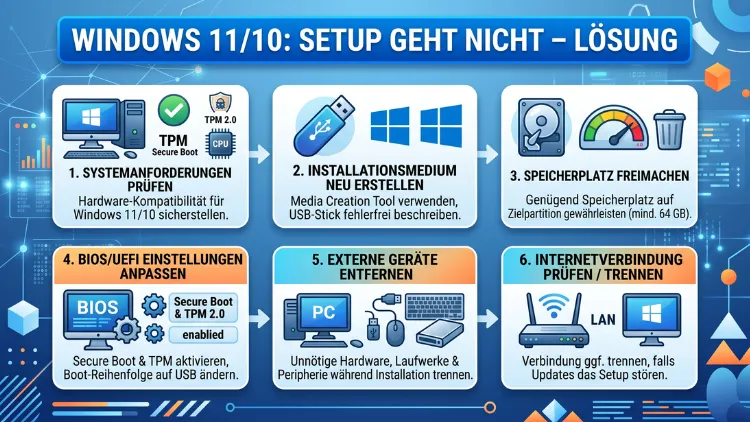
Das Windows-Setup kann nicht gestartet werden, hängt sich auf oder bricht mit einer Fehlermeldung ab – dieses Problem betrifft viele Nutzer von Windows 10 und Windows 11. Glücklicherweise gibt es für nahezu jeden Fall eine klare Lösung.
Dieser Artikel erklärt, warum das Setup scheitert, und zeigt Ihnen Schritt für Schritt, wie Sie das Problem beheben – ohne Datenverlust und ohne teure Hilfe.
Warum das Windows-Setup nicht funktioniert: Die häufigsten Ursachen
Bevor Sie mit der Fehlerbehebung beginnen, ist es wichtig, die Ursache zu verstehen. Das Setup von Windows 10 oder Windows 11 scheitert nämlich aus sehr unterschiedlichen Gründen. Außerdem hängt die richtige Lösung direkt von der Ursache ab.
Die häufigsten Auslöser sind:
- Beschädigte oder fehlerhafte Installationsmedien (USB-Stick oder DVD)
- Inkompatible Hardware, zum Beispiel fehlende TPM-2.0-Unterstützung bei Windows 11
- Falsche BIOS/UEFI-Einstellungen, besonders beim Secure Boot oder beim Boot-Modus (Legacy/UEFI)
- Unzureichender Speicherplatz auf der Zielfestplatte
- Beschädigte Systemdateien beim Upgrade über Windows Update
- Treiberkonflikte, insbesondere bei Grafik- oder Speichertreibern
- Antivirensoftware oder Sicherheitssoftware von Drittanbietern, die das Setup blockiert
- RAM-Fehler oder andere Hardwaredefekte
- Fehlende oder veraltete Firmware auf dem Mainboard
Ebenso können externe Geräte wie USB-Hubs, externe Festplatten oder sogar Drucker das Setup stören. Deshalb empfiehlt es sich, vor jedem Installationsversuch alle nicht notwendigen Geräte vom Computer zu trennen.
Windows 11 Setup geht nicht: Besonderheiten und Systemanforderungen
Windows 11 stellt im Vergleich zu Windows 10 deutlich strengere Systemanforderungen. Zusätzlich prüft das Setup beim Start, ob Ihr PC diese Anforderungen erfüllt. Fehlt eine Voraussetzung, verweigert das Setup die Installation.
Mindestanforderungen für Windows 11 (Stand 2026)
| Komponente | Mindestanforderung |
|---|---|
| Prozessor | 1 GHz, 2 Kerne (64-Bit, kompatible CPU) |
| RAM | 4 GB |
| Speicher | 64 GB freier Speicherplatz |
| TPM | TPM 2.0 zwingend erforderlich |
| Secure Boot | Muss aktiviert sein |
| DirectX | DirectX 12 mit WDDM 2.0-Treiber |
| Display | 720p-Auflösung, 9 Zoll Diagonale |
| UEFI | UEFI-Firmware mit Secure Boot |
TPM 2.0 ist dabei der häufigste Stolperstein. Viele ältere PCs und Laptops haben zwar ein TPM-Modul verbaut, jedoch ist es im BIOS/UEFI deaktiviert. Deshalb sollten Sie als Erstes prüfen, ob TPM 2.0 aktiv ist.
So prüfen Sie TPM 2.0 unter Windows 10
- Drücken Sie Windows + R und geben Sie
tpm.mscein. - Bestätigen Sie mit Enter.
- Das TPM-Verwaltungsfenster öffnet sich. Steht dort „TPM ist einsatzbereit“ und die Version lautet 2.0, ist TPM aktiv.
- Steht dort „Kompatibles TPM kann nicht gefunden werden“, ist TPM entweder deaktiviert oder nicht vorhanden.
Außerdem können Sie den PC-Integritätsprüfer (PC Health Check) von Microsoft nutzen. Dieses kostenlose Tool zeigt Ihnen genau, warum Ihr PC nicht für Windows 11 geeignet ist.
TPM 2.0 im BIOS/UEFI aktivieren
- Starten Sie den PC neu und drücken Sie beim Hochfahren die BIOS-Taste (meistens F2, F10, Entf oder Esc, je nach Hersteller).
- Navigieren Sie zu den Sicherheitseinstellungen (oft unter „Security“ oder „Advanced“).
- Suchen Sie nach „TPM“, „Intel PTT“ (bei Intel-CPUs) oder „AMD fTPM“ (bei AMD-CPUs).
- Aktivieren Sie die Option und speichern Sie mit F10.
Zusätzlich sollten Sie prüfen, ob Secure Boot aktiviert ist. Secure Boot finden Sie ebenfalls im BIOS/UEFI unter „Boot“ oder „Security“.
Windows 10/11 Setup hängt: Was tun, wenn die Installation einfriert?
Das Setup startet, aber bleibt bei einem bestimmten Prozentsatz stehen – zum Beispiel bei 0 %, 32 %, 64 % oder 99 %. Dieses Problem ist besonders frustrierend, weil keine Fehlermeldung erscheint. Jedoch gibt es klare Lösungsansätze.
Schritt 1: Warten und beobachten
Zunächst sollten Sie dem Setup mindestens 30 bis 60 Minuten Zeit geben. Manche Installationsschritte dauern nämlich deutlich länger als erwartet, besonders auf älteren Festplatten oder bei langsamem Internet (beim Upgrade via Windows Update).
Schritt 2: Alle externen Geräte trennen
Trennen Sie außerdem alle nicht notwendigen USB-Geräte, wie externe Festplatten, USB-Hubs, Webcams, Drucker und Spielecontroller. Verbinden Sie lediglich Maus, Tastatur und den Installationsdatenträger. Danach starten Sie das Setup erneut.
Schritt 3: Den Installationsdatenträger prüfen
Ein fehlerhafter USB-Stick ist eine häufige Ursache. Deshalb empfehlen wir, den Installationsstick mit dem offiziellen Windows Media Creation Tool neu zu erstellen:
So erstellen Sie einen bootfähigen USB-Stick mit dem Media Creation Tool:
- Laden Sie das Media Creation Tool von der offiziellen Microsoft-Website herunter (microsoft.com/de-de/software-download).
- Starten Sie das Tool als Administrator.
- Wählen Sie „Installationsmedien für einen anderen PC erstellen“.
- Wählen Sie Sprache, Edition und Architektur (64-Bit).
- Wählen Sie „USB-Speicherstick“ und anschließend Ihren USB-Stick (mindestens 8 GB).
- Das Tool lädt Windows herunter und erstellt den bootfähigen Stick automatisch.
Zusätzlich können Sie das kostenlose Tool Rufus (rufus.ie) verwenden, um eine heruntergeladene Windows-ISO auf einen USB-Stick zu schreiben. Rufus ist besonders zuverlässig und unterstützt sowohl Legacy-BIOS als auch UEFI.
Schritt 4: Fehlerhafte Sektoren auf der Festplatte prüfen
Manchmal hängt das Setup wegen fehlerhafter Sektoren auf der Zielfestplatte. Deshalb empfehlen wir, die Festplatte vorher zu prüfen:
- Öffnen Sie die Eingabeaufforderung als Administrator.
- Geben Sie
chkdsk C: /f /rein und drücken Sie Enter. - Bestätigen Sie den Neustart mit J.
- Windows prüft und repariert die Festplatte beim nächsten Start.
Ebenso können Sie das Tool CrystalDiskInfo (kostenlos, crystalmark.info) nutzen, um den Gesundheitszustand Ihrer Festplatte oder SSD zu überprüfen. Zeigt CrystalDiskInfo „Achtung“ oder „Schlecht“ an, ist die Festplatte möglicherweise defekt und muss ersetzt werden.
Windows-Setup startet nicht: BIOS/UEFI-Einstellungen korrekt konfigurieren
Wenn das Setup gar nicht erst startet, liegt das Problem häufig in den BIOS/UEFI-Einstellungen. Außerdem kann ein falsch konfigurierter Boot-Modus dazu führen, dass Windows den USB-Stick oder die DVD nicht erkennt.
Boot-Modus: UEFI vs. Legacy (CSM)
Moderne PCs nutzen UEFI, ältere Systeme dagegen Legacy-BIOS (BIOS/MBR). Windows 11 erfordert zwingend UEFI. Windows 10 unterstützt zwar beide Modi, jedoch ist UEFI für neue Installationen empfohlen.
Empfohlene BIOS/UEFI-Einstellungen für Windows 10/11:
- Boot-Modus: UEFI (nicht Legacy/CSM)
- Secure Boot: Aktiviert (besonders für Windows 11)
- TPM: Aktiviert (TPM 2.0 für Windows 11)
- Fast Boot: Deaktiviert (für die Installation, danach wieder aktivierbar)
- CSM (Compatibility Support Module): Deaktiviert
Bootreihenfolge anpassen
Zusätzlich muss Ihr PC vom USB-Stick oder der DVD booten, bevor Windows von der Festplatte startet. Ändern Sie deshalb die Bootreihenfolge im BIOS/UEFI:
- Öffnen Sie das BIOS/UEFI (Taste beim Start: F2, Entf, F10 oder Esc).
- Navigieren Sie zu „Boot“ oder „Boot Order“.
- Setzen Sie Ihren USB-Stick oder das DVD-Laufwerk an erste Stelle.
- Speichern und beenden Sie mit F10.
Ebenso bieten viele PCs ein Boot-Menü (meistens F12 oder F11), über das Sie einmalig ein bestimmtes Gerät auswählen können, ohne die Bootreihenfolge dauerhaft zu ändern.
Fehlermeldungen beim Windows-Setup: Ursachen und Lösungen
Das Setup gibt oft einen Fehlercode aus, der auf die genaue Ursache hinweist. Deshalb ist es wichtig, diese Codes zu kennen.
Fehlercode 0x80070570 – Datei beschädigt
Dieser Fehler weist auf beschädigte Installationsdateien hin. Außerdem tritt er häufig bei fehlerhaften USB-Sticks auf.
Lösung:
- Erstellen Sie das Installationsmedium mit dem Media Creation Tool neu.
- Prüfen Sie den RAM Ihres PCs mit Windows Memory Diagnostic (mdsched.exe).
Fehlercode 0x8007025D – Lese-/Schreibfehler
Dieser Fehler tritt auf, wenn Windows die Installationsdaten nicht lesen kann. Häufig liegt das an einem defekten USB-Stick oder fehlerhaften RAM-Modulen.
Lösung:
- Verwenden Sie einen anderen USB-Stick (mindestens USB 3.0).
- Testen Sie den RAM: Starten Sie Windows Memory Diagnostic über die Suche oder geben Sie
mdsched.exein der Ausführen-Zeile ein. - Wechseln Sie den RAM-Slot oder entfernen Sie einen von zwei RAM-Riegeln testweise.
Fehlercode 0xC1900101 – Treiberproblem
Dieser Fehler ist einer der häufigsten bei Windows-11-Upgrades. Er weist auf inkompatible Treiber hin, besonders bei Grafik-, Netzwerk- oder Speichertreibern.
Lösung:
- Aktualisieren Sie alle Treiber vor dem Upgrade, besonders Grafik- und Chipsatztreiber.
- Deinstallieren Sie Antivirenprogramme von Drittanbietern (zum Beispiel Avast, ESET, Kaspersky) vor der Installation.
- Entfernen Sie externe Geräte.
- Deaktivieren Sie im BIOS/UEFI alle nicht benötigten Komponenten (WLAN, Bluetooth, serielle Schnittstellen).
Fehlercode 0x80300024 – Festplatte kann nicht ausgewählt werden
Dieser Fehler erscheint, wenn Windows die Partition nicht formatieren oder auswählen kann. Häufig liegt das an einem falschen Partitionsformat (MBR statt GPT) oder an RAID-Konfigurationen.
Lösung mit Diskpart:
- Drücken Sie im Setup Shift + F10, um die Eingabeaufforderung zu öffnen.
- Geben Sie
diskpartein und drücken Sie Enter. - Geben Sie
list diskein, um alle Laufwerke anzuzeigen. - Wählen Sie die Zielfestplatte:
select disk 0(Nummer entsprechend anpassen). - Löschen Sie alle Partitionen:
clean. - Konvertieren Sie zu GPT:
convert gpt. - Schließen Sie Diskpart:
exit. - Fahren Sie mit dem Setup fort.
Achtung: Dieser Schritt löscht alle Daten auf der ausgewählten Festplatte. Sichern Sie deshalb vorher alle wichtigen Dateien.
Fehlercode 0x800F0922 – .NET-Framework-Problem
Dieser Fehler tritt häufig beim Upgrade via Windows Update auf. Außerdem kann er durch fehlerhaften freien Speicherplatz auf der Systemreserved-Partition entstehen.
Lösung:
- Führen Sie das Setup mit einem bootfähigen USB-Stick durch, anstatt über Windows Update zu upgraden.
- Stellen Sie sicher, dass mindestens 64 GB freier Speicherplatz auf dem Systemlaufwerk verfügbar ist.
- Deaktivieren Sie VPN-Software vor dem Update.
Windows 10/11 Upgrade schlägt fehl: Saubere Installation als Lösung
Wenn das Upgrade von Windows 10 auf Windows 11 (oder von einer älteren Windows-10-Version auf eine neuere) wiederholt scheitert, ist eine saubere Installation oft die zuverlässigste Lösung. Dabei wird Windows komplett neu installiert.
Vorbereitung auf die saubere Installation
Bevor Sie beginnen, sollten Sie folgende Punkte erledigen:
- Datensicherung: Sichern Sie alle wichtigen Dateien auf eine externe Festplatte oder in die Cloud (zum Beispiel OneDrive, Google Drive oder Backblaze).
- Produktschlüssel notieren: Unter Windows 10/11 ist der Schlüssel in der Regel digital mit Ihrem Microsoft-Konto verknüpft. Zur Sicherheit können Sie ihn mit ShowKeyPlus (kostenlos aus dem Microsoft Store) auslesen.
- Treiber herunterladen: Laden Sie die aktuellen Treiber für Ihr Mainboard, Ihre Grafikkarte und Ihren Netzwerkadapter direkt von den Herstellerwebseiten herunter und speichern Sie sie auf dem USB-Stick.
- Bootfähigen USB-Stick erstellen: Nutzen Sie das Media Creation Tool oder Rufus, wie weiter oben beschrieben.
Durchführung der sauberen Installation
- Booten Sie vom USB-Stick.
- Wählen Sie Sprache, Zeit und Tastaturlayout.
- Klicken Sie auf „Jetzt installieren“.
- Geben Sie Ihren Produktschlüssel ein oder wählen Sie „Ich habe keinen Produktschlüssel“ (falls der Schlüssel digital verknüpft ist).
- Wählen Sie die Windows-Edition.
- Akzeptieren Sie die Lizenzbedingungen.
- Wählen Sie „Benutzerdefiniert: Nur Windows installieren“.
- Löschen Sie alle vorhandenen Partitionen auf dem Ziellaufwerk (achten Sie darauf, das richtige Laufwerk zu wählen).
- Wählen Sie den nicht zugewiesenen Speicherplatz und klicken Sie auf „Weiter“.
- Windows installiert sich automatisch und startet danach neu.
Windows Setup: Spezifische Szenarien und Lösungen
Setup hängt bei „Features und optionalen Funktionen installieren“
Dieser Schritt kann bei manchen PCs sehr lange dauern. Zusätzlich kann ein unterbrochenes Netzwerk das Problem verursachen. Deshalb empfehlen wir, den PC über ein Netzwerkkabel (LAN) statt WLAN mit dem Internet zu verbinden. Außerdem sollten Sie sicherstellen, dass das System an der Stromversorgung hängt und nicht in den Energiesparmodus wechselt.
Setup bricht nach Neustart ab und startet neu (Reboot-Schleife)
Eine Neustart-Schleife beim Setup deutet oft auf einen Treiberkonflikt oder fehlerhafte Systemdateien hin. Deshalb sollten Sie folgende Schritte ausführen:
- Starten Sie vom USB-Stick und wählen Sie „Computerreparaturoptionen“.
- Gehen Sie zu Problembehandlung > Erweiterte Optionen > Starteinstellungen.
- Wählen Sie „Neustart“ und dann „Abgesicherter Modus“.
- Deinstallieren Sie im abgesicherten Modus problematische Treiber oder Software.
Schwarzer Bildschirm nach dem Setup
Ein schwarzer Bildschirm nach der Installation weist häufig auf ein Grafiktreiberproblem hin. Drücken Sie deshalb Strg + Alt + Entf und starten Sie den Task-Manager. Öffnen Sie dann „Datei > Neue Aufgabe ausführen“ und geben Sie explorer.exe ein. Außerdem sollten Sie den Grafiktreiber im Geräte-Manager aktualisieren oder zurücksetzen.
Setup meldet „Kein Laufwerk gefunden“
Wenn Windows keine Festplatte erkennt, fehlt oft ein SATA- oder NVMe-Treiber. Das tritt besonders bei Intel-RST-RAID-Konfigurationen auf. Deshalb:
- Laden Sie den SATA-/NVMe-Treiber von der Mainboard-Herstellerwebseite herunter.
- Kopieren Sie den Treiber auf einen zweiten USB-Stick.
- Klicken Sie im Setup-Laufwerksauswahl-Bildschirm auf „Treiber laden“.
- Wählen Sie den heruntergeladenen Treiber aus.
- Das Laufwerk sollte danach erscheinen.
Empfohlene Vorgehensweisen für eine problemfreie Windows-Installation
Damit das Setup von Anfang an reibungslos verläuft, sollten Sie diese Punkte beachten:
- Verwenden Sie immer das offizielle Media Creation Tool oder eine offizielle ISO von Microsoft, um den Installationsstick zu erstellen.
- Deaktivieren Sie Antivirensoftware vor der Installation vollständig (nicht nur pausieren).
- Aktualisieren Sie die BIOS/UEFI-Firmware auf die neueste Version, bevor Sie Windows 11 installieren.
- Nutzen Sie USB 3.0-Sticks mit mindestens 16 GB Kapazität für schnellere Installationen.
- Verbinden Sie den PC während der Installation mit dem Internet, damit Windows Updates und Treiber automatisch laden kann.
- Führen Sie vor der Installation einen RAM-Test durch (Windows Memory Diagnostic oder MemTest86, kostenlos unter memtest86.com).
- Sichern Sie immer alle Daten, bevor Sie mit einer Neuinstallation beginnen.
Windows Setup-Tool: SFC und DISM für Systemreparatur
Wenn das Upgrade von Windows 10 auf Windows 11 oder auf ein neueres Windows-10-Update scheitert, können beschädigte Systemdateien die Ursache sein. Deshalb empfehlen wir, diese vor dem Upgrade zu reparieren.
SFC (System File Checker) ausführen
- Öffnen Sie die Eingabeaufforderung als Administrator (Rechtsklick auf Start > „Terminal (Admin)“ oder „Eingabeaufforderung (Administrator)“).
- Geben Sie ein:
sfc /scannow - Drücken Sie Enter und warten Sie, bis der Scan abgeschlossen ist.
- SFC findet und repariert beschädigte Systemdateien automatisch.
DISM ausführen
Falls SFC Probleme nicht beheben kann, hilft DISM (Deployment Image Servicing and Management):
- Öffnen Sie die Eingabeaufforderung als Administrator.
- Geben Sie nacheinander folgende Befehle ein:
DISM /Online /Cleanup-Image /CheckHealthDISM /Online /Cleanup-Image /ScanHealthDISM /Online /Cleanup-Image /RestoreHealth
- Starten Sie danach den PC neu und führen Sie erneut
sfc /scannowaus.
Ebenso können Sie danach Windows Update erneut ausführen oder das Upgrade mit dem Media Creation Tool starten.
Windows Update als Setup-Alternative: Vor- und Nachteile
Viele Nutzer führen das Upgrade von Windows 10 auf Windows 11 direkt über Windows Update durch. Das ist zwar bequem, jedoch birgt diese Methode mehr Risiken als eine saubere Installation.
Vorteile des Upgrades über Windows Update:
- Einfach und automatisiert
- Persönliche Dateien und Programme bleiben erhalten
- Keine manuelle Erstellung eines Installationsmediums notwendig
Nachteile des Upgrades über Windows Update:
- Alte Systemfehler und beschädigte Dateien werden mitgenommen
- Höheres Risiko von Installationsproblemen
- Mögliche Kompatibilitätsprobleme mit installierten Programmen
Deshalb empfehlen wir bei wiederholten Fehlern beim Upgrade, auf die saubere Installation mit USB-Stick zu wechseln. Zusätzlich sollten Sie vor dem Upgrade unter Windows 10 alle Updates installieren, die BIOS-Firmware aktualisieren und alle Treiber auf den neuesten Stand bringen.
Häufige Fragen beim Windows-Setup
Warum startet das Windows 11 Setup nicht?
Das Windows-11-Setup startet nicht, wenn Ihr PC die Mindestanforderungen nicht erfüllt. Häufig fehlt TPM 2.0 oder Secure Boot ist deaktiviert. Prüfen Sie beides im BIOS/UEFI Ihres PCs. Zusätzlich kann ein beschädigter USB-Stick oder eine falsche Bootreihenfolge das Problem verursachen. Erstellen Sie den Installationsstick mit dem offiziellen Media Creation Tool neu und passen Sie die Bootreihenfolge im BIOS/UEFI an.
Was tun, wenn das Windows-Setup bei 0% hängt?
Wenn das Setup bei 0% hängt, liegt das meistens an einem fehlerhaften USB-Stick oder langsamen USB-Anschluss. Deshalb: Verwenden Sie einen anderen USB-Stick, stecken Sie ihn in einen USB-3.0-Anschluss (blauer Anschluss) und trennen Sie alle anderen USB-Geräte. Außerdem sollten Sie sicherstellen, dass der USB-Stick mit dem Media Creation Tool korrekt erstellt wurde.
Kann ich Windows 11 ohne TPM 2.0 installieren?
Offiziell ist TPM 2.0 zwingend erforderlich für Windows 11. Es gibt jedoch inoffizielle Methoden, die TPM-Anforderung zu umgehen, zum Beispiel mit dem Tool Rufus (rufus.ie). In den Rufus-Optionen können Sie beim Erstellen des USB-Sticks die TPM- und Secure-Boot-Anforderungen deaktivieren. Beachten Sie jedoch, dass Microsoft bei solchen Installationen offiziell keine Updates garantiert. Deshalb empfehlen wir diese Methode nur für ältere PCs ohne TPM-Chip.
Wie lange dauert das Windows-Setup normalerweise?
Das Windows-10- oder Windows-11-Setup dauert bei normaler Hardware zwischen 20 und 60 Minuten. Auf älteren Festplatten (HDD) kann es deutlich länger dauern, auf modernen NVMe-SSDs dagegen oft weniger als 20 Minuten. Außerdem verlängert sich die Installationszeit, wenn während des Setups Updates heruntergeladen werden. Deshalb empfehlen wir, die Option „Updates während der Installation herunterladen“ zu deaktivieren und Updates nach der Installation separat zu installieren.
Was bedeutet Fehler 0xC1900101 beim Windows-Setup?
Fehlercode 0xC1900101 weist auf ein Treiberproblem hin. Dieser Fehler tritt besonders beim Upgrade von Windows 10 auf Windows 11 auf. Aktualisieren Sie vor dem Upgrade alle Treiber, besonders Grafik-, Netzwerk- und Chipsatztreiber. Deinstallieren Sie außerdem Sicherheitssoftware von Drittanbietern und entfernen Sie alle externen Geräte. Falls der Fehler weiterhin auftritt, führen Sie eine saubere Installation durch.
Warum findet das Windows-Setup keine Festplatte?
Wenn das Setup keine Festplatte findet, fehlt oft ein Speichertreiber. Das passiert besonders bei NVMe-SSDs oder Intel-RST-RAID-Konfigurationen. Laden Sie deshalb den passenden Treiber von der Mainboard-Herstellerwebseite herunter und installieren Sie ihn während des Setups über „Treiber laden“. Außerdem sollten Sie im BIOS/UEFI prüfen, ob der SATA-Modus auf AHCI und nicht auf RAID gestellt ist.
Was soll ich tun, wenn das Setup nach dem Neustart in einer Schleife steckt?
Eine Neustart-Schleife während des Setups deutet auf einen Treiberkonflikt oder fehlerhafte Systemdateien hin. Starten Sie deshalb vom USB-Stick, wählen Sie „Computerreparaturoptionen“ und öffnen Sie die Eingabeaufforderung. Führen Sie sfc /scannow und die DISM-Befehle aus. Alternativ starten Sie die Installation neu und wählen Sie bei der Laufwerksauswahl alle Partitionen zu löschen, um eine frische Installation zu gewährleisten.
Wie kann ich das Windows-Setup ohne Internetverbindung durchführen?
Das Windows-10/11-Setup lässt sich grundsätzlich ohne Internetverbindung durchführen. Beim Erstellen eines Microsoft-Kontos fordert das Setup jedoch eine Verbindung an. Um dies zu umgehen, drücken Sie bei Windows 11 auf dem Einrichtungsbildschirm Shift + F10, geben oobe\bypassnro ein und drücken Enter. Der PC startet neu und bietet danach die Option „Ich habe kein Internet“. Bei Windows 10 wählen Sie direkt „Ich habe kein Internet“ auf dem Verbindungsbildschirm.
Verliere ich meine Daten beim Windows-Setup?
Das hängt davon ab, welche Art von Installation Sie wählen. Bei einem Upgrade (In-Place-Upgrade) bleiben Ihre Dateien, Programme und Einstellungen erhalten. Bei einer sauberen Installation werden alle Daten auf dem Ziellaufwerk gelöscht. Deshalb ist eine vollständige Datensicherung vor jeder Installation zwingend empfehlenswert. Zusätzlich empfehlen wir, wichtige Dateien in der Cloud (zum Beispiel OneDrive) zu sichern.
Kann Antivirensoftware das Windows-Setup blockieren?
Ja, Antivirenprogramme von Drittanbietern können das Windows-Setup aktiv blockieren oder unterbrechen. Das betrifft besonders Programme wie Avast, AVG, Kaspersky, ESET und Bitdefender. Deshalb sollten Sie diese Software vor der Installation vollständig deinstallieren (nicht nur deaktivieren). Nach der Installation können Sie die Software wieder installieren. Windows Defender, das integrierte Sicherheitsprogramm von Microsoft, verursacht dagegen in der Regel keine Probleme.
Fazit
Das Windows-10/11-Setup scheitert meist aus klaren, behebbaren Gründen: fehlerhafte Medien, inkompatible Hardware, falsche BIOS-Einstellungen oder beschädigte Systemdateien. Mit den richtigen Werkzeugen – Media Creation Tool, Rufus, SFC und DISM – lassen sich nahezu alle Probleme lösen.
Beginnen Sie immer mit der einfachsten Lösung: USB-Stick neu erstellen, externe Geräte trennen, BIOS/UEFI prüfen. Schlägt das Upgrade weiterhin fehl, ist die saubere Installation die zuverlässigste Option. Sichern Sie Ihre Daten vorher immer vollständig.
