
Festplatten zusammenfügen in Windows 11/10: Erfahren Sie Schritt für Schritt, wie Sie Volumes verbinden, Speicher erweitern und Partitionen verwalten.
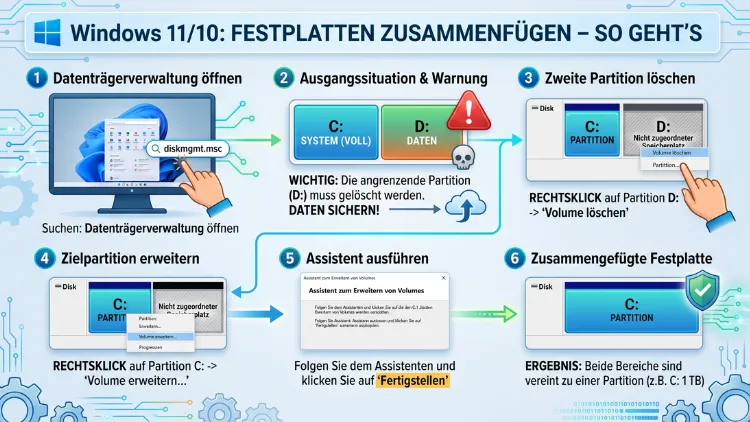
Wer mehrere Festplatten oder Partitionen besitzt, möchte den Speicherplatz oft effizienter nutzen. Unter Windows 10 und Windows 11 lassen sich Laufwerke auf verschiedene Weisen zusammenfügen – entweder über integrierte Bordmittel wie die Datenträgerverwaltung oder Diskpart, oder mithilfe spezialisierter Drittanbieter-Software.
Dieser Artikel zeigt Ihnen Schritt für Schritt, welche Methode für Ihre Situation am besten geeignet ist.
Was bedeutet „Festplatten zusammenfügen“ genau?
Bevor Sie mit einer Methode beginnen, sollten Sie zunächst verstehen, was der Begriff genau meint. Tatsächlich verbirgt sich dahinter mehr als nur eine einzige Technik. Je nach Ausgangssituation kann „Festplatten zusammenfügen“ Folgendes bedeuten:
- Partitionen zusammenführen: Zwei benachbarte Partitionen auf einer physischen Festplatte werden zu einer einzigen, größeren Partition vereint.
- Laufwerke zu einem Volume verbinden: Mehrere physische Festplatten oder SSDs werden zu einem einzigen logischen Laufwerk zusammengefasst, das im Explorer nur als ein Laufwerk erscheint.
- Daten konsolidieren: Dateien von mehreren Datenträgern werden auf einen einzigen verschoben, um Ordnung zu schaffen.
Außerdem ist es wichtig zu wissen, dass nicht jede Methode für jeden Anwendungsfall geeignet ist. Deshalb erklären wir im Folgenden alle gängigen Wege detailliert.
Wann ist es sinnvoll, Festplatten zusammenzufügen?
Es gibt viele Gründe, warum Nutzer ihre Festplatten zusammenführen möchten. Zum Beispiel kann eine zu kleine Systempartition den Betrieb von Windows verlangsamen oder Updates verhindern. Zudem sorgen viele kleine, verstreute Partitionen oft für Verwirrung bei der Dateiverwaltung. Ebenso kann es vorkommen, dass eine neue, größere SSD eingebaut wurde und der alte Speicher sinnvoll integriert werden soll.
Die häufigsten Szenarien sind:
- C:-Laufwerk ist voll: Die Systempartition hat keinen freien Speicherplatz mehr, obwohl eine zweite Partition noch reichlich Platz bietet.
- Zu viele Laufwerke im Explorer: Mehrere kleine Laufwerke machen die Navigation unübersichtlich.
- Neues Laufwerk hinzugefügt: Eine zusätzliche Festplatte soll nahtlos in den vorhandenen Speicher integriert werden.
- Alte Partitionsstruktur aus der Windows-Installation: Windows legt standardmäßig mehrere Partitionen an, die im Nachhinein stören können.
Wichtiger Hinweis vor dem Start: Datensicherung ist Pflicht
Bevor Sie irgendeine der folgenden Methoden anwenden, sollten Sie unbedingt eine vollständige Datensicherung aller betroffenen Laufwerke erstellen. Denn bei Partition- und Datenträgeroperationen kann es – besonders bei einem Stromausfall oder einem Fehler – zu Datenverlust kommen. Empfehlenswert ist hierfür Macrium Reflect Free, ein kostenloses Backup-Programm für Windows, das Images ganzer Laufwerke erstellt.
Anleitung für ein Backup mit Macrium Reflect Free:
- Laden Sie Macrium Reflect Free von der offiziellen Website herunter und installieren Sie es.
- Starten Sie das Programm und wählen Sie im Hauptmenü „Image this disk“ (Diesen Datenträger sichern).
- Wählen Sie als Ziel eine externe Festplatte oder ein Netzlaufwerk.
- Klicken Sie auf „Next“ und anschließend auf „Finish“, um die Sicherung zu starten.
Erst nach einer erfolgreichen Sicherung sollten Sie mit den folgenden Methoden fortfahren.
Methode 1: Partitionen über die Datenträgerverwaltung zusammenführen (Windows 10/11)
Die Datenträgerverwaltung ist das integrierte Werkzeug von Windows für alle grundlegenden Partitionsaufgaben. Sie ist sowohl unter Windows 10 als auch unter Windows 11 verfügbar und erfordert keine zusätzliche Software. Jedoch hat sie eine entscheidende Einschränkung: Sie kann Partitionen nur dann zusammenführen, wenn die zu löschende Partition direkt rechts neben der zu vergrößernden Partition liegt.
Schritt-für-Schritt-Anleitung:
Schritt 1 – Datenträgerverwaltung öffnen:
Drücken Sie gleichzeitig Windows-Taste + X und wählen Sie „Datenträgerverwaltung“ aus dem Kontextmenü.
Schritt 2 – Partition löschen:
Klicken Sie mit der rechten Maustaste auf die Partition, die Sie entfernen möchten (z. B. Laufwerk D:). Wählen Sie „Volume löschen“. Achtung: Dabei werden alle Daten auf dieser Partition unwiederbringlich gelöscht. Sichern Sie die Daten daher vorher.
Schritt 3 – Nicht zugeordneten Speicher hinzufügen:
Nach dem Löschen erscheint der Speicherplatz als „Nicht zugeordnet“ (grau dargestellt). Klicken Sie nun mit der rechten Maustaste auf die benachbarte Partition (z. B. C:) und wählen Sie „Volume erweitern“.
Schritt 4 – Erweiterungs-Assistent:
Der Assistent zum Erweitern von Volumes öffnet sich. Klicken Sie auf „Weiter“, wählen Sie den nicht zugeordneten Speicherplatz aus und klicken Sie erneut auf „Weiter“ und dann auf „Fertig stellen“.
Ergebnis: Die Partition C: ist nun um den früheren D:-Bereich vergrößert. Zudem ist der gesamte Vorgang ohne zusätzliche Software möglich.
Einschränkung: Liegt zwischen den Partitionen eine weitere Partition (z. B. eine Wiederherstellungspartition), funktioniert diese Methode nicht. Verwenden Sie in diesem Fall eine der folgenden Methoden.
Methode 2: Mit Diskpart Laufwerke verbinden (Windows 10/11)
Diskpart ist das Kommandozeilen-Werkzeug von Windows für fortgeschrittene Datenträgerverwaltung. Es bietet mehr Möglichkeiten als die grafische Datenträgerverwaltung, erfordert jedoch etwas Erfahrung mit der Eingabeaufforderung. Deshalb sollten Einsteiger besondere Vorsicht walten lassen.
Schritt-für-Schritt-Anleitung:
Schritt 1 – Eingabeaufforderung als Administrator öffnen:
Drücken Sie Windows-Taste + S, tippen Sie „cmd“ ein und wählen Sie „Als Administrator ausführen“.
Schritt 2 – Diskpart starten:
Geben Sie diskpart ein und bestätigen Sie mit Enter.
Schritt 3 – Datenträger auflisten:
Geben Sie list disk ein. Es erscheint eine Liste aller angeschlossenen Datenträger mit ihren Nummern.
Schritt 4 – Datenträger auswählen:
Geben Sie select disk 0 ein (ersetzen Sie „0″ durch die Nummer Ihres Zieldatenträgers).
Schritt 5 – Partitionen anzeigen:
Geben Sie list partition ein, um alle Partitionen des ausgewählten Datenträgers zu sehen.
Schritt 6 – Partition löschen:
Wählen Sie die zu entfernende Partition mit select partition 2 (Nummer anpassen) und löschen Sie sie mit delete partition override.
Schritt 7 – Partition erweitern:
Wählen Sie nun die Zielpartition (z. B. select partition 1) und geben Sie extend ein. Windows erweitert die Partition automatisch um den nicht zugeordneten Speicher.
Schritt 8 – Diskpart beenden:
Geben Sie exit ein, um Diskpart zu schließen.
Zudem gilt: Der Befehl extend funktioniert ebenfalls nur, wenn der nicht zugeordnete Speicher direkt rechts neben der Zielpartition liegt. Andernfalls ist eine Drittanbieter-Software notwendig.
Methode 3: Übergreifendes Volume (Spanned Volume) erstellen – Zwei Festplatten als eine nutzen
Wenn Sie zwei physisch getrennte Festplatten zu einem einzigen Laufwerk zusammenfassen möchten, bietet Windows die Funktion „Übergreifendes Volume“ (englisch: „Spanned Volume“). Dabei werden die beiden Festplatten logisch zu einem einzigen Laufwerk verbunden, das im Explorer nur einmal erscheint. Jedoch ist zu beachten: Diese Methode unterstützt kein RAID und bietet daher keine Datensicherheit durch Redundanz.
Wichtiger Hinweis: Ein übergreifendes Volume erfordert dynamische Datenträger. Die Umwandlung von einfachen Datenträgern in dynamische Datenträger ist ein irreversibler Vorgang, der außerdem nicht auf dem Systemlaufwerk (C:) durchgeführt werden kann.
Schritt-für-Schritt-Anleitung:
Schritt 1 – Datenträgerverwaltung öffnen:
Drücken Sie Windows-Taste + X und klicken Sie auf „Datenträgerverwaltung“.
Schritt 2 – Datenträger in dynamischen Datenträger konvertieren:
Klicken Sie mit der rechten Maustaste auf den gewünschten Datenträger (z. B. Datenträger 1) und wählen Sie „In dynamischen Datenträger konvertieren“. Bestätigen Sie die Warnung. Wiederholen Sie diesen Schritt für den zweiten Datenträger.
Schritt 3 – Übergreifendes Volume erstellen:
Klicken Sie mit der rechten Maustaste auf den nicht zugeordneten Bereich des ersten Datenträgers und wählen Sie „Neues übergreifendes Volume“.
Schritt 4 – Assistent durchlaufen:
Klicken Sie auf „Weiter“. Wählen Sie im nächsten Fenster den zweiten Datenträger aus der linken Liste aus und klicken Sie auf „Hinzufügen“. Legen Sie fest, wie viel Speicher vom zweiten Datenträger verwendet werden soll. Klicken Sie anschließend auf „Weiter“.
Schritt 5 – Laufwerksbuchstaben und Formatierung festlegen:
Vergeben Sie einen Laufwerksbuchstaben (z. B. „E:“) und wählen Sie als Dateisystem NTFS. Klicken Sie auf „Weiter“ und schließlich auf „Fertig stellen“.
Ergebnis: Im Explorer erscheint nun ein einziges Laufwerk, das den Speicher beider Festplatten vereint. Zudem können Sie bei Bedarf weitere Datenträger hinzufügen, um das Volume noch weiter zu vergrößern.
Methode 4: MiniTool Partition Wizard – Die empfohlene Lösung für Einsteiger
Für alle, die Partitionen ohne Datenverlust und ohne Umweg über die Kommandozeile zusammenfügen möchten, ist MiniTool Partition Wizard die erste Empfehlung. Das Programm bietet eine übersichtliche, grafische Oberfläche und unterstützt zahlreiche Operationen, die Windows selbst nicht direkt anbietet – darunter auch das Zusammenführen nicht benachbarter Partitionen. Zudem ist eine kostenlose Version für private Nutzer verfügbar.
MiniTool Partition Wizard ist kompatibel mit Windows 7, Windows 8, Windows 10 und Windows 11.
Schritt-für-Schritt-Anleitung zum Zusammenführen von Partitionen:
Schritt 1 – MiniTool Partition Wizard herunterladen und installieren:
Besuchen Sie die offizielle Website von MiniTool (www.partitionwizard.com) und laden Sie die kostenlose Version herunter. Installieren Sie das Programm und starten Sie es.
Schritt 2 – Partition auswählen:
Im Hauptfenster sehen Sie eine grafische Übersicht aller Datenträger und Partitionen. Klicken Sie auf die Partition, die Sie vergrößern möchten (z. B. C:).
Schritt 3 – Funktion „Merge Partition“ aktivieren:
Klicken Sie in der linken Menüleiste auf „Merge Partition“ (Partitionen zusammenführen). Alternativ finden Sie diese Option auch im Kontextmenü (Rechtsklick auf die Partition).
Schritt 4 – Zielpartition auswählen:
Im nächsten Fenster sehen Sie die ausgewählte Partition sowie die benachbarten Partitionen. Setzen Sie ein Häkchen bei der Partition, die zusammengeführt werden soll. Klicken Sie auf „OK“.
Schritt 5 – Änderungen anwenden:
Klicken Sie unten links auf „Apply“ (Übernehmen). MiniTool Partition Wizard zeigt eine Vorschau der geplanten Änderungen. Bestätigen Sie mit „Yes“. Das Programm führt die Operation durch und fordert bei Bedarf einen Neustart an.
Vorteil gegenüber der Datenträgerverwaltung: MiniTool Partition Wizard kann Partitionen auch dann zusammenführen, wenn diese nicht direkt nebeneinander liegen. Ebenso werden die Daten der kleineren Partition in einem Ordner auf der größeren Partition gesichert, anstatt gelöscht zu werden.
Methode 5: AOMEI Partition Assistant – Weitere kostenlose Alternative
Eine weitere empfehlenswerte Option ist AOMEI Partition Assistant Standard, ebenfalls kostenlos für private Nutzung und kompatibel mit Windows 10 und Windows 11. Das Programm bietet ähnliche Funktionen wie MiniTool Partition Wizard und ist besonders für Nutzer geeignet, die eine einfach zu bedienende, deutschsprachige Oberfläche bevorzugen.
Schritt-für-Schritt-Anleitung:
Schritt 1 – AOMEI Partition Assistant herunterladen:
Laden Sie die Standardversion von der offiziellen Website (www.diskpart.com) herunter und installieren Sie sie.
Schritt 2 – Partition auswählen:
Starten Sie das Programm. Im Hauptfenster erscheint eine Übersicht aller Datenträger. Klicken Sie mit der rechten Maustaste auf die Partition, die Sie vergrößern möchten.
Schritt 3 – „Partitionen zusammenführen“ auswählen:
Wählen Sie im Kontextmenü die Option „Partitionen zusammenführen“. Ein Assistent öffnet sich.
Schritt 4 – Quellpartition auswählen:
Im Assistenten wählen Sie die benachbarte Partition aus, die zusammengeführt werden soll. Bestätigen Sie Ihre Auswahl.
Schritt 5 – Vorschau prüfen und anwenden:
Prüfen Sie die angezeigte Vorschau der neuen Partitionsstruktur. Klicken Sie anschließend auf „Übernehmen“ und dann auf „Fortfahren“. Das Programm führt die Zusammenführung durch.
Außerdem bietet AOMEI Partition Assistant eine praktische Funktion namens „Speicherplatz zuweisen“, mit der Sie Speicher von einer Partition auf eine andere übertragen können, ohne Partitionen vollständig zu löschen oder zusammenzufügen.
Methode 6: Windows-Speicherplätze (Storage Spaces) – Laufwerke dauerhaft kombinieren
Windows-Speicherplätze (Storage Spaces) ist eine integrierte Windows-Funktion, die sowohl unter Windows 10 als auch unter Windows 11 verfügbar ist. Sie ermöglicht es, mehrere physische Festplatten zu einem virtuellen Laufwerk zusammenzufassen – ähnlich wie ein übergreifendes Volume, jedoch mit erweiterten Optionen für Datensicherheit und Redundanz.
Deshalb ist diese Methode besonders für Nutzer geeignet, die ihre Daten zusätzlich absichern möchten, ohne auf externe Backup-Lösungen angewiesen zu sein.
Schritt-für-Schritt-Anleitung:
Schritt 1 – Speicherplätze öffnen:
Drücken Sie Windows-Taste + S, suchen Sie nach „Speicherplätze verwalten“ und öffnen Sie die Einstellung.
Schritt 2 – Neuen Pool erstellen:
Klicken Sie auf „Neuen Pool und Speicherplatz erstellen“. Windows fordert Sie auf, die Laufwerke auszuwählen, die zum Pool hinzugefügt werden sollen.
Schritt 3 – Laufwerke auswählen:
Setzen Sie Häkchen bei den gewünschten Laufwerken. Beachten Sie: Alle Daten auf diesen Laufwerken werden beim Erstellen des Pools gelöscht. Klicken Sie anschließend auf „Pool erstellen“.
Schritt 4 – Speicherplatz konfigurieren:
Geben Sie dem neuen Speicherplatz einen Namen und wählen Sie einen Laufwerksbuchstaben. Wählen Sie außerdem den Ausfallsicherheitstyp:
- Einfach (kein Ausfallschutz): Maximaler Speicher, kein Datenschutz.
- Bidirektionale Spiegelung: Daten werden auf zwei Laufwerken gespiegelt.
- Dreidirektionale Spiegelung: Daten werden auf drei Laufwerken gespiegelt.
- Parität: Kompromiss zwischen Speicher und Redundanz.
Schritt 5 – Speicherplatz erstellen:
Klicken Sie auf „Speicherplatz erstellen“. Windows formatiert den Pool und bindet ihn als neues Laufwerk in den Explorer ein.
Vorteil: Zusätzliche Festplatten lassen sich jederzeit zum Pool hinzufügen, um ihn zu vergrößern. Zudem bleibt die Struktur auch bei einem Laufwerksausfall (je nach gewähltem Ausfallschutz) erhalten.
Festplatten zusammenfügen ohne Datenverlust – Was ist möglich?
Viele Nutzer fragen sich, ob es möglich ist, Festplatten zusammenzufügen, ohne dabei Daten zu verlieren. Die Antwort hängt stark von der gewählten Methode ab:
| Methode | Datenverlust? | Bemerkungen |
|---|---|---|
| Datenträgerverwaltung (Windows) | Ja (Quellpartition wird gelöscht) | Nur benachbarte Partitionen |
| Diskpart | Ja (Quellpartition wird gelöscht) | Nur benachbarte Partitionen |
| MiniTool Partition Wizard | Nein (Daten bleiben erhalten) | Auch nicht benachbarte Partitionen |
| AOMEI Partition Assistant | Nein (Daten bleiben erhalten) | Auch nicht benachbarte Partitionen |
| Übergreifendes Volume | Ja (Laufwerke werden neu formatiert) | Nur leere Laufwerke |
| Windows-Speicherplätze | Ja (Laufwerke werden neu formatiert) | Nur leere Laufwerke |
Deshalb empfehlen wir für alle Nutzer, die ihre Daten behalten möchten, vorrangig MiniTool Partition Wizard oder AOMEI Partition Assistant.
Empfohlene Vorgehensweisen beim Zusammenfügen von Festplatten
Damit der Vorgang reibungslos verläuft, sollten Sie folgende Punkte beachten:
Backup erstellen: Erstellen Sie, wie bereits erwähnt, immer zuerst ein vollständiges Backup aller betroffenen Laufwerke. Verwenden Sie hierfür Macrium Reflect Free oder AOMEI Backupper Standard.
Dateisystem prüfen: Stellen Sie sicher, dass alle betroffenen Partitionen mit NTFS formatiert sind. FAT32-Partitionen können bei einigen Methoden Probleme verursachen.
Laufwerksfehler beheben: Führen Sie vor der Zusammenführung eine Fehlerprüfung durch. Öffnen Sie dazu die Eingabeaufforderung als Administrator und geben Sie chkdsk C: /f /r ein (ersetzen Sie „C:“ durch den entsprechenden Laufwerksbuchstaben).
Stromversorgung sicherstellen: Schließen Sie bei Laptops unbedingt das Netzteil an, bevor Sie mit der Operation beginnen. Ein Stromausfall während des Vorgangs kann zu schwerwiegendem Datenverlust führen.
Keine anderen Programme während der Operation ausführen: Schließen Sie alle anderen Anwendungen, bevor Sie mit der Zusammenführung beginnen. Dadurch minimieren Sie das Risiko von Konflikten oder Unterbrechungen.
Systempartition (C:) nicht löschen: Die Systempartition darf während des laufenden Windows-Betriebs nicht gelöscht oder verändert werden. Operationen an der C:-Partition erfordern häufig einen Neustart in den Vorabstart-Modus (Pre-OS-Modus), den viele Drittanbieter-Programme automatisch anbieten.
Besonderheiten bei SSDs im Vergleich zu HDDs
Grundsätzlich funktionieren alle beschriebenen Methoden sowohl bei herkömmlichen Festplatten (HDD) als auch bei SSDs (Solid-State-Drives). Jedoch gibt es einige Besonderheiten, die bei SSDs zu beachten sind:
- Ausrichtung (Alignment): SSDs arbeiten am effizientesten, wenn Partitionen an den 4-KB-Sektorgrenzen ausgerichtet sind. MiniTool Partition Wizard und AOMEI Partition Assistant berücksichtigen dies automatisch.
- Trim-Befehl: Nach dem Zusammenführen von SSD-Partitionen sollte der Trim-Befehl ausgeführt werden. Windows führt diesen normalerweise automatisch aus, Sie können ihn jedoch auch manuell über die Eingabeaufforderung mit
Optimize-Volume -DriveLetter C -ReTrim -Verbose(in PowerShell) auslösen. - Wear Leveling: Häufige Schreib- und Löschoperationen können die Lebensdauer einer SSD beeinflussen. Deshalb sollten Sie SSD-Partitionen möglichst selten unnötig umstrukturieren.
Typische Fehler und wie Sie sie vermeiden
Beim Zusammenfügen von Festplatten begegnen Nutzern häufig bestimmte Fehler. Deshalb erklären wir hier die häufigsten Probleme und deren Lösung:
„Volume erweitern“ ist ausgegraut:
Dieser Fehler tritt auf, wenn der nicht zugeordnete Speicher nicht direkt rechts neben der Zielpartition liegt. Lösung: Verwenden Sie MiniTool Partition Wizard oder AOMEI Partition Assistant, die auch nicht benachbarte Bereiche zusammenführen können.
„In dynamischen Datenträger konvertieren“ lässt sich nicht rückgängig machen:
Sobald ein Datenträger in einen dynamischen Datenträger konvertiert wurde, ist eine Rückkonvertierung ohne Datenverlust kaum möglich. Deshalb sollten Sie diese Option nur wählen, wenn Sie die Konsequenzen kennen und ein Backup erstellt haben.
Fehler beim Erweitern der Systempartition (C:):
Windows kann die Systempartition, auf der es selbst läuft, nicht während des Betriebs verändern. Stattdessen starten viele Programme (wie MiniTool Partition Wizard) in einem Vorabstart-Modus und führen die Operation vor dem Start von Windows durch.
Datenträger nicht initialisiert:
Wenn ein neu angeschlossenes Laufwerk als „nicht initialisiert“ erscheint, klicken Sie in der Datenträgerverwaltung mit der rechten Maustaste darauf und wählen Sie „Datenträger initialisieren“. Wählen Sie als Partitionstyp GPT für moderne Systeme oder MBR für ältere Systeme.
Festplatten zusammenfügen unter Windows 11 – Gibt es Unterschiede zu Windows 10?
Viele Nutzer fragen sich, ob sich die Vorgehensweise unter Windows 11 von der unter Windows 10 unterscheidet. Tatsächlich sind die Kernfunktionen nahezu identisch. Jedoch gibt es einige kleinere Unterschiede in der Benutzeroberfläche:
- Unter Windows 11 ist die Datenträgerverwaltung weiterhin über Windows-Taste + X erreichbar, jedoch hat Microsoft zusätzlich eine überarbeitete Einstellungs-Seite für Speicher unter „Einstellungen → System → Speicher → Erweiterte Speichereinstellungen → Datenträger und Volumes“ eingeführt.
- Die neue Speicher-Einstellungsseite bietet eine modernere Oberfläche und ermöglicht grundlegende Operationen wie das Formatieren und Umbenennen von Volumes, jedoch keine vollständige Partitionsverwaltung.
- Für alle fortgeschrittenen Operationen, einschließlich des Zusammenfügens von Partitionen, bleibt deshalb die klassische Datenträgerverwaltung oder eine Drittanbieter-Software die richtige Wahl.
Überblick: Welche Methode ist die richtige für Sie?
| Szenario | Empfohlene Methode |
|---|---|
| Benachbarte Partitionen zusammenführen, Daten egal | Datenträgerverwaltung (Windows-Bordmittel) |
| Partitionen zusammenführen, Daten behalten | MiniTool Partition Wizard |
| Zwei physische Festplatten als ein Laufwerk | Übergreifendes Volume oder Windows-Speicherplätze |
| Einfache Bedienung, kostenlos | AOMEI Partition Assistant Standard |
| Redundanz/Datensicherheit gewünscht | Windows-Speicherplätze mit Spiegelung |
| Kommandozeilen-Erfahrung vorhanden | Diskpart |
Häufige Fragen zum Zusammenfügen von Festplatten
Kann ich Festplatten unter Windows zusammenfügen, ohne Daten zu verlieren?
Ja, das ist möglich – allerdings nur mit spezieller Software. MiniTool Partition Wizard und AOMEI Partition Assistant bieten jeweils eine Funktion zum Zusammenführen von Partitionen, bei der die Daten der kleineren Partition in einem Ordner auf der größeren Partition gespeichert werden. Die integrierten Windows-Bordmittel (Datenträgerverwaltung, Diskpart) löschen jedoch die Quellpartition unwiederbringlich.
Was ist der Unterschied zwischen einer Partition und einer Festplatte?
Eine Festplatte (oder SSD) ist das physische Speichermedium. Eine Partition ist ein logisch abgegrenzter Bereich auf dieser Festplatte. Deshalb kann eine einzige physische Festplatte mehrere Partitionen enthalten, die im Explorer als separate Laufwerke (z. B. C:, D:, E:) erscheinen.
Kann ich die Systempartition (C:) vergrößern, ohne Windows neu zu installieren?
Ja, das ist möglich. Sowohl MiniTool Partition Wizard als auch AOMEI Partition Assistant können die C:-Partition vergrößern, indem sie Speicher von einer benachbarten oder nicht benachbarten Partition übertragen. Die Operation wird dabei im Vorabstart-Modus vor dem Start von Windows ausgeführt.
Was passiert, wenn ich ein übergreifendes Volume erstelle und eine Festplatte ausfällt?
Bei einem übergreifenden Volume (Spanned Volume) gehen im Falle eines Festplattenausfalls alle Daten auf dem gesamten Volume verloren – also nicht nur die Daten der ausgefallenen Festplatte, sondern auch die Daten der anderen. Deshalb ist ein übergreifendes Volume ohne zusätzliche Datensicherung keine empfohlene Lösung für wichtige Daten.
Kann ich einen dynamischen Datenträger wieder in einen einfachen Datenträger umwandeln?
Eine direkte Rückkonvertierung ohne Datenverlust ist unter Windows nicht möglich. Um einen dynamischen Datenträger zurück in einen einfachen Datenträger zu konvertieren, müssen Sie zunächst alle Daten sichern, den Datenträger löschen und dann neu formatieren. Anschließend können Sie die Daten wiederherstellen.
Wie viele Festplatten kann ich zu einem Volume zusammenfassen?
Bei einem übergreifenden Volume unterstützt Windows theoretisch bis zu 32 Datenträger. Bei Windows-Speicherplätzen ist die Anzahl ebenfalls sehr hoch. Praktisch ist die Grenze jedoch durch die verfügbaren SATA-/USB-Anschlüsse des Systems bestimmt.
Funktionieren die Methoden auch mit externen Festplatten und USB-Sticks?
Grundsätzlich ja, jedoch mit Einschränkungen. Übergreifende Volumes und Speicherplätze unterstützen normalerweise nur intern angeschlossene Laufwerke. Externe Laufwerke können jedoch über die Datenträgerverwaltung oder Drittanbieter-Tools verwaltet werden. Außerdem werden USB-Sticks in der Regel nicht als dynamische Datenträger unterstützt.
Was ist der Unterschied zwischen einem übergreifenden Volume und RAID 0?
Beide Techniken kombinieren mehrere Festplatten zu einem logischen Laufwerk. Jedoch schreibt RAID 0 Daten in Blöcken abwechselnd auf beide Festplatten (Striping), was die Lese- und Schreibgeschwindigkeit erhöht. Ein übergreifendes Volume füllt hingegen zunächst die erste Festplatte, bevor es mit der zweiten beginnt. RAID 0 bietet deshalb höhere Performance, erfordert aber spezielle Hardware oder Software.
Kann ich Festplatten mit unterschiedlichen Dateisystemen (z. B. NTFS und FAT32) zusammenfügen?
Nein, das ist nicht direkt möglich. Bevor Sie Partitionen zusammenführen, müssen alle beteiligten Partitionen dasselbe Dateisystem verwenden. Deshalb sollten Sie FAT32-Partitionen zunächst in NTFS konvertieren. Das geht verlustfrei über die Eingabeaufforderung mit dem Befehl convert D: /fs:ntfs (Laufwerksbuchstaben anpassen).
Sind die genannten Drittanbieter-Programme sicher und vertrauenswürdig?
Ja, sowohl MiniTool Partition Wizard als auch AOMEI Partition Assistant sind etablierte und weitverbreitete Programme mit langer Entwicklungsgeschichte. Beide werden regelmäßig aktualisiert und sind mit Windows 10 und Windows 11 (Stand 2026) kompatibel. Achten Sie jedoch darauf, die Software ausschließlich von den offiziellen Websites der Hersteller herunterzuladen, um Malware zu vermeiden.
Fazit
Das Zusammenfügen von Festplatten unter Windows 10 und Windows 11 ist mit den richtigen Werkzeugen kein kompliziertes Unterfangen. Für einfache Fälle reichen die integrierten Bordmittel völlig aus. Wenn Daten erhalten bleiben sollen oder Partitionen nicht direkt benachbart sind, empfiehlt sich MiniTool Partition Wizard oder AOMEI Partition Assistant.
Erstellen Sie in jedem Fall zuvor ein vollständiges Backup – denn nur so sind Ihre Daten wirklich sicher.
