
Bluetooth verschwindet oder fehlt in Windows 11 oder 10? Erfahren Sie, wie Sie den Bluetooth-Adapter, Treiber und Einstellungen schnell wiederherstellen.
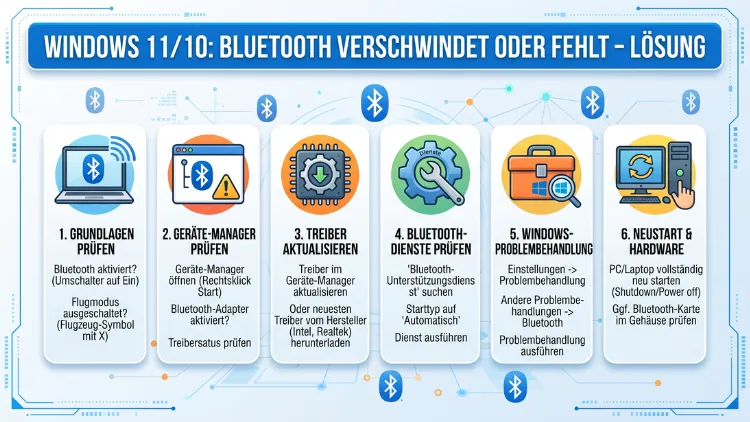
Bluetooth ist plötzlich verschwunden? Das passiert unter Windows 10 und Windows 11 häufiger, als man denkt. Ob das Bluetooth-Symbol in der Taskleiste fehlt, der Adapter im Geräte-Manager nicht mehr auftaucht oder die Funktion nach einem Update weg ist – die Ursachen sind meist bekannt.
Dieser Artikel zeigt Ihnen Schritt für Schritt, wie Sie Bluetooth schnell und dauerhaft wiederherstellen.
Was tun, wenn Bluetooth unter Windows 10/11 fehlt oder verschwunden ist
Die häufigsten Ursachen auf einen Blick
Bevor Sie mit der Fehlerbehebung beginnen, ist es sinnvoll, die möglichen Ursachen zu kennen. Denn je nach Ursache unterscheiden sich die Lösungsschritte erheblich. Bluetooth kann aus folgenden Gründen fehlen oder verschwinden:
- Veraltete, fehlende oder beschädigte Treiber sind in den meisten Fällen der Auslöser.
- Außerdem kann ein Windows-Update den Bluetooth-Adapter deaktivieren oder Treiber überschreiben.
- Ebenso spielen deaktivierte Windows-Dienste eine häufige Rolle.
- Zusätzlich kann die Schnellstart-Funktion von Windows dazu führen, dass der Adapter nach dem Hochfahren nicht korrekt initialisiert wird.
- Darüber hinaus ist es möglich, dass Bluetooth im BIOS/UEFI deaktiviert wurde.
- Schließlich kann auch ein Hardwareschaden am internen oder externen Adapter vorliegen.
Deshalb empfiehlt es sich, die Lösungen in der Reihenfolge dieses Artikels durchzugehen – von den einfachen zu den aufwendigeren Schritten.
Bluetooth-Symbol fehlt in der Taskleiste – Das können Sie sofort tun
Viele Nutzer bemerken das Problem zuerst daran, dass das Bluetooth-Symbol in der Taskleiste fehlt. Das bedeutet jedoch nicht unbedingt, dass Bluetooth komplett deaktiviert ist. Oft ist das Symbol lediglich ausgeblendet.
Unter Windows 11:
- Klicken Sie mit der rechten Maustaste auf die Taskleiste und wählen Sie „Taskleisteneinstellungen“.
- Öffnen Sie dann den Abschnitt „Weitere Systemsymboleinstellungen“ (unter „Systemsymbole“).
- Aktivieren Sie dort den Schalter neben „Bluetooth“.
Unter Windows 10:
- Klicken Sie auf Start → Einstellungen → Geräte → Bluetooth und andere Geräte.
- Aktivieren Sie die Option „Bluetooth-Symbol in der Taskleiste anzeigen“ am unteren Seitenrand.
Sollte der Schalter dort ausgegraut sein oder gar nicht erscheinen, deutet das auf ein tieferliegendes Problem hin. In diesem Fall lesen Sie bitte weiter.
Bluetooth im Gerätestatus prüfen
Zunächst sollten Sie kontrollieren, ob Windows den Bluetooth-Adapter überhaupt erkennt. Öffnen Sie dazu den Geräte-Manager:
- Drücken Sie Windows-Taste + X und wählen Sie „Geräte-Manager“.
- Suchen Sie nach dem Eintrag „Bluetooth“.
Wenn der Eintrag „Bluetooth“ im Geräte-Manager komplett fehlt, ist das ein starker Hinweis auf ein Treiberproblem oder ein Hardwareproblem. Sollte der Adapter hingegen mit einem gelben Ausrufezeichen markiert sein, liegt höchstwahrscheinlich ein Treiberfehler vor. Außerdem kann der Adapter unter „Andere Geräte“ aufgelistet sein – das bedeutet, Windows hat ihn erkannt, konnte aber keinen passenden Treiber zuordnen.
Tipp: Klicken Sie außerdem auf „Ansicht → Ausgeblendete Geräte anzeigen“. Manchmal ist der Bluetooth-Adapter lediglich ausgeblendet und kann so wieder sichtbar gemacht werden.
Bluetooth-Treiber aktualisieren, neu installieren oder zurücksetzen
Der Treiber ist in den meisten Fällen der Schlüssel zur Lösung. Deshalb sollten Sie diesen Schritt besonders sorgfältig durchführen.
Treiber über den Geräte-Manager aktualisieren
- Öffnen Sie den Geräte-Manager (Windows-Taste + X → Geräte-Manager).
- Erweitern Sie den Eintrag „Bluetooth“.
- Klicken Sie mit der rechten Maustaste auf Ihren Bluetooth-Adapter (z. B. „Intel Wireless Bluetooth“ oder „Realtek Bluetooth Adapter“).
- Wählen Sie „Treiber aktualisieren“ → „Automatisch nach Treibern suchen“.
Windows sucht daraufhin online nach einem aktuellen Treiber. Diese Methode findet jedoch nicht immer den neuesten Treiber. Deshalb empfiehlt sich alternativ der manuelle Download vom Hersteller.
Treiber manuell vom Hersteller herunterladen (empfohlene Vorgehensweise)
Der zuverlässigste Weg ist, den Treiber direkt vom Hersteller Ihres Geräts oder Chipsatzes zu beziehen:
- Intel-Adapter: Besuchen Sie die Intel Support-Website und laden Sie den aktuellen „Intel Bluetooth-Treiber“ für Ihre Windows-Version herunter. Die zugehörige Software heißt Intel® Wireless Bluetooth®.
- Realtek-Adapter: Realtek-Treiber finden Sie auf der Website des Geräteherstellers (z. B. Lenovo, HP, Dell, ASUS) unter dem Supportbereich Ihres Modells.
- Qualcomm/Atheros: Auch hier laden Sie den Treiber direkt über die Supportseite des Laptop- oder Mainboard-Herstellers herunter.
So installieren Sie den Treiber manuell:
- Laden Sie die Treiberdatei herunter (meist eine
.exe-Installationsdatei oder ein.zip-Archiv). - Führen Sie die
.exe-Datei aus und folgen Sie dem Installationsassistenten. - Starten Sie anschließend Ihren Computer neu.
Treiber deinstallieren und neu installieren
Sollte der Treiber beschädigt sein, hilft manchmal nur eine komplette Neuinstallation:
- Klicken Sie im Geräte-Manager mit der rechten Maustaste auf den Bluetooth-Adapter.
- Wählen Sie „Gerät deinstallieren“.
- Setzen Sie bei Bedarf den Haken bei „Treibersoftware für dieses Gerät löschen“.
- Starten Sie den PC neu – Windows installiert in vielen Fällen automatisch einen Standardtreiber.
- Installieren Sie danach den aktuellen Herstellertreiber.
Treiber zurücksetzen (nach einem Windows-Update)
Falls Bluetooth nach einem Windows-Update verschwunden ist, kann es helfen, den vorherigen Treiber wiederherzustellen:
- Öffnen Sie den Geräte-Manager und klicken Sie doppelt auf den Bluetooth-Adapter.
- Wechseln Sie zur Registerkarte „Treiber“.
- Klicken Sie auf „Vorheriger Treiber“, falls die Option verfügbar ist.
Außerdem empfiehlt sich in diesem Fall, das betreffende Windows-Update vorübergehend zu deinstallieren. Dazu navigieren Sie unter Windows 11 zu Einstellungen → Windows Update → Updateverlauf → Updates deinstallieren und suchen das kürzlich installierte Update.
Bluetooth-Dienste in Windows prüfen und aktivieren
Ebenso wichtig wie der Treiber sind die Windows-Dienste, die für Bluetooth zuständig sind. Sind diese Dienste nicht aktiv, funktioniert Bluetooth nicht – selbst wenn der Treiber korrekt installiert ist.
So öffnen Sie die Diensteverwaltung:
- Drücken Sie Windows-Taste + R, geben Sie
services.mscein und drücken Sie Enter.
Folgende Dienste müssen aktiv sein:
| Dienstname | Starttyp |
|---|---|
| Bluetooth-Unterstützungsdienst | Automatisch |
| Bluetooth-Benutzerunterstützungsdienst | Manuell (Trigger) |
So aktivieren Sie einen Dienst:
- Doppelklicken Sie auf den jeweiligen Dienst.
- Ändern Sie den Starttyp auf „Automatisch“.
- Klicken Sie auf „Starten“, um den Dienst sofort zu aktivieren.
- Bestätigen Sie mit „OK“ und starten Sie den PC neu.
Sollte der Bluetooth-Unterstützungsdienst nicht starten, prüfen Sie zunächst, ob der Treiber korrekt installiert ist – denn beide hängen voneinander ab.
Windows-Problembehandlung für Bluetooth nutzen
Zusätzlich zu den manuellen Schritten bietet Windows eine integrierte Problembehandlung für Bluetooth. Diese kann in bestimmten Fällen schnell helfen.
Unter Windows 11:
- Gehen Sie zu Einstellungen → System → Problembehandlung → Andere Problembehandlungen.
- Klicken Sie neben „Bluetooth“ auf „Ausführen“.
Unter Windows 10:
- Gehen Sie zu Einstellungen → Update und Sicherheit → Problembehandlung → Weitere Problembehandlungen.
- Klicken Sie auf „Bluetooth“ und dann auf „Problembehandlung ausführen“.
Die Problembehandlung erkennt häufige Fehler automatisch und schlägt Lösungen vor. Zwar löst sie nicht alle Probleme, jedoch ist sie ein guter erster Anlaufpunkt – besonders für weniger erfahrene Nutzer.
Schnellstart in Windows deaktivieren
Der Schnellstart (auch „Fast Startup“ genannt) ist eine Windows-Funktion, die den Startvorgang beschleunigt. Dabei wird das System nicht vollständig heruntergefahren, sondern in einen Ruhezustand versetzt. Das kann dazu führen, dass Bluetooth nach dem Neustart nicht korrekt initialisiert wird.
So deaktivieren Sie den Schnellstart:
- Öffnen Sie die Systemsteuerung (Suche: „Systemsteuerung“).
- Gehen Sie zu „Hardware und Sound“ → „Energieoptionen“.
- Klicken Sie links auf „Auswählen, was beim Drücken von Netzschaltern geschehen soll“.
- Klicken Sie oben auf „Einige Einstellungen sind momentan nicht verfügbar“.
- Entfernen Sie den Haken bei „Schnellstart aktivieren (empfohlen)“.
- Klicken Sie auf „Änderungen speichern“.
Fahren Sie den PC danach vollständig herunter und starten Sie ihn erneut. Häufig erscheint Bluetooth danach wieder.
BIOS/UEFI: Bluetooth aktivieren
In seltenen Fällen ist Bluetooth direkt im BIOS oder UEFI deaktiviert – besonders bei Unternehmens-Laptops oder nach einem BIOS-Reset. Deshalb lohnt es sich, diese Einstellung zu überprüfen.
So öffnen Sie das BIOS/UEFI:
- Starten Sie den PC neu.
- Drücken Sie während des Startvorgangs die BIOS-Taste Ihres Herstellers (meistens Entf, F2, F10 oder F12 – das hängt vom Gerät ab).
- Suchen Sie im BIOS-Menü nach einer Option wie „Bluetooth“, „Wireless LAN/BT“ oder „Onboard Devices“.
- Stellen Sie sicher, dass die Option auf „Enabled“ gesetzt ist.
- Speichern Sie die Einstellungen und starten Sie den PC neu (F10 → „Save & Exit“).
Hinweis: Die genaue Bezeichnung und Lage der Einstellung variiert je nach Hersteller und BIOS-Version. Konsultieren Sie im Zweifelsfall das Handbuch Ihres Geräts.
Windows-Update als Ursache – So gehen Sie vor
Wie bereits erwähnt, können Windows-Updates Bluetooth-Probleme verursachen. Ebenso können ausstehende Updates eine Lösung bieten. Deshalb sollten Sie beide Richtungen überprüfen.
Updates installieren:
- Gehen Sie zu Einstellungen → Windows Update.
- Klicken Sie auf „Nach Updates suchen“ und installieren Sie alle verfügbaren Updates – insbesondere Treiberupdates und optionale Updates.
Unter Windows 11 finden Sie optionale Treiber-Updates unter: Einstellungen → Windows Update → Erweiterte Optionen → Optionale Updates.
Update deinstallieren (falls Bluetooth nach einem Update verschwunden ist):
- Navigieren Sie zu Einstellungen → Windows Update → Updateverlauf.
- Klicken Sie auf „Updates deinstallieren“.
- Suchen Sie das zuletzt installierte Update und deinstallieren Sie es.
- Starten Sie den PC neu und prüfen Sie, ob Bluetooth zurückgekehrt ist.
Zusätzlicher Tipp: Setzen Sie das Windows Update für einige Tage aus, bis Microsoft einen Fix veröffentlicht – besonders nach größeren Versions-Updates wie dem Windows 11 24H2 (2025) oder dem Windows 10 22H2.
Bluetooth-Adapter zurücksetzen und neu aktivieren
Manchmal reicht es, den Bluetooth-Adapter einfach zu deaktivieren und wieder zu aktivieren. Das klingt simpel, löst jedoch überraschend häufig kurzfristige Softwarefehler.
So geht das:
- Öffnen Sie den Geräte-Manager.
- Erweitern Sie „Bluetooth“ und klicken Sie mit der rechten Maustaste auf den Adapter.
- Wählen Sie „Gerät deaktivieren“, bestätigen Sie und warten Sie 10 Sekunden.
- Klicken Sie erneut mit der rechten Maustaste und wählen Sie „Gerät aktivieren“.
Außerdem können Sie den Flugzeugmodus kurz aktivieren und dann wieder deaktivieren – über Einstellungen → Netzwerk und Internet → Flugzeugmodus. Das setzt alle Funkadapter zurück, einschließlich Bluetooth.
Systemdatei-Überprüfung: SFC und DISM ausführen
Beschädigte Systemdateien können ebenfalls dazu führen, dass Bluetooth fehlt. Deshalb bietet Windows zwei mächtige Kommandozeilen-Werkzeuge zur Reparatur:
SFC (System File Checker) – beschädigte Dateien reparieren:
- Öffnen Sie die Eingabeaufforderung als Administrator (Suche: „cmd“ → Rechtsklick → „Als Administrator ausführen“).
- Geben Sie folgenden Befehl ein und drücken Sie Enter:
sfc /scannow- Warten Sie, bis der Scan abgeschlossen ist – das kann einige Minuten dauern.
- Starten Sie den PC danach neu.
DISM – Windows-Image reparieren:
Falls SFC Fehler findet, aber nicht alle beheben kann, führen Sie zusätzlich DISM aus:
- Öffnen Sie erneut die Eingabeaufforderung als Administrator.
- Geben Sie folgenden Befehl ein:
DISM /Online /Cleanup-Image /RestoreHealth- Warten Sie, bis der Vorgang abgeschlossen ist (kann 15–30 Minuten dauern).
- Starten Sie danach den PC neu.
Anschließend empfiehlt sich, SFC noch einmal auszuführen – damit werden alle reparierten Dateien endgültig bereinigt.
Registrierungseintrag für Bluetooth-Unterstützungsdienst prüfen
Gelegentlich ist der Bluetooth-Unterstützungsdienst in der Registrierung fehlerhaft eingetragen, sodass er sich nicht starten lässt. Deshalb können Sie den Startwert manuell korrigieren.
Achtung: Bearbeiten Sie die Registrierung nur, wenn Sie sich sicher sind – falsche Einträge können Windows beschädigen. Erstellen Sie zuvor einen Wiederherstellungspunkt.
So geht das:
- Drücken Sie Windows-Taste + R, geben Sie
regeditein und drücken Sie Enter. - Navigieren Sie zu folgendem Pfad:
HKEY_LOCAL_MACHINE\SYSTEM\CurrentControlSet\Services\bthserv- Doppelklicken Sie auf den Eintrag „Start“.
- Ändern Sie den Wert auf 2 (= Automatisch) und bestätigen Sie mit „OK“.
- Starten Sie den PC neu.
Externen USB-Bluetooth-Adapter verwenden
Falls der interne Bluetooth-Adapter dauerhaft defekt ist – oder das Gerät gar keinen eingebauten Adapter hat – ist ein externer USB-Bluetooth-Adapter die praktischste Lösung. Dieser wird einfach in einen freien USB-Anschluss gesteckt und funktioniert in den meisten Fällen sofort (Plug and Play).
Empfehlung: Der TP-Link UB500 (Bluetooth 5.0) ist eine zuverlässige und günstige Option für Windows 10 und Windows 11. Er wird von Windows automatisch erkannt, ohne dass zusätzliche Treiber installiert werden müssen. Alternativ bietet sich der ASUS USB-BT500 an, der ebenfalls Bluetooth 5.0 unterstützt und sehr kompakt gebaut ist.
Installation:
- Stecken Sie den USB-Adapter in einen freien USB-Anschluss.
- Windows erkennt das Gerät automatisch und installiert den Treiber.
- Öffnen Sie Einstellungen → Bluetooth und Geräte, um die Verbindung einzurichten.
Windows zurücksetzen oder neu installieren (letzter Ausweg)
Sollten alle bisherigen Schritte erfolglos geblieben sein, kann ein Windows-Reset helfen. Dabei können Sie Ihre persönlichen Dateien behalten.
So setzen Sie Windows zurück:
- Öffnen Sie Einstellungen → System → Wiederherstellung.
- Klicken Sie auf „PC zurücksetzen“.
- Wählen Sie „Meine Dateien behalten“, um persönliche Daten zu erhalten.
- Folgen Sie dem Assistenten und starten Sie den Reset.
Alternativ: Wenn Sie Windows 10 oder Windows 11 neu installieren möchten, nutzen Sie das offizielle Media Creation Tool von Microsoft, um ein bootfähiges USB-Laufwerk zu erstellen. So erhalten Sie eine saubere Windows-Installation ohne Altlasten.
Bluetooth-Probleme bei Laptops und Tablets: Besonderheiten
Bei Laptops und Tablets gibt es zusätzliche Besonderheiten zu beachten. Einerseits verfügen viele Geräte über eine Tastenkombination oder einen physischen Schalter, um WLAN und Bluetooth zu deaktivieren. Prüfen Sie daher, ob eine Fn-Taste (z. B. Fn + F3 oder ähnlich) Bluetooth ausgeschaltet hat.
Außerdem installieren Hersteller wie Lenovo, HP, Dell und ASUS häufig eigene Verwaltungssoftware, die Bluetooth kontrolliert:
- Lenovo: Prüfen Sie die Lenovo Vantage-App auf Bluetooth-Einstellungen.
- HP: Nutzen Sie die HP Support Assistant-App.
- Dell: Öffnen Sie Dell Mobile Connect oder Dell SupportAssist.
- ASUS: Nutzen Sie die MyASUS-App.
Darüber hinaus sollten Sie bei Laptops prüfen, ob Energiesparpläne den Bluetooth-Adapter deaktivieren. Dazu öffnen Sie Geräte-Manager → Bluetooth → Eigenschaften des Adapters → Energieverwaltung und entfernen den Haken bei „Computer kann das Gerät ausschalten, um Energie zu sparen“.
Bluetooth unter Windows 11 24H2 – Bekannte Probleme im Jahr 2026
Im Jahr 2026 sind unter Windows 11 24H2 vereinzelt Bluetooth-Probleme bekannt, die nach bestimmten kumulativen Updates aufgetreten sind. Besonders betroffen waren dabei Geräte mit Intel Bluetooth-Adaptern der 12. und 13. Generation. Microsoft hat in der Zwischenzeit mehrere Patches veröffentlicht, die die meisten dieser Probleme beheben. Deshalb empfiehlt es sich, immer die aktuellsten Windows-Updates sowie die neuesten Intel Wireless Bluetooth-Treiber (Version 23.x oder neuer) zu installieren.
Zusätzlich sollten Nutzer von Windows 10 bedenken, dass dieses Betriebssystem im Oktober 2025 das Ende des offiziellen Supports erreicht hat. Obwohl Sicherheitsupdates für Nutzer mit Extended Security Updates (ESU) noch erhältlich sind, empfiehlt sich ein Upgrade auf Windows 11, um langfristig alle Treiber- und Sicherheits-Updates zu erhalten.
Häufige Fragen zu Bluetooth-Problemen unter Windows
Warum ist das Bluetooth-Symbol in der Taskleiste verschwunden?
Das Symbol ist häufig lediglich ausgeblendet. Prüfen Sie die Taskleisteneinstellungen unter Einstellungen → Personalisierung → Taskleiste (Windows 11) oder aktivieren Sie die Option in den Bluetooth-Einstellungen unter Windows 10. Außerdem kann ein deaktivierter Bluetooth-Adapter das Fehlen des Symbols verursachen – in diesem Fall hilft eine Aktivierung über den Geräte-Manager.
Was tun, wenn Bluetooth im Geräte-Manager fehlt?
Falls der Bluetooth-Eintrag im Geräte-Manager komplett fehlt, aktivieren Sie zunächst unter „Ansicht“ die Option „Ausgeblendete Geräte anzeigen“. Ist der Adapter weiterhin nicht sichtbar, handelt es sich möglicherweise um ein Treiberproblem oder einen Hardwaredefekt. Installieren Sie dann den Treiber manuell vom Hersteller.
Kann ein Windows-Update Bluetooth deaktivieren?
Ja, das ist bekannt. Bestimmte kumulative Updates können den Bluetooth-Treiber überschreiben oder inkompatibel machen. Deshalb sollten Sie nach einem Update zunächst den Treiber über den Geräte-Manager aktualisieren oder das betreffende Update unter Einstellungen → Windows Update → Updateverlauf deinstallieren.
Wie kann ich prüfen, ob mein PC überhaupt Bluetooth hat?
Öffnen Sie den Geräte-Manager und suchen Sie nach dem Eintrag „Bluetooth“. Taucht dieser auf, ist ein Bluetooth-Adapter vorhanden. Alternativ prüfen Sie die technischen Daten Ihres Geräts auf der Herstellerwebsite. Außerdem können Sie in der Eingabeaufforderung den Befehl msinfo32 ausführen und unter „Komponenten → Netzwerk“ nach Bluetooth suchen.
Wie aktualisiere ich den Bluetooth-Treiber unter Windows 11?
Öffnen Sie den Geräte-Manager, klicken Sie mit der rechten Maustaste auf den Bluetooth-Adapter und wählen Sie „Treiber aktualisieren“. Zuverlässiger ist jedoch der Download des Treibers direkt vom Hersteller (z. B. Intel, Realtek). Außerdem finden Sie Treiberupdates unter Einstellungen → Windows Update → Optionale Updates.
Warum funktioniert Bluetooth nach dem Neustart nicht mehr?
Das deutet häufig auf ein Problem mit dem Schnellstart hin. Deaktivieren Sie die Schnellstart-Funktion unter Systemsteuerung → Energieoptionen → Netzschalterverhalten, um das Problem zu beheben. Ebenso kann ein Energiesparplan den Adapter nach dem Hochfahren ausschalten – prüfen Sie daher die Energieverwaltungseinstellungen des Adapters.
Was bedeutet der Fehlercode 43 beim Bluetooth-Adapter?
Fehlercode 43 im Geräte-Manager bedeutet, dass Windows die Kommunikation mit dem Gerät abgebrochen hat. Deshalb empfiehlt sich eine vollständige Neuinstallation des Treibers: Deinstallieren Sie den Adapter im Geräte-Manager, laden Sie den aktuellen Treiber vom Hersteller herunter und installieren Sie ihn anschließend neu.
Kann ich Bluetooth nachrüsten, wenn mein PC keinen hat?
Ja, das ist mit einem externen USB-Bluetooth-Adapter problemlos möglich. Empfehlenswert sind Modelle wie der TP-Link UB500 oder der ASUS USB-BT500, die Bluetooth 5.0 unterstützen und mit Windows 10/11 vollständig kompatibel sind. Diese Geräte funktionieren in der Regel sofort nach dem Anschließen.
Wie läuft die SFC-Überprüfung ab und wie lange dauert sie?
Öffnen Sie die Eingabeaufforderung als Administrator und geben Sie sfc /scannow ein. Der Scan überprüft alle geschützten Systemdateien und ersetzt beschädigte Dateien. Außerdem dauert der Vorgang je nach System zwischen 5 und 20 Minuten. Danach empfiehlt sich ein Neustart des Computers.
Beeinflusst der Flugzeugmodus die Bluetooth-Funktion dauerhaft?
Der Flugzeugmodus deaktiviert alle Funkverbindungen – also auch Bluetooth. Wenn Sie Bluetooth nach dem Deaktivieren des Flugzeugmodus vermissen, prüfen Sie, ob Bluetooth manuell wieder eingeschaltet werden muss. Das geht unter Einstellungen → Bluetooth und Geräte oder über das Schnelleinstellungsmenü in der Taskleiste. Dort finden Sie nach dem Beenden des Flugzeugmodus den Bluetooth-Schalter, den Sie separat aktivieren können.
Fazit
Bluetooth, das unter Windows 10 oder Windows 11 fehlt oder verschwunden ist, lässt sich in den meisten Fällen durch eine gezielte Treiberaktualisierung, die Aktivierung der zugehörigen Dienste oder das Deaktivieren des Schnellstarts beheben. Außerdem sollten Sie stets prüfen, ob ein Windows-Update die Ursache ist.
Für dauerhaft defekte interne Adapter bietet ein externer USB-Bluetooth-Adapter wie der TP-Link UB500 eine schnelle und günstige Lösung. Falls alle Schritte scheitern, ist ein Windows-Reset der letzte sinnvolle Schritt.
