
Fotos App unter Windows 11/10 installieren, aktivieren oder deaktivieren: So verwalten Sie die vorinstallierte Foto-App ganz einfach und schnell selbst.
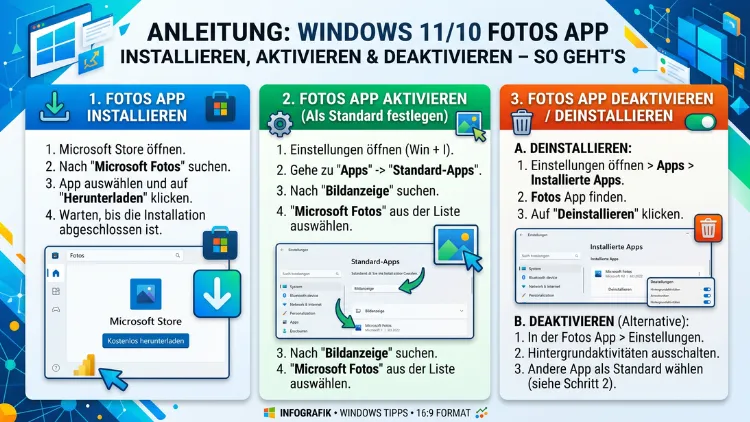
Die Windows-Fotos-App ist der Standardbetrachter für Bilder und Videos unter Windows 10 und Windows 11. Manchmal fehlt sie nach einem Update, oder sie lässt sich nicht öffnen. Außerdem möchten manche Nutzer sie bewusst deaktivieren.
In diesem Artikel erfahren Sie Schritt für Schritt, wie Sie die Fotos-App installieren, neu installieren, aktivieren und deaktivieren – schnell und unkompliziert.
Was ist die Windows-Fotos-App?
Die Microsoft-Fotos-App ist eine vorinstallierte Anwendung, die seit Windows 10 zum Lieferumfang des Betriebssystems gehört. Unter Windows 11 wurde sie zudem grundlegend überarbeitet und bietet erweiterte Funktionen. Sie dient nicht nur als einfacher Bildbetrachter, sondern ermöglicht außerdem das Bearbeiten von Fotos, das Erstellen von Alben sowie das Schneiden und Exportieren von Videos.
Viele Nutzer schätzen die Fotos-App wegen ihrer übersichtlichen Benutzeroberfläche und der nahtlosen Integration in das Microsoft-Ökosystem. Jedoch kann es vorkommen, dass die App nach einem Windows-Update fehlt, abstürzt oder sich nicht mehr öffnen lässt. Deshalb ist es wichtig zu wissen, wie man sie korrekt installiert, repariert und bei Bedarf auch wieder deaktiviert.
Funktionsumfang im Überblick
Die Fotos-App bietet unter Windows 10 und Windows 11 folgende Kernfunktionen:
- Bilder anzeigen: Unterstützung für JPG, PNG, GIF, BMP, TIFF, HEIC und viele weitere Formate
- Grundlegende Bildbearbeitung: Zuschneiden, Drehen, Filter anwenden, Helligkeit und Kontrast anpassen
- Videobearbeitung: Trimmen, Zusammenführen, Musik und Text hinzufügen
- OneDrive-Integration: Automatische Synchronisierung mit der Cloud
- Alben und Erinnerungen: Automatisch erstellte Zusammenstellungen aus Ihren Fotos
- Import-Funktion: Fotos direkt von Kamera oder Speicherkarte importieren
Gerade unter Windows 11 wurde die Benutzeroberfläche neu gestaltet. Zusätzlich unterstützt die neue Version das HEIC-Format nativ, das vor allem von iPhone-Nutzern verwendet wird. Außerdem ist die KI-gestützte Hintergrundentfernung ein nützliches neues Feature.
Fotos-App unter Windows 10 installieren
Unter Windows 10 ist die Fotos-App standardmäßig vorinstalliert. Jedoch kann es vorkommen, dass sie aus Versehen deinstalliert wurde oder nach einem Systemupdate fehlt. Deshalb zeigen wir Ihnen, wie Sie sie unkompliziert wiederherstellen.
Methode 1: Installation über den Microsoft Store
Der einfachste Weg ist die Installation direkt über den Microsoft Store. Gehen Sie dabei wie folgt vor:
- Öffnen Sie den Microsoft Store über die Taskleiste oder das Startmenü.
- Geben Sie in der Suchleiste „Microsoft Fotos“ ein.
- Klicken Sie auf das entsprechende Suchergebnis von Microsoft Corporation.
- Wählen Sie anschließend „Installieren“ aus.
- Warten Sie, bis der Download und die Installation abgeschlossen sind.
- Öffnen Sie danach die App über das Startmenü.
Diese Methode funktioniert zuverlässig und stellt zudem sicher, dass Sie die aktuellste Version der App erhalten. Außerdem werden zukünftige Updates automatisch über den Store eingespielt.
Methode 2: Installation per PowerShell
Falls der Microsoft Store bei Ihnen nicht funktioniert, können Sie die Fotos-App ebenso über die Windows PowerShell neu installieren. Diese Methode ist etwas technischer, jedoch sehr effektiv:
- Klicken Sie mit der rechten Maustaste auf das Startmenü-Symbol.
- Wählen Sie „Windows PowerShell (Administrator)“ oder „Terminal (Administrator)“ aus.
- Bestätigen Sie die Benutzerkontensteuerung mit „Ja“.
- Geben Sie folgenden Befehl ein und drücken Sie Enter:
Get-AppxPackage -allusers Microsoft.Windows.Photos | Foreach {Add-AppxPackage -DisableDevelopmentMode -Register "$($_.InstallLocation)\AppXManifest.xml"}- Warten Sie, bis der Vorgang abgeschlossen ist. Danach sollte die Fotos-App wieder verfügbar sein.
Dieser PowerShell-Befehl registriert die vorhandenen Installationsdateien neu und aktiviert die App dadurch wieder. Zusätzlich müssen Sie keinen neuen Download durchführen, sofern die App-Dateien noch vorhanden sind.
Fotos-App unter Windows 11 installieren
Unter Windows 11 läuft die Installation grundsätzlich genauso wie unter Windows 10 ab. Jedoch gibt es einige Besonderheiten, die Sie beachten sollten.
Über den Microsoft Store installieren (Windows 11)
- Öffnen Sie den Microsoft Store – unter Windows 11 ist dies die neue, überarbeitete Store-Version.
- Suchen Sie nach „Microsoft Fotos“.
- Klicken Sie auf „Herunterladen“ oder „Installieren“.
- Die Installation erfolgt automatisch im Hintergrund.
Außerdem können Sie in Windows 11 die App direkt über Einstellungen → Apps → Optionale Features überprüfen. Dort sehen Sie, welche Systemkomponenten aktiv sind und können fehlende Funktionen nachrüsten.
PowerShell-Befehl für Windows 11
Der PowerShell-Befehl für Windows 11 ist identisch mit dem für Windows 10. Deshalb können Sie denselben Befehl verwenden:
Get-AppxPackage -allusers Microsoft.Windows.Photos | Foreach {Add-AppxPackage -DisableDevelopmentMode -Register "$($_.InstallLocation)\AppXManifest.xml"}Führen Sie die PowerShell jedoch immer als Administrator aus, da der Befehl sonst nicht ausgeführt werden kann. Zudem empfiehlt es sich, den PC danach neu zu starten, um die Änderungen vollständig zu übernehmen.
Fotos-App über „Winget“ installieren (Windows 11)
Unter Windows 11 steht außerdem der Paketmanager Winget zur Verfügung. Dieser ermöglicht eine besonders schnelle Installation per Befehlszeile:
- Öffnen Sie die Eingabeaufforderung oder PowerShell als Administrator.
- Geben Sie folgenden Befehl ein:
winget install "Microsoft.Photos"- Bestätigen Sie die Lizenzvereinbarung mit „Y“ und warten Sie auf den Abschluss.
Diese Methode ist besonders praktisch für fortgeschrittene Nutzer und IT-Administratoren, die mehrere Systeme gleichzeitig verwalten.
Fotos-App neu installieren (Reparatur)
Falls die Fotos-App zwar installiert ist, jedoch nicht richtig funktioniert, empfiehlt sich zunächst eine Reparatur oder Neuinstallation. Das ist häufig bei folgenden Problemen der Fall:
- Die App öffnet sich nicht
- Bilder werden nicht korrekt angezeigt
- Die App stürzt beim Start ab
- Fehlermeldungen beim Öffnen von Dateien
Schritt 1: App reparieren über die Windows-Einstellungen
Windows 10 und Windows 11 bieten beide eine integrierte Reparaturfunktion für Apps:
- Öffnen Sie Einstellungen (Tastenkombination: Windows + I).
- Navigieren Sie zu „Apps“ → „Apps und Features“ (Windows 10) bzw. „Installierte Apps“ (Windows 11).
- Suchen Sie in der Liste nach „Microsoft Fotos“.
- Klicken Sie auf die App und wählen Sie „Erweiterte Optionen“.
- Scrollen Sie nach unten und klicken Sie zunächst auf „Reparieren“.
- Falls das Problem weiterhin besteht, klicken Sie anschließend auf „Zurücksetzen“.
Achtung: Das Zurücksetzen löscht alle App-Daten und -Einstellungen. Deshalb sollten Sie diese Funktion nur nutzen, wenn die Reparatur keinen Erfolg hatte.
Schritt 2: App vollständig deinstallieren und neu installieren
Falls weder Reparatur noch Zurücksetzen helfen, empfiehlt sich eine vollständige Neuinstallation:
- Öffnen Sie die PowerShell als Administrator.
- Geben Sie folgenden Befehl ein, um die App zu entfernen:
Get-AppxPackage Microsoft.Windows.Photos | Remove-AppxPackage- Starten Sie danach den PC neu.
- Installieren Sie die App anschließend frisch über den Microsoft Store.
Diese Vorgehensweise behebt in den meisten Fällen hartnäckige Fehler, da beschädigte App-Dateien vollständig entfernt und durch saubere Installationsdateien ersetzt werden.
Fotos-App aktivieren und als Standard festlegen
Manchmal ist die Fotos-App zwar installiert, jedoch nicht als Standardprogramm für das Öffnen von Bildern eingerichtet. Deshalb öffnen sich Bilder beim Doppelklick mit einem anderen Programm. Das lässt sich einfach ändern.
Fotos-App als Standard-Bildbetrachter festlegen unter Windows 10
- Öffnen Sie Einstellungen → „Apps“ → „Standard-Apps“.
- Scrollen Sie nach unten zum Abschnitt „Foto-Viewer“.
- Klicken Sie auf das angezeigte Programm und wählen Sie stattdessen „Microsoft Fotos“ aus.
Außerdem können Sie die Standardzuordnung auch direkt über eine Datei ändern:
- Klicken Sie mit der rechten Maustaste auf ein Bild (z. B. eine JPG-Datei).
- Wählen Sie „Öffnen mit“ → „Andere App auswählen“.
- Wählen Sie „Microsoft Fotos“ aus.
- Setzen Sie das Häkchen bei „Immer diese App zum Öffnen von .jpg-Dateien verwenden“.
- Klicken Sie auf „OK“.
Fotos-App als Standard-Bildbetrachter festlegen unter Windows 11
Unter Windows 11 ist die Verwaltung von Standardprogrammen etwas umfangreicher, da jedes Dateiformat einzeln zugewiesen wird:
- Öffnen Sie Einstellungen → „Apps“ → „Standard-Apps“.
- Suchen Sie nach „Microsoft Fotos“ und klicken Sie darauf.
- Sie sehen nun eine Liste aller Dateiformate, die der App zugewiesen werden können.
- Klicken Sie auf jedes Format (z. B. .jpg, .png, .heic) und wählen Sie „Microsoft Fotos“ aus.
Dieser Vorgang ist zwar etwas aufwendiger, bietet jedoch mehr Flexibilität. Zusätzlich können Sie so für verschiedene Formate verschiedene Programme festlegen.
Fotos-App deaktivieren oder entfernen
Es gibt gute Gründe, die Fotos-App zu deaktivieren oder zu entfernen – zum Beispiel, wenn Sie eine alternative Bildbearbeitungssoftware bevorzugen oder Systemressourcen sparen möchten. Außerdem wird die App von manchen Administratoren in Unternehmensumgebungen grundsätzlich gesperrt.
Fotos-App über die Einstellungen deinstallieren
- Öffnen Sie Einstellungen → „Apps“ → „Apps und Features“ bzw. „Installierte Apps“.
- Suchen Sie nach „Microsoft Fotos“.
- Klicken Sie auf die App und wählen Sie „Deinstallieren“.
- Bestätigen Sie den Vorgang.
Hinweis: Unter Windows 11 kann es vorkommen, dass die Schaltfläche „Deinstallieren“ für bestimmte System-Apps ausgegraut ist. Deshalb ist die PowerShell-Methode oft zuverlässiger.
Fotos-App per PowerShell entfernen
Um die Fotos-App vollständig per PowerShell zu entfernen, gehen Sie wie folgt vor:
Nur für den aktuellen Benutzer:
Get-AppxPackage Microsoft.Windows.Photos | Remove-AppxPackageFür alle Benutzer auf dem System:
Get-AppxPackage -AllUsers Microsoft.Windows.Photos | Remove-AppxPackageDieser Befehl entfernt die App vollständig vom System. Deshalb sollten Sie sich sicher sein, dass Sie sie wirklich nicht mehr benötigen, bevor Sie diesen Schritt ausführen.
Fotos-App im Hintergrund deaktivieren (ohne Deinstallation)
Falls Sie die Fotos-App behalten, jedoch verhindern möchten, dass sie im Hintergrund ausgeführt wird, gehen Sie wie folgt vor:
- Öffnen Sie Einstellungen → „Datenschutz“ → „Hintergrund-Apps“ (Windows 10).
- Suchen Sie „Microsoft Fotos“ in der Liste.
- Deaktivieren Sie den Schalter neben der App.
Unter Windows 11 finden Sie diese Einstellung unter: Einstellungen → „Apps“ → „Installierte Apps“ → „Microsoft Fotos“ → „Erweiterte Optionen“ → „Berechtigungen für Hintergrund-Apps“ auf „Nie“ setzen.
Dadurch wird die App nicht mehr im Hintergrund ausgeführt und verbraucht somit weniger Systemressourcen. Die App selbst bleibt jedoch weiterhin installiert.
Fotos-App reagiert nicht – Was tun?
Wenn die Fotos-App sich nicht öffnet oder abstürzt, gibt es mehrere Lösungsansätze. Deshalb sollten Sie diese der Reihe nach ausprobieren.
Lösung 1: Windows und App aktualisieren
Veraltete Software ist häufig Ursache von Abstürzen. Deshalb prüfen Sie zunächst:
- Windows Update: Einstellungen → Windows Update → Nach Updates suchen
- Store-Updates: Microsoft Store öffnen → Bibliothek → Updates abrufen
Lösung 2: App-Cache leeren
Manchmal hilft es, den Anwendungscache zu leeren:
- Drücken Sie Windows + R und geben Sie
wsreset.exeein. - Drücken Sie Enter und warten Sie, bis der Store-Cache geleert wurde.
- Versuchen Sie danach erneut, die Fotos-App zu öffnen.
Lösung 3: SFC- und DISM-Scan durchführen
Beschädigte Systemdateien können ebenfalls Probleme verursachen. Deshalb empfiehlt sich ein Systemdatei-Check:
- Öffnen Sie die Eingabeaufforderung als Administrator.
- Geben Sie zunächst folgenden Befehl ein:
sfc /scannow- Warten Sie, bis der Scan abgeschlossen ist.
- Geben Sie anschließend folgenden Befehl ein:
DISM /Online /Cleanup-Image /RestoreHealth- Starten Sie den PC danach neu.
Lösung 4: Neues Benutzerkonto erstellen
Wenn alle anderen Maßnahmen nicht helfen, kann das Problem am Benutzerprofil liegen. Deshalb lohnt es sich, ein neues lokales Benutzerkonto zu erstellen und zu testen, ob die Fotos-App dort korrekt funktioniert.
Alternativen zur Fotos-App
Falls Sie mit der Fotos-App nicht zufrieden sind, gibt es empfehlenswerte Alternativen. Diese bieten teilweise deutlich mehr Funktionen.
IrfanView (kostenlos)
IrfanView ist einer der beliebtesten kostenlosen Bildbetrachter für Windows. Er ist besonders schnell, unterstützt zahlreiche Formate und lässt sich zudem mit Plugins erweitern. Die Installation erfolgt über die offizielle Website irfanview.com. Außerdem bietet IrfanView eine portable Version, die ohne Installation auskommt.
Empfohlene Vorgehensweise: Laden Sie IrfanView von irfanview.com herunter, installieren Sie zusätzlich das Plugin-Paket für maximale Formatunterstützung und legen Sie IrfanView anschließend als Standard-Bildbetrachter fest.
XnView MP (kostenlos für Privatnutzer)
XnView MP ist ein leistungsstarker Bildbetrachter und -organizer. Er unterstützt über 500 Formate und bietet außerdem einen integrierten Datei-Browser. Die App ist für Windows, macOS und Linux verfügbar und deshalb plattformübergreifend einsetzbar.
FastStone Image Viewer (kostenlos für Privatnutzer)
FastStone Image Viewer bietet eine übersichtliche Vollbildansicht, grundlegende Bearbeitungswerkzeuge und einen praktischen Vergleichsmodus. Er ist besonders für Nutzer geeignet, die viele Fotos sichten und sortieren möchten.
Paint.NET (kostenlos)
Wer mehr als nur einen Betrachter benötigt, sollte Paint.NET in Betracht ziehen. Es handelt sich um ein kostenloses Bildbearbeitungsprogramm, das deutlich mehr Funktionen als die Fotos-App bietet, jedoch einfacher zu bedienen ist als professionelle Software wie Adobe Photoshop.
Häufige Fragen zur Fotos-App
Warum ist die Fotos-App nach einem Windows-Update verschwunden?
Nach manchen größeren Windows-Updates kann es vorkommen, dass vorinstallierte Apps zurückgesetzt oder entfernt werden. Außerdem kann ein beschädigtes Update dazu führen, dass App-Verknüpfungen verloren gehen. Deshalb empfiehlt es sich, die App in diesem Fall einfach neu über den Microsoft Store zu installieren oder den PowerShell-Befehl zur Neuregistrierung zu verwenden.
Kann ich die Fotos-App auf Windows 10 Home deinstallieren?
Ja, das ist grundsätzlich möglich. Jedoch ist die Deinstallation über die Einstellungen manchmal nicht verfügbar. Deshalb nutzen Sie in diesem Fall die PowerShell-Methode mit dem Befehl Get-AppxPackage Microsoft.Windows.Photos | Remove-AppxPackage.
Wie aktiviere ich die HEIC-Unterstützung in der Fotos-App unter Windows 10?
Unter Windows 10 müssen Sie dafür die „HEIF-Bilderweiterungen“ aus dem Microsoft Store installieren. Suchen Sie im Store nach „HEIF Image Extensions“ und installieren Sie die kostenlose Erweiterung. Danach öffnet die Fotos-App HEIC-Dateien problemlos.
Die Fotos-App zeigt keine Vorschau an – Was kann ich tun?
Dieses Problem tritt häufig auf, wenn der Miniaturansicht-Cache von Windows beschädigt ist. Deshalb empfiehlt es sich, die Datenträgerbereinigung auszuführen und dabei den Haken bei „Miniaturansichten“ zu setzen. Außerdem können Sie versuchen, die Fotos-App zurückzusetzen (Einstellungen → Apps → Fotos → Erweiterte Optionen → Zurücksetzen).
Lässt sich die Fotos-App unter Windows 11 vollständig deinstallieren?
Ja, jedoch ist das bei Windows 11 manchmal nur per PowerShell möglich, da der „Deinstallieren“-Button in den Einstellungen für einige System-Apps ausgegraut sein kann. Deshalb verwenden Sie den Befehl: Get-AppxPackage -AllUsers Microsoft.Windows.Photos | Remove-AppxPackage.
Wie stelle ich die Fotos-App als Standard-App für PNG-Dateien ein?
Klicken Sie mit der rechten Maustaste auf eine .png-Datei und wählen Sie „Öffnen mit“ → „Andere App auswählen“. Wählen Sie dort „Microsoft Fotos“ aus und setzen Sie das Häkchen bei „Immer diese App verwenden“. Alternativ können Sie unter Windows 11 über Einstellungen → Apps → Standard-Apps → Microsoft Fotos gezielt einzelne Dateiformate zuweisen.
Kann ich die Fotos-App auch ohne Internetverbindung installieren?
Nein, die Installation über den Microsoft Store erfordert eine aktive Internetverbindung. Jedoch kann der PowerShell-Befehl zur Neuregistrierung der App ohne Internet funktionieren, sofern die App-Dateien noch auf dem System vorhanden sind.
Warum öffnet Windows 11 Bilder mit dem alten Windows-Fotoanzeige statt mit der Fotos-App?
Das liegt daran, dass möglicherweise der „Windows-Fotoanzeige“ als Standard eingestellt ist. Deshalb ändern Sie die Standardzuweisung unter Einstellungen → Apps → Standard-Apps → Microsoft Fotos und weisen Sie die gewünschten Formate der Fotos-App zu.
Wie verhindere ich, dass die Fotos-App im Hintergrund läuft und Ressourcen verbraucht?
Unter Windows 11 navigieren Sie zu Einstellungen → Apps → Installierte Apps → Microsoft Fotos → Erweiterte Optionen und setzen Sie „Berechtigungen für Hintergrund-Apps“ auf „Nie“. Dadurch wird die App nur noch aktiv, wenn Sie sie manuell öffnen.
Ist die Fotos-App auch unter Windows 10 LTSC verfügbar?
Nein, unter Windows 10 LTSC (Long-Term Servicing Channel) sind viele vorinstallierte Apps, darunter auch die Fotos-App, standardmäßig nicht enthalten. Deshalb müssen Sie diese Version entweder manuell über den Store installieren oder auf eine Alternative wie IrfanView zurückgreifen.
Fazit
Die Windows-Fotos-App lässt sich unter Windows 10 und Windows 11 unkompliziert installieren, reparieren, aktivieren und deaktivieren – wahlweise über den Microsoft Store, die PowerShell oder die Systemeinstellungen. Deshalb ist für nahezu jedes Problem eine Lösung vorhanden.
Wer mit der Fotos-App nicht zufrieden ist, findet außerdem in IrfanView oder FastStone Image Viewer leistungsstarke, kostenlose Alternativen. Entscheidend ist, dass Sie die für Ihren Anwendungsfall passende Methode wählen.
