
Grafikkarte auf Fehler testen unter Windows 11 und 10: So prüfen Sie Ihre GPU, Treiber und Leistung mit kostenlosen Tools und Software schnell auf Defekte.
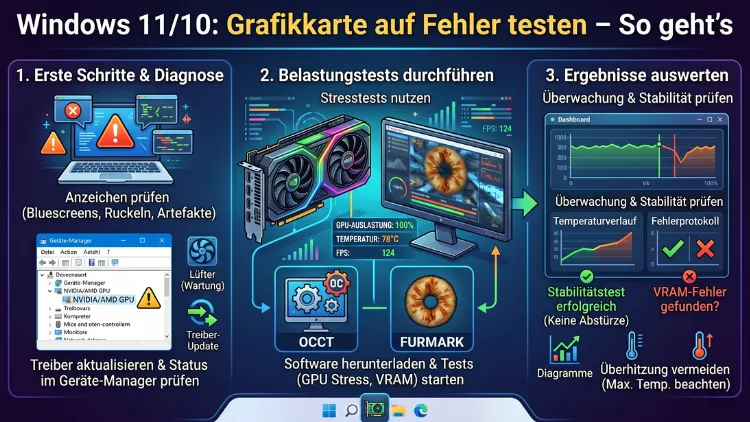
Zeigt Ihr PC Bildfehler, Abstürze oder einen schwarzen Bildschirm? Dann könnte Ihre Grafikkarte defekt sein. Mit den richtigen Tools lässt sich unter Windows 10 und Windows 11 schnell feststellen, ob die GPU das Problem verursacht.
Dieser Artikel zeigt Ihnen Schritt für Schritt, wie Sie Ihre Grafikkarte kostenlos und zuverlässig auf Fehler testen – von integrierten Windows-Bordmitteln bis hin zu professionellen Diagnoseprogrammen.
Was bedeutet es, eine Grafikkarte zu testen?
Bevor Sie mit der Diagnose beginnen, ist es wichtig zu verstehen, was ein Grafikkartentest eigentlich misst. Im Wesentlichen geht es darum, die GPU unter Last zu setzen und dabei zu beobachten, ob sie stabil bleibt, korrekte Bildausgaben liefert und sich dabei nicht überhitzt.
Außerdem prüft ein solcher Test die VRAM-Integrität, also den Videospeicher der Karte, da fehlerhafte Speicherzellen häufig visuelle Artefakte verursachen. Zudem lässt sich feststellen, ob Treiber, Hardware oder beides das Problem darstellt. Generell unterscheidet man zwischen drei Testarten:
- Stresstests: Die GPU wird dauerhaft mit rechenintensiven Aufgaben belastet, um Stabilitätsprobleme aufzudecken.
- Benchmark-Tests: Die Leistung der Karte wird gemessen und mit Referenzwerten verglichen.
- Diagnosetools: Diese lesen Sensorwerte aus und zeigen Temperatur, Takt, Spannung und VRAM-Nutzung in Echtzeit an.
Deshalb ist es sinnvoll, alle drei Methoden kombiniert einzusetzen, um ein vollständiges Bild zu erhalten.
Typische Symptome einer defekten oder überhitzten Grafikkarte
Bevor Sie Tools installieren, sollten Sie wissen, welche Warnsignale auf eine fehlerhafte GPU hindeuten. Häufig zeigen sich Probleme in folgenden Formen:
Visuelle Artefakte: Dazu gehören flackernde Texturen, seltsame Farbmuster, Streifen oder Pixel, die nicht an ihren richtigen Stellen erscheinen. Solche Artefakte treten oft in 3D-Spielen, aber auch auf dem Desktop auf.
Bluescreen (BSOD): Windows 10 und 11 zeigen einen blauen Bildschirm mit Fehlercodes wie „VIDEO_TDR_FAILURE“ oder „DXGKRNL_FATAL_ERROR“, wenn die Grafikkarte oder deren Treiber versagt.
Schwarzer Bildschirm: Besonders beim Spielen oder nach dem Aufwecken aus dem Ruhezustand friert das Bild ein, oder der Monitor zeigt gar nichts mehr an, obwohl der PC noch läuft.
Überhitzung: Der PC schaltet sich unangekündigt ab oder drosselt die Leistung spürbar. Außerdem dreht der Lüfter auf maximale Drehzahl.
Absturz von Anwendungen: Grafikintensive Programme oder Spiele stürzen ohne Vorwarnung ab, während andere Programme normal weiterarbeiten.
Niedrige FPS ohne ersichtlichen Grund: Die Framerate bricht ein, obwohl die GPU-Auslastung in der Aufgabe ungewöhnlich niedrig erscheint – das deutet auf einen Treiberfehler oder defekte Shader-Einheiten hin.
Wenn Sie eines oder mehrere dieser Symptome beobachten, sollten Sie unverzüglich mit der Diagnose beginnen.
Schritt 1: Windows-Boardmittel zur ersten Diagnose nutzen
Bevor Sie externe Programme installieren, bietet Windows 10 und Windows 11 bereits nützliche Werkzeuge zur Erstdiagnose.
Das DirectX-Diagnosetool (dxdiag)
Das DirectX-Diagnosetool ist in Windows integriert und liefert grundlegende Informationen über Ihre Grafikkarte, ohne dass Sie etwas herunterladen müssen.
So gehen Sie vor:
- Drücken Sie Windows-Taste + R, um das Ausführen-Fenster zu öffnen.
- Geben Sie
dxdiagein und bestätigen Sie mit Enter. - Wechseln Sie zum Reiter „Anzeige“ (bzw. „Display“).
- Prüfen Sie dort den Eintrag „Notizen“ ganz unten – steht dort „Keine Probleme gefunden“, ist das ein gutes Zeichen.
- Außerdem sehen Sie den Grafikkartennamen, den Treiber und die DirectX-Version.
Zusätzlich können Sie auf „Alle Informationen speichern“ klicken und die Textdatei analysieren oder an den Support weitergeben. Jedoch erkennt dieses Tool nur grobe Probleme – für tiefere Analysen benötigen Sie spezialisierte Software.
Die Ereignisanzeige (Event Viewer)
Die Windows-Ereignisanzeige speichert automatisch Fehlermeldungen, wenn Grafiktreiber abstürzen oder die GPU Fehler meldet.
So öffnen Sie die Ereignisanzeige:
- Drücken Sie Windows-Taste + X und wählen Sie „Ereignisanzeige“.
- Navigieren Sie zu Windows-Protokolle → System.
- Filtern Sie nach Fehlern und Warnungen.
- Suchen Sie nach Einträgen von „Display“, „nvlddmkm“ (Nvidia) oder „atikmpag“ (AMD), da diese auf Treiber- oder Hardwareprobleme hinweisen.
- Ebenso relevant sind Einträge des Typs „Kernel-Power“ in Kombination mit Grafikfehlern.
Deshalb lohnt es sich, die Ereignisanzeige regelmäßig zu prüfen, besonders nach Abstürzen.
Der Windows-Gerätemanager
Öffnen Sie den Gerätemanager über Windows-Taste + X und prüfen Sie unter „Grafikkarten“, ob Ihre GPU mit einem gelben Ausrufezeichen markiert ist. Ist das der Fall, liegt höchstwahrscheinlich ein Treiberproblem vor. Jedoch bedeutet kein Ausrufezeichen nicht automatisch, dass die Hardware fehlerfrei arbeitet.
Schritt 2: GPU-Z – Detaillierte GPU-Informationen auslesen
GPU-Z von TechPowerUp ist das erste empfohlene Drittanbieter-Tool, da es detaillierte Hardware-Informationen zur Grafikkarte anzeigt und kostenlos herunterladbar ist.
Download: techpowerup.com/gpuz (kein klickbarer Link – suchen Sie nach „GPU-Z TechPowerUp“ in Ihrer Suchmaschine)
So verwenden Sie GPU-Z:
- Laden Sie GPU-Z herunter und starten Sie die
.exe-Datei (keine Installation nötig). - Im Hauptfenster sehen Sie sofort alle technischen Daten Ihrer Karte: Name, BIOS-Version, Chip-Revision, Speichertyp und VRAM-Größe.
- Wechseln Sie zum Reiter „Sensors“ (Sensoren), um Echtzeitwerte zu sehen:
- GPU Temp: Sollte unter Last unter 85 °C bleiben (ideal: unter 75 °C).
- GPU Load: Zeigt die aktuelle Auslastung in Prozent.
- Memory Used: Zeigt, wie viel VRAM gerade genutzt wird.
- GPU Clock: Der aktuelle Kerntakt – starke Schwankungen deuten auf Throttling hin.
- Klicken Sie auf das kleine Logbuch-Symbol, um Werte über Zeit aufzuzeichnen.
Außerdem zeigt GPU-Z im Reiter „Advanced“ detaillierte PCIe-Informationen, was nützlich ist, um zu prüfen, ob die Karte mit der vollen PCIe-Bandbreite läuft.
Worauf Sie achten sollten:
- Springende Taktfrequenzen ohne Last deuten auf Instabilität hin.
- Ungewöhnlich hohe Temperaturen im Leerlauf (über 50 °C) können auf defekte Lüfter oder ausgetrocknete Wärmeleitpaste hinweisen.
- Stimmt der angezeigte VRAM nicht mit den Herstellerangaben überein, könnte der Speicher beschädigt sein.
Schritt 3: FurMark – Stresstest für die Grafikkarte
FurMark von Geeks3D ist das bekannteste und beliebteste Tool für GPU-Stresstests. Es belastet die Grafikkarte extrem stark und deckt dabei Stabilitätsprobleme, Überhitzung und defekte Shadereinheiten auf.
Wichtig: FurMark belastet die GPU stärker als die meisten Spiele. Verwenden Sie es deshalb nicht bei bereits überhitzten Karten, ohne die Lüfter vorher zu prüfen.
Download: geeks3d.com/furmark (suchen Sie nach „FurMark download“)
So führen Sie den FurMark-Stresstest durch:
- Installieren Sie FurMark und starten Sie das Programm.
- Wählen Sie die gewünschte Auflösung – für einen realistischen Test wählen Sie Ihre native Monitorauflösung, zum Beispiel 1920 × 1080.
- Aktivieren Sie die Option „GPU stress test“.
- Optional: Aktivieren Sie „Xtreme burn-in“ für maximale Last (nur für fortgeschrittene Nutzer empfohlen).
- Klicken Sie auf „GPU stress test“ und beobachten Sie den rotierenden Donut auf dem Bildschirm.
- Lassen Sie den Test mindestens 15–30 Minuten laufen.
Worauf Sie während des Tests achten:
- Temperatur: Steigt die GPU-Temperatur über 95 °C, brechen Sie den Test ab.
- Bildfehler: Erscheinen Artefakte im Donut-Bild (Linien, Flecken, Farbfehler), ist das ein klares Zeichen für defekte Shadereinheiten oder überhitzten VRAM.
- Absturz: Stürzt das Programm oder Windows ab, deutet das auf schwerwiegende Instabilität hin.
- FPS-Wert: Ein stabiler FPS-Wert zeigt, dass die Karte gleichmäßig arbeitet. Starke Schwankungen sind dagegen verdächtig.
Außerdem können Sie FurMark parallel mit GPU-Z öffnen, um Echtzeit-Sensordaten zu beobachten.
Schritt 4: MSI Afterburner – Temperaturen und Takte überwachen
MSI Afterburner ist ursprünglich ein Übertaktungstool, dient aber ebenso hervorragend zur Echtzeitüberwachung der GPU und lässt sich auf jeder Grafikkarte verwenden – nicht nur bei MSI.
Download: msi.com/Landing/afterburner (suchen Sie nach „MSI Afterburner download“)
Einrichtung und Nutzung:
- Installieren Sie MSI Afterburner und starten Sie das Programm.
- Klicken Sie auf das Zahnrad-Symbol (Einstellungen).
- Wechseln Sie zum Reiter „Monitoring“.
- Aktivieren Sie dort alle relevanten Werte, zum Beispiel:
- GPU-Temperatur
- GPU-Auslastung (%)
- Kerntakt (MHz)
- Speichertakt (MHz)
- Lüfterdrehzahl (%)
- Leistungsaufnahme (W)
- Aktivieren Sie zudem „Im On-Screen-Display anzeigen“, damit Sie diese Werte während des Spielens oben auf dem Bildschirm sehen.
- Laden Sie zusätzlich RivaTuner Statistics Server (RTSS) herunter, der zusammen mit Afterburner installiert werden kann und das OSD ermöglicht.
Wichtige Grenzwerte:
| Wert | Normal | Kritisch |
|---|---|---|
| GPU-Temperatur | unter 80 °C | über 95 °C |
| Lüfterdrehzahl | automatisch | dauerhaft 100 % |
| Kerntakt | stabil | starke Schwankungen |
| Leistungsaufnahme | unter TDP | dauerhaft über 100 % |
Deshalb empfehlen wir, MSI Afterburner dauerhaft im Hintergrund zu betreiben, um Probleme frühzeitig zu erkennen.
Schritt 5: HWiNFO64 – Umfassende Systemdiagnose
HWiNFO64 geht noch einen Schritt weiter als GPU-Z und zeigt alle Systemsensoren gleichzeitig an – CPU, GPU, Mainboard, RAM und Festplatten. Damit lässt sich ausschließen, ob ein anderes Bauteil den Grafikfehler verursacht.
Download: hwinfo.com (suchen Sie nach „HWiNFO64 download“)
So nutzen Sie HWiNFO64:
- Starten Sie HWiNFO64 und wählen Sie „Sensors only“ für die reine Sensorüberwachung.
- Im Sensorfenster sehen Sie hunderte Messwerte – suchen Sie nach dem GPU-Abschnitt.
- Relevante Werte sind:
- GPU Die Temp: Die Kerntemperatur
- GPU Memory Temp: Die VRAM-Temperatur (besonders bei GDDR6X-Karten wichtig)
- GPU Power: Watt-Verbrauch
- GPU Core Clock: Aktueller Kerntakt
- Klicken Sie auf das Logbuch-Symbol, um alle Werte über Zeit zu speichern.
Zusätzlich zeigt HWiNFO64 Minimum- und Maximumwerte an, was hilfreich ist, um kurze Temperaturspitzen zu entdecken, die sonst unbemerkt bleiben.
Schritt 6: 3DMark – Benchmark und Stabilitätstest
3DMark von Futuremark/UL Benchmarks ist das bekannteste Benchmark-Tool für Grafikkarten und bietet in der kostenlosen Version bereits nützliche Tests.
Download: Suchen Sie nach „3DMark Steam“ oder „3DMark download“ – das Tool ist kostenlos im Steam-Store erhältlich.
So nutzen Sie 3DMark:
- Laden Sie 3DMark über Steam oder die offizielle Website herunter.
- Starten Sie den Test „Time Spy“ für DirectX-12-Karten (empfohlen für Windows 11).
- Alternativ wählen Sie „Fire Strike“ für DirectX-11-Tests (Windows 10 und 11).
- Nach dem Test erhalten Sie einen Score, den Sie auf der 3DMark-Website mit anderen Systemen derselben GPU vergleichen können.
Liegt Ihr Score deutlich unter dem Durchschnitt vergleichbarer Systeme (mehr als 15–20 % darunter), deutet das auf ein Performance-Problem hin. Außerdem erkennen Sie während des Tests visuelle Artefakte sofort.
Schritt 7: VRAM auf Fehler prüfen mit MemtestG80/MemtestCL
Der Videospeicher (VRAM) ist häufig die Ursache für Bildartefakte. Speziell dafür gibt es Tools wie MemtestG80 (für Nvidia) und MemtestCL (für AMD und Intel).
Download: Suchen Sie nach „MemtestG80 download“ oder „MemtestCL GPU“.
Vorgehensweise:
- Schließen Sie alle anderen Programme, besonders solche, die die GPU nutzen.
- Starten Sie MemtestG80 oder MemtestCL als Administrator.
- Wählen Sie die Anzahl der Testdurchläufe – mindestens 3 Durchläufe sind empfohlen.
- Das Tool zeigt am Ende an, wie viele Fehler gefunden wurden.
Werden keine Fehler gefunden, ist der VRAM höchstwahrscheinlich intakt. Werden jedoch Fehler gemeldet, ist der Videospeicher beschädigt, und ein Austausch der Grafikkarte ist in der Regel unumgänglich.
Grafiktreiber als häufige Fehlerquelle
Bevor Sie eine defekte Hardware vermuten, sollten Sie unbedingt den Grafiktreiber überprüfen. Tatsächlich lassen sich viele Probleme durch einen veralteten, beschädigten oder falschen Treiber erklären.
Empfohlene Vorgehensweisen beim Treiber
Nvidia-Nutzer:
- Laden Sie den aktuellen Treiber von nvidia.com/drivers herunter.
- Führen Sie vor der Installation das Tool DDU (Display Driver Uninstaller) aus (suchen Sie nach „DDU Wagnard download“).
- Starten Sie Windows im abgesicherten Modus (Windows-Taste → Einstellungen → System → Wiederherstellung → Erweiterter Start).
- Führen Sie DDU aus und wählen Sie „Bereinigen und neu starten“ für Nvidia.
- Installieren Sie anschließend den frisch heruntergeladenen Treiber.
AMD-Nutzer:
- Laden Sie den aktuellen Treiber von amd.com/de/support herunter.
- Verwenden Sie ebenfalls DDU zur Sauberinstallation.
- Alternativ bietet die AMD Adrenalin Software selbst eine Funktion zur sauberen Neuinstallation.
Intel Arc-Nutzer:
- Laden Sie den aktuellen Treiber von intel.com/arc herunter.
- Auch hier empfiehlt sich DDU für eine saubere Neuinstallation.
Deshalb ist eine saubere Treiberneuinstallation immer der erste Schritt, bevor Sie aufwendigere Hardwaretests durchführen.
Überhitzung als Hauptursache: Lüfter und Wärmeleitpaste prüfen
Sehr häufig sind Überhitzungsprobleme die Ursache für GPU-Fehler – und diese lassen sich oft mit einfachen Mitteln beheben.
Lüfter reinigen
Staub in den GPU-Lüftern ist der häufigste Grund für Überhitzung. Außerdem verstopfen Staubfilter mit der Zeit.
So gehen Sie vor:
- Schalten Sie den PC aus und ziehen Sie den Netzstecker.
- Öffnen Sie das Gehäuse und entfernen Sie die Grafikkarte aus dem PCIe-Slot.
- Reinigen Sie die Lüfter mit Druckluft aus der Dose (im Freien oder gut belüftetem Raum).
- Drehen Sie dabei die Lüfter nicht zu schnell – halten Sie sie mit dem Finger fest.
- Setzen Sie die Karte wieder ein und testen Sie die Temperatur erneut.
Wärmeleitpaste erneuern
Bei Grafikkarten, die älter als 3–5 Jahre sind, trocknet die Wärmeleitpaste zwischen GPU-Chip und Kühler aus. Deshalb steigen die Temperaturen deutlich an.
Empfohlenes Produkt: Thermal Grizzly Kryonaut oder Arctic MX-6 – beide sind hochwertige Pasten für anspruchsvolle Nutzer.
Hinweis: Das Öffnen der Grafikkarte kann die Garantie erlöschen lassen. Handeln Sie deshalb nur bei abgelaufener Garantie oder auf eigenes Risiko.
Grafikkarte in einem anderen System testen
Wenn alle Softwaretests keinen eindeutigen Befund liefern, ist der Hardware-Swap-Test die zuverlässigste Methode: Testen Sie Ihre Grafikkarte in einem anderen PC oder setzen Sie eine bekanntermaßen funktionsfähige Karte in Ihren PC ein.
Vorgehensweise:
- Bauen Sie Ihre GPU in einen zweiten PC ein und prüfen Sie, ob die Probleme dort ebenfalls auftreten.
- Treten die Fehler auch im zweiten PC auf, ist die Grafikkarte defekt.
- Bleiben die Fehler dagegen auf Ihren PC beschränkt, liegt das Problem möglicherweise am Mainboard, Netzteil (PSU), RAM oder den Treibern.
Außerdem sollten Sie prüfen, ob das Netzteil genügend Leistung für die Grafikkarte bereitstellt. Viele Abstürze unter Last entstehen nämlich durch eine unzureichende Stromversorgung.
PCIe-Slot und Stromversorgung überprüfen
Gelegentlich liegt das Problem nicht in der GPU selbst, sondern im PCIe-Steckplatz oder den Stromkabeln.
Empfohlene Vorgehensweisen:
- Reinigen Sie die goldenen Kontakte der GPU mit einem Radiergummi – Oxidation kann Verbindungsprobleme verursachen.
- Testen Sie die Grafikkarte in einem anderen PCIe x16-Slot, falls Ihr Mainboard mehrere besitzt.
- Prüfen Sie, ob alle PCIe-Stromkabel fest eingesteckt sind – ein lockerer 6- oder 8-Pin-Stecker führt oft zu Abstürzen unter Last.
- Bei Netzteilen mit modularen Kabeln sollten Sie die Kabel aus dem Netzteil herausziehen und wieder einstecken.
Deshalb lohnt es sich, auch diese mechanischen Aspekte nicht zu vernachlässigen.
Windows 11 vs. Windows 10: Unterschiede bei der GPU-Diagnose
Grundsätzlich funktionieren alle oben genannten Tools auf beiden Betriebssystemen. Jedoch gibt es einige Unterschiede:
Windows 11 bietet zusätzlich im Task-Manager (Strg + Umschalt + Esc) unter dem Reiter „Leistung“ eine detailliertere GPU-Ansicht mit mehreren Engines (z. B. „3D“, „Video Decode“, „Copy“). Dort sehen Sie sofort, welche GPU-Funktion gerade ausgelastet ist.
Außerdem unterstützt Windows 11 DirectX 12 Ultimate vollständig, weshalb einige neuere Benchmark-Tests wie 3DMark Speed Way nur unter Windows 11 laufen.
Windows 10 hingegen zeigt im Task-Manager nur eine vereinfachte GPU-Auslastung. Deshalb empfiehlt sich unter Windows 10 die Nutzung von MSI Afterburner oder HWiNFO64 für detailliertere Daten.
Checkliste: Schritt-für-Schritt-Diagnose zusammengefasst
Um den Überblick zu behalten, empfehlen wir folgende Reihenfolge:
- Symptome dokumentieren – Wann treten Fehler auf? Nur im Spiel? Auch auf dem Desktop?
- Ereignisanzeige prüfen – Fehlercodes auslesen.
- Treiber sauber neu installieren – Mit DDU und aktuellem Treiber.
- GPU-Z starten – Temperaturen im Leerlauf prüfen.
- FurMark-Stresstest – 15–30 Minuten unter Last beobachten.
- MSI Afterburner/HWiNFO64 – Parallel zum Stresstest mitloggen.
- 3DMark-Benchmark – Score mit Referenzwerten vergleichen.
- MemtestG80/CL – VRAM auf Fehler testen.
- Lüfter und Wärmeleitpaste – Physische Reinigung und ggf. Paste erneuern.
- Hardware-Swap – GPU in anderem PC testen.
Häufige Fragen zum Grafikkarte-Fehlertest
Was ist das beste kostenlose Tool, um eine Grafikkarte zu testen?
FurMark ist der bekannteste kostenlose Stresstest für Grafikkarten und zeigt Stabilitätsprobleme besonders zuverlässig auf. Außerdem empfehlen wir GPU-Z für detaillierte Sensor- und Hardware-Informationen. Für einen vollständigen Überblick sollten Sie jedoch beide Tools kombinieren, da jedes andere Stärken hat.
Wie lange sollte ein GPU-Stresstest dauern?
Für einen aussagekräftigen Test sollte FurMark mindestens 15 bis 30 Minuten laufen. Jedoch ist ein Test von 60 Minuten noch zuverlässiger, da manche Fehler erst nach längerem Betrieb auftreten. Außerdem empfiehlt es sich, den Test zu verschiedenen Tageszeiten zu wiederholen.
Welche GPU-Temperatur ist normal unter Last?
Die meisten Grafikkarten sind für Betriebstemperaturen bis 95 °C ausgelegt, doch dauerhafter Betrieb über 80–85 °C ist nicht ideal. Deshalb sollte die GPU unter Last idealerweise zwischen 65 °C und 80 °C bleiben. Überschreitet die Temperatur regelmäßig 90 °C, sollten Sie die Lüfter reinigen und die Wärmeleitpaste prüfen.
Was bedeutet „GPU Throttling“ und wie erkenne ich es?
Beim GPU Throttling reduziert die Karte automatisch ihren Takt, um sich vor Überhitzung oder übermäßiger Leistungsaufnahme zu schützen. Sie erkennen es daran, dass der Kerntakt in MSI Afterburner oder GPU-Z unter Last plötzlich stark einbricht, während gleichzeitig die Temperatur oder Leistungsaufnahme sehr hoch ist.
Kann ein defekter Grafiktreiber die gleichen Symptome wie eine defekte Karte erzeugen?
Ja, tatsächlich verursachen beschädigte oder veraltete Treiber häufig identische Symptome wie fehlerhafte Hardware – inklusive Bluescreens, Artefakten und Abstürzen. Deshalb sollten Sie immer zuerst eine saubere Treiberneuinstallation mit DDU durchführen, bevor Sie aufwendige Hardwaretests starten.
Was ist „MemtestG80″ und wann sollte ich es nutzen?
MemtestG80 (für Nvidia) und MemtestCL (für AMD/Intel) sind speziell dafür entwickelt, den Videospeicher (VRAM) der Grafikkarte auf Fehler zu prüfen. Sie sollten diese Tools nutzen, wenn Sie visuelle Artefakte (Pixel, Streifen, Farbfehler) bemerken, die auf beschädigte Speicherzellen hindeuten.
Kann ich meine Grafikkarte testen, ohne den PC zu öffnen?
Ja. Alle oben genannten Softwaretools – FurMark, GPU-Z, MSI Afterburner, HWiNFO64 und 3DMark – funktionieren vollständig ohne physischen Eingriff am PC. Lediglich die Reinigung der Lüfter und der Austausch der Wärmeleitpaste erfordern, das Gehäuse zu öffnen.
Warum stürzt meine Grafikkarte nur unter Last ab, nicht im Leerlauf?
Lastbedingte Abstürze entstehen häufig durch unzureichende Stromversorgung (Netzteil liefert nicht genug Watt), Überhitzung, instabile Übertaktungseinstellungen oder defekte Shadereinheiten, die erst bei voller Auslastung versagen. Außerdem können lockere PCIe-Stromkabel unter der höheren Stromlast Kontaktprobleme verursachen.
Was soll ich tun, wenn alle Tests unauffällig sind, aber Probleme weiterhin bestehen?
Wenn Stresstests keinerlei Fehler zeigen, die Probleme jedoch im Alltag weiterhin auftreten, sollten Sie den RAM mit MemTest86 testen, die SSD/HDD auf Fehler prüfen (mit CrystalDiskInfo) und außerdem die CPU-Stabilität mit Prime95 überprüfen. Häufig liegt das Problem nämlich nicht in der GPU, sondern in einem anderen Bauteil.
Kann eine Grafikkarte repariert werden, oder muss sie ersetzt werden?
In seltenen Fällen kann eine Grafikkarte durch Reflowing (erneutes Erhitzen der Lötpunkte) oder durch den Austausch von Lüftern und Wärmeleitpaste gerettet werden. Bei defekten VRAM-Chips, beschädigten Shadereinheiten oder einem defekten GPU-Chip ist dagegen ein Austausch der gesamten Karte in der Regel die einzig zuverlässige Lösung. Deshalb lohnt sich eine professionelle Reparatur oft nur bei sehr hochwertigen Karten.
Fazit
Eine defekte Grafikkarte lässt sich im Jahr 2026 mit kostenlosen Tools wie FurMark, GPU-Z, MSI Afterburner und HWiNFO64 zuverlässig diagnostizieren. Außerdem sollten Sie stets zuerst den Treiber sauber neu installieren, bevor Sie Hardware verdächtigen.
Wenn alle Softwaretests keine eindeutigen Ergebnisse liefern, empfiehlt sich der Hardware-Swap-Test als letzte Instanz. Deshalb lohnt es sich, die Diagnose methodisch und schrittweise durchzuführen.
