
PC-Hardware inkompatibel mit Windows 11? Erfahren Sie, wie Sie Treiber aktualisieren, BIOS, RAM und TPM 2.0 richtig prüfen und Ihren PC kompatibel machen.
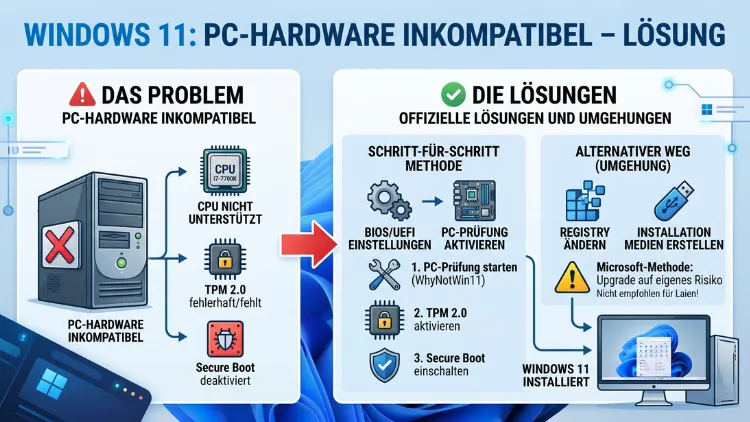
Ihr PC zeigt die Meldung „Dieser PC kann Windows 11 nicht ausführen“? Damit sind Sie nicht allein. Seit dem Support-Ende von Windows 10 im Oktober 2025 suchen Millionen Nutzer nach Auswegen für ihre funktionstüchtigen Altgeräte.
Dieser Artikel erklärt genau, warum Ihr Rechner als inkompatibel gilt, welche Hardware-Hürden wirklich lösbar sind – und welche Methode in Ihrem Fall die richtige ist.
Warum Windows 11 so viele PCs ausschließt
Microsoft hat mit Windows 11 die Systemanforderungen deutlich verschärft. Gegenüber früheren Windows-Versionen sind die Anforderungen deutlich anspruchsvoller – und das betrifft vor allem ältere, aber weiterhin voll funktionsfähige Geräte. Der Hintergrund: Microsoft begründet die strengen Vorgaben mit mehr Sicherheit, besserer Stabilität und einer einheitlicheren Nutzererfahrung. Kritiker hingegen sehen darin einen unnötigen Zwang zum Hardware-Kauf, der zusätzlichen Elektroschrott produziert.
Tatsächlich reicht es, eine einzige Anforderung nicht zu erfüllen, damit das Upgrade blockiert wird. Deshalb lohnt es sich, zunächst genau zu verstehen, was Windows 11 wirklich verlangt – und erst danach zu handeln.
Die Anforderungen gelten übrigens für alle gängigen Gerätekategorien: Desktop-PCs, Laptops, Notebooks und Tablets mit Windows-Betriebssystem – also sowohl für selbst zusammengebaute Rechner als auch für Markengeräte von Dell, HP, Lenovo, ASUS oder Acer.
Die offiziellen Mindestanforderungen für Windows 11 (Stand 2026)
Zunächst ein Überblick über das, was Microsoft verlangt:
Prozessor (CPU): Mindestens 1 GHz Taktfrequenz mit zwei oder mehr Kernen auf einem 64-Bit-kompatiblen Prozessor. Zusätzlich beschränkt Microsoft die Kompatibilität auf bestimmte Modelle: Bei Intel sind dies Prozessoren ab der 8. Generation (Core i-8000er-Serie), bei AMD ab der Ryzen 2000-Serie (Zen+). Ältere Intel-Generationen wie die 6. oder 7. Generation sowie AMD Ryzen 1000 sind offiziell ausgeschlossen.
Arbeitsspeicher (RAM): Mindestens 4 GB RAM, wobei 8 GB für eine komfortable Nutzung empfohlen werden.
Speicherplatz: Mindestens 64 GB freier Speicher auf dem Systemlaufwerk.
TPM 2.0: Das Trusted Platform Module in Version 2.0 ist eine der wichtigsten und am häufigsten missverstandenen Anforderungen. Dieses Sicherheitsmodul schützt sensible Daten wie Anmeldeinformationen und Verschlüsselungsschlüssel und ist die Grundlage für Funktionen wie BitLocker und Windows Hello.
UEFI mit Secure Boot: Das Gerät muss UEFI-Firmware unterstützen. Ältere BIOS-Systeme, die nur im Legacy-Modus starten können, sind damit ausgeschlossen. Außerdem muss Secure Boot aktiviert sein.
Grafikkarte (GPU): Eine GPU mit DirectX-12-Unterstützung und einem WDDM-2.0-Treiber. Nahezu alle Grafikkarten der letzten zehn Jahre erfüllen dieses Kriterium.
Display: Mindestens HD-Auflösung (720p) bei einer Bildschirmdiagonale von mehr als 9 Zoll und 8-Bit-Farbtiefe.
Schritt 1: Kompatibilität Ihres PCs prüfen
Bevor Sie irgendetwas verändern, sollten Sie genau wissen, welche Anforderung Ihr System nicht erfüllt. Hierfür stehen zwei empfohlene Tools zur Verfügung.
Microsoft PC Health Check
PC Health Check ist das offizielle Tool von Microsoft. So verwenden Sie es:
- Suchen Sie im Windows-Startmenü nach „PC Health Check“ – das Programm ist seit Windows 10 22H2 vorinstalliert. Alternativ laden Sie es kostenlos von der Microsoft-Website herunter.
- Öffnen Sie das Programm und klicken Sie auf „Jetzt prüfen„.
- Das Tool zeigt Ihnen an, ob Ihr PC Windows 11 ausführen kann. Bei einem negativen Ergebnis erscheint eine kurze Erklärung der fehlenden Voraussetzungen.
Der Nachteil: PC Health Check nennt zwar das Problem, liefert jedoch nur wenige Details.
WhyNotWin11
Ausführlichere Informationen liefert das kostenlose Open-Source-Tool WhyNotWin11. Dieses Programm prüft jede einzelne Anforderung separat und zeigt Ihnen mit einem Ampelsystem genau, welche Kriterien erfüllt sind und welche nicht. So verwenden Sie es:
- Laden Sie WhyNotWin11 von GitHub herunter (Suche nach „WhyNotWin11 GitHub“).
- Starten Sie die heruntergeladene .exe-Datei – keine Installation nötig.
- Das Tool zeigt Ihnen sofort eine Übersicht aller Anforderungen, farblich markiert: Grün bedeutet erfüllt, Rot bedeutet nicht erfüllt.
Mithilfe dieser Informationen können Sie gezielt die richtigen Maßnahmen ergreifen.
Schritt 2: Die häufigsten Ursachen und ihre Lösungen
Problem 1: TPM 2.0 fehlt oder ist deaktiviert
Das TPM ist der häufigste Grund, warum PCs als inkompatibel gelten. Viele Geräte zwischen 2016 und 2020 verfügen jedoch bereits über einen TPM-2.0-Chip – dieser ist allerdings im BIOS deaktiviert. Deshalb lohnt sich zuerst ein Blick in die UEFI-Einstellungen.
So prüfen Sie den TPM-Status unter Windows:
- Drücken Sie gleichzeitig Windows-Taste + R.
- Geben Sie
tpm.mscein und drücken Sie Enter. - Wenn ein TPM vorhanden und aktiv ist, zeigt die Konsole „Der TPM ist bereit für die Verwendung“ sowie die Versionsnummer. Steht dort „2.0″, sind Sie auf der sicheren Seite. Steht dort „1.2″ oder „TPM wurde nicht gefunden“, lesen Sie weiter.
So aktivieren Sie TPM 2.0 im BIOS/UEFI:
Der Weg ins BIOS variiert je nach Hersteller, jedoch gilt folgende allgemeine Vorgehensweise:
- Starten Sie Ihren PC neu.
- Drücken Sie beim Startvorgang die entsprechende Taste, um ins BIOS zu gelangen – typischerweise Entf, F2, F10 oder F12 (die genaue Taste steht oft kurz auf dem Startbildschirm).
- Suchen Sie im BIOS nach einem der folgenden Bereiche: „Security„, „Advanced„, „Trusted Computing“ oder „Peripherals„.
- Dort finden Sie die TPM-Einstellung unter verschiedenen Bezeichnungen:
- Bei Intel-CPUs: „Intel PTT“ (Platform Trust Technology) oder „Security Device Support“
- Bei AMD-CPUs: „AMD CPU fTPM“ oder „AMD PSP fTPM“
- Setzen Sie den Wert auf „Enabled“ bzw. „PTT“ oder „fTPM„.
- Speichern Sie die Änderungen – meist mit F10 – und starten Sie den PC neu.
- Prüfen Sie anschließend erneut mit
tpm.msc, ob TPM 2.0 jetzt aktiv ist.
Herstellerspezifische Hinweise:
- ASUS: TPM findet sich unter „Advanced“ → „CPU Configuration“ oder „Advanced“ → „AMD fTPM Configuration“
- MSI: „Settings“ → „Security“ → „Trusted Computing“ → „Security Device Support“
- Gigabyte: „Settings“ → „Miscellaneous“ → „Trusted Computing“
- ASRock: „Advanced“ → „CPU Configuration“ → „Intel Platform Trust Technology“
Falls weder ein fTPM noch ein physischer TPM-Header auf dem Mainboard vorhanden ist, können Sie außerdem ein externes TPM-2.0-Modul nachrüsten. Achten Sie dabei auf den richtigen Anschlusstyp (20-Pin oder 14-Pin je nach Mainboard-Hersteller) und auf die Kompatibilität des Moduls mit Ihrem Mainboard. Entsprechende Module sind von Herstellern wie ASUS, Gigabyte und ASRock erhältlich.
Problem 2: Secure Boot ist deaktiviert
Secure Boot verhindert, dass beim Systemstart nicht autorisierte Software geladen wird. Häufig ist diese Funktion deaktiviert, weil viele PCs ursprünglich im Legacy-BIOS-Modus eingerichtet wurden.
Wichtig: Secure Boot funktioniert ausschließlich im UEFI-Modus – nicht im CSM-Modus (Compatibility Support Module). Außerdem muss der Festplatten-Partitionsstil GPT (nicht MBR) sein.
So aktivieren Sie Secure Boot:
- Öffnen Sie die UEFI-Einstellungen (wie oben beschrieben beim PC-Neustart).
- Wechseln Sie zum Bereich „Boot“ oder „Security„.
- Suchen Sie nach „Secure Boot“ und setzen Sie es auf „Enabled„.
- Falls der Punkt ausgegraut ist, liegt das oft am CSM-Modus. Deaktivieren Sie zunächst „CSM“ oder „Legacy Boot„, danach sollte Secure Boot aktivierbar sein.
- Speichern Sie und starten Sie neu.
So prüfen Sie, ob Secure Boot aktiv ist:
Drücken Sie Windows-Taste + R, geben Sie msinfo32 ein und suchen Sie in der Systemübersicht nach „Secure-Startzustand„. Steht dort „Ein„, ist alles korrekt.
Problem 3: Inkompatibler Prozessor (CPU)
Das ist die häufigste unlösbare Hardware-Hürde ohne Hardware-Tausch. Intel-Prozessoren der 6. und 7. Generation (zum Beispiel Core i7-7700, Core i5-7500T) sowie AMD Ryzen 1000 werden von Microsoft offiziell nicht unterstützt – obwohl sie für die meisten Alltagsaufgaben noch vollkommen ausreichen.
Wenn Ihre CPU das einzige Problem ist, haben Sie mehrere Optionen:
Option A: CPU-Upgrade (Desktop-PC)
Bei Desktop-PCs lässt sich die CPU in manchen Fällen tauschen, sofern das Mainboard eine kompatible neuere Generation unterstützt. Prüfen Sie zunächst, ob Ihr Mainboard mittels BIOS-Update eine Intel-CPU der 8. Generation oder eine AMD-Ryzen-2000-CPU aufnehmen kann. Das Handbuch oder die Hersteller-Website Ihres Mainboards gibt Auskunft über die CPU-Kompatibilitätsliste.
Option B: Workarounds (für alle PC-Typen)
Wenn ein Hardware-Tausch nicht infrage kommt, sind Workarounds eine Option – allerdings mit Einschränkungen, auf die weiter unten ausführlich eingegangen wird.
Problem 4: Zu wenig RAM
Die Anforderung von mindestens 4 GB RAM ist bei den meisten neueren Geräten kein Problem. Falls Ihr PC jedoch nur 2 GB RAM hat, können Sie bei Desktop-PCs und vielen Laptops RAM-Module nachrüsten. Achten Sie auf den richtigen RAM-Typ (DDR3, DDR4 oder DDR5 je nach Mainboard) und die maximale Kapazität laut Handbuch.
Schritt 3: Windows 11 auf inkompatibler Hardware installieren – die Workarounds
Falls ein oder mehrere Probleme hardwarebedingt nicht lösbar sind, bietet die Community mehrere Wege, Windows 11 dennoch zu installieren. Zwei Methoden haben sich bis 2026 als besonders stabil und weit verbreitet erwiesen.
Methode 1: Rufus (empfohlene Vorgehensweise für den USB-Installer)
Rufus ist ein kostenloses Open-Source-Tool, das bootfähige USB-Installationssticks erstellt und dabei gezielt die Windows-11-Hardwareprüfungen entfernen kann. So gehen Sie vor:
- Laden Sie die aktuelle Version von Rufus kostenlos von der offiziellen Website rufus.ie herunter.
- Laden Sie das offizielle Windows-11-ISO von microsoft.com/de-de/software-download/windows11 herunter.
- Stecken Sie einen USB-Stick mit mindestens 8 GB ein.
- Öffnen Sie Rufus und wählen Sie unter „Boot-Auswahl“ das heruntergeladene Windows-11-ISO.
- Klicken Sie auf „Start„. Rufus fragt Sie, welche Prüfungen Sie umgehen möchten. Wählen Sie:
- „Anforderung für 4 GB+ RAM, Secure Boot und TPM 2.0 entfernen„
- Optional: „Anforderung für ein Microsoft-Online-Konto entfernen„
- Bestätigen Sie mit „OK“ und warten Sie, bis der USB-Stick erstellt ist.
- Starten Sie Ihren PC vom USB-Stick und folgen Sie der Windows-11-Installation.
Der Vorteil von Rufus: Es ist einfach zu bedienen, weit verbreitet und funktioniert zuverlässig. Außerdem ist es von der Community gut gepflegt und wird regelmäßig aktualisiert.
Methode 2: Registrierungs-Workaround (für In-Place-Upgrade)
Falls Sie Windows 11 als Upgrade über das bestehende Windows 10 installieren möchten, bietet Microsoft selbst einen offiziellen Registrierungseintrag, um die CPU- und TPM-Prüfung zu umgehen:
- Drücken Sie Windows-Taste + R, geben Sie
regeditein und drücken Sie Enter. - Navigieren Sie zu:
HKEY_LOCAL_MACHINE\SYSTEM\Setup\MoSetup - Klicken Sie mit der rechten Maustaste auf den rechten Bereich und wählen Sie „Neu“ → „DWORD-Wert (32-Bit)„.
- Benennen Sie den neuen Wert:
AllowUpgradesWithUnsupportedTPMOrCPU - Doppelklicken Sie auf den Eintrag und setzen Sie den Wert auf 1.
- Klicken Sie auf „OK“ und starten Sie den PC neu.
- Starten Sie danach das Windows-11-Upgrade wie gewohnt über Windows Update oder das offizielle ISO.
Dieser Weg ist besonders für Nutzer geeignet, die ihre Daten und Einstellungen behalten möchten.
Methode 3: LabConfig-Registrierungseintrag während der Neuinstallation
Wenn Sie eine saubere Neuinstallation durchführen und die Fehlermeldung „Auf diesem PC kann Windows 11 nicht ausgeführt werden“ erscheint, gehen Sie wie folgt vor:
- Drücken Sie Umschalt + F10, um die Eingabeaufforderung zu öffnen.
- Geben Sie
regeditein. - Navigieren Sie zu
HKEY_LOCAL_MACHINE\SYSTEM. - Erstellen Sie dort einen neuen Schlüssel namens „LabConfig“.
- Fügen Sie im Schlüssel LabConfig folgende DWORD-Werte (32-Bit) mit dem Wert 1 ein:
BypassTPMCheckBypassSecureBootCheckBypassRAMCheckBypassStorageCheckBypassCPUCheck
- Schließen Sie den Registrierungseditor und geben Sie
exitin die Eingabeaufforderung ein. - Gehen Sie im Installationsmenü einen Schritt zurück und starten Sie die Installation erneut.
Die Risiken der Workarounds – was Sie wissen müssen
Wer Windows 11 auf inkompatibler Hardware installiert, geht bewusst gewisse Risiken ein. Deshalb ist es wichtig, diese vorab zu kennen:
Keine Garantie auf Updates: Microsoft garantiert nicht, dass Geräte, die die Mindestanforderungen nicht erfüllen, alle zukünftigen Updates erhalten. Insbesondere Funktionsupdates können ausbleiben.
Wasserzeichen auf dem Desktop: Microsoft kann auf inkompatiblen Geräten einen permanenten Hinweis auf dem Desktop einblenden.
Sicherheitsrisiken: Das Umgehen von TPM 2.0 und Secure Boot reduziert den Schutz vor bestimmten Angriffen, die auf den Bootprozess abzielen.
Systemabstürze und Treiberkonflikte: Diese sind zwar selten, bleiben aber möglich – insbesondere bei Hardware, die nicht in der Kompatibilitätsliste von Microsoft steht.
Zukunftsunsicherheit: Microsoft könnte in künftigen Windows-11-Versionen strengere Prüfungen einbauen, die bisherige Workarounds aushebeln.
Trotz dieser Risiken entscheiden sich 2026 weiterhin sehr viele Nutzer für diesen Weg – weil ihre Hardware ansonsten noch voll funktionsfähig ist und ein Neukauf nicht immer wirtschaftlich sinnvoll erscheint.
Alternative: Linux als Ausweg für ältere PCs
Wenn Ihr PC weder die Windows-11-Anforderungen erfüllt noch für einen Workaround geeignet scheint, ist Linux eine vollwertige und kostenlose Alternative. Besonders für ältere Hardware eignen sich schlanke Linux-Distributionen hervorragend:
Linux Mint (basiert auf Ubuntu) gilt als besonders einsteigerfreundlich und bietet eine Oberfläche, die Windows optisch ähnelt. Die Installation ist unkompliziert, und viele Alltagsanwendungen stehen als kostenlose Alternative bereit.
Zorin OS ist ebenfalls auf Windows-Umsteiger ausgerichtet und läuft auch auf Hardware, die Windows 11 nicht mehr unterstützt.
Ubuntu bietet eine breite Hardwareunterstützung und eine große Community. Außerdem gibt es für Ubuntu eine Langzeitunterstützung (LTS), die regelmäßige Sicherheitsupdates garantiert.
Alle drei Systeme sind kostenlos, werden aktiv gepflegt und laufen problemlos auf Hardware, die Windows 11 offiziell ausschließt.
Neukauf: Wann er sinnvoll ist
In bestimmten Fällen ist ein neuer PC die wirtschaftlich und technisch sinnvollste Lösung. Das gilt vor allem dann, wenn der vorhandene PC sehr alt ist, zusätzlich zur inkompatiblen CPU auch RAM, Speicher oder andere Komponenten veraltet sind, oder wenn eine zuverlässige und stabile Windows-11-Erfahrung mit Updates gewünscht wird.
Beim Neukauf sollten Sie auf folgende Mindestausstattung achten:
- Prozessor: Intel Core i-12000er-Serie oder neuer, oder AMD Ryzen 5000-Serie oder neuer
- RAM: Mindestens 8 GB, besser 16 GB für komfortables Arbeiten
- Speicher: SSD mit mindestens 256 GB – eine SSD ist für Windows 11 kein Pflichtkriterium, jedoch für die Performance unverzichtbar
- TPM 2.0 und Secure Boot: Bei allen neueren Geräten (ab ca. 2021) standardmäßig vorhanden und aktiviert
Außerdem lohnt es sich, auf zertifizierte Windows-11-Geräte zu achten – diese tragen das offizielle Microsoft-Logo und erfüllen garantiert alle Anforderungen.
Desktop-PC, Laptop und Tablet: Gibt es Unterschiede?
Grundsätzlich gelten die Anforderungen für alle Plattformen gleich. Dennoch gibt es praktische Unterschiede:
Desktop-PCs bieten die größte Flexibilität beim Hardware-Upgrade. CPU, RAM und TPM-Modul lassen sich in vielen Fällen nachrüsten. Außerdem ist der Zugang zum BIOS hier in der Regel am einfachsten.
Laptops und Notebooks – insbesondere Business-Modelle wie das Lenovo ThinkPad, das HP EliteBook oder das Dell Latitude – haben TPM 2.0 oft bereits werkseitig aktiviert. Jedoch ist bei Consumer-Laptops älterer Baujahre die Wahrscheinlichkeit höher, dass weder ein kompatibles TPM noch ein unterstützter Prozessor vorhanden ist. Außerdem sind BIOS-Änderungen auf Laptops mit besonderer Vorsicht vorzunehmen, da falsche Einstellungen zu einem nicht startenden Gerät führen können.
Tablets mit Windows 10 (zum Beispiel ältere Microsoft Surface-Modelle oder Windows-Tablets von anderen Herstellern) sind häufig besonders schwer aufrüstbar, da die Hardware fest verlötet ist. Hier ist ein Gerätewechsel oft die einzige praktische Lösung.
Windows 10 ESU: Noch bis Oktober 2026 mit Sicherheitsupdates
Falls Sie kurzfristig bei Windows 10 bleiben müssen: Microsoft bietet das Extended Security Update (ESU)-Programm an. Dieses versorgt Windows 10 bis zum 13. Oktober 2026 mit Sicherheitsupdates. Für Privatnutzer ist dieses Programm kostenlos, wenn man mit einem Microsoft-Konto am PC angemeldet bleibt.
Darüber hinaus ist Windows 10 nach dem Support-Ende zwar weiterhin lauffähig, wird jedoch ohne Sicherheitsupdates mit der Zeit anfälliger für Angriffe. Deshalb ist das ESU-Programm höchstens als Überbrückung gedacht – keine dauerhafte Lösung.
FAQ zu Windows 11 und inkompatibler PC-Hardware
Wie finde ich heraus, warum mein PC Windows 11 nicht unterstützt?
Verwenden Sie das kostenlose Tool WhyNotWin11. Es prüft alle Einzelanforderungen separat und zeigt Ihnen farblich markiert, welche Kriterien erfüllt sind und welche nicht. Alternativ nutzen Sie PC Health Check von Microsoft für eine schnelle Erstdiagnose.
Kann ich TPM 2.0 aktivieren, ohne Hardware zu kaufen?
Ja, in vielen Fällen. Wenn Ihr Mainboard Intel PTT (ab Intel-Chipsatz der 100er-Serie) oder AMD fTPM (ab AMD-Ryzen-Prozessoren) unterstützt, können Sie TPM 2.0 kostenlos im BIOS/UEFI aktivieren. Drücken Sie beim Neustart F2, Entf, F10 oder F12 und suchen Sie nach „PTT“, „fTPM“ oder „Trusted Computing“.
Bekommt mein PC nach einem Workaround noch Windows-Updates?
Das hängt von der Art des Updates ab. Sicherheitsupdates wurden bisher auch auf inkompatiblen Geräten ausgeliefert. Allerdings gibt Microsoft keine Garantie für zukünftige Funktionsupdates. Außerdem könnte Microsoft in späteren Windows-11-Versionen strengere Prüfungen einführen, die Workarounds deaktivieren.
Zeigt Windows 11 auf inkompatibler Hardware ein Wasserzeichen an?
Ja, das ist möglich. Microsoft kann auf Geräten, die die Mindestanforderungen nicht erfüllen, dauerhaft ein Wasserzeichen auf dem Desktop einblenden. Dieses lässt sich in der Regel nicht ohne Weiteres entfernen.
Ist Rufus legal und sicher?
Rufus ist ein kostenloser, quelloffener und weit verbreiteter USB-Creator. Die Nutzung des Tools selbst ist legal. Allerdings installieren Sie damit Windows 11 auf Hardware, die Microsoft offiziell nicht unterstützt – das geschieht auf eigene Verantwortung und ohne Gewährleistung durch Microsoft. Laden Sie Rufus ausschließlich von der offiziellen Seite rufus.ie herunter.
Was passiert, wenn ich Windows 10 nach Oktober 2025 weiterverwende?
Windows 10 läuft weiterhin, jedoch stellt Microsoft seit Oktober 2025 keine kostenlosen Sicherheitsupdates mehr bereit. Das System wird mit der Zeit anfälliger für Angriffe. Für eine Übergangslösung steht das ESU-Programm bis Oktober 2026 zur Verfügung – für Privatnutzer mit Microsoft-Konto kostenlos.
Kann ich Linux und Windows 11 parallel nutzen?
Ja, das ist möglich – mit einem sogenannten Dual-Boot-System. Dabei wählen Sie beim PC-Start, welches Betriebssystem Sie starten möchten. Die Einrichtung erfordert etwas technisches Grundwissen, ist aber gut dokumentiert und kostenlos umsetzbar.
Mein Laptop hat TPM 2.0, aber Windows 11 blockiert dennoch das Upgrade – warum?
Häufig liegt es daran, dass TPM 2.0 im BIOS deaktiviert ist, auch wenn der Chip vorhanden ist. Außerdem kann die CPU nicht in der Kompatibilitätsliste von Microsoft stehen, selbst wenn alle anderen Anforderungen erfüllt sind. Prüfen Sie deshalb mit WhyNotWin11 alle Kriterien einzeln.
Welche Linux-Distribution eignet sich am besten als Windows-Ersatz?
Für Windows-Umsteiger empfehlen sich besonders Linux Mint (sehr Windows-ähnliche Oberfläche, einsteigerfreundlich) oder Zorin OS (ebenfalls für Umsteiger konzipiert). Beide Systeme sind kostenlos, werden aktiv gepflegt und laufen auch auf älterer Hardware problemlos.
Ist ein Hardware-Upgrade oder ein Neukauf wirtschaftlich sinnvoller?
Das hängt vom Alter und Zustand Ihres PCs ab. Wenn lediglich TPM fehlt oder deaktiviert ist, ist die Lösung kostenlos (BIOS-Einstellung). Wenn hingegen CPU, RAM und Speicher veraltet sind, ist ein Neukauf langfristig günstiger. Als Faustregel gilt: Übersteigen die Upgrade-Kosten 50 % des Neugerätepreises, lohnt sich der Kauf eher.
Fazit
Ob Desktop-PC, Laptop, Notebook oder Tablet: Ein als inkompatibel eingestuftes Windows-11-Gerät bedeutet nicht automatisch das Ende der Nutzung. Viele Probleme – insbesondere ein deaktiviertes TPM 2.0 oder Secure Boot – lassen sich kostenfrei im BIOS beheben.
Wenn eine Hardware-Lösung nicht möglich ist, bieten Workarounds wie Rufus eine pragmatische Option. Wer dauerhaft auf Sicherheit und volle Update-Unterstützung angewiesen ist, findet in Linux oder einem Neukauf die langfristig zuverlässigere Wahl.
