
Smartphone mit „Mein Gerät finden“ orten: Erfahren Sie, wie Sie Ihr Android-Gerät schnell und einfach lokalisieren, sperren oder die Daten löschen können.
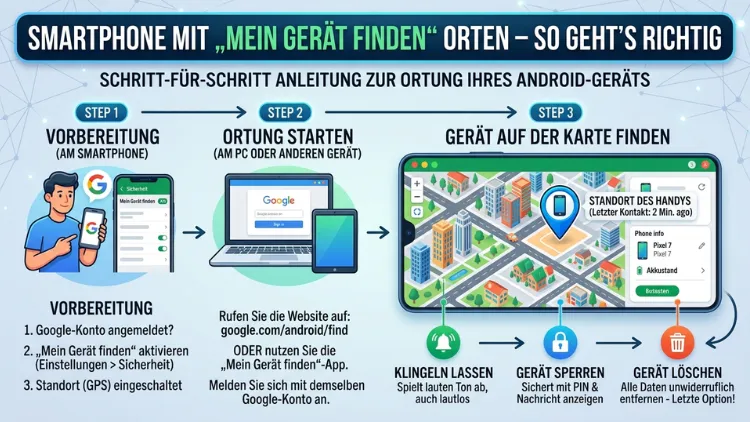
Haben Sie Ihr Smartphone verloren oder verlegt? Mit der Ortungsfunktion „Mein Gerät finden“ lässt sich ein verlorenes Handy schnell lokalisieren, aus der Ferne sperren oder löschen.
Dieser Ratgeber erklärt Ihnen Schritt für Schritt, wie die Funktion auf Android, Samsung Galaxy und Apple iPhone funktioniert – damit Sie im Ernstfall sofort richtig handeln können.
Was ist „Mein Gerät finden“ – und warum ist es unverzichtbar?
„Mein Gerät finden“ bezeichnet eine integrierte Ortungsfunktion, die auf modernen Smartphones vorinstalliert ist. Allerdings gibt es je nach Hersteller und Betriebssystem unterschiedliche Dienste: Bei Android-Geräten von Google heißt die Funktion offiziell „Mein Gerät finden“ (englisch: Find My Device). Bei Samsung Galaxy-Geräten kommt zusätzlich SmartThings Find (bzw. Samsung Find) zum Einsatz. Und bei Apple-Geräten übernimmt die App „Wo ist?“ (englisch: Find My) diese Aufgabe.
Alle drei Dienste funktionieren nach einem ähnlichen Prinzip: Das Gerät übermittelt seinen Standort über GPS, WLAN oder Mobilfunk an einen sicheren Server. Anschließend können Sie diesen Standort von jedem anderen Gerät aus auf einer Karte einsehen. Zusätzlich bieten alle Dienste Fernfunktionen wie das Abspielen eines Tons, das Sperren des Bildschirms oder das vollständige Löschen aller Daten.
Besonders wichtig ist, dass Sie diese Funktionen vor dem Verlust aktivieren. Denn ohne vorherige Einrichtung funktioniert keine dieser Methoden im Ernstfall.
Voraussetzungen: Das müssen Sie vorab sicherstellen
Bevor Sie ein verloren gegangenes Gerät orten können, müssen bestimmte Bedingungen erfüllt sein. Deshalb sollten Sie die folgenden Punkte bereits heute prüfen – nicht erst, wenn das Handy weg ist.
Für Android (Google „Mein Gerät finden“) sind folgende Voraussetzungen nötig:
- Ein Google-Konto ist auf dem Gerät angemeldet.
- Die Ortungsdienste (GPS) sind aktiviert.
- Die Funktion „Mein Gerät finden“ ist in den Einstellungen eingeschaltet.
- Das Gerät ist mit dem Internet verbunden (WLAN oder Mobilfunk).
Für Samsung Galaxy (SmartThings Find/Samsung Find) gelten zusätzlich:
- Ein Samsung-Konto ist eingerichtet.
- Die Option „Suchen dieses Telefons zulassen“ ist aktiv (unter Einstellungen → Sicherheit und Datenschutz → Schutz für verlorene Geräte).
- Android 10.0 oder höher ist installiert.
Für iPhone (Apple „Wo ist?“) sind erforderlich:
- Eine Apple-ID mit aktivierter Zwei-Faktor-Authentifizierung.
- Die Funktion „Wo ist?“ ist unter Einstellungen → → Wo ist? eingeschaltet.
- Die Option „Dieses iPhone suchen“ sowie „Letzten Standort senden“ sind aktiviert.
Android-Smartphone orten mit Google „Mein Gerät finden“
Funktion im Voraus aktivieren
Damit die Ortung im Ernstfall tatsächlich funktioniert, sollten Sie die Funktion zunächst aktivieren. Gehen Sie dazu folgendermaßen vor:
- Öffnen Sie die Einstellungen auf Ihrem Android-Gerät.
- Tippen Sie auf Sicherheit (oder „Sicherheit und Datenschutz“ je nach Hersteller).
- Wählen Sie „Mein Gerät finden“.
- Aktivieren Sie den Schalter, sodass er blau leuchtet.
- Stellen Sie außerdem sicher, dass unter Einstellungen → Standort die Ortung aktiviert ist.
Verlorenes Android-Smartphone orten – Schritt für Schritt
Sobald Ihr Gerät weg ist, können Sie es auf zwei Wegen orten: über die Webseite oder über die App auf einem anderen Android-Gerät.
Über den Browser (PC oder fremdes Smartphone):
- Öffnen Sie einen beliebigen Webbrowser.
- Rufen Sie die Seite android.com/find auf.
- Melden Sie sich mit demselben Google-Konto an, das auf dem verlorenen Gerät eingerichtet ist.
- Das System zeigt Ihnen nun den aktuellen oder zuletzt bekannten Standort auf einer Karte an.
- Wählen Sie anschließend eine der verfügbaren Aktionen.
Über die App „Mein Gerät finden“:
- Laden Sie die App „Mein Gerät finden“ von Google aus dem Play Store auf ein anderes Android-Gerät.
- Melden Sie sich mit dem Google-Konto des verlorenen Geräts an.
- Das gesuchte Gerät erscheint auf einer Karte mit aktuellem Standort.
Diese Aktionen stehen zur Verfügung
Nachdem Sie Ihr Gerät geortet haben, bietet der Dienst drei zentrale Funktionen:
- Ton abspielen: Das Gerät klingelt für fünf Minuten mit maximaler Lautstärke – selbst wenn es auf „Stumm“ gestellt ist. Das ist ideal, wenn Sie das Handy in der Wohnung verlegt haben.
- Gerät sperren: Der Bildschirm wird per Fernzugriff gesperrt. Zusätzlich können Sie eine Nachricht und eine Rückrufnummer auf dem Sperrbildschirm hinterlegen, damit ein ehrlicher Finder Sie kontaktieren kann.
- Daten löschen: Im schlimmsten Fall löscht diese Funktion alle gespeicherten Daten aus der Ferne. Danach ist eine Ortung jedoch nicht mehr möglich, da auch der Google-Account abgemeldet wird.
Außerdem zeigt der Dienst Ihnen stets Akkustand und WLAN-Verbindung des Geräts an – nützliche Informationen, die Ihnen helfen abzuschätzen, wie lange das Gerät noch ortbar ist.
Samsung Galaxy orten mit SmartThings Find und Samsung Find
Der Unterschied zu Googles Dienst
Samsung-Geräte unterstützen sowohl Googles „Mein Gerät finden“ als auch den eigenen Dienst SmartThings Find (auf neueren Geräten mit One UI 6.1 auch „Samsung Find“ genannt). Deshalb empfiehlt Samsung selbst, beide Dienste parallel zu nutzen. Der entscheidende Vorteil von SmartThings Find ist die Offline-Ortung: Selbst wenn das Gerät nicht mit dem Internet verbunden ist, können andere Galaxy-Geräte in der Nähe via Bluetooth den Standort anonym und verschlüsselt übermitteln.
SmartThings Find aktivieren – Schritt für Schritt
- Öffnen Sie Einstellungen auf Ihrem Galaxy-Gerät.
- Tippen Sie oben auf Ihren Samsung-Konto-Namen.
- Wählen Sie „Mein Handy suchen“ (oder bei neueren Geräten: Einstellungen → Sicherheit und Datenschutz → Schutz für verlorene Geräte).
- Aktivieren Sie „Suchen dieses Telefons zulassen“.
- Schalten Sie optional „Letzten Standort senden“ ein – dadurch wird kurz vor dem Entladen des Akkus der aktuelle Standort gespeichert.
- Aktivieren Sie zudem die Offline-Suche, um auch ohne Internetverbindung geortet werden zu können.
Verlorenes Samsung-Gerät orten
Sobald Sie Ihr Galaxy-Gerät vermissen, gehen Sie folgendermaßen vor:
Über den Browser:
- Öffnen Sie smartthingsfind.samsung.com in einem Browser.
- Melden Sie sich mit Ihrem Samsung-Konto an.
- Wählen Sie das gesuchte Gerät aus der Liste.
- Der Standort wird auf einer Karte angezeigt.
Verfügbare Aktionen bei Samsung Find:
- Klingeln lassen: Aktiviert den Klingelton des Geräts für eine Minute mit maximaler Lautstärke – auch im Stumm-Modus.
- Zugriff sperren: Sperrt den Bildschirm per Fernzugriff und ermöglicht das Einrichten eines Notfallkontakts.
- Standortverfolgung aktivieren: Aktualisiert regelmäßig den Standort des Geräts.
- Akkulaufzeit verlängern: Schaltet Hintergrunddienste ab, damit das Gerät länger ortbar bleibt – eine praktische Funktion, die Googles Dienst in dieser Form nicht bietet.
- Daten löschen: Löscht alle Inhalte und setzt das Gerät auf Werkseinstellungen zurück.
Ortung mit der Samsung Galaxy Watch
Haben Sie eine Galaxy Watch mit sich, können Sie darüber Ihr verlorenes Smartphone klingeln lassen. Öffnen Sie dazu das Menü auf der Uhr, tippen Sie auf das Symbol „Telefon finden“ und anschließend auf „Starten“. Das Smartphone klingelt daraufhin, solange Sie die Taste auf der Uhr gedrückt halten.
iPhone orten mit Apple „Wo ist?“
„Wo ist?“ aktivieren – So geht’s
Apple integriert die Ortungsfunktion tief in das Betriebssystem. Deshalb ist die Einrichtung einfach und direkt:
- Öffnen Sie die Einstellungen auf Ihrem iPhone.
- Tippen Sie ganz oben auf Ihren Namen (Apple-ID).
- Wählen Sie „Wo ist?“.
- Aktivieren Sie „Dieses iPhone suchen“.
- Schalten Sie außerdem „Letzten Standort senden“ ein – so sendet das iPhone kurz vor dem Entladen seinen genauen Standort an Apple.
- Aktivieren Sie zudem „Offline-Suche“, um das Gerät auch ohne WLAN oder Mobilfunk über das Apple-Netzwerk zu orten.
Verlorenes iPhone orten – Schritt für Schritt
Über iCloud im Browser:
- Öffnen Sie icloud.com/find in einem Browser.
- Melden Sie sich mit Ihrer Apple-ID an.
- Klicken Sie auf „Geräte“ und wählen Sie Ihr iPhone aus.
- Der Standort wird auf einer Karte angezeigt.
Über die „Wo ist?“-App auf einem anderen Apple-Gerät:
- Öffnen Sie die App „Wo ist?“ auf einem iPad, Mac oder einem anderen iPhone.
- Tippen Sie auf den Reiter „Geräte“.
- Wählen Sie das gesuchte iPhone – der Standort erscheint auf der Karte.
Verfügbare Aktionen bei Apple „Wo ist?“:
- Ton abspielen: Das iPhone gibt einen lauten Ton aus – praktisch bei verlegtem Gerät.
- Verloren-Modus aktivieren: Das Gerät wird gesperrt, Kreditkarten und andere Zahlungsmittel in Apple Pay werden deaktiviert, und eine benutzerdefinierte Nachricht erscheint auf dem Sperrbildschirm.
- iPhone löschen: Alle Daten werden aus der Ferne gelöscht. Danach ist das Gerät jedoch nicht mehr ortbar.
Das Apple-„Wo ist?“-Netzwerk
Ein besonderer Vorteil des Apple-Diensts ist das „Wo ist?“-Netzwerk: Hunderte Millionen Apple-Geräte weltweit helfen anonym und verschlüsselt dabei, verlorene iPhones zu finden – selbst wenn sie ausgeschaltet sind. Neuere iPhones (ab iPhone 11 aufwärts) können deshalb auch im ausgeschalteten Zustand geortet werden, sofern der Reservestrom nicht vollständig erschöpft ist.
Smartphone orten, wenn es ausgeschaltet oder offline ist
Ein häufiges Problem: Das Gerät ist nicht mehr mit dem Internet verbunden, der Akku ist leer oder es wurde ausgeschaltet. Dennoch gibt es Möglichkeiten, den letzten bekannten Standort abzurufen.
Bei Google Android:
Ist das Gerät offline, zeigt „Mein Gerät finden“ den zuletzt bekannten Standort an. Dieser wird als leerer Kreis auf der Karte dargestellt. Außerdem können Sie schon vorab einen Sperrbefehl senden – dieser wird ausgeführt, sobald das Gerät wieder online ist.
Bei Samsung Galaxy:
Dank der Offline-Suche von SmartThings Find hilft das verschlüsselte Samsung-Netzwerk aus Millionen Galaxy-Geräten bei der Ortung – ähnlich wie Apples „Wo ist?“-Netzwerk. Zudem übermitteln Samsung-Geräte kurz vor dem Entladen noch einmal automatisch den aktuellen Standort, wenn „Letzten Standort senden“ aktiviert ist.
Bei iPhone:
Das Apple-„Wo ist?“-Netzwerk ermöglicht die Ortung auch bei ausgeschaltetem Gerät. Voraussetzung ist, dass die Offline-Suche vorher aktiviert wurde. Neuere iPhones mit U1-/UWB-Chip bleiben dank eines separaten Reservestromkreises sogar nach dem Ausschalten noch für eine begrenzte Zeit ortbar.
Gerät sperren und Daten schützen – Was Sie wann tun sollten
Der Verlust eines Smartphones ist nicht nur ärgerlich – er stellt auch ein Datenschutzrisiko dar. Deshalb sollten Sie je nach Situation unterschiedlich vorgehen.
Wenn Sie das Gerät vermutlich verlegt haben:
Spielen Sie zunächst einfach einen Ton ab. Suchen Sie das Gerät mit dessen Hilfe in der näheren Umgebung. Sperren Sie es noch nicht, da das den Ortungsvorgang erschweren kann.
Wenn das Gerät gestohlen wurde oder verloren gegangen ist:
Aktivieren Sie umgehend den Verloren-Modus (Apple) bzw. „Gerät sperren“ (Android/Samsung). So verhindern Sie unbefugten Zugriff auf Ihre persönlichen Daten, E-Mails, Banking-Apps und gespeicherten Passwörter.
Wenn das Gerät nicht mehr auffindbar ist:
Als letzten Ausweg nutzen Sie die Datenlöschung aus der Ferne. Beachten Sie jedoch: Danach ist das Gerät nicht mehr ortbar. Außerdem sollten Sie anschließend alle Passwörter ändern und Ihre Bank informieren, falls Zahlungsdaten gespeichert waren.
Empfohlene Vorgehensweisen für den Schutz Ihres Smartphones
Zusätzlich zur Ortungsfunktion gibt es mehrere empfohlene Vorgehensweisen, mit denen Sie Ihr Smartphone bestmöglich schützen.
1. Regelmäßige Datensicherung anlegen
Sichern Sie Ihre Daten regelmäßig – bei Android empfiehlt sich Google One, bei iPhone die iCloud-Sicherung (unter Einstellungen → → iCloud → iCloud-Backup). Sollte es zum Datenverlust kommen, können Sie alle Inhalte auf einem neuen Gerät wiederherstellen.
2. Bildschirmsperre mit PIN oder biometrischen Daten nutzen
Aktivieren Sie stets eine PIN, ein Muster oder einen biometrischen Schutz (Fingerabdruck, Gesichtserkennung). Ohne diese Sperre kann jeder Finder oder Dieb sofort auf Ihre Daten zugreifen.
3. Zwei-Faktor-Authentifizierung aktivieren
Schützen Sie sowohl Ihr Google-Konto als auch Ihre Apple-ID und Ihr Samsung-Konto mit der Zwei-Faktor-Authentifizierung. Nur so ist sichergestellt, dass sich niemand in Ihre Konten einloggen und die Ortungsfunktion deaktivieren kann.
4. IMEI-Nummer notieren
Die IMEI-Nummer Ihres Smartphones ist die eindeutige Gerätekennung. Sie finden sie unter Einstellungen → Über das Telefon oder auf der Originalverpackung. Notieren Sie diese Nummer – im Falle eines Diebstahls können Sie sie der Polizei mitteilen, damit das Gerät gesperrt werden kann.
5. Ortungsfunktion regelmäßig testen
Prüfen Sie alle paar Monate, ob die Ortungsfunktion noch aktiv ist. Manchmal deaktivieren System-Updates oder App-Berechtigungsänderungen diese Funktion stillschweigend. Öffnen Sie dazu einfach android.com/find oder icloud.com/find und prüfen Sie, ob Ihr Gerät sichtbar ist.
Ortung ohne Internetverbindung – Bluetooth-Netzwerke im Überblick
Seit 2024 hat Google sein Netzwerk deutlich ausgebaut. Ähnlich wie Apple nutzt auch Google nun ein verschlüsseltes Bluetooth-Netzwerk aus Millionen Android-Geräten, um verlorene Smartphones und Zubehörteile zu orten – selbst ohne Internetverbindung. Dabei senden nahegelegene Android-Geräte anonym den Standort an die Cloud; die Standortdaten sind Ende-zu-Ende-verschlüsselt und nicht einmal für Google einsehbar.
Außerdem unterstützen Googles Dienst mittlerweile Bluetooth-Tracker von Drittherstellern. So lassen sich auch Schlüsselbunde, Taschen oder Koffer in das Netzwerk einbinden – vergleichbar mit Apples AirTag im „Wo ist?“-Netzwerk.
Zum Schutz vor ungewolltem Tracking haben Google und Apple gemeinsam einen offenen Standard entwickelt: Wird ein unbekannter Bluetooth-Tracker in Ihrer Nähe erkannt, erhalten Sie automatisch eine Warnung – unabhängig davon, ob Sie ein iPhone oder Android-Gerät nutzen.
Fremdes Gerät orten – Was erlaubt ist und was nicht
Grundsätzlich dürfen Sie nur Geräte orten, die Ihnen gehören oder für die Sie eine ausdrückliche Zustimmung der betroffenen Person haben. Die Ortung einer anderen Person ohne deren Wissen ist in Deutschland strafbar – auch bei Familienangehörigen. Eine Ausnahme bildet die elterliche Aufsichtspflicht bei minderjährigen Kindern, wobei auch hier transparente Kommunikation und altersgerechte Lösungen empfohlen werden.
Möchten Sie Ihren Standort freiwillig teilen, empfiehlt sich Google Maps mit der Funktion „Standort freigeben“: Öffnen Sie Google Maps → tippen Sie auf Ihr Profilbild → „Standort freigeben“ → Wählen Sie Dauer und Kontakt. Der Empfänger sieht Ihren Echtzeit-Standort direkt in seiner Google Maps-App.
Was tun, wenn die Ortung nicht funktioniert?
Manchmal schlägt die Ortung fehl. Deshalb lohnt es sich, die häufigsten Ursachen zu kennen:
GPS/Ortungsdienste deaktiviert: Überprüfen Sie, ob die Ortung auf dem verlorenen Gerät aktiv war. War sie deaktiviert, ist eine genaue Standortermittlung nicht möglich.
Kein Internetzugang: Ohne Datenverbindung kann Google und Samsung nur den letzten bekannten Standort anzeigen. Apple hingegen nutzt das Offline-Netzwerk auch ohne aktive Internetverbindung.
Google-/Samsung-/Apple-Konto abgemeldet: Ist das Konto nicht eingeloggt, kann der Dienst das Gerät nicht identifizieren. Deshalb sollten Sie stets prüfen, ob Ihr Konto auf dem Gerät aktiv ist.
Gerät wurde zurückgesetzt: Hat jemand das Gerät auf Werkseinstellungen zurückgesetzt, ist es aus Ihrem Konto entfernt. In diesem Fall hilft nur noch die IMEI-Nummer zur Strafanzeige bei der Polizei.
„Mein Gerät finden“ per Sprachbefehl – So nutzen Sie Google Assistant und Siri
Auch per Sprachsteuerung lässt sich die Ortungsfunktion auslösen – praktisch, wenn Sie ein Google Nest-Gerät oder eine Apple-Uhr zur Hand haben.
Google Assistant (Google Nest):
Sagen Sie: „Hey Google, such mein Pixel“ (oder den Namen Ihres Geräts). Der Assistent lässt das Gerät daraufhin klingeln – selbst im Modus „Bitte nicht stören“. Beachten Sie: Bei mehreren Geräten müssen Sie den genauen Gerätenamen nennen, damit das richtige Gerät reagiert.
Siri und Apple Watch:
Über eine verbundene Apple Watch können Sie ebenfalls Ihr iPhone klingeln lassen. Wischen Sie auf dem Apple Watch-Zifferblatt nach oben und tippen Sie auf das Telefon-Symbol. Außerdem funktioniert der Befehl: „Hey Siri, spiel einen Ton auf meinem iPhone ab.“
FAQ – Häufige Fragen zur Handyortung mit „Mein Gerät finden“
Funktioniert „Mein Gerät finden“ auch, wenn das Handy ausgeschaltet ist?
Bei Android zeigt der Dienst nur den zuletzt bekannten Standort an, wenn das Gerät ausgeschaltet ist. Samsung-Geräte können dank des verschlüsselten Offline-Netzwerks unter Umständen auch ohne Stromversorgung noch geortet werden, sofern die Offline-Suche aktiviert war. iPhone (ab iPhone 11) bleibt dank eines separaten Reservestromkreises für kurze Zeit auch im ausgeschalteten Zustand ortbar.
Kann ich mein Gerät orten, wenn die SIM-Karte entfernt wurde?
Ja, grundsätzlich schon – allerdings nur, wenn das Gerät noch mit einem WLAN-Netzwerk verbunden ist. Ohne SIM-Karte und ohne WLAN ist eine Echtzeit-Ortung nicht möglich. In diesem Fall greifen nur Offline-Netzwerke wie das Samsung- oder Apple-Bluetooth-Netzwerk.
Wie genau ist die Standortanzeige bei „Mein Gerät finden“?
Die Genauigkeit hängt davon ab, welche Signale verfügbar sind. Mit aktivem GPS beträgt die Abweichung in der Regel nur wenige Meter. Steht nur WLAN zur Verfügung, liegt die Genauigkeit bei einigen Dutzend Metern. Über Mobilfunk ist die Ortung noch ungenauer – die Abweichung kann mehrere Hundert Meter betragen.
Wird der Besitzer des gefundenen Geräts benachrichtigt, wenn jemand es ortet?
Ja. Sobald Sie die Funktion „Mein Gerät finden“ aufrufen und Ihr Gerät ortbar ist, erscheint auf dem Sperrbildschirm des Geräts eine Benachrichtigung, dass es geortet wurde. Diese Benachrichtigung ist bewusst gewählt, um Finder auf das gesperrte Gerät aufmerksam zu machen.
Kann ich mein iPhone mit einem Android-Gerät orten?
Direkt mit dem Google-Dienst funktioniert das nicht. Allerdings können Sie iCloud über einen beliebigen Browser aufrufen – also auch auf einem Android-Gerät. Öffnen Sie icloud.com/find im Chrome-Browser und melden Sie sich mit Ihrer Apple-ID an. So sehen Sie den Standort Ihres iPhones auch von einem Nicht-Apple-Gerät aus.
Was passiert nach dem Datenlöschen per Fernzugriff?
Nach dem Fernlöschen werden alle Daten auf dem Gerät dauerhaft gelöscht. Das Gerät startet dann neu und befindet sich im Werkszustand. Wichtig: Danach ist das Gerät nicht mehr ortbar, da auch die Kontoverknüpfung aufgehoben wird. Außerdem kann der Löschvorgang erst ausgeführt werden, wenn das Gerät wieder online ist.
Kostet „Mein Gerät finden“ etwas?
Nein. Der Google-Dienst „Mein Gerät finden“, Samsung SmartThings Find sowie Apple „Wo ist?“ sind vollständig kostenlos und in den jeweiligen Betriebssystemen integriert. Sie benötigen lediglich ein Google-, Samsung- oder Apple-Konto, das ebenfalls kostenlos angelegt werden kann.
Wie verhindere ich, dass jemand mein Gerät unbemerkt trackt?
Google und Apple warnen Sie automatisch, wenn ein unbekannter Bluetooth-Tracker in Ihrer Nähe erkannt wird. Zudem sollten Sie regelmäßig prüfen, welche Apps auf Ihrem Gerät Zugriff auf den Standort haben (Einstellungen → Datenschutz → Standortdienste). Entfernen Sie alle Berechtigungen, die Sie nicht bewusst erteilt haben.
Kann ich mehrere Geräte gleichzeitig über „Mein Gerät finden“ verfolgen?
Ja. Alle Geräte, die mit demselben Google-Konto, Samsung-Konto oder Apple-ID verknüpft sind, werden in der jeweiligen App oder Weboberfläche aufgelistet. So können Sie beispielsweise Smartphone, Tablet und Smartwatch gleichzeitig im Blick behalten – sofern alle Geräte entsprechend eingerichtet sind.
Was soll ich tun, wenn mein Handy trotz Ortung nicht gefunden wird?
Erstatten Sie zunächst Strafanzeige bei der Polizei. Teilen Sie der Polizei Ihre IMEI-Nummer mit – damit kann das Gerät im Netzwerk gesperrt werden, sodass es nicht mehr mit einer neuen SIM-Karte genutzt werden kann. Sperren Sie außerdem alle auf dem Gerät gespeicherten Bankkonten und Kreditkarten und ändern Sie sämtliche Passwörter.
Fazit
„Mein Gerät finden“, SmartThings Find und Apple „Wo ist?“ sind leistungsstarke Werkzeuge, die jeder Smartphone-Nutzer kennen und eingerichtet haben sollte. Entscheidend ist dabei, die Funktion vor dem Ernstfall zu aktivieren – denn im Verlustfall ist es zu spät.
Kontrollieren Sie deshalb noch heute, ob die Ortung auf Ihrem Gerät aktiv ist, sichern Sie Ihre Daten regelmäßig und notieren Sie Ihre IMEI-Nummer. So sind Sie im Ernstfall optimal vorbereitet und können schnell und zielgerichtet handeln.
