
Quarantäne-Ordner in Windows 11 und Windows 10 schnell finden: Erfahren Sie, wo Windows Defender und andere Antivirenprogramme verdächtige Dateien ablegen.
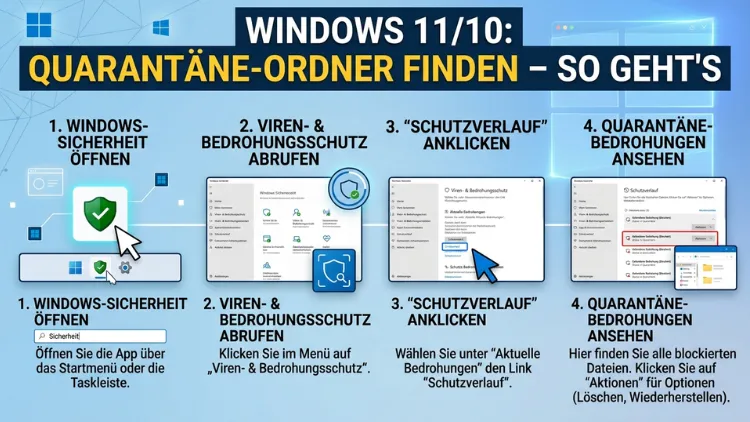
Den Quarantäne-Ordner in Windows 11 oder Windows 10 zu finden, ist einfacher als gedacht. Windows Defender speichert als gefährlich eingestufte Dateien automatisch in einem versteckten Systemordner. Außerdem verfügen Programme wie Avast, Malwarebytes oder Kaspersky über eigene Quarantänebereiche.
Dieser Artikel zeigt Ihnen Schritt für Schritt, wo sich die Quarantäne befindet – und wie Sie Dateien wiederherstellen oder dauerhaft entfernen.
Was bedeutet „Quarantäne“ bei Antivirenprogrammen?
Bevor Sie den Quarantäne-Ordner suchen, lohnt es sich, das Konzept dahinter zu verstehen. Quarantäne bedeutet im Kontext von Antivirensoftware: Eine verdächtige oder als schädlich erkannte Datei wird vom System isoliert und in einen speziellen, gesicherten Bereich verschoben. Dort kann die Datei weder ausgeführt noch auf andere Systembereiche zugreifen. Deshalb ist die Quarantäne eine der wichtigsten Schutzmaßnahmen moderner Antivirenlösungen.
Im Gegensatz zur direkten Löschung bleibt die Datei in der Quarantäne erhalten. Das ist besonders dann wichtig, wenn das Antivirenprogramm eine Datei fälschlicherweise als Bedrohung einstuft – ein sogenanntes False Positive. Außerdem ermöglicht die Quarantäne, gelöschte oder blockierte Dateien bei Bedarf wiederherzustellen, ohne dass Datenverlust entsteht.
Grundsätzlich gilt: Dateien in der Quarantäne sind vollständig deaktiviert und stellen keine unmittelbare Gefahr dar. Dennoch sollten Sie den Quarantäne-Bereich regelmäßig prüfen und nicht benötigte Einträge dauerhaft löschen.
Windows Defender Quarantäne-Ordner finden (Windows 10 und Windows 11)
Windows Defender – seit Windows 10 offiziell als „Microsoft Defender Antivirus“ bekannt und in Windows 11 als „Windows-Sicherheit“ integriert – speichert alle unter Quarantäne gestellten Dateien in einem festen Systempfad. Allerdings ist dieser Ordner standardmäßig verborgen, weshalb viele Nutzer ihn nicht auf Anhieb finden.
Der direkte Dateipfad zur Windows Defender Quarantäne
Der Standardspeicherort lautet:
C:\ProgramData\Microsoft\Windows Defender\Quarantine
Da der Ordner ProgramData unter Windows versteckt ist, müssen Sie zunächst versteckte Dateien einblenden. Gehen Sie dazu wie folgt vor:
- Öffnen Sie den Windows Explorer (Tastenkombination: Windows-Taste + E).
- Klicken Sie oben in der Menüleiste auf „Ansicht“.
- Wählen Sie unter Windows 11 „Anzeigen“ → „Ausgeblendete Elemente“ oder aktivieren Sie unter Windows 10 im Menüband „Ausgeblendete Elemente“.
- Navigieren Sie anschließend zu C:\ProgramData\Microsoft\Windows Defender\Quarantine.
Alternativ können Sie den Pfad direkt in die Adressleiste des Explorers eingeben und mit Enter bestätigen. Dadurch gelangen Sie sofort in den Quarantäne-Ordner, ohne einzelne Unterordner manuell öffnen zu müssen.
Wichtiger Hinweis: Auch wenn die Dateien im Ordner sichtbar sind, sind sie verschlüsselt und können nicht direkt geöffnet oder ausgeführt werden. Deshalb ist ein direkter Zugriff über den Explorer vor allem zu Informationszwecken sinnvoll.
Windows-Sicherheit: Quarantäne über die Benutzeroberfläche verwalten
Einfacher und empfehlenswerter ist es, die Quarantäne direkt über die Windows-Sicherheits-App zu verwalten. Das geht folgendermaßen:
- Öffnen Sie die Windows-Sicherheit über das Startmenü oder das Taskleistensymbol (Schild-Icon).
- Klicken Sie auf „Viren- und Bedrohungsschutz“.
- Scrollen Sie zum Abschnitt „Schutzprotokoll“ und klicken Sie auf „Schutzprotokoll anzeigen“.
- Dort sehen Sie alle erkannten Bedrohungen, einschließlich der unter Quarantäne gestellten Dateien.
- Wählen Sie einen Eintrag aus, um Optionen wie „Wiederherstellen“, „Entfernen“ oder „Auf dem Gerät zulassen“ zu erhalten.
Dieser Weg ist besonders übersichtlich, da Sie Dateienamen, Erkennungsdatum und den jeweiligen Bedrohungstyp auf einen Blick sehen. Außerdem können Sie über diese Oberfläche gezielt einzelne Dateien behandeln, ohne Systemordner manuell durchsuchen zu müssen.
Quarantäne per Eingabeaufforderung oder PowerShell aufrufen
Fortgeschrittene Nutzer können zudem die Windows PowerShell oder die Eingabeaufforderung (CMD) verwenden, um Informationen zur Quarantäne abzurufen. Insbesondere mit der MpCmdRun.exe – dem Befehlszeilentool von Microsoft Defender – lässt sich die Quarantäne verwalten.
Öffnen Sie dazu eine PowerShell als Administrator (Rechtsklick auf das Startmenü → „Windows PowerShell (Administrator)“ oder „Terminal (Administrator)“) und geben Sie folgenden Befehl ein:
cd „C:\Program Files\Windows Defender“
Danach können Sie mit:
**MpCmdRun.exe -Restore -Name **
eine Datei aus der Quarantäne wiederherstellen, sofern Sie den genauen Namen kennen. Dieser Ansatz eignet sich jedoch vor allem für erfahrene Nutzer und Administratoren in Unternehmensumgebungen.
Avast Quarantäne-Ordner finden
Avast Antivirus – eines der weltweit verbreitetsten kostenlosen Antivirenprogramme – speichert quarantänisierte Dateien in einem eigenen Ordner. Der Standardspeicherort lautet:
C:\ProgramData\Avast Software\Avast\chest
Auch hier ist der Ordner ProgramData versteckt und muss zunächst eingeblendet werden. Darüber hinaus empfiehlt es sich, die Quarantäne direkt über die Avast-Oberfläche zu verwalten:
- Öffnen Sie Avast Antivirus.
- Klicken Sie im linken Menü auf „Schutz“.
- Wählen Sie „Virenbehälter“ (englisch: „Virus Chest“).
- Dort sehen Sie alle unter Quarantäne gestellten Dateien mit Optionen zum Wiederherstellen oder dauerhaften Löschen.
Der sogenannte „Virenbehälter“ von Avast ist gut geschützt und ermöglicht eine einfache Verwaltung ohne Systemkenntnisse.
AVG Quarantäne-Ordner finden
AVG Antivirus gehört seit der Übernahme durch Avast zur gleichen Unternehmensgruppe und funktioniert ähnlich. Der Quarantäne-Ordner befindet sich standardmäßig unter:
C:\ProgramData\AVG\Antivirus\infected
Ebenso wie bei Avast empfiehlt sich die Verwaltung über die Programmoberfläche:
- Öffnen Sie AVG Antivirus.
- Navigieren Sie zu „Schutz“ → „Virenbehälter“.
- Wählen Sie dort den gewünschten Eintrag und verwalten Sie ihn entsprechend.
Malwarebytes Quarantäne-Ordner finden
Malwarebytes ist besonders für die Erkennung von Adware, Spyware und PUPs (potenziell unerwünschten Programmen) bekannt. Der Quarantäne-Ordner liegt standardmäßig unter:
C:\ProgramData\Malwarebytes\MBAMService\Quarantine
Jedoch ist die einfachste Methode, den Quarantäne-Bereich direkt in der Malwarebytes-App zu öffnen:
- Starten Sie Malwarebytes.
- Klicken Sie auf „Erkennungsverlauf“ (englisch: „Detection History“).
- Wechseln Sie zur Registerkarte „In Quarantäne“.
- Dort können Sie einzelne Einträge auswählen und wiederherstellen oder löschen.
Malwarebytes empfiehlt es, erkannte Bedrohungen möglichst zügig dauerhaft zu löschen, sofern Sie sich sicher sind, dass es sich um echte Schadsoftware handelt.
Kaspersky Quarantäne-Ordner finden
Kaspersky – bekannt für seine leistungsstarke Erkennungsrate – speichert quarantänisierte Dateien je nach Produktversion an unterschiedlichen Orten. Häufig lautet der Pfad:
C:\ProgramData\Kaspersky Lab\QB
Da die genaue Bezeichnung je nach installierter Version variiert (z. B. Kaspersky Total Security, Kaspersky Internet Security oder Kaspersky Standard), ist es einfacher, direkt in der Kaspersky-Oberfläche vorzugehen:
- Öffnen Sie Ihr Kaspersky-Produkt.
- Klicken Sie auf „Mehr Tools“ oder „Quarantäne“, je nach Version.
- Dort finden Sie alle isolierten Dateien mit detaillierten Informationen und Verwaltungsoptionen.
Zusätzlich bietet Kaspersky in Business-Versionen eine zentralisierte Verwaltung der Quarantäne über die Kaspersky Security Center-Konsole.
Avira Quarantäne-Ordner finden
Avira Antivirus – eine der bekanntesten deutschen Antivirenlösungen – speichert quarantänisierte Dateien unter:
C:\ProgramData\Avira\Antivirus\INFECTED
Auch bei Avira ist die Verwaltung über die Software-Oberfläche deutlich komfortabler:
- Öffnen Sie Avira Antivirus oder Avira Security.
- Navigieren Sie zu „Quarantäne“ oder „Schutzaktivitäten“.
- Verwalten Sie dort die isolierten Dateien.
Norton Quarantäne-Ordner finden
Norton AntiVirus und Norton 360 nutzen ebenfalls einen zentralen Quarantänespeicher. Der typische Pfad lautet:
C:\ProgramData\Norton\Quarantine
Darüber hinaus können Sie die Quarantäne komfortabel über die Norton-App verwalten:
- Öffnen Sie Norton 360 oder Norton AntiVirus.
- Klicken Sie auf „Sicherheit“ → „Verlauf“.
- Filtern Sie nach „Unter Quarantäne gestellt“, um betroffene Dateien zu sehen und zu verwalten.
ESET Quarantäne-Ordner finden
ESET NOD32 und ESET Internet Security sind für ihre geringe Systemauslastung bekannt. Der Quarantäne-Ordner ist standardmäßig hier zu finden:
C:\ProgramData\ESET\ESET Security\Quarantine
Über die ESET-Oberfläche gehen Sie so vor:
- Öffnen Sie ESET Security oder ESET NOD32.
- Klicken Sie auf „Werkzeuge“ → „Quarantäne“.
- Dort sehen Sie alle isolierten Objekte und können sie verwalten.
Bitdefender Quarantäne-Ordner finden
Bitdefender – regelmäßig ausgezeichnet für seine Erkennungsraten – speichert Quarantänedateien unter:
C:\ProgramData\Bitdefender\Endpoint Security\Quarantine
Bei Privatnutzerprodukten wie Bitdefender Total Security lautet der Pfad ähnlich, kann jedoch je nach Version leicht abweichen. Deshalb empfiehlt sich hier ebenfalls die Verwaltung über die grafische Oberfläche:
- Öffnen Sie Bitdefender.
- Navigieren Sie zu „Benachrichtigungen“ oder „Ereignisse“.
- Filtern Sie nach quarantänisierten Einträgen.
McAfee Quarantäne-Ordner finden
McAfee (seit 2022 als Trellix für Unternehmensprodukte bekannt, für Privatnutzer weiterhin unter McAfee vertrieben) speichert Quarantänedateien unter:
C:\Quarantine oder C:\ProgramData\McAfee\Endpoint Security\Quarantine
Je nach installierter Version kann der Pfad abweichen. Über die Benutzeroberfläche von McAfee Security finden Sie die Quarantäne unter „Gesicherter Bereich“ oder „Quarantäne“.
Sophos Quarantäne-Ordner finden
Sophos wird häufig in Unternehmen eingesetzt und speichert Quarantänedateien je nach Konfiguration unter:
C:\ProgramData\Sophos\Sophos Anti-Virus\INFECTED
Administratoren können die Quarantäne außerdem über das Sophos Central Dashboard verwalten, das eine zentrale Übersicht über alle Endgeräte bietet.
Dateien aus der Quarantäne wiederherstellen – So gehen Sie vor
Manchmal stellt ein Antivirenprogramm legitime Dateien fälschlicherweise unter Quarantäne – ein häufiges Problem bei Sicherheitssoftware. Insbesondere Spielmodifikationen, selbst kompilierte Programme oder bestimmte Systemtools werden gelegentlich als verdächtig eingestuft. Deshalb ist es wichtig zu wissen, wie Sie Dateien sicher wiederherstellen.
Empfohlene Vorgehensweise bei der Wiederherstellung
- Identifizieren Sie die Datei: Prüfen Sie zunächst, welche Datei unter Quarantäne gestellt wurde und weshalb. Außerdem sollten Sie prüfen, ob die Erkennung ein False Positive sein könnte.
- Überprüfen Sie die Datei online: Nutzen Sie dazu den kostenlosen Dienst VirusTotal (virustotal.com), um die Datei von mehreren Antivirenprogrammen gleichzeitig analysieren zu lassen. Wenn nur ein Anbieter anschlägt und alle anderen die Datei als sauber einstufen, handelt es sich wahrscheinlich um ein False Positive.
- Stellen Sie die Datei wieder her: Gehen Sie in die Quarantäne Ihres Antivirenprogramms (wie oben beschrieben) und wählen Sie „Wiederherstellen“ oder „Auf dem Gerät zulassen“.
- Fügen Sie die Datei zur Ausnahmeliste hinzu: Um wiederholte Quarantänisierungen zu verhindern, tragen Sie den Dateipfad in die Ausnahmeliste Ihres Antivirenprogramms ein.
Warnung: Stellen Sie niemals Dateien wieder her, wenn Sie nicht absolut sicher sind, dass es sich um ein False Positive handelt. Echte Schadsoftware sollte stattdessen dauerhaft gelöscht werden.
Dateien dauerhaft aus der Quarantäne löschen
Wenn Sie sicher sind, dass eine quarantänisierte Datei tatsächlich schädlich ist, sollten Sie sie dauerhaft löschen. Das geht in allen gängigen Antivirenprogrammen direkt über die Quarantäne-Oberfläche:
- Öffnen Sie die Quarantäneübersicht Ihres Antivirenprogramms.
- Wählen Sie die betreffende Datei aus.
- Klicken Sie auf „Löschen“, „Dauerhaft entfernen“ oder „Endgültig löschen“ – je nach Software unterschiedlich bezeichnet.
- Bestätigen Sie den Vorgang, wenn Sie dazu aufgefordert werden.
Zusätzlich bieten viele Programme eine „Alle löschen“-Funktion, mit der Sie die gesamte Quarantäne auf einmal leeren können. Das empfiehlt sich besonders dann, wenn Sie viele veraltete Einträge angesammelt haben.
Quarantäne-Ordner unter Windows Server finden
Neben Windows 10 und Windows 11 nutzen viele Unternehmen auch Windows Server mit Microsoft Defender for Endpoint oder drittanbieter Lösungen. Auf Windows-Server-Systemen befindet sich der Quarantäne-Ordner von Microsoft Defender ebenfalls unter:
C:\ProgramData\Microsoft\Windows Defender\Quarantine
Allerdings wird in Unternehmensumgebungen die Quarantäne häufig zentral über das Microsoft Defender-Portal (security.microsoft.com) oder Microsoft Endpoint Manager verwaltet. Dort können Administratoren quarantänisierte Dateien auf allen verwalteten Geräten einsehen und verwalten, ohne sich lokal am jeweiligen Gerät anmelden zu müssen.
Häufige Probleme beim Zugriff auf den Quarantäne-Ordner
Manchmal stoßen Nutzer beim Versuch, auf den Quarantäne-Ordner zuzugreifen, auf Probleme. Deshalb hier die häufigsten Ursachen und Lösungen:
Problem 1: Ordner ist nicht sichtbar
Das liegt meist daran, dass versteckte Dateien und Ordner im Windows Explorer nicht angezeigt werden. Aktivieren Sie wie weiter oben beschrieben die Option „Ausgeblendete Elemente“ in den Ansichtseinstellungen des Explorers.
Problem 2: Zugriff verweigert
Einige Quarantäneordner sind besonders stark geschützt und erfordern Administratorrechte. Öffnen Sie den Explorer deshalb als Administrator oder verwenden Sie einen erhöhten PowerShell-Befehl, um Zugriff zu erhalten.
Problem 3: Quarantäne-Ordner ist leer, obwohl Bedrohungen erkannt wurden
Manche Antivirenprogramme verwalten die Quarantäne intern in einer Datenbank und speichern die Dateien nicht im Klartext im Dateisystem. In solchen Fällen ist ausschließlich die Verwaltung über die Programmoberfläche möglich.
Problem 4: Datei lässt sich nicht wiederherstellen
Wenn die Schaltfläche „Wiederherstellen“ ausgegraut ist, hat das Programm möglicherweise die Originaldatei bereits gelöscht oder der Zielordner ist nicht mehr vorhanden. Prüfen Sie außerdem, ob das Antivirenprogramm einen Schutz aktiv hat, der die Wiederherstellung bestimmter Bedrohungstypen verhindert.
Quarantäne automatisch leeren – Einstellungen anpassen
Die meisten modernen Antivirenprogramme bieten die Möglichkeit, die Quarantäne automatisch nach einem bestimmten Zeitraum zu leeren. Das ist besonders dann sinnvoll, wenn Sie die Quarantäne nicht regelmäßig manuell überprüfen möchten.
Bei Windows Defender beispielsweise können Sie über Gruppenrichtlinien (gpedit.msc) einstellen, wie lange Elemente in der Quarantäne verbleiben. Gehen Sie dazu wie folgt vor:
- Drücken Sie Windows-Taste + R, geben Sie gpedit.msc ein und bestätigen Sie mit Enter.
- Navigieren Sie zu „Computerkonfiguration“ → „Administrative Vorlagen“ → „Windows-Komponenten“ → „Microsoft Defender Antivirus“ → „Quarantäne“.
- Dort finden Sie die Option „Konfigurieren der Entfernung von Elementen aus dem Quarantäneordner“, mit der Sie die automatische Aufbewahrungsdauer festlegen können.
Für Avast, AVG und viele andere Programme finden Sie entsprechende Einstellungen direkt in den Programmoptionen unter dem Abschnitt „Virenbehälter“ oder „Quarantäne“.
Quarantäne und Datenschutz – Was Sie wissen sollten
Ein Aspekt, der häufig übersehen wird: Quarantänisierte Dateien können sensible persönliche Daten enthalten – beispielsweise wenn das Antivirenprogramm ein Dokument, eine E-Mail-Datei oder ein Backup fälschlicherweise sperrt. Deshalb sollten Sie darauf achten, dass die Quarantäne nicht unbegrenzt lange anwächst und regelmäßig überprüft wird.
Außerdem senden manche Antivirenprogramme quarantänisierte Dateien zur weiteren Analyse an ihre Cloud-Dienste. Bei Windows Defender geschieht dies über die automatische Übermittlung von Beispielen, die Sie in den Windows-Sicherheits-Einstellungen unter „Viren- und Bedrohungsschutz“ → „Viren- und Bedrohungsschutzeinstellungen“ kontrollieren können. Wenn Sie sensible Dateien verarbeiten, deaktivieren Sie diese Funktion gegebenenfalls.
Quarantäne auf mehreren Geräten verwalten – Empfehlungen für den Alltag
Wenn Sie mehrere Windows-Geräte verwalten, empfiehlt es sich, eine einheitliche Sicherheitsstrategie zu verfolgen. Für Privatnutzer mit zwei oder drei Geräten reicht es in der Regel aus, die Quarantäne jedes Geräts regelmäßig manuell zu prüfen. Für kleine und mittlere Unternehmen hingegen ist ein zentrales Verwaltungstool empfehlenswert.
Microsoft Defender for Business (für Unternehmen bis 300 Mitarbeiter) und Microsoft Defender for Endpoint (für größere Organisationen) bieten eine zentrale Quarantäne-Verwaltung über das Microsoft-365-Sicherheitsportal. Damit können Administratoren Quarantäne-Aktionen auf allen Geräten gleichzeitig durchführen, ohne jeden Rechner einzeln anfassen zu müssen.
Für Privatnutzer mit mehreren Geräten ist zudem das Microsoft Defender-Dashboard in der Windows-Sicherheits-App unter „Geräteschutz“ ein praktischer Ausgangspunkt.
Unterschied zwischen Quarantäne, Löschen und Blockieren
Viele Nutzer verwechseln diese drei Aktionen, die Antivirenprogramme bei erkannten Bedrohungen ausführen können. Deshalb hier eine klare Übersicht:
- Quarantäne: Die Datei wird isoliert und deaktiviert, bleibt aber erhalten. Sie kann später wiederhergestellt oder gelöscht werden.
- Löschen: Die Datei wird dauerhaft vom System entfernt. Eine Wiederherstellung ist ohne Backup nicht mehr möglich.
- Blockieren/Zulassen: Die Datei bleibt an ihrem Ort, darf aber nicht ausgeführt werden (Blockieren) oder wird explizit als sicher eingestuft (Zulassen).
Im Zweifelsfall empfiehlt sich immer die Quarantäne, da sie reversibel ist. Außerdem bietet sie Zeit, die Situation genauer zu analysieren, bevor eine endgültige Entscheidung getroffen wird.
Empfohlene Vorgehensweisen für den sicheren Umgang mit der Quarantäne
Damit Ihr System stets optimal geschützt ist und Sie gleichzeitig keine wichtigen Dateien verlieren, sollten Sie folgende Punkte beachten:
- Regelmäßige Kontrolle: Überprüfen Sie die Quarantäne Ihres Antivirenprogramms mindestens einmal pro Woche.
- Backups anlegen: Erstellen Sie regelmäßige Backups Ihrer wichtigen Dateien, damit quarantänisierte Daten notfalls aus dem Backup wiederhergestellt werden können. Dazu eignet sich beispielsweise Windows-Sicherung und -Wiederherstellung (für Windows 10) oder OneDrive mit Versionsverlauf.
- Antivirenprogramm aktuell halten: Veraltete Signaturdatenbanken erhöhen die Wahrscheinlichkeit von False Positives. Stellen Sie deshalb sicher, dass Ihr Antivirenprogramm immer auf dem neuesten Stand ist.
- Verdächtige Dateien vor der Wiederherstellung prüfen: Nutzen Sie VirusTotal (kostenloser Online-Dienst), um quarantänisierte Dateien von mehreren Engines gleichzeitig scannen zu lassen.
- Ausnahmeliste sinnvoll nutzen: Tragen Sie vertrauenswürdige Programme und Entwicklertools gezielt in die Ausnahmeliste ein, um wiederholte Fehlerkennungen zu vermeiden.
Häufige Fragen zur Windows-Quarantäne
Was ist der genaue Pfad zum Windows Defender Quarantäne-Ordner?
Der Standardpfad lautet C:\ProgramData\Microsoft\Windows Defender\Quarantine. Da der Ordner ProgramData versteckt ist, müssen Sie zunächst im Windows Explorer unter „Ansicht“ die Option „Ausgeblendete Elemente“ aktivieren, bevor Sie auf ihn zugreifen können.
Wie öffne ich die Quarantäne in Windows 11?
Öffnen Sie die Windows-Sicherheits-App über das Startmenü. Klicken Sie auf „Viren- und Bedrohungsschutz“, dann auf „Schutzprotokoll anzeigen“. Dort sehen Sie alle Bedrohungen, einschließlich der unter Quarantäne gestellten Dateien, und können diese verwalten.
Kann ich Dateien aus der Quarantäne wiederherstellen?
Ja, das ist möglich. Öffnen Sie dazu die Quarantäne-Übersicht Ihres Antivirenprogramms, wählen Sie die betreffende Datei aus und klicken Sie auf „Wiederherstellen“. Achten Sie dabei darauf, nur Dateien wiederherzustellen, bei denen Sie sicher sind, dass sie kein Sicherheitsrisiko darstellen.
Ist es sicher, Dateien in der Quarantäne zu löschen?
Ja, dauerhaft gelöschte Quarantänedateien sind endgültig entfernt und stellen keine Gefahr mehr dar. Prüfen Sie jedoch vorher, ob es sich tatsächlich um Schadsoftware handelt und nicht um ein False Positive – insbesondere dann, wenn das Antivirenprogramm eine legitime Anwendung isoliert hat.
Wie lange bleiben Dateien in der Quarantäne?
Das hängt von den Einstellungen des jeweiligen Antivirenprogramms ab. Windows Defender bewahrt Einträge standardmäßig unbegrenzt auf. Über Gruppenrichtlinien oder Programmeinstellungen können Sie jedoch eine automatische Aufbewahrungsdauer festlegen. Viele Drittanbieter-Programme bieten ebenfalls konfigurierbare Aufbewahrungsfristen.
Warum stellt mein Antivirenprogramm legitime Dateien unter Quarantäne?
Das geschieht bei sogenannten False Positives – Fehlerkennungen, bei denen eine harmlose Datei fälschlicherweise als Bedrohung eingestuft wird. Häufig betrifft das Spielmodifikationen, selbst erstellte Skripte oder ältere Programme. Außerdem kann eine veraltete Signaturdatenbank zu häufigeren Fehlerkennungen führen.
Wie finde ich die Quarantäne bei Avast, Malwarebytes und anderen Programmen?
Öffnen Sie das jeweilige Antivirenprogramm und suchen Sie in den Menüs nach „Virenbehälter“, „Quarantäne“ oder „Erkennungsverlauf“. Die genauen Pfade variieren, aber alle gängigen Programme bieten diesen Bereich in ihrer grafischen Oberfläche. Außerdem finden Sie die Quarantäneordner auf dem Dateisystem unter C:\ProgramData\Quarantine oder ähnlichen Pfaden.
Kann Schadsoftware die Quarantäne umgehen?
In seltenen Fällen kann hoch entwickelte Schadsoftware versuchen, Schutzmechanismen zu umgehen. Deshalb ist es wichtig, das Antivirenprogramm stets aktuell zu halten und regelmäßige vollständige Systemscans durchzuführen. Außerdem empfiehlt sich eine mehrschichtige Sicherheitsstrategie, zum Beispiel die Kombination aus Windows Defender und einem zusätzlichen On-Demand-Scanner wie Malwarebytes Free.
Was passiert, wenn ich die Quarantäne nie leere?
Der Quarantäne-Ordner wächst mit der Zeit an und belegt zunehmend Speicherplatz. Außerdem kann eine überfüllte Quarantäne die Übersicht erschweren. Es empfiehlt sich deshalb, nicht benötigte Einträge regelmäßig zu löschen – idealerweise nach jeder abgeschlossenen Analyse.
Gibt es eine Quarantäne auch in Windows 10 ohne zusätzliche Software?
Ja, Windows Defender ist seit Windows 10 fester Bestandteil des Betriebssystems und bietet eine vollständige Quarantänefunktion. Zusätzliche Antivirensoftware ist für die Grundabsicherung deshalb nicht zwingend erforderlich, obwohl Drittanbieter-Programme teilweise höhere Erkennungsraten bei bestimmten Bedrohungstypen erzielen.
Fazit
Den Quarantäne-Ordner in Windows 11 und Windows 10 zu finden, ist mit dem richtigen Wissen kein Problem. Ob über den Systempfad, die Windows-Sicherheits-App oder die Oberfläche von Avast, Malwarebytes oder Kaspersky – alle Wege führen zum gleichen Ziel.
Überprüfen Sie die Quarantäne regelmäßig, löschen Sie bestätigte Bedrohungen dauerhaft und stellen Sie legitime Dateien nach sorgfältiger Prüfung wieder her. Außerdem schützen aktuelle Signaturen und regelmäßige Backups vor Datenverlust.
