
Widgets in Windows 11 hinzufügen, anpassen und löschen – so geht’s: Lernen Sie, das Widget-Board zu verwalten und Ihren Desktop individuell zu gestalten.
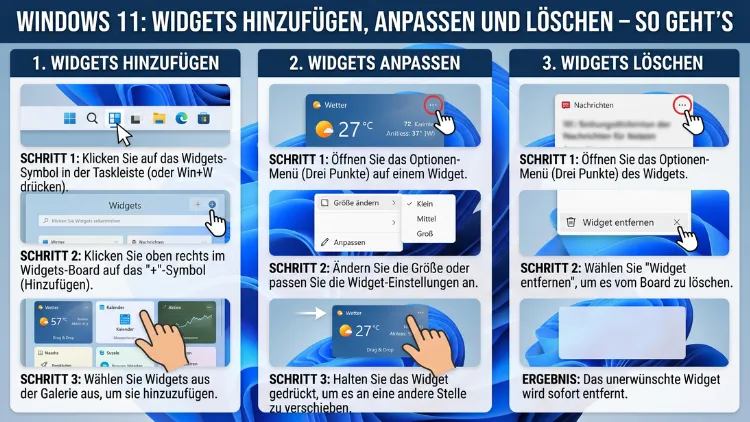
Die Windows-11-Widgets sind praktische Mini-Anwendungen, die Ihnen Wetter, Nachrichten, Termine und mehr direkt auf dem Desktop anzeigen. Mit wenigen Klicks lassen sich Widgets hinzufügen, individuell anpassen oder wieder entfernen.
Dieser Artikel zeigt Ihnen Schritt für Schritt, wie Sie das Widget-Board in Windows 11 optimal nutzen und ganz nach Ihren Wünschen gestalten.
Was sind Widgets in Windows 11?
Widgets sind kleine, interaktive Informationsfenster, die dynamische Inhalte aus Apps und Onlinediensten direkt auf Ihrem Desktop darstellen. Microsoft hat das Konzept der Widgets mit Windows 11 grundlegend neu gestaltet und das sogenannte Widget-Board eingeführt. Dieses Board ersetzt die frühere „News and Interests“-Leiste aus Windows 10 und bietet deutlich mehr Anpassungsmöglichkeiten.
Grundsätzlich zeigt das Widget-Board standardmäßig folgende Informationen an:
- Wetter mit lokaler Vorhersage
- Nachrichten aus verschiedenen Quellen
- Kalendertermine aus Ihrem Microsoft-Konto oder Outlook
- Aktienkurse und Marktentwicklungen
- Verkehrsinformationen für Ihre bevorzugte Route
- Sport-Ergebnisse und aktuelle Spielberichte
- To-do-Listen über Microsoft To Do
- Fotos aus Ihrer OneDrive-Bibliothek
Zudem beziehen die Widgets ihre Informationen aus Microsoft-Diensten wie MSN, Outlook und OneDrive. Deshalb ist grundsätzlich eine aktive Internetverbindung erforderlich, damit alle Inhalte korrekt und aktuell angezeigt werden.
Das Widget-Board öffnen – alle Methoden im Überblick
Bevor Sie Widgets hinzufügen oder anpassen können, müssen Sie zunächst das Widget-Board öffnen. Hierfür stehen Ihnen in Windows 11 mehrere Wege zur Verfügung:
Methode 1 – Über die Taskleiste:
Klicken Sie auf das Widgets-Symbol in der Taskleiste. Es befindet sich standardmäßig links neben dem Startmenü und zeigt ein blaues Rechteck mit einem weißen Muster. Außerdem erscheint dort häufig direkt die aktuelle Temperatur oder ein kleines Nachrichtenbild.
Methode 2 – Tastenkombination:
Drücken Sie gleichzeitig Windows-Taste + W. Das ist die schnellste Methode und funktioniert jederzeit, egal welche Anwendung gerade geöffnet ist.
Methode 3 – Touch-Geste:
Auf Geräten mit Touchscreen, also etwa auf Surface-Tablets oder modernen Touch-Laptops, wischen Sie einfach vom linken Bildschirmrand nach innen. Dadurch öffnet sich das Widget-Board sofort.
Sobald das Board geöffnet ist, sehen Sie oben rechts Ihr Profilbild sowie Symbole zum Hinzufügen und Verwalten von Widgets. Zusätzlich können Sie das Board durch einen Klick auf den Pfeil neben dem Profilbild auf den gesamten Bildschirm vergrößern – praktisch, wenn Sie viele Widgets gleichzeitig im Blick behalten möchten.
Widgets in Windows 11 hinzufügen – Schritt für Schritt
Das Hinzufügen neuer Widgets ist denkbar einfach. Deshalb erklärt diese Anleitung jeden Schritt im Detail:
Schritt 1: Öffnen Sie das Widget-Board mit der Tastenkombination Windows + W.
Schritt 2: Klicken Sie oben rechts im Board auf das Plus-Symbol (+) beziehungsweise auf die Schaltfläche „Widget hinzufügen“.
Schritt 3: Windows 11 zeigt Ihnen eine Vorauswahl verfügbarer Widgets. Diese Auswahl umfasst standardmäßig Widgets von Microsoft, also beispielsweise Wetter, Kalender, To-do, Sport und Nachrichten.
Schritt 4: Klicken Sie auf das gewünschte Widget, um es sofort dem Board hinzuzufügen. Es erscheint daraufhin automatisch in der Übersicht.
Schritt 5 – Drittanbieter-Widgets hinzufügen: Wenn Sie ein Widget eines Drittanbieters suchen – zum Beispiel das Spotify-Widget –, klicken Sie unten im Auswahlmenü auf den blauen Link „Weitere Widgets finden“. Dadurch öffnet sich der Microsoft Store. Dort wählen Sie das gewünschte Widget aus und klicken auf „Installieren“. Nach dem Download – das Spotify-Widget ist beispielsweise rund 141 MB groß – öffnen Sie erneut das Widget-Board, klicken auf das Plus-Symbol und fügen das neue Widget hinzu. Anschließend werden Drittanbieter-Widgets automatisch oben im Board angepinnt.
Hinweis: Einige Widgets wie das Wetter-Widget fragen beim ersten Hinzufügen nach Ihrem Standort. Sie können diesen jederzeit in den Einstellungen des jeweiligen Widgets nachträglich ändern.
Widgets anpassen – Größe, Inhalt und Reihenfolge ändern
Ein großer Vorteil der Windows-11-Widgets ist deren Anpassbarkeit. Deshalb bietet Microsoft verschiedene Möglichkeiten, das Widget-Board ganz nach Ihren Vorstellungen zu gestalten.
Reihenfolge der Widgets ändern
Um die Anordnung der Widgets zu verändern, klicken und halten Sie ein Widget gedrückt und ziehen es an die gewünschte Position. Windows 11 passt die übrigen Widgets automatisch an. Zudem können Sie häufig genutzte Widgets durch Anpinnen ganz oben im Board fixieren.
Widgets anpinnen
Wenn Sie ein bestimmtes Widget dauerhaft ganz oben anzeigen möchten, gehen Sie folgendermaßen vor:
Schritt 1: Öffnen Sie das Widget-Board mit Windows + W.
Schritt 2: Fahren Sie mit der Maus über das gewünschte Widget.
Schritt 3: Klicken Sie auf die drei Punkte (…) oben rechts im Widget.
Schritt 4: Wählen Sie „Anpinnen“ aus dem Menü. Angepinnte Widgets erkennen Sie am Pinnadel-Symbol in der oberen rechten Ecke.
Inhalte eines Widgets personalisieren
Jedes Widget verfügt über eigene Einstellungsmöglichkeiten. Dazu klicken Sie auf die drei Punkte (…) oder das Zahnrad-Symbol des jeweiligen Widgets. Folgende Anpassungen sind je nach Widget möglich:
- Nachrichten-Widget: Sie können bevorzugte Nachrichtenquellen auswählen, Themen priorisieren oder bestimmte Kategorien wie Politik oder Sport ausblenden.
- Wetter-Widget: Stellen Sie Ihre bevorzugte Stadt sowie die Temperatureinheit (Celsius/Fahrenheit) ein.
- Sport-Widget: Wählen Sie Ihre Lieblingssportart und bevorzugte Mannschaften oder Ligen aus.
- Börsen-Widget: Fügen Sie Aktien oder Indizes hinzu, die Sie verfolgen möchten.
- Kalender-Widget: Verbinden Sie das Widget mit Ihrem Microsoft-Konto, um Ihre persönlichen Termine anzuzeigen.
Widgets vergrößern und verkleinern
Außerdem können Sie bei einigen Widgets die Darstellungsgröße anpassen. Klicken Sie dafür auf die drei Punkte des Widgets und wählen Sie zwischen einer kleineren oder größeren Darstellung. Jedoch unterstützen nicht alle Widgets diese Funktion – dies hängt vom jeweiligen Widget-Anbieter ab.
Widgets folgen
Windows 11 zeigt im Board manchmal Widgets an, denen Sie noch nicht aktiv folgen. Wenn Sie ein solches Widget dauerhaft im Board behalten möchten, fahren Sie mit der Maus darüber, klicken oben rechts auf die drei Punkte (…) und wählen „… folgen“ aus.
Widgets in Windows 11 löschen und entfernen
Wenn Sie ein Widget nicht mehr benötigen, können Sie es jederzeit aus dem Board entfernen. Dazu gehen Sie folgendermaßen vor:
Schritt 1: Öffnen Sie das Widget-Board mit Windows + W.
Schritt 2: Fahren Sie mit der Maus über das Widget, das Sie entfernen möchten.
Schritt 3: Klicken Sie auf die drei Punkte (…) oben rechts im Widget.
Schritt 4: Wählen Sie „Widget entfernen“ oder „Entfernen“ aus dem Menü. Das Widget verschwindet sofort aus dem Board, lässt sich jedoch jederzeit über das Plus-Symbol erneut hinzufügen.
Wichtig: Das Entfernen eines Widgets aus dem Board deinstalliert die zugrunde liegende App nicht. Das Widget bleibt weiterhin im System verfügbar und kann jederzeit neu hinzugefügt werden.
Das Widgets-Symbol aus der Taskleiste entfernen
Falls Sie das Widget-Board grundsätzlich nicht nutzen möchten, können Sie das Widgets-Symbol aus der Taskleiste ausblenden. Das ist schnell erledigt:
Methode 1 – Per Rechtsklick:
Machen Sie einen Rechtsklick auf das Widgets-Symbol in der Taskleiste und wählen Sie „Von der Taskleiste lösen“. Das Symbol verschwindet daraufhin sofort.
Methode 2 – Über die Einstellungen:
Öffnen Sie die Windows-Einstellungen mit der Tastenkombination Windows + I. Navigieren Sie dann zu Personalisierung → Taskleiste und stellen Sie den Schalter neben „Widgets“ auf „Aus“. Alternativ machen Sie einen Rechtsklick auf eine freie Stelle der Taskleiste und wählen „Taskleisteneinstellungen“.
Durch diese Einstellung wird das Symbol aus der Taskleiste entfernt. Jedoch können Sie das Widget-Board weiterhin jederzeit mit der Tastenkombination Windows + W aufrufen.
Widgets auf dem Sperrbildschirm deaktivieren
Seit neueren Windows-11-Updates erscheinen Widgets – zum Beispiel Wetterinformationen – auch auf dem Sperrbildschirm. Falls Sie dies nicht möchten, deaktivieren Sie die Funktion wie folgt:
Schritt 1: Öffnen Sie die Einstellungen mit Windows + I.
Schritt 2: Navigieren Sie zu Personalisierung → Sperrbildschirm.
Schritt 3: Suchen Sie die Option „Sperrbildschirm-Status“ oder „Widgets auf dem Sperrbildschirm“ und deaktivieren Sie den entsprechenden Schalter.
Dadurch werden Widgets künftig ausschließlich im Widget-Board und nicht mehr auf dem Sperrbildschirm angezeigt.
Widgets in Windows 11 vollständig deaktivieren – alle Methoden
Manchen Nutzern reicht es nicht, einzelne Widgets zu entfernen – sie möchten die gesamte Funktion deaktivieren. Deshalb gibt es dafür mehrere Methoden:
Methode 1 – Über die Taskleisteneinstellungen (empfohlen für alle Nutzer)
Die einfachste Methode führt über Einstellungen → Personalisierung → Taskleiste. Stellen Sie den Schalter neben „Widgets“ auf „Aus“. Das Widget-Board wird dadurch vollständig deaktiviert.
Methode 2 – Über die Gruppenrichtlinien (Windows 11 Pro/Enterprise)
Nutzer von Windows 11 Pro oder Enterprise können Widgets auch über die Gruppenrichtlinien dauerhaft deaktivieren. Das empfiehlt sich besonders in Unternehmensumgebungen:
Schritt 1: Öffnen Sie den Gruppenrichtlinien-Editor mit Windows + R, geben Sie gpedit.msc ein und drücken Sie Enter.
Schritt 2: Navigieren Sie zu Computerkonfiguration → Administrative Vorlagen → Windows-Komponenten → Widgets.
Schritt 3: Doppelklicken Sie rechts auf „Allow widgets“ und wählen Sie „Deaktiviert“. Klicken Sie auf „Übernehmen“ und „OK“. Die Änderung wird sofort für alle Benutzerkonten übernommen.
Methode 3 – Über die Registrierung (Windows 11 Home)
Da Windows 11 Home keinen Gruppenrichtlinien-Editor enthält, ist alternativ die Registrierung der richtige Weg:
Schritt 1: Öffnen Sie den Registrierungseditor mit Windows + R, geben Sie regedit ein und bestätigen Sie mit Enter.
Schritt 2: Navigieren Sie zum Pfad HKEY_CURRENT_USER\SOFTWARE\Policies\Microsoft\Dsh. Falls der Schlüssel „Dsh“ nicht vorhanden ist, legen Sie ihn mit einem Rechtsklick auf „Microsoft“ → „Neu“ → „Schlüssel“ an und benennen Sie ihn Dsh.
Schritt 3: Erstellen Sie im rechten Fensterbereich einen neuen DWORD-Wert (32-Bit) mit dem Namen AllowNewsAndInterests und belassen Sie den Wert bei 0.
Schritt 4: Starten Sie den Computer neu, damit die Änderung wirksam wird.
Um Widgets nur in der Taskleiste zu blockieren (ohne das Board vollständig zu deaktivieren), verwenden Sie alternativ den DWORD-Wert DisableWidgetsBoard mit dem Wert 0 unter demselben Registrierungspfad.
Methode 4 – Vollständige Deinstallation über Winget
Wer Widgets komplett aus dem System entfernen möchte, kann das kostenlose Kommandozeilenwerkzeug Winget nutzen. Öffnen Sie dazu die Windows PowerShell als Administrator und geben Sie folgenden Befehl ein:
winget uninstall "Windows Web Experience Pack"
Dadurch wird das Widget-Paket vollständig aus Windows 11 entfernt. Allerdings kann es bei Windows-Updates dazu kommen, dass das Paket erneut installiert wird – deshalb empfiehlt sich bei dauerhafter Deinstallation die Kombination mit einem Registrierungseintrag.
Drittanbieter-Widgets und der Microsoft Store
Neben den integrierten Microsoft-Widgets gibt es im Microsoft Store zusätzliche Widgets von Drittanbietern. Diese Auswahl ist in 2026 nach wie vor überschaubar, wächst aber stetig. Derzeit stehen unter anderem folgende Drittanbieter-Widgets zur Verfügung:
- Spotify-Widget: Zeigt aktuelle Musik und ermöglicht grundlegende Steuerung direkt aus dem Board heraus. Zudem müssen Sie sich einmalig mit Ihrem Spotify-Konto anmelden.
- Xbox-Widget: Zeigt Gaming-Aktivitäten und Empfehlungen an.
- Teams-Widget: Ermöglicht schnellen Zugriff auf Chats und Besprechungen.
Um Drittanbieter-Widgets zu finden, klicken Sie im Widget-Board auf das Plus-Symbol (+) und anschließend auf „Weitere Widgets finden“. Außerdem können Sie den Microsoft Store direkt öffnen und nach „Widgets“ suchen.
Empfehlung: Falls Sie häufig Musik über Spotify hören, lohnt sich das Spotify-Widget besonders. Nach der Installation und Anmeldung steuern Sie Wiedergabe, Lautstärke und Playlists direkt aus dem Widget-Board, ohne die Spotify-App öffnen zu müssen.
Widgets und Datenschutz – Was Sie wissen sollten
Da Windows-11-Widgets ihre Daten hauptsächlich aus Microsoft-Online-Diensten beziehen, sollten Sie einige Datenschutzaspekte kennen:
Standortdaten: Das Wetter- und das Verkehrs-Widget nutzen Ihren Standort. Sie können den genauen Standort in den Widget-Einstellungen durch eine manuelle Stadtauswahl ersetzen, falls Sie keine Standortfreigabe wünschen.
Microsoft-Konto: Für personalisierte Inhalte – etwa im Kalender- oder To-do-Widget – ist ein Microsoft-Konto erforderlich. Deshalb sollten Sie genau prüfen, welche Daten Sie damit teilen möchten.
Nutzerdaten und MSN: Das Nachrichten-Widget bezieht Inhalte über MSN und kann dabei Ihr Nutzungsverhalten auswerten, um Inhalte zu personalisieren. Falls Sie das nicht möchten, deaktivieren Sie das Nachrichten-Widget oder reduzieren Sie die Personalisierungseinstellungen in Ihrem Microsoft-Konto unter account.microsoft.com → Datenschutz.
Leistung und Systemressourcen – Verbrauchen Widgets Ressourcen?
Ein häufiges Anliegen ist, ob Widgets die Systemleistung beeinträchtigen. Grundsätzlich gilt: Widgets laufen im Hintergrund und rufen regelmäßig Daten aus dem Internet ab. Auf leistungsstarken Systemen fällt dieser Mehrverbrauch kaum ins Gewicht. Allerdings kann die Widget-Funktion auf älteren oder schwächeren Computern spürbar Arbeitsspeicher und CPU-Ressourcen beanspruchen.
Deshalb empfiehlt sich folgende Vorgehensweise:
- Deaktivieren Sie Widgets, die Sie nicht nutzen. Je weniger Widgets aktiv sind, desto geringer ist der Ressourcenverbrauch.
- Nutzen Sie das Widget-Board bewusst. Öffnen Sie es nur bei Bedarf, anstatt es dauerhaft geöffnet zu lassen.
- Auf Low-End-Geräten mit weniger als 8 GB RAM lohnt sich die vollständige Deaktivierung des Widget-Boards, um Ressourcen für wichtigere Aufgaben zu sparen.
Empfohlene Vorgehensweisen für das Widget-Board
Damit Sie das Widget-Board optimal nutzen, gibt es einige bewährte Tipps:
1. Nur relevante Widgets behalten: Entfernen Sie alle Widgets, die Sie nicht regelmäßig nutzen. So bleibt das Board übersichtlich und lädt schneller.
2. Wichtige Widgets anpinnen: Pinnen Sie die zwei oder drei meistgenutzten Widgets ganz oben an, damit Sie sie sofort im Blick haben.
3. Nachrichten-Widget personalisieren: Wählen Sie gezielt Nachrichtenquellen und Themen aus, die für Sie relevant sind. Dadurch vermeiden Sie unnötige Ablenkungen durch irrelevante Schlagzeilen.
4. Tastenkombination nutzen: Gewöhnen Sie sich die Tastenkombination Windows + W an. Damit öffnen und schließen Sie das Widget-Board deutlich schneller als per Mausklick.
5. Drittanbieter-Widgets sparsam einsetzen: Jedes zusätzliche Widget verbraucht Systemressourcen. Deshalb sollten Sie Drittanbieter-Widgets nur installieren, wenn Sie diese wirklich regelmäßig nutzen.
Häufige Fragen zu Windows-11-Widgets
Wie öffne ich das Widget-Board in Windows 11?
Drücken Sie die Tastenkombination Windows + W oder klicken Sie auf das Widgets-Symbol links in der Taskleiste. Außerdem können Sie auf Touchscreen-Geräten vom linken Bildschirmrand nach innen wischen.
Wie füge ich ein neues Widget in Windows 11 hinzu?
Öffnen Sie das Widget-Board mit Windows + W, klicken Sie oben rechts auf das Plus-Symbol (+) und wählen Sie das gewünschte Widget aus der Liste. Für Drittanbieter-Widgets klicken Sie zusätzlich auf „Weitere Widgets finden“, um den Microsoft Store zu öffnen.
Wie lösche ich ein Widget aus dem Board?
Fahren Sie mit der Maus über das Widget, klicken Sie auf die drei Punkte (…) oben rechts und wählen Sie „Widget entfernen“. Das Widget lässt sich jederzeit über das Plus-Symbol erneut hinzufügen.
Kann ich die Reihenfolge der Widgets ändern?
Ja. Klicken Sie auf ein Widget, halten Sie die Maustaste gedrückt und ziehen Sie es an die gewünschte Position im Board. Zudem können Sie Widgets über die Dreipunkt-Menüs anpinnen, damit sie dauerhaft ganz oben erscheinen.
Warum zeigt mein Widget-Board Widgets an, denen ich nicht folge?
Windows 11 schlägt automatisch Widgets vor, die zu Ihren Interessen passen könnten. Wenn Sie diese nicht möchten, fahren Sie mit der Maus darüber und klicken auf die drei Punkte (…) → „Nicht interessiert“ oder „Widget entfernen“.
Wie deaktiviere ich Widgets auf dem Sperrbildschirm?
Navigieren Sie zu Einstellungen → Personalisierung → Sperrbildschirm und deaktivieren Sie dort die Option für Widgets oder den Sperrbildschirm-Status. Dadurch verschwinden Wetterinfos und andere Widget-Inhalte vom Sperrbildschirm.
Wie entferne ich das Widgets-Symbol aus der Taskleiste?
Rechtsklicken Sie auf das Widgets-Symbol in der Taskleiste und wählen Sie „Von der Taskleiste lösen“. Alternativ deaktivieren Sie Widgets unter Einstellungen → Personalisierung → Taskleiste. Das Widget-Board bleibt dabei über Windows + W weiterhin zugänglich.
Verlangsamen Widgets meinen Computer?
Ja, Widgets verbrauchen Systemressourcen, besonders auf älteren Geräten. Deshalb empfiehlt sich auf Computern mit weniger als 8 GB RAM die Deaktivierung nicht genutzter Widgets oder die vollständige Abschaltung des Widget-Boards über die Taskleisteneinstellungen.
Kann ich Widgets in Windows 11 Home über die Gruppenrichtlinien deaktivieren?
Nein, der Gruppenrichtlinien-Editor steht nur in Windows 11 Pro und Enterprise zur Verfügung. Für Windows 11 Home nutzen Sie stattdessen die Registrierung über den Pfad HKEY_CURRENT_USER\SOFTWARE\Policies\Microsoft\Dsh mit dem DWORD-Wert AllowNewsAndInterests = 0.
Gibt es Drittanbieter-Widgets für Windows 11?
Ja, jedoch ist die Auswahl bislang überschaubar. Bekannte Beispiele sind das Spotify-Widget, das Xbox-Widget und das Teams-Widget. Sie finden alle verfügbaren Drittanbieter-Widgets im Microsoft Store über den Link „Weitere Widgets finden“ im Widget-Board.
Fazit
Die Windows-11-Widgets bieten eine praktische Möglichkeit, wichtige Informationen auf einen Blick zu erhalten. Mit wenigen Schritten lassen sich Widgets hinzufügen, anpassen, neu anordnen und bei Bedarf wieder entfernen. Wer die Funktion nicht benötigt, deaktiviert sie unkompliziert über die Taskleisteneinstellungen.
Insgesamt empfiehlt sich ein gezielter Einsatz: Behalten Sie nur die Widgets, die Sie täglich nutzen, und passen Sie deren Inhalte konsequent an Ihre Bedürfnisse an. So wird das Widget-Board zu einem echten Produktivitäts-Werkzeug statt zu einer Ablenkung.