
AHCI oder RAID unter Windows 11: Erfahren Sie, welcher Modus für Ihre SSD, HDD oder NVMe der richtige ist und wie Sie ihn im BIOS/UEFI richtig einstellen.
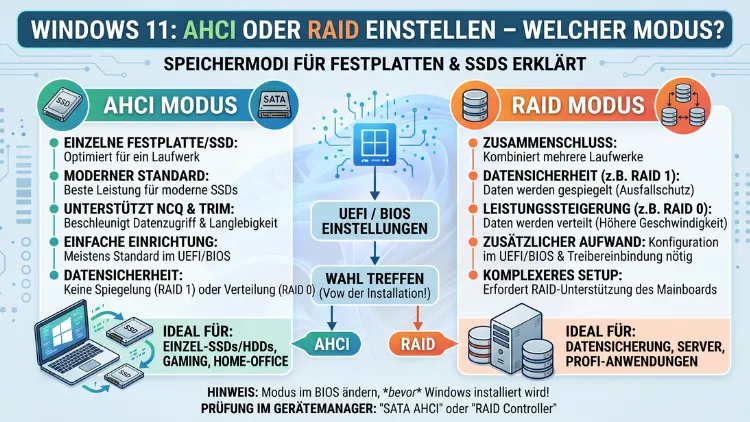
Ob Sie einen neuen PC aufsetzen oder Windows 11 neu installieren – die Wahl zwischen AHCI und RAID im BIOS/UEFI ist entscheidend für die Leistung und Stabilität Ihres Systems. Die kurze Antwort: Für die meisten Nutzer ist AHCI der richtige Modus. RAID lohnt sich dagegen nur in speziellen Anwendungsfällen.
Dieser Artikel erklärt beide Modi, ihre Unterschiede und zeigt Ihnen, wie Sie die Einstellung korrekt vornehmen.
Was sind AHCI und RAID?
Bevor Sie eine Entscheidung treffen, ist es wichtig, die Grundlagen zu verstehen. AHCI steht für „Advanced Host Controller Interface“ und ist ein standardisiertes Schnittstellenprotokoll für SATA-Laufwerke. RAID hingegen steht für „Redundant Array of Independent Disks“ und beschreibt eine Methode, mehrere Festplatten oder SSDs zu einem logischen Verbund zusammenzuschließen.
Beide Einstellungen werden im BIOS beziehungsweise UEFI Ihres Mainboards vorgenommen – und zwar idealerweise, bevor Sie Windows 11 installieren. Der gewählte Modus beeinflusst dabei direkt, wie Ihr Betriebssystem mit den angeschlossenen Speicherlaufwerken kommuniziert. Deshalb ist die Entscheidung keineswegs trivial, auch wenn sie auf den ersten Blick technisch komplex wirkt.
Zusätzlich gibt es noch den älteren IDE-Modus, der jedoch für moderne Systeme keinerlei Relevanz mehr besitzt und unter Windows 11 praktisch nicht mehr vorkommt. Dieser Modus unterstützt weder die NCQ-Technik (Native Command Queuing) noch Hot-Plug und sollte daher in keinem modernen System mehr verwendet werden.
AHCI – Der Standardmodus für Windows 11
AHCI ist der empfohlene Modus für die überwiegende Mehrheit aller Windows-11-Nutzer. Er bietet eine Reihe entscheidender Vorteile gegenüber dem alten IDE-Modus und ist gleichzeitig unkomplizierter als RAID.
Die wichtigsten Vorteile von AHCI
- Native Command Queuing (NCQ): Dabei werden mehrere Lese- und Schreibbefehle gleichzeitig verarbeitet und in die optimale Reihenfolge gebracht. Das verbessert vor allem bei mechanischen Festplatten (HDDs) die Leistung spürbar.
- Hot-Plug-Unterstützung: AHCI erlaubt es, SATA-Laufwerke im laufenden Betrieb anzuschließen oder zu trennen. Das ist besonders nützlich für externe Laufwerke oder SATA-Wechselrahmen.
- Optimale Treiber-Integration: Windows 11 bringt von Haus aus vollständige AHCI-Treiber mit. Deshalb müssen Sie keine zusätzliche Software installieren.
- Stabiler Betrieb: Ebenso profitiert die Systemstabilität, da AHCI weniger anfällig für Treiberkonflikte ist als mancher RAID-Controller-Treiber.
- Energieverwaltung: AHCI unterstützt zudem erweiterte Energiesparmechanismen für SATA-SSDs und HDDs.
Außerdem ist AHCI vollständig mit dem modernen TRIM-Befehl für SSDs kompatibel. Dieser Befehl erlaubt es Windows 11, gelöschte Dateiblöcke als frei zu markieren und so die langfristige Schreibleistung von SSDs zu erhalten. Ohne TRIM degeneriert die SSD-Leistung im Laufe der Zeit erheblich.
Für folgende Nutzer ist AHCI stets die richtige Wahl:
- Nutzer mit einer einzelnen SSD oder HDD als Systemlaufwerk
- Nutzer mit mehreren unabhängigen Laufwerken ohne Verbund
- Gaming-PCs, Arbeits-PCs und Heimcomputer im Allgemeinen
- Laptops und Notebooks mit Windows 11
- Systeme, auf denen ausschließlich eine NVMe-SSD verbaut ist (mehr dazu im Abschnitt zu NVMe)
RAID – Wann macht es Sinn?
RAID ist kein Performance-Tool für Einzellaufwerke – das ist ein häufiges Missverständnis. Stattdessen ist RAID eine Technologie, die speziell dafür entwickelt wurde, mehrere physische Laufwerke zu einem logischen Verbund zusammenzuschließen. Dabei verfolgen die verschiedenen RAID-Level unterschiedliche Ziele.
Die gängigsten RAID-Level im Überblick
RAID 0 (Striping):
Hierbei werden Daten auf zwei oder mehr Laufwerke verteilt, um die Lese- und Schreibgeschwindigkeit zu erhöhen. Jedoch bietet RAID 0 keinerlei Redundanz – fällt ein Laufwerk aus, sind alle Daten verloren. Deshalb ist RAID 0 ausschließlich für unkritische Daten oder temporäre Arbeitsdaten geeignet.
RAID 1 (Mirroring):
Dabei werden alle Daten gleichzeitig auf zwei Laufwerke gespiegelt. Fällt ein Laufwerk aus, ist das zweite weiterhin vollständig funktionsfähig. Allerdings halbiert sich dadurch die nutzbare Kapazität. RAID 1 eignet sich deshalb gut für kritische Daten, die maximale Ausfallsicherheit erfordern.
RAID 5:
Dieser Modus verteilt Daten und Paritätsinformationen über mindestens drei Laufwerke. Damit kombiniert er erhöhte Leistung mit einer gewissen Redundanz. Jedoch ist RAID 5 für den Heimbereich eher unüblich und erfordert einen dedizierten Hardware-RAID-Controller oder eine leistungsfähige Software-RAID-Lösung.
RAID 10 (1+0):
Ebenso wie RAID 5 kombiniert RAID 10 Mirroring und Striping, benötigt jedoch mindestens vier Laufwerke. Dieser Modus wird vor allem in Unternehmensumgebungen und Servern eingesetzt.
Für wen ist RAID geeignet?
RAID lohnt sich in folgenden Szenarien:
- Heimserver oder NAS-Systeme, bei denen Ausfallsicherheit essenziell ist
- Professionelle Workstations mit hohen Anforderungen an Datendurchsatz (z. B. Video-Editing mit mehreren 4K-Streams)
- Kleine Unternehmen, die ohne dedizierten Server eine einfache Datenredundanz benötigen
- Test- und Entwicklungsumgebungen, bei denen RAID-Erfahrung aufgebaut werden soll
Für den typischen Windows-11-Heimnutzer ist RAID hingegen in den meisten Fällen weder notwendig noch empfehlenswert. Zudem ist zu beachten, dass Software-RAID oder Intel RST (Rapid Storage Technology) unter Windows bekannte Kompatibilitätsprobleme mit bestimmten Windows-Updates haben kann.
AHCI vs. RAID: Der direkte Vergleich
| Merkmal | AHCI | RAID |
|---|---|---|
| Geeignet für | Einzellaufwerke | Mehrere Laufwerke im Verbund |
| Treiberaufwand | Gering (in Windows integriert) | Höher (RST oder proprietäre Treiber) |
| TRIM-Unterstützung | Ja (vollständig) | Eingeschränkt (abhängig vom RAID-Level) |
| Hot-Plug | Ja | Eingeschränkt |
| Datensicherheit | Keine Redundanz | Je nach RAID-Level vorhanden |
| Geschwindigkeit | Optimal für Einzellaufwerke | RAID 0 schneller, RAID 1 langsamer |
| Komplexität | Gering | Hoch |
| Empfohlen für Windows 11 | Ja, für die meisten Nutzer | Nur für spezielle Anwendungsfälle |
Zusammenfassend lässt sich sagen: AHCI ist einfacher, kompatibler und für Windows 11 besser geeignet. RAID dagegen bietet spezifische Vorteile, erfordert jedoch mehr Fachwissen und birgt höhere Risiken bei falscher Konfiguration.
AHCI oder RAID im BIOS/UEFI einstellen – Schritt-für-Schritt-Anleitung
Die folgende Anleitung gilt für Windows 11 auf Desktop-PCs und Laptops mit UEFI- oder Legacy-BIOS. Die genauen Bezeichnungen und Menüpfade können je nach Mainboard-Hersteller (ASUS, MSI, Gigabyte, ASRock, HP, Dell, Lenovo usw.) leicht abweichen. Deshalb empfiehlt es sich, zusätzlich das Handbuch des jeweiligen Mainboards zu konsultieren.
Schritt 1: BIOS/UEFI aufrufen
Starten Sie Ihren PC neu. Drücken Sie beim Bootvorgang die entsprechende Taste, um das BIOS/UEFI zu öffnen. Die gebräuchlichsten Tasten sind:
- ASUS-Mainboards: Entf (Del) oder F2
- MSI-Mainboards: Entf (Del)
- Gigabyte-Mainboards: Entf (Del) oder F2
- ASRock-Mainboards: F2
- HP-Laptops: F10 oder Esc
- Dell-Laptops und -PCs: F2
- Lenovo-Laptops: F1 oder F2 (oder Fn + F2)
- Acer-Laptops: F2 oder Entf
Außerdem können Sie unter Windows 11 auch über Einstellungen → System → Wiederherstellung → Erweiterter Start → Jetzt neu starten → Problembehandlung → Erweiterte Optionen → UEFI-Firmwareeinstellungen direkt in das UEFI booten.
Schritt 2: SATA-Konfiguration finden
Im BIOS/UEFI navigieren Sie zum Bereich, der die SATA-Einstellungen enthält. Dieser ist je nach Hersteller unterschiedlich benannt:
- Bei ASUS: „Advanced“ → „SATA Configuration“ → „SATA Mode Selection“
- Bei MSI: „Settings“ → „Advanced“ → „Integrated Peripherals“ → „SATA Mode“
- Bei Gigabyte: „Chipset“ → „SATA Configuration“ → „SATA Mode“
- Bei ASRock: „Advanced“ → „Storage Configuration“ → „SATA Mode Selection“
- Bei Dell/HP/Lenovo: „System Configuration“ → „SATA Operation“ oder „Drive Configuration“
Schritt 3: Modus auswählen
Wählen Sie „AHCI“ für den Standardbetrieb mit einer einzelnen SSD oder HDD. Falls Sie mehrere Laufwerke im RAID-Verbund betreiben möchten, wählen Sie „RAID“. Bestätigen Sie die Auswahl anschließend.
Schritt 4: Einstellungen speichern und neu starten
Speichern Sie die Änderungen mit F10 (oder dem entsprechenden Befehl Ihres BIOS) und bestätigen Sie mit „Ja“. Der PC startet danach neu. Windows 11 erkennt den Modus beim Start automatisch, sofern die Einstellung vor der Installation vorgenommen wurde.
Wichtig: Ändern Sie den Modus niemals nach der Windows-Installation, ohne vorher die notwendigen Vorbereitungen zu treffen. Andernfalls startet Windows nicht mehr und zeigt einen Bluescreen (BSOD) mit dem Fehler INACCESSIBLE_BOOT_DEVICE an.
Was passiert, wenn Sie den Modus nach der Installation wechseln?
Das ist eines der häufigsten Probleme, das Nutzer beschäftigt. Falls Sie den SATA-Modus nach der bereits erfolgten Windows-11-Installation von IDE oder RAID auf AHCI umstellen (oder umgekehrt), kann Windows 11 nicht mehr booten. Der Grund: Windows lädt beim Start die Treiber, die zum konfigurierten SATA-Modus passen. Stimmt dieser nicht mehr überein, schlägt das Laden des SATA-Controllers fehl – deshalb erscheint der BSOD.
Allerdings lässt sich dieses Problem in vielen Fällen lösen, ohne Windows neu zu installieren.
AHCI nachträglich aktivieren ohne Windows-Neuinstallation
Falls Sie bisher im IDE- oder RAID-Modus gearbeitet haben und nun auf AHCI wechseln möchten, gibt es zwei bewährte Methoden für Windows 11.
Methode 1: SafeBoot-Trick (empfohlene Vorgehensweise)
Diese Methode funktioniert zuverlässig und erfordert keine zusätzliche Software.
Schritt 1: Öffnen Sie die Eingabeaufforderung als Administrator. Drücken Sie dazu die Windows-Taste + X und wählen Sie „Windows-Terminal (Administrator)“ oder suchen Sie nach „cmd“ und führen Sie es als Administrator aus.
Schritt 2: Geben Sie folgenden Befehl ein und drücken Sie Enter:
bcdedit /set {current} safeboot minimalSchritt 3: Starten Sie den PC neu, rufen Sie das BIOS/UEFI auf und ändern Sie den SATA-Modus auf AHCI. Speichern Sie die Einstellung.
Schritt 4: Windows 11 startet nun im abgesicherten Modus. Öffnen Sie erneut die Eingabeaufforderung als Administrator und geben Sie ein:
bcdedit /deletevalue {current} safebootSchritt 5: Starten Sie den PC erneut neu. Windows 11 bootet jetzt im normalen Modus mit aktiviertem AHCI und installiert automatisch die entsprechenden Treiber.
Methode 2: Registrierungseditor (alternativ)
Zusätzlich zur SafeBoot-Methode existiert eine Variante über den Registrierungseditor. Diese sollten Sie jedoch nur verwenden, wenn Sie mit der Windows-Registrierung vertraut sind.
Schritt 1: Öffnen Sie den Registrierungseditor mit Windows-Taste + R, geben Sie „regedit“ ein und bestätigen Sie mit Enter.
Schritt 2: Navigieren Sie zu folgendem Pfad:
HKEY_LOCAL_MACHINE\SYSTEM\CurrentControlSet\Services\storahciSchritt 3: Öffnen Sie den Eintrag „Start“ im rechten Bereich und ändern Sie den Wert auf „0″.
Schritt 4: Navigieren Sie anschließend zu:
HKEY_LOCAL_MACHINE\SYSTEM\CurrentControlSet\Services\iaStorVSchritt 5: Setzen Sie hier ebenfalls den Wert von „Start“ auf „0″.
Schritt 6: Starten Sie den PC neu, ändern Sie den SATA-Modus im BIOS auf AHCI und booten Sie Windows 11 normal.
Besonderheiten bei Intel RST und AMD-Systemen
Intel Rapid Storage Technology (RST)
Intel RST ist eine proprietäre RAID-Technologie, die Intel auf seinen Chipsätzen implementiert. Sie ermöglicht es, SATA- und NVMe-Laufwerke in einem RAID-Verbund zu kombinieren. Außerdem bietet Intel RST mit der Optane-Technologie eine spezielle Caching-Funktion, bei der ein kleines NVMe-Laufwerk als Cache für eine größere HDD fungiert.
Jedoch bringt Intel RST unter Windows 11 einige Nachteile mit sich: Einerseits sind die RST-Treiber nicht immer mit allen Windows-Updates kompatibel. Andererseits kann die Deinstallation von RST zu Datenverlust führen, wenn der RAID-Verbund dabei beschädigt wird. Deshalb empfiehlt Intel selbst, RST nur zu verwenden, wenn Sie tatsächlich RAID oder Optane-Caching benötigen.
Wenn Sie Intel RST deaktivieren und zu AHCI wechseln möchten, müssen Sie zunächst alle RAID-Verbünde ordnungsgemäß auflösen und Daten sichern. Anschließend können Sie die oben beschriebene SafeBoot-Methode verwenden.
AMD-Systeme (Ryzen, EPYC)
Auf AMD-Plattformen (AM4, AM5) sieht die Situation etwas anders aus. AMD-Mainboards bieten ebenso AHCI und RAID als SATA-Modi an, wobei die RAID-Funktion durch den AMD-Promontory-Chipsatz oder den integrierten SATA-Controller bereitgestellt wird. Zudem unterstützen neuere AMD-Plattformen NVMe-RAID direkt über den Chipsatz.
Für Ryzen-basierte Systeme gilt grundsätzlich dieselbe Empfehlung: Nutzen Sie AHCI, sofern Sie kein aktives RAID benötigen. Außerdem ist zu beachten, dass AMD-spezifische RAID-Treiber separat von der AMD-Website heruntergeladen werden müssen, da Windows 11 diese nicht nativ mitbringt.
NVMe-SSDs und der Modus im BIOS
Ein weit verbreitetes Missverständnis betrifft NVMe-SSDs (M.2-Laufwerke mit PCIe-Anschluss). Viele Nutzer fragen sich, ob die AHCI/RAID-Einstellung im BIOS auch für NVMe-Laufwerke gilt.
Die Antwort ist klar: Nein. NVMe-SSDs kommunizieren direkt über das PCIe-Interface mit dem Prozessor und verwenden das NVMe-Protokoll (Non-Volatile Memory Express). Dieses Protokoll ist speziell für Flash-Speicher optimiert und vollständig unabhängig vom SATA-Controller. Deshalb hat die AHCI/RAID-Einstellung im BIOS keinerlei Einfluss auf die Leistung oder Funktion einer NVMe-SSD.
Falls Sie ausschließlich NVMe-SSDs in Ihrem System verwenden und keine SATA-Laufwerke angeschlossen haben, spielt die AHCI/RAID-Einstellung praktisch keine Rolle. Jedoch sollten Sie dennoch AHCI einstellen, um Kompatibilitätsprobleme zu vermeiden, falls Sie später ein SATA-Laufwerk hinzufügen möchten.
Ebenso ist zu beachten: Einige Mainboards bieten eine spezielle Einstellung für NVMe-RAID (z. B. Intel VMD oder AMD NVMe RAID). Diese Funktion ist vollständig unabhängig vom SATA-AHCI/RAID-Modus und separat im BIOS konfigurierbar.
Empfohlene Vorgehensweisen für Windows 11 im Jahr 2026
Im Jahr 2026 hat sich die Hardware-Landschaft weiterentwickelt. Deshalb gelten folgende empfohlene Vorgehensweisen für eine optimale Konfiguration unter Windows 11:
1. AHCI als Standard:
Stellen Sie AHCI ein, bevor Sie Windows 11 installieren. Das vermeidet nachträgliche Probleme und stellt sicher, dass alle SATA-Treiber korrekt eingebunden werden.
2. NVMe als primäres Systemlaufwerk:
Falls möglich, verwenden Sie eine NVMe-SSD als Systemlaufwerk. Aktuelle Empfehlungen für Consumer-SSDs in 2026 sind unter anderem die Samsung 990 Pro, die WD Black SN850X oder die Crucial T705 – alle in M.2-Formfaktor mit PCIe 4.0 oder 5.0. Diese Laufwerke sind vollständig AHCI/RAID-unabhängig und bieten maximale Leistung unter Windows 11.
3. SATA-SSDs als Datenlaufwerke:
Zusätzliche SATA-SSDs (z. B. Samsung 870 EVO, Crucial MX500) sollten als Datenlaufwerke im AHCI-Modus betrieben werden. So profitieren Sie von TRIM und NCQ.
4. RAID nur mit Backup:
Falls Sie RAID nutzen, betrachten Sie es niemals als Ersatz für ein Backup. RAID 1 schützt vor Laufwerksausfall, jedoch nicht vor versehentlichem Löschen, Ransomware oder Dateikorruption. Deshalb empfiehlt sich zusätzlich eine Backup-Lösung wie Macrium Reflect Free oder Windows-Sicherung.
5. Intel RST vermeiden, wenn nicht nötig:
Deaktivieren Sie Intel RST im BIOS, sofern Sie kein RAID oder Optane-Caching benötigen. Damit vereinfachen Sie das System und reduzieren potenzielle Treiberkonflikte.
6. BIOS/UEFI aktuell halten:
Ebenso sollten Sie das BIOS/UEFI Ihres Mainboards regelmäßig aktualisieren. Hersteller wie ASUS, MSI und Gigabyte veröffentlichen regelmäßig Updates, die Kompatibilitätsprobleme mit AHCI und RAID beheben.
Häufige Fragen zu AHCI und RAID unter Windows
Was ist besser: AHCI oder RAID für Windows 11?
AHCI ist für die meisten Windows-11-Nutzer die bessere Wahl. AHCI ist einfacher zu konfigurieren, vollständig in Windows integriert und bietet optimale Unterstützung für SSDs inklusive TRIM. RAID lohnt sich hingegen nur, wenn Sie mehrere Laufwerke zu einem Verbund zusammenschließen möchten – entweder für Redundanz oder erhöhte Leistung.
Verliere ich Daten, wenn ich von RAID auf AHCI wechsle?
Ja, möglicherweise. Falls Sie bereits einen RAID-Verbund eingerichtet haben, müssen Sie diesen zuerst ordnungsgemäß auflösen und alle Daten sichern, bevor Sie auf AHCI wechseln. Andernfalls können Datenverluste auftreten. Deshalb empfiehlt sich immer ein vollständiges Backup vor einer Änderung des SATA-Modus.
Wird meine SSD schneller, wenn ich AHCI aktiviere?
Ja, aber nur im Vergleich zum alten IDE-Modus. AHCI aktiviert TRIM und NCQ, was die langfristige Leistung von SSDs erheblich verbessert. Im Vergleich zu RAID 0 mit mehreren Laufwerken ist AHCI mit einer einzelnen SSD langsamer – allerdings ist RAID 0 aufgrund des fehlenden TRIM-Supports und des Ausfallrisikos für SSDs nicht empfehlenswert.
Warum zeigt Windows 11 einen Bluescreen nach dem Modiwechsel?
Der Bluescreen mit INACCESSIBLE_BOOT_DEVICE nach einem SATA-Modiwechsel entsteht, weil Windows 11 beim Boot die zum konfigurierten Modus passenden Treiber lädt. Wurde der Modus nach der Installation geändert, stimmen Treiber und Controller nicht mehr überein. Deshalb schlägt der Startvorgang fehl. Die Lösung ist die oben beschriebene SafeBoot-Methode oder eine Reparaturinstallation.
Funktioniert AHCI auch mit mechanischen Festplatten (HDDs)?
Ja, vollständig. AHCI wurde ursprünglich für mechanische Festplatten entwickelt und bietet durch NCQ bei HDDs besonders deutliche Leistungsvorteile. Außerdem unterstützt AHCI Hot-Plug, was bei externen HDD-Wechselrahmen praktisch ist. Deshalb ist AHCI ebenso für HDD-Systeme die empfohlene Einstellung.
Kann ich AHCI und RAID gleichzeitig nutzen?
Nein, nicht auf demselben SATA-Controller. Der SATA-Controller kann immer nur in einem Modus betrieben werden. Jedoch bieten manche High-End-Mainboards mehrere SATA-Controller an, sodass ein Controller im AHCI-Modus und ein anderer im RAID-Modus laufen kann. Das ist jedoch eine Ausnahme und für Heimnutzer nicht relevant.
Welchen Modus soll ich bei einer Neuinstallation von Windows 11 wählen?
Stellen Sie AHCI ein, bevor Sie Windows 11 installieren. Öffnen Sie das BIOS/UEFI, setzen Sie den SATA-Modus auf AHCI, speichern Sie und starten Sie mit dem Windows-11-Installationsmedium. So stellt Windows automatisch die richtigen Treiber bereit und läuft von Anfang an optimal.
Hat der SATA-Modus Einfluss auf meine NVMe-SSD?
Nein. NVMe-SSDs verwenden das PCIe-Interface und das NVMe-Protokoll, das vollständig unabhängig vom SATA-Controller ist. Deshalb hat die AHCI/RAID-Einstellung im BIOS keinen Einfluss auf die Leistung oder Funktion Ihrer M.2-NVMe-SSD.
Was ist Intel RST und brauche ich es?
Intel RST (Rapid Storage Technology) ist eine proprietäre Intel-Technologie für RAID- und Optane-Cache-Funktionen. Ebenso wie normales RAID benötigen die meisten Heimnutzer Intel RST nicht. Zudem kann RST gelegentlich Treiberprobleme verursachen. Deshalb sollten Sie Intel RST im BIOS deaktivieren, sofern Sie kein explizites RAID oder Optane-Caching planen.
Kann ich RAID unter Windows 11 auch ohne BIOS-Einstellung nutzen?
Ja, mit Windows-eigenen Bordmitteln. Windows 11 bietet unter Einstellungen → System → Speicher → Speicher-Spaces eine softwarebasierte RAID-Alternative (Storage Spaces). Diese benötigt keine spezielle BIOS-Einstellung und eignet sich für einfache Redundanzlösungen zu Hause. Allerdings ist die Leistung in der Regel geringer als bei Hardware-RAID, und außerdem ist diese Lösung bei Systemlaufwerken nicht verwendbar.
Fazit
AHCI ist für Windows 11 in 2026 der richtige Standardmodus – für Einzellaufwerke, SSDs, HDDs und die meisten Heimnutzer. Stellen Sie AHCI vor der Windows-Installation im BIOS/UEFI ein und nutzen Sie die SafeBoot-Methode, falls Sie nachträglich wechseln müssen.
RAID bleibt eine sinnvolle Technologie, jedoch ausschließlich für spezielle Anwendungsfälle wie Heimserver, professionelle Workstations oder Systeme mit erhöhtem Redundanzbedarf. Denken Sie dabei stets daran: RAID ersetzt kein Backup.
