
Screenshot mit KI im Snipping Tool: Erfahren Sie, wie Sie unter Windows 11 die KI-Funktionen zum Erstellen und Bearbeiten von Screenshots optimal nutzen.
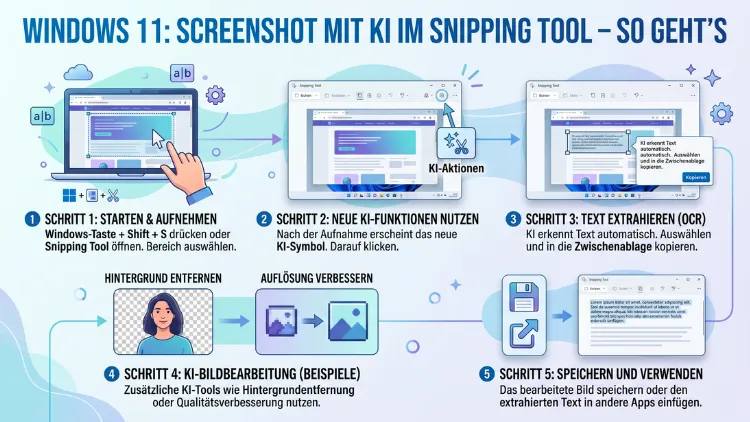
Das Snipping Tool in Windows 11 hat sich 2026 zu einem echten KI-Werkzeug entwickelt. Dank Microsoft Copilot erkennt es automatisch Bildschirminhalte, extrahiert Text, wählt Farben aus und schützt sensible Daten – alles ohne Drittanbieter-Software.
Dieser Artikel zeigt Ihnen Schritt für Schritt, welche KI-Funktionen verfügbar sind, welche Voraussetzungen gelten und wie Sie das Snipping Tool optimal für Ihren Arbeitsalltag nutzen.
Was ist das Snipping Tool in Windows 11?
Das Snipping Tool – auch bekannt als „Ausschneiden und Skizzieren“ – ist seit Windows Vista im Jahr 2007 Teil des Windows-Betriebssystems. Allerdings hat Microsoft das Werkzeug in Windows 11 grundlegend modernisiert. Statt eines einfachen Screenshot-Helfers ist es inzwischen eine vollwertige Erfassungs- und Bearbeitungsplattform geworden. Zudem vereint es die Funktionen des alten Snipping Tools und der früheren Snip-&-Sketch-App in einer einzigen, modernen Oberfläche.
Besonders wichtig ist dabei: Seit 2025 integriert Microsoft schrittweise KI-gestützte Funktionen via Copilot direkt in das Snipping Tool. Deshalb ist es für viele Nutzer heute die erste Wahl, wenn es um Bildschirmfotos, Textextraktion oder sogar Videoaufnahmen geht. Außerdem entfällt damit die Notwendigkeit, auf externe Programme wie Greenshot oder ShareX zurückzugreifen – zumindest für die meisten Alltagsaufgaben.
So öffnen Sie das Snipping Tool in Windows 11
Bevor Sie die KI-Funktionen nutzen können, müssen Sie zunächst wissen, wie Sie das Werkzeug starten. Zum Glück gibt es dafür mehrere Wege:
- Tastenkombination Win + Umschalt + S: Diese Kombination öffnet das Snipping Tool sofort und zeigt die Aufnahme-Symbolleiste am oberen Bildschirmrand an. Dies ist die schnellste Methode.
- Startmenü: Geben Sie in der Windows-Suche „Snipping Tool“ ein und starten Sie die Anwendung per Klick.
- Taskleiste: Wenn Sie das Snipping Tool dort angeheftet haben, reicht ein einzelner Klick.
- Drucktaste (Print): In neueren Windows-11-Versionen lässt sich die Drucktaste so konfigurieren, dass sie ebenfalls das Snipping Tool startet.
Zusätzlich können Sie mit der Tastenkombination Win + Umschalt + R direkt in den Videoaufnahme-Modus wechseln, ohne erst die Screenshot-Oberfläche zu öffnen.
Die KI-Funktionen des Snipping Tools im Überblick
Microsoft hat das Snipping Tool in mehreren Update-Wellen mit KI-Funktionen ausgestattet. Dabei ist zu beachten, dass nicht alle Features für jeden Windows-11-Nutzer gleichzeitig verfügbar sind. Einige Funktionen erfordern einen Copilot+ PC, andere stehen allen Nutzern zur Verfügung. Im Folgenden finden Sie eine vollständige Übersicht aller aktuellen KI-Features.
Perfect Screenshot – KI-gestützter automatischer Bildausschnitt
Perfect Screenshot ist eine der ambitioniertesten KI-Funktionen im Snipping Tool (eingeführt in Version 11.2504.38.0). Die Funktion analysiert den ausgewählten Bildschirmbereich und passt den Ausschnitt automatisch an den erkannten Inhalt an. Das bedeutet: Wenn Sie grob um ein Fenster oder einen Dialog ziehen, erkennt die KI den genauen Randbereich und schneidet präzise zu – ohne manuelles Nacharbeiten.
Voraussetzungen für Perfect Screenshot:
- Copilot+ PC (ARM-basierte Snapdragon X-Prozessoren oder kompatible Intel/AMD-NPU-Hardware)
- Aktuelle Windows-11-Version (ab Build 26100 oder neuer)
- Anmeldung mit einem Microsoft-Konto
So nutzen Sie Perfect Screenshot:
- Öffnen Sie das Snipping Tool mit Win + Umschalt + S.
- Wählen Sie den Aufnahme-Modus „Rechteck-Ausschnitt“.
- Ziehen Sie grob über den gewünschten Bereich.
- Das Snipping Tool zeigt einen vorgeschlagenen Ausschnitt an – die KI hat den Inhalt erkannt und den Rahmen angepasst.
- Bestätigen Sie den Ausschnitt oder passen Sie ihn manuell weiter an.
- Speichern Sie das Ergebnis mit Strg + S oder teilen Sie es direkt.
Empfehlung: Nutzen Sie Perfect Screenshot besonders dann, wenn Sie Dialogfenster, Webseiten-Abschnitte oder Anwendungsfenster dokumentieren wollen. Die KI spart dabei erheblich Zeit beim Nachbearbeiten.
Quick Markup – Schnelle Anmerkungen nach dem Screenshot
Mit Quick Markup (Version 11.2508.24.0) können Sie Screenshots direkt nach der Aufnahme kommentieren und bearbeiten, ohne erst ein externes Bildbearbeitungsprogramm zu starten. Außerdem ist die Funktion so konzipiert, dass sie möglichst wenige Klicks erfordert.
So aktivieren Sie Quick Markup:
- Erstellen Sie einen Screenshot mit Win + Umschalt + S.
- Klicken Sie auf den Quick-Markup-Button in der Schnellaktionsleiste – oder drücken Sie Strg + E.
- Daraufhin öffnet sich eine Bearbeitungsleiste mit folgenden Werkzeugen:
- Stift zum Freihand-Zeichnen und Markieren
- Textmarker zum Hervorheben wichtiger Bereiche
- Radiergummi zum Entfernen von Markierungen
- Formen (Rechtecke, Kreise, Pfeile) für strukturierte Anmerkungen
- Emojis für informelle Kommentare
- Nach der Bearbeitung können Sie den kommentierten Screenshot speichern, in die Zwischenablage kopieren oder direkt teilen.
- Zudem lässt sich der Screenshot über den integrierten Bing-Button direkt per Bing Visual Search durchsuchen.
Wichtig: Quick Markup steht allen Windows-11-Nutzern zur Verfügung – also nicht nur Copilot+ PC-Besitzern. Deshalb ist es eine der meistgenutzten neuen Funktionen des Snipping Tools.
Texterkennung (Text Actions) – Text aus Screenshots extrahieren
Eine der nützlichsten KI-Funktionen im Snipping Tool ist die Texterkennung, die seit Version 11.2508.29.0 auch für alle regulären Windows-11-Nutzer ausgerollt wird. Damit können Sie Text aus jedem Bildschirmbereich extrahieren – selbst dann, wenn die Webseite oder das Programm das Markieren und Kopieren von Text eigentlich unterbindet.
So funktioniert die Texterkennung Schritt für Schritt:
- Öffnen Sie das Snipping Tool mit Win + Umschalt + S.
- Markieren Sie den Bereich auf dem Bildschirm, der den gewünschten Text enthält.
- Nach der Aufnahme erkennt die KI automatisch alle Textbereiche und hebt sie durch graue Boxen hervor.
- Klicken Sie auf „Text kopieren“ (oder wählen Sie gezielt einzelne Textpassagen aus).
- Der erkannte Text befindet sich nun in Ihrer Zwischenablage und lässt sich direkt in Word, Google Docs, Outlook oder jede andere Anwendung einfügen.
Anwendungsfall: Besonders hilfreich ist diese Funktion, wenn Sie Text aus PDFs ohne Kopierfunktion, aus Bildern, aus Spieloberflächen oder aus gesperrten Webseiten übernehmen wollen. Zudem plant Microsoft, den dedizierten Shortcut Win + Umschalt + T für den direkten Aufruf der Textextraktion einzuführen.
Zusätzlich gibt es die Möglichkeit, Tabellen aus Screenshots in editierbaren Text zu konvertieren – eine Funktion, die im Herbst 2025 integriert wurde. Das ist besonders für Anwender wertvoll, die regelmäßig Daten aus Anwendungen ohne Export-Funktion übertragen müssen.
Quick Redact – Sensible Daten unkenntlich machen
Mit Quick Redact bietet das Snipping Tool eine KI-gestützte Möglichkeit, vertrauliche Informationen in Screenshots automatisch zu erkennen und zu schwärzen. Die Funktion identifiziert beispielsweise:
- E-Mail-Adressen
- Telefonnummern
- Namen und Adressen
- Andere personenbezogene Daten
So nutzen Sie Quick Redact:
- Erstellen Sie einen Screenshot und öffnen Sie ihn im Snipping Tool.
- Wählen Sie die Funktion Quick Redact aus der Werkzeugleiste.
- Das Snipping Tool schlägt automatisch Bereiche vor, die geschwärzt werden sollten – basierend auf der KI-Erkennung.
- Bestätigen Sie die empfohlenen Schwärzungen oder passen Sie diese manuell an.
- Speichern Sie den bearbeiteten Screenshot.
Empfehlung: Nutzen Sie Quick Redact konsequent, wenn Sie Screenshots im beruflichen Umfeld teilen – etwa in Ticketsystemen, per E-Mail oder in Präsentationen. Dadurch schützen Sie die Privatsphäre von Kollegen und Kunden, ohne jeden Screenshot mühsam manuell bearbeiten zu müssen.
Color Picker – Farbwerte direkt vom Bildschirm ablesen
Der Color Picker ist ebenfalls seit Version 11.2504.38.0 Bestandteil des Snipping Tools und richtet sich vor allem an Designer und Entwickler. Mit dieser Funktion können Sie jeden Farbwert direkt vom Bildschirm aufnehmen und in verschiedenen Formaten ausgeben:
- HEX-Code (z. B. #3A7BD5)
- RGB-Werte (z. B. 58, 123, 213)
- HSL-Werte (z. B. 215°, 63 %, 53 %)
So verwenden Sie den Color Picker:
- Öffnen Sie das Snipping Tool und wählen Sie das Color-Picker-Symbol in der Werkzeugleiste.
- Bewegen Sie den Cursor über den gewünschten Bildschirmbereich – eine Zoomfunktion hilft dabei, Farben punktgenau auszuwählen.
- Klicken Sie auf die gewünschte Farbe.
- Das Snipping Tool zeigt sofort die Farbwerte in HEX, RGB und HSL an.
- Kopieren Sie den gewünschten Wert in die Zwischenablage.
Vorteil: Statt extra ein Drittanbieter-Tool wie ColorZilla oder Just Color Picker zu installieren, steht der Color Picker nun direkt im Snipping Tool bereit. Außerdem ist die Zoomfunktion besonders bei hochauflösenden Displays und dicht beieinanderliegenden Elementen sehr hilfreich.
Visual Search via Bing – Screenshot per KI analysieren lassen
Eine weitere KI-Funktion ist die Bing Visual Search-Integration. Damit können Sie einen Screenshot direkt an die Bing-Bildersuche senden, die dann den Inhalt analysiert und verwandte Informationen, Produkte oder Webseiten vorschlägt.
So nutzen Sie Bing Visual Search:
- Erstellen Sie einen Screenshot mit dem Snipping Tool.
- Klicken Sie im Vorschaufenster auf den Bing-Such-Button (das Bing-Symbol).
- Das Snipping Tool öffnet Bing in Ihrem Standardbrowser und lädt den Screenshot automatisch hoch.
- Bing analysiert das Bild und zeigt visuelle Suchergebnisse an – etwa passende Produkte, verwandte Webseiten oder erkannte Objekte und Texte.
Hinweis: Für diese Funktion benötigen Sie eine aktive Internetverbindung sowie ein Microsoft-Konto. Außerdem überträgt die Funktion den Screenshot an Microsoft-Server, was Sie im beruflichen Kontext beachten sollten.
Videoaufnahme mit dem Snipping Tool
Neben Screenshots unterstützt das Snipping Tool in Windows 11 auch die Bildschirmaufnahme als Video (Screen Recording). Dies ist besonders nützlich für Tutorials, Fehlerberichte oder Schulungsunterlagen.
So nehmen Sie ein Video auf:
- Drücken Sie Win + Umschalt + R – dadurch gelangen Sie direkt in den Videoaufnahme-Modus.
- Alternativ: Öffnen Sie das Snipping Tool und wechseln Sie oben in der Leiste auf das Videokamera-Symbol.
- Wählen Sie den Aufnahmebereich aus, indem Sie einen Rahmen auf dem Bildschirm ziehen.
- Klicken Sie auf „Start“, um die Aufnahme zu beginnen.
- Stoppen Sie die Aufnahme mit dem Stopp-Button in der Taskleiste.
- Das fertige Video wird automatisch in Ihrem Standardspeicherordner (meistens „Bilder/Screenshots“ oder „Videos“) abgelegt.
Wichtig: Das Snipping Tool unterstützt derzeit keine Audio-Aufnahme und keine Pause-Funktion. Deshalb empfiehlt es sich, bei aufwendigeren Aufnahmen auf spezialisierte Tools wie OBS Studio oder ShareX zurückzugreifen.
Copilot+ PC: Was steckt dahinter und welche Funktionen sind exklusiv?
Einige KI-Funktionen des Snipping Tools setzen einen Copilot+ PC voraus. Das sind Geräte, die über eine integrierte Neural Processing Unit (NPU) mit mindestens 40 TOPS (Tera Operations Per Second) verfügen. Dazu zählen Geräte mit:
- Qualcomm Snapdragon X Elite oder Plus (ARM)
- Intel Core Ultra 200V (Lunar Lake) oder neuer
- AMD Ryzen AI 300 oder neuer
Folgende Snipping-Tool-Funktionen erfordern einen Copilot+ PC:
| Funktion | Copilot+ PC erforderlich |
|---|---|
| Perfect Screenshot | Ja |
| Quick Markup | Nein |
| Texterkennung (Text Actions) | Nein |
| Quick Redact | Nein |
| Color Picker | Nein |
| Visual Search (Bing) | Nein |
| Videoaufnahme | Nein |
Außerdem gilt: Für einige dieser Funktionen ist zusätzlich ein Microsoft-Konto und in bestimmten Fällen ein Microsoft 365- oder Copilot Pro-Abonnement notwendig, um AI-Credits für Cloud-basierte Verarbeitung zu nutzen.
Das Snipping Tool aktualisieren
Damit Sie alle KI-Funktionen nutzen können, muss Ihr Snipping Tool auf dem aktuellen Stand sein. Deshalb empfiehlt es sich, regelmäßig nach Updates zu suchen.
So aktualisieren Sie das Snipping Tool:
- Öffnen Sie den Microsoft Store (Start → „Microsoft Store“ suchen).
- Klicken Sie links unten auf „Bibliothek“.
- Wählen Sie oben rechts „Updates abrufen“.
- Suchen Sie in der Liste nach „Snipping Tool“ und installieren Sie verfügbare Updates.
Alternativ können Sie die aktuelle Version auch direkt über den Microsoft Store suchen und installieren. Die aktuellen Versionen sind unter anderem:
- 11.2504.38.0 – Perfect Screenshot, Color Picker
- 11.2508.24.0 – Quick Markup
- 11.2508.29.0 – Texterkennung (allgemeiner Rollout)
Empfohlene Vorgehensweisen für professionelle Screenshot-Workflows
Um das Snipping Tool optimal in Ihren Arbeitsalltag zu integrieren, haben sich folgende Vorgehensweisen bewährt:
1. Tastenkombinationen lernen und einsetzen
Lernen Sie die wichtigsten Shortcuts auswendig: Win + Umschalt + S für Screenshots, Win + Umschalt + R für Videos und Strg + E für Quick Markup. Dadurch sparen Sie täglich wertvolle Zeit.
2. Quick Redact standardmäßig verwenden
Gewöhnen Sie sich an, Quick Redact vor dem Teilen eines Screenshots zu aktivieren. Besonders im beruflichen Umfeld schützt das vor dem ungewollten Weitergeben personenbezogener Daten.
3. Texterkennung für Dateneingaben nutzen
Statt Text manuell abzutippen, nutzen Sie die KI-Texterkennung des Snipping Tools. Das spart Zeit und reduziert Tippfehler erheblich.
4. Color Picker in Design-Prozesse einbinden
Wenn Sie als Designer oder Frontend-Entwickler arbeiten, ersetzen Sie Ihr bisheriges Farbauswahl-Tool durch den integrierten Color Picker. Außerdem ist die Zoom-Lupe besonders bei hochauflösenden Displays hilfreich.
5. Screenshots direkt aus dem Snipping Tool teilen
Nach der Aufnahme bietet das Snipping Tool einen direkten „Teilen“-Button. Nutzen Sie diesen, um Screenshots ohne Umwege per E-Mail, Teams oder OneDrive weiterzugeben.
6. Snipping Tool regelmäßig aktualisieren
Da Microsoft weiterhin neue Funktionen einführt, sollten Sie das Snipping Tool monatlich auf Updates prüfen – idealerweise zusammen mit Ihren regulären Windows-Updates.
Snipping Tool vs. Drittanbieter-Tools: Wann lohnt sich was?
Obwohl das Snipping Tool in Windows 11 erheblich mächtiger geworden ist, gibt es nach wie vor Szenarien, in denen spezialisierte Drittanbieter-Tools sinnvoll sein können.
Das Snipping Tool empfiehlt sich, wenn Sie:
- schnelle Screenshots mit automatischer Texterkennung brauchen
- vertrauliche Daten direkt vor dem Teilen schwärzen wollen
- als Designer Farbwerte direkt vom Bildschirm ablesen müssen
- kurze Bildschirmvideos ohne Installation zusätzlicher Software erstellen wollen
- auf einem Copilot+ PC arbeiten und Perfect Screenshot nutzen wollen
Drittanbieter-Tools können sinnvoll sein, wenn Sie:
- Scrolling Screenshots (ganze Webseiten als ein Bild) benötigen – hier empfiehlt sich ShareX (kostenlos, Open Source) oder Greenshot (kostenlos)
- fortgeschrittene Blur- und Unschärfe-Effekte für sensible Bereiche brauchen – hier bietet Greenshot mehr Möglichkeiten
- umfangreiche Automatisierungen und Skripte für Screenshot-Workflows benötigen – ShareX bietet hierfür leistungsstarke Optionen
- professionelle Bildschirmvideos mit Audio erstellen wollen – dafür empfiehlt sich OBS Studio (kostenlos, Open Source)
Zusammenfassend gilt: Für die meisten Alltagsaufgaben reicht das Snipping Tool in Windows 11 inzwischen vollkommen aus. Zudem hat Microsoft durch die KI-Integration die Lücke zu Drittanbieter-Tools deutlich verkleinert.
Häufige Fragen zum Snipping Tool mit KI
Welche Windows-11-Version brauche ich für die KI-Funktionen im Snipping Tool?
Sie benötigen mindestens Windows 11 22H2 (Build 22621) oder neuer. Allerdings stehen die neuesten KI-Funktionen wie Perfect Screenshot nur auf Windows 11 24H2 mit entsprechendem Copilot+ PC zur Verfügung. Deshalb empfiehlt sich ein Update auf die aktuelle Windows-11-Version, die Sie über „Einstellungen → Windows Update“ installieren können.
Funktioniert das Snipping Tool mit KI auch auf Windows 10?
Nein. Die KI-Funktionen wie Perfect Screenshot, Quick Markup, Texterkennung und Quick Redact sind ausschließlich für Windows 11 verfügbar. Zwar existiert das Snipping Tool auch in Windows 10, jedoch fehlen dort sämtliche KI-Integrationen. Außerdem erhalten Sie in Windows 10 keine neuen Snipping-Tool-Updates mehr über den Microsoft Store.
Benötige ich ein Microsoft-Konto für die KI-Funktionen im Snipping Tool?
Einige Funktionen – darunter Perfect Screenshot und Bing Visual Search – setzen ein Microsoft-Konto voraus. Ebenso benötigen Sie für cloudbasierte KI-Verarbeitung mit Copilot Pro oder Microsoft 365 ein aktives Abonnement. Funktionen wie Quick Markup und Texterkennung stehen jedoch auch ohne Konto-Anmeldung zur Verfügung.
Wie erkenne ich, ob mein PC ein Copilot+ PC ist?
Gehen Sie zu „Einstellungen → System → Infos“. Dort sehen Sie Ihren Prozessortyp. Ein Copilot+ PC enthält entweder einen Qualcomm Snapdragon X, einen Intel Core Ultra 200V oder einen AMD Ryzen AI 300 (oder neuer). Außerdem zeigt Windows 11 bei kompatiblen Geräten in den Systemeinstellungen explizit den Hinweis „Copilot+ PC“ an.
Wie speichere ich Screenshots vom Snipping Tool automatisch?
Das Snipping Tool speichert Screenshots standardmäßig nicht automatisch – Sie müssen aktiv auf „Speichern“ klicken oder Strg + S drücken. Allerdings können Sie im Snipping Tool unter „Einstellungen → Automatisch speichern“ festlegen, dass jeder Screenshot sofort im Ordner „Bilder/Screenshots“ abgelegt wird, ohne dass Sie ihn manuell bestätigen müssen.
Was ist der Unterschied zwischen Quick Markup und dem regulären Bearbeitungsmodus?
Quick Markup ist eine vereinfachte Schnellbearbeitungs-Leiste, die direkt nach dem Screenshot über Strg + E erscheint. Der reguläre Bearbeitungsmodus hingegen bietet mehr Optionen und öffnet sich, wenn Sie das Snipping Tool vollständig öffnen und dort auf „Bearbeiten“ klicken. Deshalb eignet sich Quick Markup für schnelle Anmerkungen, während der vollständige Editor für detailliertere Bearbeitungen besser geeignet ist.
Kann das Snipping Tool Text aus Bilddateien erkennen (OCR)?
Ja, jedoch nur aus Bildschirmaufnahmen – also aus dem, was aktuell auf Ihrem Monitor zu sehen ist. Wenn Sie hingegen eine lokal gespeicherte Bilddatei mit Text öffnen und den Text daraus extrahieren wollen, müssen Sie diese zunächst auf dem Bildschirm anzeigen und dann per Snipping Tool aufnehmen. Alternativ empfiehlt sich für die direkte Verarbeitung von Bilddateien das kostenlose Microsoft PowerToys mit dessen Texterkennung-Feature.
Wie schwärze ich sensible Daten im Screenshot dauerhaft?
Nutzen Sie die Quick-Redact-Funktion im Snipping Tool: Nach dem Screenshot klicken Sie auf das Schwärzen-Symbol in der Bearbeitungsleiste. Die KI erkennt automatisch Namen, Telefonnummern und E-Mail-Adressen und schlägt diese zur Schwärzung vor. Bestätigen Sie die Vorschläge und speichern Sie den Screenshot anschließend. Wichtig: Speichern Sie die geschwärzte Version als neue Datei, damit das Original erhalten bleibt.
Warum zeigt mein Snipping Tool die neuen KI-Funktionen nicht an?
Dafür kommen mehrere Ursachen infrage: Erstens könnte Ihr Snipping Tool veraltet sein – aktualisieren Sie es im Microsoft Store. Zweitens könnte Ihr Gerät kein Copilot+ PC sein, was für bestimmte Funktionen erforderlich ist. Drittens rollt Microsoft neue Features oft schrittweise aus, sodass es sein kann, dass Ihr Gerät noch nicht im Rollout-Bereich liegt. Außerdem sollten Sie sicherstellen, dass Windows 11 vollständig aktualisiert ist.
Gibt es eine Möglichkeit, mehrere Screenshots im Snipping Tool zu verwalten?
Nein, das Snipping Tool verfügt derzeit über keine integrierte Galerie oder Verwaltungsfunktion für mehrere Screenshots. Jeder Screenshot wird einzeln bearbeitet und gespeichert. Deshalb empfiehlt sich für die Verwaltung größerer Screenshot-Sammlungen ein Ordnersystem im Windows Explorer oder – für professionelle Anforderungen – Tools wie ShareX, das eine integrierte Screenshot-Bibliothek mitbringt.
Fazit
Das Snipping Tool in Windows 11 ist 2026 weit mehr als ein einfaches Screenshot-Werkzeug. KI-Funktionen wie Perfect Screenshot, Texterkennung, Quick Markup, Quick Redact und der Color Picker machen es zu einem vollwertigen Produktivitätswerkzeug – kostenlos und direkt integriert.
Deshalb lohnt es sich, das Snipping Tool regelmäßig zu aktualisieren und die vorhandenen KI-Funktionen konsequent zu nutzen. Wer auf einem Copilot+ PC arbeitet, profitiert zusätzlich von intelligenter Bildausschnitts-Erkennung und kann dadurch wertvolle Zeit im Arbeitsalltag sparen.
