
Windows 11: AirDrop verwenden – erfahren Sie, wie Sie Dateien zwischen iPhone, iPad, Mac und Windows-PC kabellos übertragen und welche Alternativen es gibt
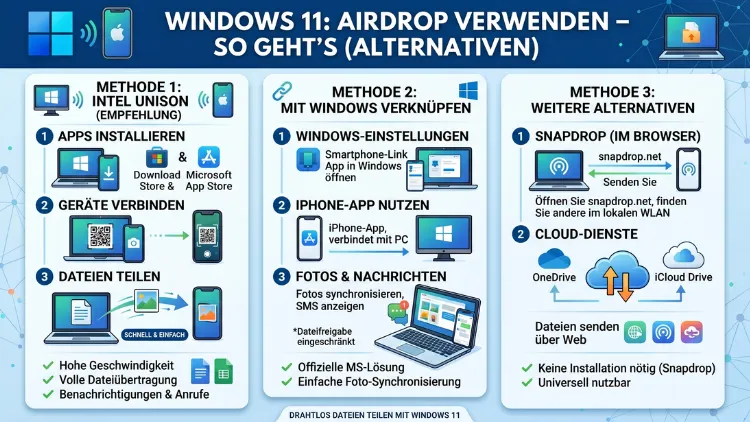
AirDrop gibt es unter Windows 11 nicht nativ, jedoch stehen Ihnen mehrere ausgezeichnete Alternativen zur Verfügung. Mit Nearby Sharing, LocalSend oder Snapdrop übertragen Sie Dateien kabellos – schnell, einfach und sicher.
Dieser Artikel zeigt Ihnen, wie Sie unter Windows 11 eine AirDrop-ähnliche Funktion einrichten und nutzen, egal ob Sie Dateien zwischen zwei PCs, mit einem iPhone, einem Mac oder einem Android-Gerät teilen möchten.
Was ist AirDrop – und warum funktioniert es nicht direkt unter Windows 11?
AirDrop ist eine proprietäre Apple-Funktion, die ausschließlich auf Geräten mit macOS, iOS und iPadOS verfügbar ist. Mit ihr lassen sich Dateien, Fotos, Links und andere Inhalte drahtlos über WLAN und Bluetooth übertragen – ohne Kabel, ohne Cloud, ohne externe Software. Der Vorteil liegt auf der Hand: Die Übertragung ist schnell, verschlüsselt und funktioniert direkt zwischen zwei Apple-Geräten.
Allerdings hat Microsoft diese Funktion bewusst nicht in Windows 11 integriert. Deshalb suchen viele Nutzer nach Wegen, AirDrop unter Windows 11 zu verwenden oder zumindest eine gleichwertige Lösung zu finden. Zum Glück gibt es inzwischen sowohl eine integrierte Windows-Funktion als auch mehrere kostenlose Tools, die AirDrop vollwertig ersetzen.
Zudem ist es wichtig zu verstehen, dass es zwei verschiedene Szenarien gibt: Entweder möchten Sie Dateien zwischen zwei Windows-11-Geräten teilen – oder Sie möchten Inhalte zwischen Windows 11 und einem Apple-Gerät (iPhone, iPad, Mac) beziehungsweise einem Android-Smartphone austauschen. Beide Szenarien erfordern unterschiedliche Lösungen, weshalb dieser Artikel beide ausführlich behandelt.
Nearby Sharing: Das integrierte AirDrop für Windows 11
Nearby Sharing ist Microsofts eigene Antwort auf AirDrop und seit Windows 10 Version 1803 fester Bestandteil des Betriebssystems. Unter Windows 11 ist die Funktion noch besser integriert und deutlich einfacher zu bedienen. Damit übertragen Sie Dateien, Links und Fotos drahtlos zwischen zwei Windows-11-Computern – ganz ohne zusätzliche Software oder einen Cloud-Dienst.
Nearby Sharing unter Windows 11 aktivieren
Zunächst müssen Sie die Funktion auf beiden Geräten aktivieren. Gehen Sie dazu wie folgt vor:
- Öffnen Sie die Windows-Einstellungen mit der Tastenkombination Windows + I.
- Klicken Sie auf „System“ und dann auf „Nearby Sharing“ (in manchen Versionen unter „Gemeinsam nutzen“ zu finden).
- Stellen Sie den Schalter auf „Aktiviert“.
- Wählen Sie anschließend zwischen „Nur meine Geräte“ (empfohlen für den privaten Gebrauch) und „Jeder in der Nähe“ (für öffentliche Umgebungen).
Außerdem sollten Sie sicherstellen, dass auf beiden Geräten WLAN und Bluetooth aktiviert sind. Nearby Sharing nutzt Bluetooth zur Geräteerkennung und WLAN für die eigentliche Übertragung. Deshalb ist eine Verbindung mit demselben Netzwerk zwar hilfreich, aber nicht zwingend erforderlich.
Dateien per Nearby Sharing senden
Sobald die Funktion aktiviert ist, können Sie Dateien einfach und schnell übertragen:
- Klicken Sie im Windows Explorer mit der rechten Maustaste auf eine Datei.
- Wählen Sie im Kontextmenü „Teilen“ aus.
- Windows sucht nun automatisch nach nahegelegenen Geräten. Wählen Sie das Zielgerät aus der Liste aus.
- Auf dem Empfängergerät erscheint eine Benachrichtigung, die der Nutzer annehmen oder ablehnen kann.
Zudem können Sie Nearby Sharing auch direkt über das Schnellzugriffspanel (Aktionscenter) steuern. Öffnen Sie es über Windows + A und aktivieren Sie die Kachel „Nearby Sharing“. Das macht den Prozess noch schneller und intuitiver.
Empfohlene Vorgehensweise für Nearby Sharing
Für die besten Ergebnisse empfehlen sich folgende Punkte: Halten Sie beide Geräte näher als 9 Meter beieinander. Außerdem sollten Sie darauf achten, dass beide Geräte nicht im Energiesparmodus laufen, da Bluetooth und WLAN dort gedrosselt werden können. Stellen Sie zudem sicher, dass Ihre Windows-Version aktuell ist, da ältere Builds Kompatibilitätsprobleme aufweisen können.
AirDrop-Alternative Nr. 1: LocalSend – Plattformübergreifend und kostenlos
LocalSend ist die empfohlene AirDrop-Alternative für Windows 11, wenn Sie Dateien auch mit iPhone, Mac, iPad, Android oder Linux teilen möchten. Das Open-Source-Tool ist kostenlos, ohne Registrierung nutzbar und funktioniert vollständig lokal – also ohne Umweg über einen Cloud-Dienst.
LocalSend installieren und einrichten
Laden Sie LocalSend von der offiziellen Website localSend.org herunter. Das Programm ist verfügbar für:
- Windows 11 (und Windows 10)
- macOS
- iOS/iPadOS (über den App Store)
- Android (über den Google Play Store und den F-Droid Store)
- Linux
Installieren Sie die App auf allen Geräten, zwischen denen Sie Dateien übertragen möchten. Eine Registrierung oder Anmeldung ist dabei nicht erforderlich. Stellen Sie außerdem sicher, dass alle Geräte mit demselben WLAN-Netzwerk verbunden sind, denn LocalSend nutzt das lokale Netzwerk für die Übertragung.
Dateien mit LocalSend übertragen
- Starten Sie LocalSend auf beiden Geräten.
- Klicken Sie auf „Senden“ und wählen Sie die gewünschten Dateien aus.
- LocalSend zeigt Ihnen alle verfügbaren Geräte im Netzwerk an. Wählen Sie das Zielgerät.
- Das Empfangsgerät zeigt eine Bestätigungsanfrage. Nach der Zustimmung beginnt die Übertragung sofort.
Besonders praktisch: LocalSend unterstützt die Übertragung mehrerer Dateien gleichzeitig sowie ganzer Ordner. Zudem können Sie in den Einstellungen festlegen, ob eingehende Übertragungen automatisch oder erst nach Bestätigung angenommen werden sollen.
Warum LocalSend die beste Wahl ist
Im Vergleich zu anderen Alternativen überzeugt LocalSend durch mehrere Vorteile: Erstens ist die Software vollständig Open Source und wird aktiv weiterentwickelt. Zweitens benötigen Sie keine Internetverbindung für die Übertragung – lediglich ein gemeinsames WLAN-Netzwerk. Drittens sind alle Übertragungen Ende-zu-Ende-verschlüsselt. Deshalb eignet sich LocalSend besonders für Nutzer, denen Datenschutz wichtig ist.
AirDrop-Alternative Nr. 2: Snapdrop – Im Browser ohne Installation
Snapdrop ist eine browserbasierte Lösung, die ohne Installation funktioniert. Öffnen Sie einfach snapdrop.net in einem modernen Browser wie Chrome, Firefox oder Edge – auf Windows 11 und dem Gerät, mit dem Sie tauschen möchten. Snapdrop erkennt automatisch alle Geräte im selben Netzwerk und ermöglicht die schnelle Dateiübertragung per Klick.
Diese Lösung ist besonders dann sinnvoll, wenn Sie keine Software installieren können oder möchten, etwa auf einem Firmenrechner. Allerdings sollten Sie beachten, dass Snapdrop die Dateien über das Internet weiterleitet, was bei sehr großen Dateien langsamer sein kann als ein lokales Tool wie LocalSend.
Eine empfehlenswerte Alternative zu Snapdrop ist außerdem PairDrop (pairdrop.net), das als verbesserte Weiterentwicklung gilt und ebenfalls kostenlos im Browser läuft. PairDrop unterstützt zusätzlich das Pairen von Geräten über einen gemeinsamen Code, was die Verbindung auch in öffentlichen Netzwerken sicher macht.
AirDrop-Alternative Nr. 3: Feem – Für schnelle lokale Übertragungen
Feem ist ein weiteres Tool, das AirDrop-ähnliche Dateiübertragungen unter Windows 11 ermöglicht. Es funktioniert ebenfalls lokal im Netzwerk und unterstützt Windows, Mac, Android und Linux. Die kostenlose Version erlaubt Übertragungen mit Werbung; für uneingeschränkte Nutzung ist eine kostenpflichtige Lizenz erforderlich.
Deshalb empfiehlt sich Feem vor allem dann, wenn Sie bereits eine Lizenz besitzen oder nach einer alternativen Oberfläche suchen. Für die meisten Nutzer ist jedoch LocalSend die bessere Wahl, da es vollständig kostenlos und werbefrei ist.
Windows 11 und iPhone: AirDrop-Funktion nutzen
Viele Nutzer fragen sich, ob sie AirDrop direkt zwischen iPhone und Windows 11 verwenden können. Die klare Antwort: Nein – Apple erlaubt die direkte Nutzung von AirDrop nur zwischen Apple-Geräten. Es gibt jedoch ausgezeichnete Möglichkeiten, Dateien zwischen iPhone und Windows 11 zu teilen.
Lösung 1: LocalSend (empfohlen)
Wie bereits beschrieben, ist LocalSend die einfachste und schnellste Methode. Installieren Sie LocalSend auf Ihrem Windows-11-PC (von localSend.org) und auf Ihrem iPhone (aus dem App Store). Verbinden Sie beide Geräte mit demselben WLAN-Netzwerk. Danach können Sie beliebige Dateien, Fotos und Videos in beide Richtungen übertragen – genau wie mit AirDrop, nur plattformübergreifend.
Lösung 2: Intel Unison
Intel Unison ist eine von Intel entwickelte App, die eine tiefe Integration zwischen Windows 11 und einem iPhone oder Android-Smartphone ermöglicht. Die App ist kostenlos und erlaubt nicht nur die Dateiübertragung, sondern auch das Spiegeln von Benachrichtigungen, das Tätigen von Anrufen und den Zugriff auf Fotos direkt vom PC aus.
Allerdings hat Intel Unison eine wichtige Einschränkung: Sie benötigen einen Intel-Prozessor der 12. Generation (Alder Lake) oder neuer. Ältere Systeme werden nicht unterstützt. Wenn Ihr Gerät kompatibel ist, installieren Sie Intel Unison aus dem Microsoft Store auf Ihrem PC und die entsprechende App aus dem Apple App Store auf Ihrem iPhone.
Lösung 3: Microsoft Phone Link mit iCloud-Integration
Seit 2024 bietet Phone Link unter Windows 11 eine erweiterte iPhone-Integration. Installieren Sie Phone Link (vorinstalliert in Windows 11) und verbinden Sie es mit Ihrem iPhone. Zusätzlich müssen Sie iCloud für Windows aus dem Microsoft Store installieren und mit Ihrem Apple-Konto anmelden.
Über diese Kombination haben Sie Zugriff auf iCloud-Fotos, Kontakte und Kalender direkt in Windows 11. Allerdings ist die direkte Peer-to-Peer-Dateiübertragung wie bei AirDrop auch hiermit nicht möglich – deshalb bleibt LocalSend die empfohlene Lösung für einfache Dateiübertragungen.
Windows 11 und Mac: Dateien drahtlos austauschen
Auch zwischen einem Windows-11-PC und einem Mac ist native AirDrop-Nutzung nicht möglich. Deshalb empfiehlt sich ebenfalls LocalSend als plattformübergreifende Lösung. Installieren Sie LocalSend auf beiden Geräten, verbinden Sie sie mit demselben WLAN und übertragen Sie Dateien in beide Richtungen.
Alternative: Gemeinsame Cloud-Dienste
Falls Sie ohnehin OneDrive, iCloud Drive, Google Drive oder Dropbox nutzen, können Sie Dateien auch über diese Dienste synchronisieren. Allerdings ist das im Vergleich zu einer direkten Übertragung langsamer und erfordert eine Internetverbindung. Für große Dateien oder schnelle Übertragungen ist daher LocalSend die deutlich bessere Wahl.
Alternative: SMB-Netzwerkfreigabe
Für fortgeschrittene Nutzer bietet sich außerdem die Windows-Netzwerkfreigabe über SMB an. Geben Sie einen Ordner auf Ihrem Windows-11-PC frei und greifen Sie vom Mac über den Finder mit Cmd + K und der Eingabe von smb://IP-Adresse-des-PCs darauf zu. Umgekehrt können Sie auf dem Mac einen Ordner freigeben und unter Windows 11 über den Explorer darauf zugreifen.
Windows 11 und Android: Die einfachste Verbindung
Die Verbindung zwischen Windows 11 und Android ist am besten von Microsoft direkt unterstützt. Deshalb haben Sie hier die meisten Möglichkeiten.
Lösung 1: Phone Link (empfohlen)
Phone Link ist unter Windows 11 vorinstalliert und bietet eine nahtlose Integration mit Android-Smartphones. Öffnen Sie Phone Link über das Startmenü, folgen Sie der Einrichtung und installieren Sie „Link to Windows“ aus dem Google Play Store auf Ihrem Android-Gerät.
Nach der Verbindung können Sie direkt vom PC aus:
- Dateien und Fotos übertragen
- SMS-Nachrichten senden und empfangen
- Anrufe tätigen und entgegennehmen
- Apps Ihres Smartphones auf dem PC spiegeln (bei Samsung-Geräten mit DeX-Unterstützung)
Lösung 2: LocalSend
Auch für Android empfiehlt sich LocalSend als schnelle und datenschutzfreundliche Alternative. Installieren Sie die App aus dem Google Play Store und übertragen Sie Dateien direkt ohne Umweg über die Cloud.
Lösung 3: Nearby Share (Google)
Google Nearby Share (inzwischen umbenannt in „Quick Share“) ist Googles eigene AirDrop-Alternative und wurde 2024 auf Windows ausgeweitet. Laden Sie Quick Share for Windows von der offiziellen Google-Website herunter und installieren Sie es auf Ihrem Windows-11-PC. Damit übertragen Sie Dateien direkt zwischen Windows und Android – schnell, einfach und ohne Cloud.
Sicherheit bei drahtlosen Dateiübertragungen
Unabhängig davon, welche Methode Sie wählen, sollten Sie einige Sicherheitshinweise beachten:
Nearby Sharing sollte außerhalb des eigenen Netzwerks auf „Nur meine Geräte“ eingestellt sein. Verwenden Sie die Option „Jeder in der Nähe“ nur, wenn Sie sich sicher sind, wer sich in Ihrer unmittelbaren Umgebung befindet. In öffentlichen WLANs, wie etwa in Cafés oder Bahnhöfen, sollten Sie Nearby Sharing grundsätzlich deaktivieren.
LocalSend und PairDrop verwenden Ende-zu-Ende-Verschlüsselung und sind deshalb auch in Heimnetzwerken sicher. Zusätzlich empfiehlt sich, in den Einstellungen die manuelle Bestätigung für eingehende Übertragungen zu aktivieren.
Außerdem sollten Sie keine Dateien von unbekannten Geräten annehmen – weder bei Nearby Sharing noch bei anderen Tools. Böswillige Akteure könnten in öffentlichen Netzwerken versuchen, schädliche Dateien zu senden.
Überblick: Welche Methode ist die richtige für Sie?
| Szenario | Empfohlene Lösung |
|---|---|
| Windows 11 → Windows 11 | Nearby Sharing oder LocalSend |
| Windows 11 ↔ iPhone/iPad | LocalSend |
| Windows 11 ↔ Mac | LocalSend |
| Windows 11 ↔ Android | Phone Link oder Quick Share |
| Ohne Installation (Browser) | Snapdrop oder PairDrop |
| Tiefe Smartphone-Integration (Android) | Phone Link |
| Tiefe iPhone-Integration (Intel 12. Gen+) | Intel Unison |
Schritt-für-Schritt: Nearby Sharing vollständig einrichten
Damit Nearby Sharing zuverlässig funktioniert, empfiehlt sich eine vollständige Einrichtung. Gehen Sie deshalb folgendermaßen vor:
Schritt 1 – Funktion aktivieren: Öffnen Sie Einstellungen → System → Nearby Sharing. Aktivieren Sie die Funktion auf beiden Geräten.
Schritt 2 – Gerätename anpassen: Unter Einstellungen → System → Info → Gerätename können Sie Ihren PC umbenennen, damit er im Netzwerk leichter erkennbar ist.
Schritt 3 – Bluetooth und WLAN prüfen: Öffnen Sie das Schnellzugriffspanel mit Windows + A und stellen Sie sicher, dass sowohl Bluetooth als auch WLAN aktiviert sind.
Schritt 4 – Speicherort festlegen: In den Nearby-Sharing-Einstellungen können Sie unter „Dateien speichern in“ einen eigenen Ordner für empfangene Dateien festlegen. Standardmäßig werden Dateien im Ordner Downloads gespeichert.
Schritt 5 – Datei senden: Rechtsklicken Sie im Explorer auf eine Datei, wählen Sie „Teilen“ und dann das gewünschte Gerät. Fertig.
Schritt-für-Schritt: LocalSend vollständig einrichten
Für eine vollständige Einrichtung von LocalSend empfiehlt sich folgendes Vorgehen:
Schritt 1 – Software herunterladen: Laden Sie LocalSend von localsend.org herunter. Wählen Sie die passende Version für Ihr Betriebssystem.
Schritt 2 – Installation: Führen Sie den Installer aus. LocalSend lässt sich auch als portable Version ohne Installation nutzen – ideal für Firmenrechner ohne Administratorrechte.
Schritt 3 – Gerätenamen vergeben: Beim ersten Start können Sie Ihrem Gerät einen eigenen Namen geben. Dieser wird anderen Geräten im Netzwerk angezeigt.
Schritt 4 – Firewall konfigurieren: Windows fragt beim ersten Start, ob LocalSend Netzwerkzugriff erhalten soll. Erlauben Sie den Zugriff sowohl für private als auch für öffentliche Netzwerke (letzteres nur, wenn Sie es benötigen).
Schritt 5 – App auf weiteren Geräten installieren: Installieren Sie LocalSend auf allen Geräten, mit denen Sie Dateien teilen möchten. Verbinden Sie alle Geräte mit demselben WLAN-Netzwerk.
Schritt 6 – Erste Übertragung: Öffnen Sie LocalSend, klicken Sie auf „Senden“, wählen Sie Ihre Datei und anschließend das Zielgerät. Die Übertragung beginnt nach Bestätigung auf dem Empfangsgerät.
Fehlerbehebung: Was tun, wenn Nearby Sharing nicht funktioniert?
Gelegentlich kann es vorkommen, dass Nearby Sharing keine Geräte findet oder die Übertragung fehlschlägt. Deshalb hier die häufigsten Ursachen und Lösungen:
Problem: Gerät wird nicht gefunden
Überprüfen Sie zunächst, ob Bluetooth und WLAN auf beiden Geräten aktiv sind. Stellen Sie außerdem sicher, dass Nearby Sharing auf beiden Geräten aktiviert ist. Prüfen Sie zudem, ob die Option auf „Jeder in der Nähe“ oder „Nur meine Geräte“ eingestellt ist – bei letzterer Einstellung müssen beide Geräte mit demselben Microsoft-Konto angemeldet sein.
Problem: Übertragung wird abgebrochen
Prüfen Sie, ob der Akku-Sparmodus auf einem der Geräte aktiv ist, da dieser Bluetooth und WLAN drosseln kann. Außerdem kann eine schwache WLAN-Verbindung zu Abbrüchen führen.
Problem: Windows-Firewall blockiert Nearby Sharing
Öffnen Sie die Windows-Sicherheit, navigieren Sie zu „Firewall und Netzwerkschutz“ und dann zu „App durch Firewall zulassen“. Stellen Sie sicher, dass „Nearby Sharing“ in der Liste aktiviert ist.
Problem: Nearby Sharing erscheint nicht im Kontextmenü
Starten Sie den Windows Explorer neu, indem Sie ihn im Task-Manager beenden und danach erneut öffnen. Alternativ hilft oft ein vollständiger Neustart des Systems.
Fehlerbehebung: Was tun, wenn LocalSend keine Geräte findet?
Auch bei LocalSend können gelegentlich Verbindungsprobleme auftreten. Deshalb folgende Hinweise:
Problem: Gerät wird nicht angezeigt
Stellen Sie zunächst sicher, dass beide Geräte im selben WLAN-Netzwerk sind. In manchen Routern ist die Client-Isolation aktiviert, was verhindert, dass Geräte im selben Netzwerk miteinander kommunizieren. Deaktivieren Sie diese Option in den Router-Einstellungen.
Problem: Firewall blockiert LocalSend
Erlauben Sie LocalSend in der Windows Defender Firewall für private Netzwerke. Öffnen Sie dazu Systemsteuerung → Windows Defender Firewall → App oder Feature durch die Windows Defender Firewall zulassen.
Problem: Sehr langsame Übertragungsgeschwindigkeit
Prüfen Sie die WLAN-Signalstärke. Außerdem kann ein 5-GHz-WLAN-Band die Übertragung deutlich beschleunigen, sofern beide Geräte es unterstützen.
FAQ: Häufige Fragen zu AirDrop-Alternativen unter Windows 11
Gibt es AirDrop wirklich nicht für Windows 11?
Nein, AirDrop ist exklusiv für Apple-Geräte (Mac, iPhone, iPad). Microsoft hat keine native AirDrop-Unterstützung in Windows 11 eingebaut. Allerdings gibt es mehrere gleichwertige Alternativen, insbesondere Nearby Sharing und LocalSend, die vergleichbare oder sogar bessere Funktionen bieten.
Was ist die beste AirDrop-Alternative für Windows 11?
Die beste kostenlose und plattformübergreifende Alternative ist LocalSend. Es funktioniert mit Windows, Mac, iPhone, iPad, Android und Linux – ohne Cloud, ohne Anmeldung und mit Ende-zu-Ende-Verschlüsselung. Für reine Windows-zu-Windows-Übertragungen empfiehlt sich außerdem das integrierte Nearby Sharing.
Kann ich AirDrop zwischen iPhone und Windows 11 nutzen?
Nicht direkt. AirDrop funktioniert nur zwischen Apple-Geräten. Jedoch können Sie LocalSend nutzen, um Dateien direkt und kabellos zwischen iPhone und Windows 11 zu übertragen – ebenso schnell und einfach wie AirDrop.
Wie schnell ist Nearby Sharing unter Windows 11?
Nearby Sharing erreicht je nach WLAN-Infrastruktur Übertragungsraten von mehreren hundert Megabit pro Sekunde. Für alltägliche Dateiübertragungen wie Fotos oder Dokumente ist die Geschwindigkeit mehr als ausreichend. Für sehr große Dateien empfiehlt sich jedoch LocalSend, da es die WLAN-Verbindung direkter nutzt.
Funktioniert Nearby Sharing auch ohne WLAN?
Partially. Nearby Sharing nutzt Bluetooth zur Erkennung und WLAN für die eigentliche Übertragung. Ohne WLAN kann Nearby Sharing zwar Geräte erkennen, die Übertragungsgeschwindigkeit ist jedoch deutlich geringer, da dann Bluetooth für die gesamte Übertragung genutzt wird. Deshalb empfiehlt sich immer eine aktive WLAN-Verbindung.
Ist Nearby Sharing sicher?
Ja, Nearby Sharing ist sicher, sofern Sie es korrekt konfigurieren. Stellen Sie in öffentlichen Umgebungen die Option auf „Nur meine Geräte“, damit nur Ihre eigenen Windows-Geräte Verbindungsanfragen senden können. In vertrauenswürdigen Netzwerken zuhause können Sie auch „Jeder in der Nähe“ aktivieren.
Kann ich mit LocalSend auch Ordner übertragen?
Ja. LocalSend unterstützt die vollständige Ordnerübertragung – einschließlich Unterordner und aller enthaltenen Dateien. Das ist ein Vorteil gegenüber Nearby Sharing, das nur einzelne Dateien überträgt.
Brauche ich ein Microsoft-Konto für Nearby Sharing?
Nicht unbedingt. Wenn Sie die Option „Jeder in der Nähe“ verwenden, funktioniert Nearby Sharing auch ohne Microsoft-Konto. Wenn Sie jedoch die Option „Nur meine Geräte“ nutzen möchten, müssen beide Geräte mit demselben Microsoft-Konto angemeldet sein.
Funktioniert Quick Share (ehemals Nearby Share) von Google unter Windows 11?
Ja. Quick Share for Windows ist seit 2024 als eigenständige App für Windows verfügbar und kann von der offiziellen Google-Website heruntergeladen werden. Es funktioniert mit Android-Geräten und einigen Chromebooks – jedoch nicht mit iPhone oder Mac.
Kann ich AirDrop-Ersatz auch ohne gemeinsames WLAN nutzen?
Ja, mit einigen Einschränkungen. Nearby Sharing kann Geräte per Bluetooth direkt verbinden, ohne gemeinsames WLAN. Snapdrop und PairDrop funktionieren über das Internet, sodass sich die Geräte nicht im selben Netzwerk befinden müssen. Allerdings ist die Geschwindigkeit dabei abhängig von der Internetverbindung. Für die schnellste lokale Übertragung empfiehlt sich stets ein gemeinsames WLAN.
Fazit
Windows 11 bietet keine native AirDrop-Funktion, jedoch stehen mit Nearby Sharing, LocalSend und Quick Share hervorragende Alternativen bereit. Für die meisten Nutzer ist LocalSend die empfohlene Lösung, da es plattformübergreifend und kostenlos ist.
Wer ausschließlich Windows-Geräte verbindet, ist mit dem integrierten Nearby Sharing bestens bedient. In 2026 ist die drahtlose Dateiübertragung unter Windows 11 so einfach wie nie zuvor.
