
Windows 11 AirPlay nutzen: So streamen Sie Inhalte von iPhone, iPad oder Mac auf Ihren PC – mit passenden Tools und Tipps schnell und einfach einrichten.
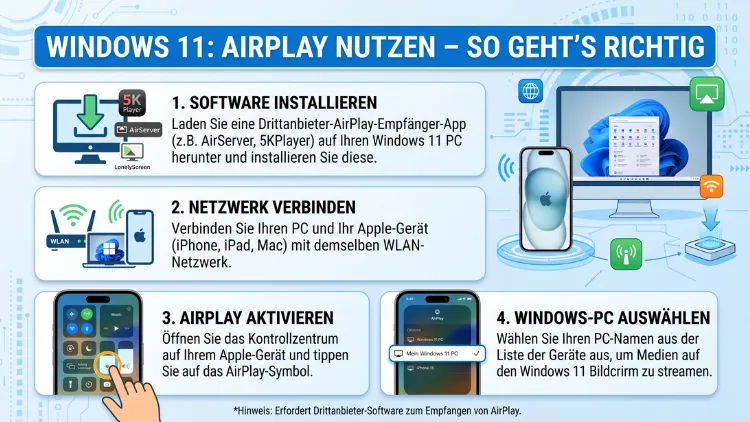
AirPlay unter Windows 11 ist nativ nicht verfügbar – jedoch lässt es sich mit der richtigen Software problemlos nachrüsten. Mit Tools wie AirServer, 5KPlayer oder X-Mirage verwandeln Sie Ihren PC in einen vollwertigen AirPlay-Empfänger.
Außerdem können Sie mit AirParrot 3 Ihren Windows-Desktop sogar an ein Apple TV senden. Dieser Artikel zeigt Ihnen alle Methoden, Schritt für Schritt, für 2026.
Was ist AirPlay – und warum fehlt es unter Windows?
AirPlay ist Apples proprietäres Drahtlosprotokoll zur Übertragung von Audio, Video und Bildschirminhalten zwischen Geräten. Ursprünglich wurde es ausschließlich für das Apple-Ökosystem entwickelt – also für iPhone, iPad, Mac, Apple TV und kompatible Smart-TVs. Deshalb unterstützen Geräte wie Samsung Smart-TVs oder LG-Fernseher AirPlay 2 nur dann, wenn der Hersteller eine Lizenz von Apple erworben hat.
Windows 11 besitzt keine native AirPlay-Unterstützung. Der Grund dafür liegt tief in der Architektur: AirPlay stützt sich auf proprietäre Apple-Dienste wie Bonjour, Core Audio und Metal-basierte Rendering-Pipelines. Diese existieren unter Windows nicht. Zudem hat Apple bislang keine Absicht gezeigt, AirPlay als plattformübergreifenden Standard freizugeben. Somit kann Microsoft keine eingebaute Unterstützung hinzufügen – zumindest nicht ohne eine direkte Kooperation mit Apple.
Das bedeutet jedoch nicht, dass Sie als Windows-Nutzer auf AirPlay-Funktionen verzichten müssen. Denn dank der offenen Entwicklerfreiheit auf Windows-Plattformen gibt es zahlreiche Drittanbieter-Apps, die Ihren PC entweder als AirPlay-Empfänger einrichten oder als AirPlay-Sender in Richtung Apple TV konfigurieren. Im Folgenden erhalten Sie eine vollständige Übersicht aller gängigen Methoden – inklusive konkreter Anleitungen.
Voraussetzungen: Das brauchen Sie vor dem Start
Bevor Sie eine der nachfolgenden Lösungen einrichten, sollten Sie einige grundlegende Voraussetzungen prüfen. Andernfalls wird die Verbindung nicht zuverlässig funktionieren.
Gleiches WLAN-Netzwerk: Sowohl Ihr Windows-11-PC als auch das Apple-Gerät (iPhone, iPad oder Mac) müssen sich im selben WLAN befinden. AirPlay nutzt das lokale Netzwerk zur Geräteerkennung über das Bonjour-Protokoll. Sobald die Geräte in unterschiedlichen Netzwerken sind, ist keine Verbindung möglich.
Empfohlenes WLAN-Band: Nutzen Sie nach Möglichkeit das 5-GHz-Band statt 2,4 GHz. Dadurch reduzieren Sie Latenzen deutlich und vermeiden Bildstottern oder Audioaussetzer – besonders beim Spiegeln des Bildschirms in Echtzeit.
Windows Defender Firewall: Viele AirPlay-Apps funktionieren erst, nachdem Sie die entsprechende Freigabe in der Windows-Firewall erteilt haben. Windows fragt dies beim ersten Start der Anwendung in der Regel automatisch ab. Bestätigen Sie die Anfrage mit „Zugriff zulassen“, damit die App im Netzwerk sichtbar wird.
Aktuelle Software-Versionen: Stellen Sie sicher, dass sowohl Ihr iOS/iPadOS/macOS als auch die gewählte Windows-Anwendung auf dem neuesten Stand sind. Ältere Versionen können Kompatibilitätsprobleme verursachen, da Apple das AirPlay-Protokoll regelmäßig aktualisiert.
Methode 1: AirServer – Die professionelle Lösung für Bildschirmspiegelung
AirServer gilt in 2026 als eine der leistungsfähigsten und stabilsten Lösungen, um Windows 11 als AirPlay-Empfänger einzurichten. Ursprünglich für Schulen und Unternehmen entwickelt, unterstützt AirServer gleichzeitige Streams von mehreren Apple-Geräten, Auflösungen bis 4K bei 60 FPS sowie verschlüsselte Datenübertragung. Zusätzlich empfängt AirServer auch Google Cast und Miracast-Signale – Ihr PC wird also zu einem universellen Spiegelempfänger.
Kosten: AirServer ist kostenpflichtig. Eine Privatlizenz kostet rund 20 US-Dollar (einmalig). Eine kostenlose Testversion steht zur Verfügung.
Schritt-für-Schritt-Anleitung mit AirServer:
- Laden Sie AirServer von der offiziellen Website airserver.com herunter und installieren Sie die Anwendung auf Ihrem Windows-11-PC.
- Starten Sie AirServer – die Anwendung läuft im Hintergrund und erscheint im System-Tray (Infobereich der Taskleiste).
- Verbinden Sie sowohl Ihren PC als auch Ihr iPhone oder iPad mit demselben WLAN-Netzwerk.
- Öffnen Sie auf Ihrem iPhone oder iPad das Kontrollzentrum: Wischen Sie bei iPhone X oder neuer von oben rechts nach unten.
- Tippen Sie auf „Bildschirmsynchronisierung“ (Screen Mirroring).
- Wählen Sie in der angezeigten Liste Ihren Windows-PC aus – er erscheint dort unter dem von AirServer verwendeten Namen.
- Beim ersten Verbindungsaufbau zeigt Ihr Windows-Bildschirm einen vierstelligen PIN-Code an. Geben Sie diesen auf dem Apple-Gerät ein.
- Der Bildschirm Ihres iPhones oder iPads wird sofort auf dem PC gespiegelt.
Tipp: In den AirServer-Einstellungen können Sie unter „AirPlay Name“ den angezeigten Gerätenamen individuell anpassen. Dadurch finden Sie Ihren PC in der AirPlay-Liste schneller.
Methode 2: 5KPlayer – Kostenlose Lösung für Media-Streaming
5KPlayer ist ein kostenloser Multimedia-Player mit integrierter AirPlay-Empfangsfunktion für Windows. Allerdings liegt sein Fokus nicht auf der Bildschirmspiegelung, sondern auf dem Empfang von Mediadateien – also Videos, Fotos und Musik – von iPhone oder iPad. Außerdem können Sie mit 5KPlayer lokal gespeicherte Dateien per AirPlay an ein Apple TV senden.
Kosten: Kostenlos, mit gelegentlichen Upgrade-Hinweisen in der Oberfläche.
Schritt-für-Schritt-Anleitung mit 5KPlayer:
- Laden Sie 5KPlayer von der offiziellen Website 5kplayer.com herunter und installieren Sie das Programm auf Ihrem Windows-11-PC.
- Öffnen Sie 5KPlayer und klicken Sie in der Oberfläche auf das AirPlay-Symbol (oben rechts).
- Aktivieren Sie die AirPlay-Empfangsfunktion, sodass der PC im Netzwerk als AirPlay-Ziel sichtbar wird.
- Stellen Sie sicher, dass iPhone/iPad und PC im selben WLAN sind.
- Öffnen Sie auf dem iPhone ein Video oder ein Foto und tippen Sie auf das AirPlay-Symbol (Dreieck mit Kreisen) innerhalb der App oder über das Freigabe-Menü.
- Wählen Sie „5KPlayer-„ aus der Liste aus.
- Das Medium wird sofort auf dem PC-Bildschirm wiedergegeben.
Hinweis: 5KPlayer unterstützt keine vollständige Echtzeit-Bildschirmspiegelung. Deshalb eignet es sich besonders gut, wenn Sie gezielt Inhalte von iOS auf den PC übertragen möchten, aber keinen vollständigen Spiegel Ihres iPhone-Bildschirms benötigen.
Methode 3: X-Mirage – Benutzerfreundlich und einfach einzurichten
X-Mirage ist eine benutzerfreundliche AirPlay-Empfänger-App für Windows, die sich vor allem an Einsteiger richtet. Die Oberfläche ist aufgeräumt, die Einrichtung dauert weniger als zwei Minuten, und die Anwendung unterstützt sowohl Bildschirmspiegelung als auch Audio- und Video-Streaming von iPhone, iPad und Mac.
Kosten: X-Mirage bietet eine 7-tägige Testversion mit vollem Funktionsumfang. Danach kostet die Lizenz rund 20 US-Dollar (einmalig).
Schritt-für-Schritt-Anleitung mit X-Mirage:
- Laden Sie X-Mirage von x-mirage.com herunter und installieren Sie die Anwendung.
- Starten Sie X-Mirage – das Symbol erscheint im System-Tray.
- Verbinden Sie PC und iOS-Gerät mit demselben WLAN-Netzwerk.
- Wischen Sie auf dem iPhone von oben rechts nach unten, um das Kontrollzentrum zu öffnen.
- Tippen Sie auf „Bildschirmsynchronisierung“.
- Wählen Sie „X-Mirage „ aus der Liste.
- Der iPhone-Bildschirm erscheint unmittelbar auf dem Windows-Monitor.
Zusätzlich ermöglicht X-Mirage das direkte Aufzeichnen des gespiegelten Bildschirms – praktisch für Präsentationen, Tutorials oder App-Demos.
Methode 4: Reflector 4 – Spiegelung mit professionellem Flair
Reflector 4 von Squirrels LLC ist eine weitere hochwertige Option, um Windows 11 als AirPlay-Empfänger zu betreiben. Besonders hervorzuheben ist die Möglichkeit, mehrere Geräte gleichzeitig zu spiegeln und dabei einen anpassbaren Geräterahmen (Gerätesimulation) einzublenden – ideal für Produktpräsentationen oder Lehrzwecke.
Kosten: Reflector 4 kostet rund 18 US-Dollar (einmalig) und bietet eine kostenlose Testphase.
Schritt-für-Schritt-Anleitung mit Reflector 4:
- Laden Sie Reflector 4 von reflector.app herunter und installieren Sie die Software.
- Starten Sie Reflector 4 – es läuft als Hintergrunddienst.
- Verbinden Sie PC und Apple-Gerät mit demselben WLAN.
- Öffnen Sie das Kontrollzentrum auf dem iPhone und tippen Sie auf „Bildschirmsynchronisierung“.
- Wählen Sie den Eintrag für Ihren Windows-PC in der Liste.
- Die Spiegelung startet sofort – optional mit sichtbarem iPhone-Rahmen auf dem PC-Bildschirm.
Methode 5: AirParrot 3 – Windows-Bildschirm an Apple TV senden
Die bisher beschriebenen Methoden verwandeln Windows in einen AirPlay-Empfänger. Doch was, wenn Sie umgekehrt vorgehen möchten – also Ihren Windows-Desktop an ein Apple TV oder einen AirPlay-2-kompatiblen Smart-TV senden? Dafür ist AirParrot 3 von Squirrels LLC die empfohlene Lösung.
Kosten: AirParrot 3 kostet rund 16 US-Dollar (einmalig) mit kostenloser Testversion.
Schritt-für-Schritt-Anleitung mit AirParrot 3:
- Laden Sie AirParrot 3 von airsquirrels.com herunter und installieren Sie die Software.
- Stellen Sie sicher, dass Ihr Windows-PC und das Apple TV (oder der AirPlay-2-TV) im selben WLAN sind.
- Starten Sie AirParrot 3 – ein Symbol erscheint im System-Tray.
- Klicken Sie auf das Symbol und wählen Sie unter „Connect to AirPlay“ Ihr Apple TV oder den Smart-TV aus.
- Wählen Sie, ob Sie den gesamten Desktop spiegeln, nur ein einzelnes Anwendungsfenster oder lediglich Audio übertragen möchten.
- Die Verbindung wird innerhalb weniger Sekunden hergestellt.
Tipp: AirParrot 3 unterstützt auch die Übertragung von Spotify, Netflix und anderen Streaming-Apps auf Ihren Fernseher – praktisch, wenn Sie kein Apple-Gerät zur Hand haben.
Methode 6: LonelyScreen – Kostenlose Basisoption für Einsteiger
LonelyScreen ist eine der einfachsten kostenlosen Möglichkeiten, Windows als AirPlay-Empfänger einzurichten. Funktionsumfang und Einstellungsoptionen sind bewusst schlank gehalten, jedoch eignet sich LonelyScreen hervorragend, um AirPlay schnell und unkompliziert zu testen, bevor man sich für eine kostenpflichtige Lösung entscheidet.
Kosten: Kostenlos in der Basisversion; eine Pro-Version mit erweiterten Funktionen ist verfügbar.
Schritt-für-Schritt-Anleitung mit LonelyScreen:
- Laden Sie LonelyScreen von lonelyscreen.com herunter und installieren Sie es.
- Starten Sie LonelyScreen – der Empfänger ist sofort aktiv.
- Verbinden Sie PC und iPhone/iPad mit demselben WLAN.
- Öffnen Sie das Kontrollzentrum auf dem Apple-Gerät und tippen Sie auf „Bildschirmsynchronisierung“.
- Wählen Sie „LonelyScreen“ aus der Geräteliste.
- Die Bildschirmspiegelung beginnt unverzüglich.
Methode 7: iTunes – Ausschließlich für Audio-Streaming
iTunes für Windows ermöglicht zwar kein vollständiges Bildschirm-Mirroring, bietet jedoch eine stabile Möglichkeit, Musik drahtlos per AirPlay von einem iOS-Gerät oder direkt aus iTunes auf AirPlay-kompatible Lautsprecher oder ein Apple TV zu streamen.
Kosten: Kostenlos (erhältlich im Microsoft Store).
Schritt-für-Schritt-Anleitung mit iTunes:
- Laden Sie iTunes aus dem Microsoft Store auf Ihren Windows-11-PC herunter und installieren Sie es.
- Stellen Sie sicher, dass PC und iOS-Gerät im selben WLAN sind.
- Öffnen Sie iTunes und klicken Sie in den Wiedergabe-Bedienelementen auf das AirPlay-Symbol (Rechteck mit Dreieck darunter).
- Wählen Sie das gewünschte Ausgabegerät – zum Beispiel einen AirPlay-Lautsprecher oder Apple TV.
- Die Musikwiedergabe erfolgt nun drahtlos über das gewählte Gerät.
Wichtiger Hinweis: iTunes unterstützt unter Windows ausschließlich Audio-Streaming. Video-Mirroring oder die Spiegelung des iPhone-Bildschirms sind damit nicht möglich. Sollte das AirPlay-Symbol in iTunes nicht erscheinen, empfiehlt sich ein Neustart des Bonjour-Diensts über den Windows Task-Manager (Dienste → Bonjour → Neu starten).
Methode 8: AirShare PC – Für zuverlässiges Audio-Routing
AirShare PC ist eine in 2026 zunehmend beachtete Lösung, die sich speziell auf das stabile Audio-Routing von Windows zu AirPlay-Lautsprechern konzentriert – beispielsweise zu einem HomePod, Apple TV oder einem AirPlay-2-fähigen Receiver. Im Unterschied zu anderen Tools ermöglicht AirShare PC eine selektive Weiterleitung: Medien-Audio kann über AirPlay ausgegeben werden, während Systemtöne und Benachrichtigungen lokal verbleiben.
Deshalb eignet sich AirShare PC besonders gut für Nutzer, die Spotify oder Browser-Audio täglich auf HomePod-Lautsprecher streamen, ohne alle Systemgeräusche mitzuübertragen.
Vergleich der empfohlenen AirPlay-Tools auf einen Blick
Damit Sie die richtige Wahl treffen, finden Sie nachfolgend eine Übersicht der wichtigsten Unterschiede:
Für Bildschirmspiegelung (iPhone/iPad → Windows-PC):
- AirServer – Beste Qualität, 4K/60 FPS, mehrere Geräte gleichzeitig, kostenpflichtig (~20 $)
- X-Mirage – Benutzerfreundlich, einfache Einrichtung, kostenpflichtig (~20 $)
- Reflector 4 – Ideal für Präsentationen mit Geräterahmen, kostenpflichtig (~18 $)
- LonelyScreen – Kostenfrei, einfach, für Basisanforderungen ausreichend
- 5KPlayer – Kostenlos, jedoch ohne vollständiges Echtzeit-Mirroring
Für Windows-Bildschirm → Apple TV senden:
- AirParrot 3 – Einzige empfohlene Lösung, unterstützt Desktop, Fenster und Audio (~16 $)
Für Audio-Streaming:
- iTunes – Kostenlos, stabil, jedoch auf Audioinhalte beschränkt
- AirShare PC – Selektives Audio-Routing, ideal für HomePod-Nutzer
Fehlerbehebung: Die häufigsten Probleme lösen
Selbst nach korrekter Einrichtung können gelegentlich Probleme auftreten. Deshalb finden Sie hier die häufigsten Ursachen und deren Lösung.
PC wird in der AirPlay-Liste nicht angezeigt:
Stellen Sie sicher, dass PC und Apple-Gerät tatsächlich im selben WLAN-Netzwerk sind. Außerdem sollten Sie prüfen, ob die verwendete AirPlay-App durch die Windows-Firewall blockiert wird. Öffnen Sie dazu Einstellungen → Datenschutz und Sicherheit → Windows-Sicherheit → Firewall und Netzwerkschutz → App durch Firewall zulassen und aktivieren Sie die entsprechende Anwendung.
Bild ruckelt oder Ton hakt:
Wechseln Sie, sofern möglich, auf das 5-GHz-WLAN-Band. Zusätzlich empfiehlt sich der Neustart des WLAN-Routers sowie die Verringerung der Entfernung zwischen PC und Router. Hintergrundprogramme, die viel Netzwerkbandbreite verbrauchen, sollten Sie ebenfalls schließen.
AirPlay-Symbol in iTunes fehlt:
Öffnen Sie den Task-Manager (Strg + Umschalt + Esc), wechseln Sie zur Registerkarte „Dienste“ und suchen Sie den Eintrag „Bonjour“. Klicken Sie mit der rechten Maustaste darauf und wählen Sie „Neu starten“. Danach starten Sie iTunes erneut.
Verbindung bricht regelmäßig ab:
Deaktivieren Sie vorübergehend den Energiesparmodus des WLAN-Adapters. Öffnen Sie dazu den Geräte-Manager, suchen Sie unter „Netzwerkadapter“ Ihren WLAN-Adapter, klicken Sie mit rechts darauf, wählen Sie „Eigenschaften“ → „Energieverwaltung“ und deaktivieren Sie die Option „Computer kann dieses Gerät ausschalten, um Energie zu sparen“.
Empfohlene Vorgehensweisen für stabiles AirPlay unter Windows 11
Zusätzlich zur Ersteinrichtung sollten Sie einige empfohlene Vorgehensweisen beachten, um langfristig eine stabile und zuverlässige AirPlay-Verbindung zu gewährleisten.
Verwenden Sie nach Möglichkeit eine kabelgebundene Ethernet-Verbindung für den Windows-PC, während das Apple-Gerät über WLAN verbunden bleibt. Dadurch wird der meiste Netzwerkverkehr stabilisiert. Halten Sie außerdem alle beteiligten Geräte – iOS, Windows und die jeweilige App – stets auf dem aktuellen Software-Stand. Denn Apple aktualisiert das AirPlay-Protokoll regelmäßig, und ältere App-Versionen können anschließend Verbindungsprobleme verursachen.
Starten Sie Ihren Router gelegentlich neu, besonders wenn Sie nach einer langen Nutzungspause Verbindungsprobleme bemerken. Zudem sollten Sie Netzwerk-Isolierungsfunktionen (Guest-WLAN, AP-Isolation) deaktivieren, da diese die Geräteerkennung über Bonjour aktiv unterbinden.
FAQ: Häufige Fragen zu AirPlay unter Windows
Gibt es eine kostenlose AirPlay-App für Windows 11?
Ja, es gibt mehrere kostenlose Optionen. 5KPlayer und LonelyScreen sind die bekanntesten kostenlosen AirPlay-Empfänger für Windows. Jedoch sind ihre Funktionen im Vergleich zu kostenpflichtigen Lösungen wie AirServer oder X-Mirage eingeschränkt. Außerdem bieten iTunes für Windows (kostenlos im Microsoft Store) eine solide Lösung für reines Audio-Streaming ohne weiteren Aufwand.
Kann ich den Windows-11-Desktop auf Apple TV spiegeln?
Ja, das ist möglich – jedoch nur mit einer Drittanbieter-Software. AirParrot 3 ist die empfohlene Lösung dafür. Es ermöglicht die drahtlose Übertragung des Windows-Desktops, einzelner Programmfenster oder ausschließlich des Tons auf ein Apple TV oder einen AirPlay-2-kompatiblen Smart-TV.
Unterstützt Windows 11 AirPlay 2?
Nein, Windows 11 unterstützt weder AirPlay noch AirPlay 2 nativ. Für beide Versionen sind Drittanbieter-Apps erforderlich. Einige neuere Apps wie AirServer oder AirShare PC unterstützen jedoch bereits Teile des AirPlay-2-Protokolls, insbesondere für Audio-Multiroom-Streaming.
Funktioniert AirPlay auch über WLAN mit einem Windows-Laptop?
Ja, sofern Laptop und Apple-Gerät im selben WLAN-Netzwerk angemeldet sind, funktionieren alle genannten AirPlay-Apps auch auf Laptops mit Windows 11. Deshalb spielt es keine Rolle, ob Sie einen Desktop-PC oder ein Notebook verwenden.
Warum erscheint mein PC nicht in der Bildschirmsynchronisierungsliste?
In den meisten Fällen liegt das daran, dass die AirPlay-App durch die Windows-Firewall blockiert wird oder PC und iPhone sich in unterschiedlichen Netzwerken befinden. Außerdem kann eine deaktivierte oder fehlende Bonjour-Dienstinstallation die Geräteerkennung verhindern. Starten Sie die App neu und erlauben Sie den Netzwerkzugriff, wenn Windows danach fragt.
Kann ich Netflix oder YouTube per AirPlay auf den PC spiegeln?
Ja, mit einer Bildschirmspiegelungs-App wie AirServer, X-Mirage oder Reflector 4 können Sie den gesamten iPhone- oder iPad-Bildschirm auf dem PC darstellen – inklusive aller Apps wie Netflix, YouTube oder Disney+. Beachten Sie dabei, dass manche Streaming-Apps aus Kopierschutzgründen (DRM) die Bildschirmspiegelung blockieren können.
Wie hoch ist die Latenz bei AirPlay unter Windows?
Die Latenz hängt stark von der Qualität des WLAN-Netzwerks und der verwendeten App ab. Unter optimalen Bedingungen (5-GHz-WLAN, kurze Entfernung zum Router) beträgt die Verzögerung typischerweise unter 50 Millisekunden – ausreichend für Präsentationen und Videostreaming. Für latenzempfindliche Anwendungen wie Spiele ist AirPlay generell weniger geeignet.
Unterstützen alle Smart-TVs AirPlay?
Nein, nur AirPlay-2-zertifizierte Smart-TVs unterstützen das Protokoll direkt. Dazu gehören Modelle von Samsung, LG, Sony, Vizio und weiteren Herstellern – jedoch nur, wenn AirPlay 2 ausdrücklich als unterstützte Funktion aufgeführt ist. Ältere TV-Modelle ohne Zertifizierung benötigen ein externes Gerät wie ein Apple TV.
Kann ich AirPlay auch ohne WLAN nutzen?
Standardmäßig nein, da AirPlay auf die Netzwerkerkennung über Bonjour angewiesen ist. Jedoch ermöglichen einige Apps wie AirDroid Cast eine Verbindung über USB oder mobilen Hotspot. Für eine stabile und latenzarme AirPlay-Verbindung unter Windows ist ein gemeinsames WLAN-Netzwerk jedoch die klare Empfehlung.
Welche AirPlay-App empfehlen Sie für den täglichen Einsatz?
Für die Bildschirmspiegelung empfiehlt sich AirServer aufgrund seiner Stabilität, 4K-Unterstützung und Zuverlässigkeit bei längerer Nutzung. Wer ausschließlich Audio streamen möchte – beispielsweise Spotify auf einen HomePod –, ist mit AirShare PC oder iTunes gut bedient. Für das Senden des Windows-Desktops an ein Apple TV ist AirParrot 3 die erste Wahl.
Fazit
AirPlay unter Windows 11 ist dank leistungsstarker Drittanbieter-Apps problemlos möglich. Für Bildschirmspiegelung empfiehlt sich AirServer, für den umgekehrten Weg – also Windows zu Apple TV – ist AirParrot 3 die beste Wahl. Kostenlose Alternativen wie 5KPlayer oder LonelyScreen eignen sich gut für den Einstieg.
Entscheidend für eine stabile Verbindung ist stets das 5-GHz-WLAN, die korrekte Firewall-Freigabe und die aktuelle Software auf allen beteiligten Geräten. Damit steht einer reibungslosen AirPlay-Erfahrung unter Windows 11 im Jahr 2026 nichts mehr im Weg.
