
Windows 11 Arbeitsspeicher leeren: Erfahren Sie, wie Sie den RAM über Task-Manager, CMD oder spezielle Tools schnell freigeben und die Leistung steigern.
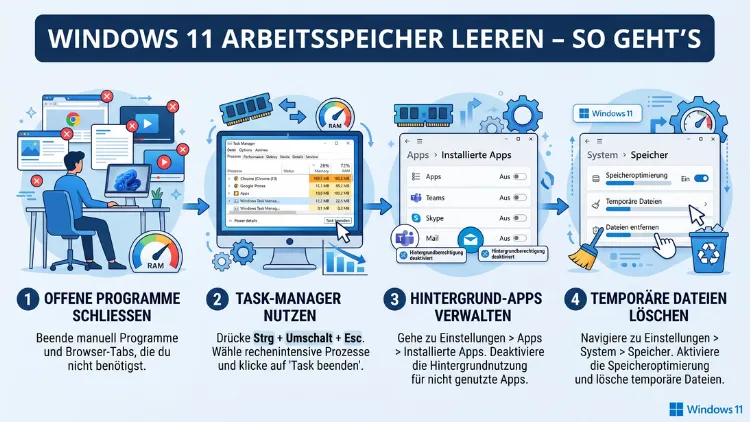
Wenn Windows 11 langsam wird, liegt die Ursache häufig an einem vollen Arbeitsspeicher. Deshalb zeigt dieser Artikel, wie Sie den RAM unter Windows 11 gezielt leeren, verwalten und dauerhaft entlasten können.
Außerdem erfahren Sie, welche Bordmittel und Tools dabei wirklich helfen. Sie erhalten Schritt-für-Schritt-Anleitungen für alle gängigen Methoden – einfach, verständlich und sofort umsetzbar.
Was ist der Arbeitsspeicher und warum füllt er sich?
Der Arbeitsspeicher (englisch: RAM – Random Access Memory) ist der Kurzzeitspeicher Ihres Computers. Er hält alle Daten bereit, die das Betriebssystem und laufende Programme gerade aktiv benötigen. Je mehr Anwendungen gleichzeitig geöffnet sind, desto mehr RAM wird beansprucht. Außerdem belegen Hintergrundprozesse, Browser-Tabs, Systemdienste und automatisch startende Programme kontinuierlich Speicherplatz – oft ohne dass Sie es bemerken.
Windows 11 selbst benötigt im Leerlauf bereits 4 bis 6 GB RAM, je nach installierter Hardware und aktivierten Funktionen. Deshalb ist es auf Systemen mit 8 GB RAM besonders wichtig, den Arbeitsspeicher regelmäßig zu verwalten. Zudem nutzt Windows 11 den sogenannten Standby-Speicher, um häufig verwendete Daten zwischenzuspeichern. Das ist grundsätzlich sinnvoll, kann jedoch dazu führen, dass der verfügbare RAM scheinbar gering ist, obwohl keine aktiven Programme ihn belegen.
Ebenso spielen Speicherlecks (Memory Leaks) eine Rolle: Bestimmte Programme geben belegten Speicher nach ihrer Nutzung nicht korrekt frei. Folglich steigt die RAM-Auslastung über Zeit kontinuierlich an, selbst wenn Sie keine neuen Anwendungen öffnen.
RAM-Auslastung unter Windows 11 prüfen
Bevor Sie den Arbeitsspeicher leeren, sollten Sie zunächst prüfen, wie hoch die aktuelle Auslastung ist und welche Prozesse den meisten Speicher belegen. Dazu bietet Windows 11 mehrere integrierte Werkzeuge.
Task-Manager nutzen
Der Task-Manager ist das wichtigste Diagnosewerkzeug für den Arbeitsspeicher. Sie öffnen ihn mit der Tastenkombination Strg + Umschalt + Esc. Alternativ können Sie mit der rechten Maustaste auf die Taskleiste klicken und „Task-Manager“ auswählen. Wechseln Sie anschließend zur Registerkarte „Leistung“ und klicken Sie auf „Arbeitsspeicher“. Dort sehen Sie sofort, wie viel RAM insgesamt vorhanden ist, wie viel davon belegt ist und wie viel als Standby oder frei markiert wurde.
Auf der Registerkarte „Prozesse“ können Sie zudem nach der Spalte „Arbeitsspeicher“ sortieren, indem Sie auf den Spaltenkopf klicken. Dadurch zeigt Windows 11 die speicherhungrigsten Anwendungen ganz oben an. Deshalb lässt sich auf einen Blick erkennen, welche Programme den meisten RAM beanspruchen.
Ressourcenmonitor für detailliertere Analyse
Für eine noch tiefere Analyse empfiehlt sich der Ressourcenmonitor. Sie öffnen ihn, indem Sie im Task-Manager auf die Registerkarte „Leistung“ wechseln und anschließend unten auf „Ressourcenmonitor öffnen“ klicken. Alternativ drücken Sie Windows + R, geben resmon.exe ein und bestätigen mit Enter. Auf der Registerkarte „Arbeitsspeicher“ sehen Sie detailliert, welche Prozesse wie viel RAM belegen und welcher Speicher als Standby, freier Speicher oder modifizierter Speicher klassifiziert ist.
Windows 11 Arbeitsspeicher leeren: Alle Methoden im Überblick
Es gibt zahlreiche Möglichkeiten, den Arbeitsspeicher unter Windows 11 zu leeren oder zu entlasten. Außerdem lassen sich viele Methoden kombinieren, um ein dauerhaft besseres Ergebnis zu erzielen. Die folgenden Abschnitte erläutern jede Methode ausführlich mit konkreter Anleitung.
Methode 1: PC neu starten
Die einfachste und wirkungsvollste Methode, um den Arbeitsspeicher vollständig zu leeren, ist ein Neustart des Systems. Beim Neustart werden alle im RAM gespeicherten Daten gelöscht und sämtliche Prozesse frisch gestartet. Deshalb empfiehlt es sich, Windows 11 regelmäßig neu zu starten – insbesondere, wenn Sie den PC über längere Zeiträume im Ruhezustand lassen, anstatt ihn vollständig herunterzufahren.
Wichtig: Der Ruhezustand unter Windows 11 speichert den aktuellen Speicherzustand auf der Festplatte und stellt ihn beim nächsten Start wieder her. Folglich wird der RAM dabei nicht geleert. Nur ein echter Neustart oder das vollständige Herunterfahren entleert den Arbeitsspeicher vollständig.
Methode 2: Programme über den Task-Manager beenden
Wenn Sie den RAM leeren möchten, ohne den PC neu zu starten, ist das manuelle Beenden von Prozessen über den Task-Manager eine effektive Lösung. Gehen Sie dabei wie folgt vor:
- Öffnen Sie den Task-Manager mit Strg + Umschalt + Esc.
- Wechseln Sie zur Registerkarte „Prozesse“.
- Klicken Sie auf die Spalte „Arbeitsspeicher“, um nach RAM-Auslastung zu sortieren.
- Wählen Sie einen Prozess aus, den Sie beenden möchten.
- Klicken Sie mit der rechten Maustaste darauf und wählen Sie „Task beenden“.
Achtung: Beenden Sie ausschließlich Prozesse, die Sie kennen und die keine wichtigen Systemfunktionen erfüllen. Außerdem sollten Sie keine Windows-Systemprozesse beenden, da das zu Instabilitäten führen kann.
Methode 3: Autostart-Programme deaktivieren
Viele Programme starten automatisch mit Windows 11 und belegen sofort nach dem Hochfahren Arbeitsspeicher – auch wenn Sie sie gar nicht aktiv nutzen. Deshalb ist das Deaktivieren unnötiger Autostart-Programme eine der wirkungsvollsten dauerhaften Maßnahmen.
So deaktivieren Sie Autostart-Programme unter Windows 11:
- Öffnen Sie den Task-Manager mit Strg + Umschalt + Esc.
- Wechseln Sie zur Registerkarte „Autostart“ (in neueren Windows-11-Versionen: „Start-Apps“).
- Sortieren Sie die Liste nach „Startauswirkung“, um besonders ressourcenintensive Programme zu identifizieren.
- Klicken Sie mit der rechten Maustaste auf ein Programm und wählen Sie „Deaktivieren“.
Alternativ erreichen Sie die Autostart-Verwaltung über die Windows-Einstellungen: Einstellungen → Apps → Start. Dort werden ebenfalls alle Programme mit hoher Startauswirkung angezeigt. Ebenso können Sie über msconfig (Windows + R → msconfig → Reiter „Systemstart“) Autostart-Einträge verwalten.
Empfehlenswerte Kandidaten zum Deaktivieren sind Programme wie Spotify, Teams, Discord, OneDrive, Skype und ähnliche Anwendungen, die Sie nicht sofort nach dem Start benötigen.
Methode 4: Visuelle Effekte reduzieren
Windows 11 verwendet zahlreiche Animationen und visuelle Effekte, die ebenfalls Arbeitsspeicher beanspruchen. Zudem belasten sie die GPU und CPU zusätzlich. Deshalb lohnt es sich – besonders auf älteren Rechnern mit wenig RAM –, diese Effekte zu reduzieren.
So passen Sie die Leistungsoptionen an:
- Drücken Sie Windows + R, geben Sie sysdm.cpl ein und bestätigen Sie mit Enter.
- Wechseln Sie zur Registerkarte „Erweitert“.
- Klicken Sie unter „Leistung“ auf „Einstellungen“.
- Wählen Sie „Leistung optimieren“ – dadurch werden alle Animationen deaktiviert.
- Alternativ wählen Sie „Benutzerdefiniert“ und deaktivieren nur einzelne Effekte, beispielsweise „Animationen in der Taskleiste“ und „Transparente Glaseffekte“.
- Bestätigen Sie mit „Übernehmen“ und „OK“.
Außerdem können Sie Transparenzeffekte direkt in den Einstellungen deaktivieren: Einstellungen → Personalisierung → Farben → Transparenzeffekte deaktivieren.
Methode 5: Virtuellen Arbeitsspeicher anpassen
Der virtuelle Arbeitsspeicher (auch Auslagerungsdatei oder Pagefile genannt) ist ein Bereich auf der Festplatte, den Windows als Erweiterung des physischen RAMs verwendet. Wenn der echte Arbeitsspeicher voll ist, lagert Windows 11 Daten dorthin aus. Das ist jedoch deutlich langsamer als echter RAM. Dennoch kann eine korrekte Konfiguration der Auslagerungsdatei dazu beitragen, Systemabstürze zu vermeiden und die Performance zu stabilisieren.
So konfigurieren Sie den virtuellen Arbeitsspeicher unter Windows 11:
- Öffnen Sie sysdm.cpl über Windows + R.
- Wechseln Sie zur Registerkarte „Erweitert“.
- Klicken Sie unter „Leistung“ auf „Einstellungen“ → „Erweitert“.
- Klicken Sie unter „Virtueller Arbeitsspeicher“ auf „Ändern“.
- Deaktivieren Sie „Auslagerungsdateigröße automatisch verwalten“.
- Wählen Sie Ihr Systemlaufwerk (in der Regel C:) und stellen Sie eine benutzerdefinierte Größe ein.
- Als Richtwert gilt: Anfangsgröße = 1,5× RAM, Maximalgröße = 3× RAM. Bei 8 GB RAM also: Anfang 12.288 MB, Maximum 24.576 MB.
- Klicken Sie auf „Festlegen“ und anschließend auf „OK“.
Starten Sie danach Windows 11 neu, damit die Änderungen wirksam werden.
Methode 6: Standby-Speicher mit RAMMap leeren
Windows 11 nutzt den Standby-Speicher (Standby List), um kürzlich verwendete Daten vorzuhalten. Das beschleunigt zwar den erneuten Zugriff, belegt jedoch physischen RAM. In manchen Situationen – besonders bei RAM-intensiven Spielen oder Videoschnittprogrammen – kann es hilfreich sein, diesen Standby-Speicher manuell zu leeren.
Dafür empfiehlt sich das kostenlose Microsoft-Tool RAMMap aus der Sysinternals-Suite:
- Laden Sie RAMMap von der offiziellen Microsoft-Sysinternals-Website herunter.
- Starten Sie die Anwendung ohne Installation (sie ist portabel).
- Klicken Sie in der Menüleiste auf „Empty“.
- Wählen Sie „Empty Standby List“, um den Standby-Speicher zu leeren.
- Alternativ wählen Sie „Empty Working Sets“, um aktive Prozesse anzuweisen, ungenutzten Speicher freizugeben.
Hinweis: Das Leeren des Standby-Speichers führt kurzfristig zu einer höheren RAM-Nutzung im Aufgabenbereich, da Windows anschließend erneut Daten in den Standby lädt. Jedoch steht direkt nach dem Leeren mehr physischer RAM für neue Anwendungen zur Verfügung. Zudem ist RAMMap vollständig kostenlos und kommt direkt von Microsoft.
Alternativ können Sie den Standby-Speicher auch über die Kommandozeile leeren, wenn Sie das Tool Empty Standby List (EmptyStandbyList.exe) aus der Sysinternals-Suite installiert haben:
EmptyStandbyList.exe standbylistFühren Sie diesen Befehl in der Eingabeaufforderung mit Administratorrechten aus.
Methode 7: Hintergrunddienste gezielt deaktivieren
Windows 11 führt zahlreiche Dienste im Hintergrund aus, von denen viele für Heimanwender nicht notwendig sind. Deshalb lässt sich durch gezieltes Deaktivieren unnötiger Dienste spürbar RAM einsparen.
So verwalten Sie Windows-Dienste:
- Drücken Sie Windows + R, geben Sie services.msc ein und bestätigen Sie mit Enter.
- Suchen Sie nach Diensten, die Sie deaktivieren möchten.
- Doppelklicken Sie auf einen Dienst, stellen Sie den Starttyp auf „Deaktiviert“ und klicken Sie auf „Beenden“ sowie „OK“.
Folgende Dienste können auf Heimrechnern sicher deaktiviert werden:
- „Druckerwarteschlange“ – sofern kein Drucker angeschlossen ist
- „Fax“ – bei Nichtnutzung
- „Windows-Suchdienst“ – falls Sie die Windows-Suche nicht verwenden
- „Xbox-Dienste“ (XblAuthManager, XblGameSave, XboxNetApiSvc) – bei Nichtnutzung von Xbox-Funktionen
- „Diagnoseverfolgungsdienst“ (DiagTrack) – für erweiterte Telemetriedaten
Achtung: Deaktivieren Sie niemals kritische Systemdienste wie Windows Update, Windows Defender oder Sicherheitscenter. Außerdem sollten Sie vor jeder Änderung einen Systemwiederherstellungspunkt erstellen, um Änderungen rückgängig machen zu können.
Methode 8: Arbeitsspeicher über die Eingabeaufforderung leeren
Über die Windows-Eingabeaufforderung lässt sich ebenfalls ein einfacher Befehl ausführen, der Windows anweist, gecachte Daten zu löschen:
- Öffnen Sie die Eingabeaufforderung als Administrator: Windows-Taste drücken, „cmd“ eingeben, dann mit der rechten Maustaste auf „Eingabeaufforderung“ klicken und „Als Administrator ausführen“ wählen.
- Geben Sie folgenden Befehl ein und drücken Sie Enter:
ipconfig /flushdnsDieser Befehl leert den DNS-Cache, der zwar keinen direkten RAM-Einfluss hat, jedoch den Netzwerkspeicher entlastet. Zudem hilft folgender Befehl dabei, Prozesse zu reduzieren:
tasklist /fi "STATUS eq running"So können Sie aktive Prozesse identifizieren und anschließend mit taskkill /PID /F gezielt beenden.
Methode 9: ReadyBoost als Arbeitsspeicher-Erweiterung nutzen
ReadyBoost ist eine Windows-Funktion, die einen USB-Stick oder eine SD-Karte als zusätzlichen Cache-Speicher verwendet. Dadurch wird der eigentliche Arbeitsspeicher nicht direkt geleert, jedoch erhält Windows 11 eine zusätzliche Datenpuffer-Ebene, die schneller als die Festplatte ist. Besonders auf Systemen mit herkömmlichen Festplatten (HDD) und wenig RAM kann ReadyBoost spürbare Verbesserungen bewirken. Auf SSD-Systemen ist ReadyBoost hingegen kaum wirksam, da SSDs bereits schneller sind als USB-Sticks.
So aktivieren Sie ReadyBoost:
- Stecken Sie einen USB-Stick (mindestens USB 2.0, empfohlen USB 3.0) oder eine SD-Karte ein.
- Öffnen Sie den Windows Explorer, klicken Sie mit der rechten Maustaste auf das Laufwerk und wählen Sie „Eigenschaften“.
- Wechseln Sie zur Registerkarte „ReadyBoost“.
- Wählen Sie „Dieses Gerät verwenden“ und legen Sie den gewünschten Speicher fest.
- Bestätigen Sie mit „Übernehmen“ und „OK“.
Hinweis: Der USB-Stick sollte mindestens 4 GB freien Speicher bieten und eine Schreib-/Lesegeschwindigkeit von mindestens 2,5 MB/s (4K-zufällig) und 1,75 MB/s aufweisen. ReadyBoost eignet sich deshalb vor allem für ältere PCs, die nicht mit mehr RAM aufgerüstet werden können.
Methode 10: Nicht benötigte Browser-Erweiterungen und Tabs schließen
Webbrowser wie Google Chrome, Mozilla Firefox oder Microsoft Edge sind bekannte Speicherfresser. Jeder geöffnete Tab belegt eigenen RAM. Außerdem verbrauchen Browser-Erweiterungen dauerhaft Arbeitsspeicher, selbst wenn sie nicht aktiv genutzt werden.
Folgende Maßnahmen helfen:
- Tabs zusammenlegen: Microsoft Edge bietet unter Windows 11 die Funktion „Tab-Gruppen schlafen lassen“ (Sleeping Tabs). Dadurch werden inaktive Tabs eingefroren und belegen keinen aktiven RAM mehr. Aktivieren Sie diese Funktion unter: Edge-Einstellungen → System und Leistung → „Ruhezustand für Tabs aktivieren“.
- Chrome-Speichersparmodus: Seit Chrome 110 verfügt auch Google Chrome über einen eingebauten Speichersparmodus. Aktivieren Sie ihn unter: Chrome-Einstellungen → Leistung → „Speichersparmodus“.
- Erweiterungen reduzieren: Deaktivieren Sie Erweiterungen, die Sie selten nutzen. In Chrome/Edge öffnen Sie die Erweiterungsseite über die Adresszeile: chrome://extensions bzw. edge://extensions.
Methode 11: Arbeitsspeicher über eine BAT-Datei automatisch leeren
Für fortgeschrittene Nutzer besteht außerdem die Möglichkeit, eine BAT-Datei zu erstellen, die beim Ausführen den Arbeitsspeicher leert. Dazu wird eine einfache Skriptdatei erstellt, die den verfügbaren Speicher durch die Initialisierung eines leeren Objekts komprimiert.
So erstellen Sie die BAT-Datei:
- Öffnen Sie den Editor (Notepad) über das Startmenü.
- Fügen Sie folgenden Befehl ein:
%SystemRoot%\system32\rundll32.exe advapi32.dll,ProcessIdleTasks- Speichern Sie die Datei als „RAM_leeren.bat“ (Dateityp: Alle Dateien).
- Klicken Sie mit der rechten Maustaste darauf und wählen Sie „Als Administrator ausführen“.
Dieser Befehl weist Windows an, im Leerlauf wartende Aufgaben sofort auszuführen und dabei belegten Speicher freizugeben. Deshalb eignet er sich gut als schnelle Sofortmaßnahme.
Arbeitsspeicher dauerhaft optimieren: Empfohlene Vorgehensweisen
Um den Arbeitsspeicher unter Windows 11 dauerhaft effizient zu halten, empfiehlt sich eine Kombination mehrerer Strategien. Außerdem sollten Sie die folgenden Punkte regelmäßig überprüfen:
- RAM physisch erweitern: Die effektivste Maßnahme ist eine Hardware-Aufrüstung. Für Windows 11 und typische Arbeitsanwendungen sind heute 16 GB RAM empfohlen, für Gaming oder Videobearbeitung mindestens 32 GB.
- Regelmäßige Neustarts einplanen: Starten Sie Windows 11 mindestens einmal täglich neu, um angesammelten Speicher zu leeren.
- Windows 11 aktuell halten: Microsoft veröffentlicht regelmäßig Updates, die auch Speicherlecks und Leistungsprobleme beheben. Halten Sie deshalb Windows 11 stets aktuell über: Einstellungen → Windows Update → „Nach Updates suchen“.
- Antivirensoftware optimieren: Echtzeit-Scanner beanspruchen dauerhaft RAM. Nutzen Sie Windows Defender (bereits integriert) und deinstallieren Sie parallel installierte Drittanbieter-Antivirenprogramme, die oft mehr Ressourcen verbrauchen als nötig.
- SSD statt HDD verwenden: Eine SSD beschleunigt die Auslagerungsdatei erheblich und macht RAM-Engpässe weniger spürbar.
- Speicherlecks aufspüren: Nutzen Sie RAMMap von Microsoft Sysinternals, um Prozesse zu identifizieren, die über Zeit immer mehr RAM belegen, ohne ihn freizugeben.
