
Avira Popup-Werbung unter Windows 11 entfernen: So deaktivieren Sie lästige Werbe-Popups in der Avira-Software schnell und dauerhaft – Schritt für Schritt.
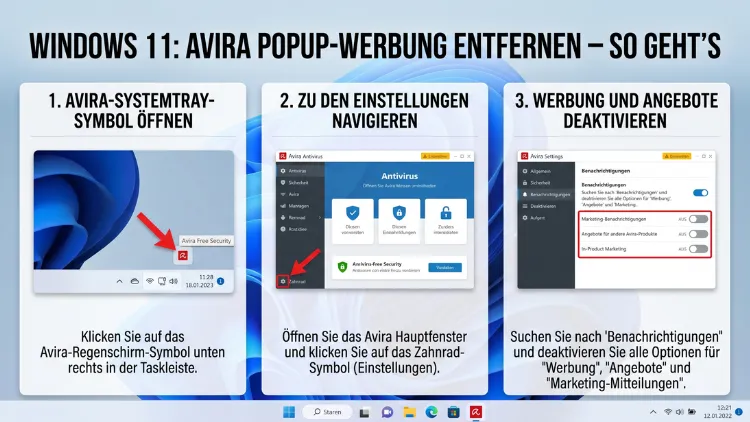
Avira-Popups nerven – und das mitten beim Arbeiten oder Surfen. Ob es sich um Werbung der installierten Avira-Software selbst, um Browser-Benachrichtigungen oder um gefälschte Avira-Popups handelt: Es gibt klare Lösungen.
Dieser Artikel zeigt Ihnen Schritt für Schritt, wie Sie die Avira Popup-Werbung unter Windows 11 und Windows 10 dauerhaft entfernen und deaktivieren.
Was steckt hinter Avira-Popups?
Bevor Sie handeln, sollten Sie verstehen, woher das Popup stammt. Das ist entscheidend, denn die Ursache bestimmt die Lösung. Grundsätzlich gibt es drei verschiedene Quellen für Avira-ähnliche Popups:
1. Avira ist installiert – und zeigt eigene Werbung
Die Gratis-Version von Avira Free Antivirus zeigt Ihnen regelmäßig Werbung für die kostenpflichtige Pro-Version, für Avira Phantom VPN oder für das System-Speedup-Tool. Diese Werbung kommt direkt aus der installierten Software und erscheint als Systemnachricht oder kleines Fenster auf dem Desktop.
2. Browserbenachrichtigungen von fremden Websites
Haben Sie auf einer Website versehentlich auf „Zulassen“ geklickt, als der Browser fragte, ob Benachrichtigungen erlaubt werden sollen? Dann kann jede beliebige Seite – auch eine betrügerische – Ihnen Meldungen schicken, die wie offizielle Avira-Warnungen aussehen. Tatsächlich handelt es sich dabei jedoch um gewöhnliche Browser-Benachrichtigungen, die im Windows Action Center auftauchen.
3. Gefälschte Avira-Popups (Scam/Adware)
Besonders heikel sind gefälschte Popups, die behaupten, Ihr PC sei infiziert oder Ihr Avira-Abonnement sei abgelaufen. Diese Meldungen stammen nicht von Avira und haben nichts mit dem echten Unternehmen zu tun. Sie dienen dazu, Sie in die Irre zu führen, persönliche Daten oder Geld zu erschleichen oder schädliche Software zu installieren.
Deshalb: Identifizieren Sie zunächst die Ursache, bevor Sie mit der Lösung beginnen.
Avira Werbung in der installierten Software deaktivieren
Wenn Sie Avira Free Antivirus auf Ihrem PC installiert haben, können Sie die integrierten Werbemeldungen deutlich reduzieren. Allerdings gilt: Die Gratis-Version wird auch nach diesen Schritten noch gelegentlich Anzeigen für die Pro-Version anzeigen – das lässt sich ohne Upgrade auf Avira Prime oder Avira Antivirus Pro leider nicht vollständig verhindern.
Werbebenachrichtigungen in Avira Free deaktivieren
Gehen Sie wie folgt vor:
- Öffnen Sie Avira per Doppelklick auf das Avira-Symbol in der Taskleiste (unten rechts).
- Klicken Sie oben rechts auf das Zahnrad-Symbol (Einstellungen).
- Wählen Sie im linken Menü den Bereich „Allgemein“.
- Navigieren Sie zu „Benachrichtigungen“ oder „Produktempfehlungen“.
- Deaktivieren Sie dort alle Haken bei Werbehinweisen, Empfehlungen und Marketing-Benachrichtigungen.
- Bestätigen Sie mit „Speichern“ oder „Übernehmen“.
Zusätzlich können Sie verhindern, dass Avira beim Windows-Start einen Begrüßungsbildschirm anzeigt:
- Öffnen Sie Avira und gehen Sie zu den Einstellungen.
- Wählen Sie „Allgemein“ → „System“.
- Entfernen Sie den Haken bei „Splash-Screen beim Start anzeigen“.
- Speichern Sie die Einstellung.
Avira-Töne und akustische Warnungen abschalten
Wer außerdem keine Alarmtöne möchte, geht so vor:
- Öffnen Sie die Avira-Konfiguration.
- Navigieren Sie zu „Allgemein“ → „Akustische Warnungen“.
- Wählen Sie dort die Option „Keine Warnung“.
Avira Popup-Werbung über Windows 11 Benachrichtigungseinstellungen blockieren
Windows 11 bietet die Möglichkeit, Benachrichtigungen einzelner Programme zentral zu verwalten. Deshalb können Sie Avira-Meldungen direkt über das Betriebssystem stumm schalten.
Anleitung für Windows 11:
- Drücken Sie die Tastenkombination Windows + I, um die Einstellungen zu öffnen.
- Klicken Sie auf „System“ → „Benachrichtigungen“.
- Scrollen Sie nach unten zur Liste der Apps.
- Suchen Sie nach „Avira“ und klicken Sie auf den Eintrag.
- Schalten Sie den Schalter bei „Benachrichtigungen“ auf Aus.
- Optional: Deaktivieren Sie auch Banner, Töne und den Eintrag im Action Center.
Anleitung für Windows 10:
- Öffnen Sie über Windows + I die Einstellungen.
- Wählen Sie „System“ → „Benachrichtigungen & Aktionen“.
- Scrollen Sie zu „Benachrichtigungen von diesen Absendern erhalten“.
- Suchen und deaktivieren Sie den Eintrag „Avira“.
Dieser Schritt ist besonders hilfreich, wenn die Popups als Windows-Toasts (kurze Benachrichtigungsfenster) unten rechts erscheinen.
Browser-Benachrichtigungen von Avira-ähnlichen Websites entfernen
Sehr häufig stammen die nervigen Avira-Popups gar nicht von der installierten Software, sondern von Browser-Benachrichtigungen, die Sie auf einer Website versehentlich erlaubt haben. Diese Benachrichtigungen lassen sich einfach entfernen – je nach Browser.
Google Chrome: Avira-Benachrichtigungen entfernen
- Öffnen Sie Chrome und klicken Sie oben rechts auf die drei Punkte (Menü).
- Gehen Sie zu „Einstellungen“ → „Datenschutz und Sicherheit“ → „Website-Einstellungen“.
- Klicken Sie auf „Benachrichtigungen“.
- Unter „Dürfen Benachrichtigungen senden“ sehen Sie alle erlaubten Websites.
- Klicken Sie auf die verdächtige Adresse und wählen Sie „Entfernen“ oder „Blockieren“.
Microsoft Edge: Avira-Popups aus Benachrichtigungen löschen
- Öffnen Sie Edge und klicken Sie oben rechts auf die drei Punkte.
- Gehen Sie zu „Einstellungen“ → „Cookies und Websiteberechtigungen“.
- Wählen Sie „Benachrichtigungen“.
- Suchen Sie unter „Zulassen“ nach der störenden Website.
- Klicken Sie rechts neben dem Eintrag auf die drei Punkte und wählen Sie „Entfernen“.
Zusätzlich empfiehlt sich, Edge einmal zurückzusetzen, wenn das Problem hartnäckig bleibt:
- Öffnen Sie Edge-Einstellungen.
- Klicken Sie links auf „Browser zurücksetzen“.
- Wählen Sie „Einstellungen auf Standardwerte zurücksetzen“ und bestätigen Sie.
Mozilla Firefox: Benachrichtigungen blockieren
- Öffnen Sie Firefox und klicken Sie auf das Hamburger-Menü (drei Striche oben rechts).
- Gehen Sie zu „Einstellungen“ → „Datenschutz & Sicherheit“.
- Scrollen Sie zu „Berechtigungen“ → „Benachrichtigungen“ → „Einstellungen“.
- Entfernen Sie dort alle unerwünschten Websites aus der Liste.
Avira komplett deinstallieren – so geht’s richtig
Wenn Sie Avira gar nicht mehr nutzen wollen, reicht eine normale Deinstallation oft nicht aus. Erfahrungsgemäß verbleiben dabei Reste im System, die weiterhin Popups verursachen können. Deshalb sollten Sie das offizielle Avira Removal Tool einsetzen.
Schritt 1: Avira über Windows deinstallieren
- Drücken Sie Windows + I und gehen Sie zu „Apps“ → „Installierte Apps“ (Windows 11) oder „Programme und Features“ (Windows 10).
- Suchen Sie nach „Avira“ und klicken Sie auf „Deinstallieren“.
- Folgen Sie dem Assistenten und starten Sie den PC neu.
Schritt 2: Reste mit dem Avira Removal Tool entfernen
Zusätzlich empfiehlt es sich, das offizielle Avira-Deinstallationstool zu verwenden. Dieses Tool heißt „Avira Registry Cleaner“ bzw. steht auf der offiziellen Avira-Support-Seite unter dem Suchbegriff „Avira Removal Tool“ zur Verfügung. Es entfernt auch versteckte Registrierungseinträge und Programmdateien, die bei der normalen Deinstallation übrig bleiben.
Schritt 3: Avira Browser-Erweiterungen entfernen
Selbst nach der Deinstallation können Avira-Browsererweiterungen wie „Avira Safe Shopping“ oder „Avira SafeSearch“ noch aktiv sein. Deshalb:
- Öffnen Sie in Chrome: drei Punkte → „Weitere Tools“ → „Erweiterungen“ → alle Avira-Einträge entfernen.
- In Firefox: Hamburger-Menü → „Add-ons und Themes“ → „Erweiterungen“ → Avira-Einträge entfernen.
- In Edge: drei Punkte → „Erweiterungen“ → alle Avira-Add-ons deinstallieren.
Gefälschte Avira-Popups entfernen (Scam und Adware)
Besonders gefährlich sind gefälschte Avira-Warnungen, die im Browser oder als Systemfenster erscheinen und behaupten, Ihr PC sei infiziert. Diese Meldungen haben nichts mit Avira zu tun und sind Betrug. Klicken Sie deshalb niemals auf solche Popups und geben Sie keine persönlichen Daten oder Kreditkarteninformationen ein.
Schritt 1: Malware-Scan mit Malwarebytes durchführen
Laden Sie Malwarebytes (kostenlose Version verfügbar unter malwarebytes.com) herunter und installieren Sie es. Anschließend:
- Starten Sie Malwarebytes und klicken Sie auf „Scanner“.
- Wählen Sie „Vollständiger Scan“ und starten Sie die Prüfung.
- Entfernen Sie alle gefundenen Bedrohungen mit einem Klick auf „Quarantäne“.
- Starten Sie den PC danach neu.
Schritt 2: AdwCleaner für Adware nutzen
Ebenfalls hilfreich ist der kostenlose AdwCleaner von Malwarebytes, der speziell auf Adware und potenziell unerwünschte Programme (PUPs) ausgerichtet ist. Laden Sie ihn von der offiziellen Malwarebytes-Website herunter, führen Sie einen Scan durch und entfernen Sie alle Funde.
Schritt 3: Browser zurücksetzen
Wenn gefälschte Popups über den Browser kamen, setzen Sie den betroffenen Browser auf die Standardeinstellungen zurück (siehe Anleitungen oben). Dabei werden Erweiterungen, Startseite und Berechtigungen zurückgesetzt.
Avira Popups dauerhaft verhindern – empfohlene Vorgehensweisen
Damit Avira-Popups in Zukunft gar nicht erst entstehen, helfen diese Maßnahmen:
Werbeblocker installieren: Empfehlenswert ist die Erweiterung uBlock Origin (verfügbar für Chrome, Firefox und Edge). Sie blockiert zuverlässig Werbung, Tracker und viele betrügerische Popups, bevor diese überhaupt angezeigt werden.
Keine Browser-Benachrichtigungen erlauben: Wenn eine Website fragt, ob Sie Benachrichtigungen zulassen möchten, klicken Sie grundsätzlich auf „Ablehnen“ oder „Blockieren“. Seriöse Websites benötigen in den seltensten Fällen Zugriff auf Ihre Systembenachrichtigungen.
Pop-up-Blocker im Browser aktivieren:
- Chrome: Einstellungen → Datenschutz und Sicherheit → Website-Einstellungen → Pop-ups → „Nicht zulassen“.
- Edge: Einstellungen → Cookies und Websiteberechtigungen → Pop-ups und Weiterleitungen → „Blockieren“ aktivieren.
- Firefox: Einstellungen → Datenschutz & Sicherheit → Berechtigungen → „Aufdringliche Werbung blockieren“ aktivieren.
Windows Defender nutzen statt Avira Free: Für die meisten Heimanwender ist der in Windows 11 integrierte Microsoft Defender ausreichend. Er zeigt keine Werbung, ist kostenlos und wird automatisch aktualisiert. Wer also Avira nur als Virenschutz nutzt, kann problemlos zur kostenlosen Defender-Alternative wechseln.
Software nur aus seriösen Quellen laden: Viele unerwünschte Avira-Installationen entstehen, weil bei der Installation anderer Freeware-Programme ein Haken für die Avira-Installation übersehen wurde. Deshalb: Achten Sie bei jeder Software-Installation sorgfältig auf alle Haken und Checkboxen.
Häufige Fragen zu Avira Popups
Warum erscheinen Avira-Popups, obwohl ich Avira gar nicht installiert habe?
In diesem Fall stammt das Popup fast immer aus Ihrem Browser. Wahrscheinlich haben Sie auf einer Website versehentlich Benachrichtigungen erlaubt. Außerdem können Reste einer früheren Avira-Installation oder eine Avira-Browsererweiterung vorhanden sein. Prüfen Sie deshalb Ihre Browser-Benachrichtigungseinstellungen und installierten Erweiterungen.
Sind Avira-Popups gefährlich?
Das kommt auf den Typ an. Werbemeldungen der echten Avira-Software sind lästig, jedoch harmlos. Gefährlich werden Popups, wenn sie von betrügerischen Websites stammen und Sie auffordern, persönliche Daten einzugeben oder Software herunterzuladen. Solche Fake-Popups sollten Sie sofort schließen und niemals darauf klicken.
Wie kann ich erkennen, ob ein Avira-Popup echt oder gefälscht ist?
Echte Avira-Popups erscheinen im Windows Action Center und tragen das offizielle Avira-Logo. Gefälschte Popups erscheinen hingegen meistens im Browser als Vollbild-Warnung oder als überdimensioniertes Fenster. Außerdem enthalten gefälschte Popups häufig Druckmittel wie „Ihr PC ist jetzt in Gefahr!“ oder drängen Sie zu sofortigem Handeln.
Kann ich alle Avira-Popups dauerhaft abschalten, ohne Avira zu deinstallieren?
Teilweise. In der kostenpflichtigen Version Avira Prime lassen sich alle Benachrichtigungen vollständig deaktivieren. Bei Avira Free hingegen bleibt mindestens eine tägliche Werbeeinblendung für die Pro-Version bestehen, selbst nach dem Anpassen aller Einstellungen. Über die Windows-Benachrichtigungseinstellungen können Sie jedoch die Mehrzahl der Popups stumm schalten.
Was bringt es, Avira über den Taskmanager zu beenden?
Kurzfristig stoppt das die Avira-Prozesse und damit auch die Popups. Allerdings startet Avira beim nächsten Systemstart wieder automatisch. Zudem empfiehlt sich dieser Schritt nicht als dauerhafte Lösung, da der Virenschutz damit deaktiviert wird.
Wie entferne ich Avira vollständig, ohne Reste zurückzulassen?
Nutzen Sie zuerst die normale Windows-Deinstallation unter Einstellungen → Apps. Verwenden Sie anschließend das offizielle Avira Removal Tool, das alle Reste aus der Registry und den Programmordnern löscht. Entfernen Sie außerdem alle Avira-Erweiterungen aus Ihren Browsern.
Welcher Werbeblocker eignet sich am besten gegen Avira-Popups im Browser?
Empfehlenswert ist uBlock Origin. Diese kostenlose Erweiterung ist für Chrome, Firefox und Edge verfügbar und blockiert Werbung sowie betrügerische Benachrichtigungen sehr zuverlässig. Für Chrome gibt es außerdem uBlock Origin Lite als abgespeckte Variante.
Können Avira-Popups auch auf dem Mac erscheinen?
Ja, auch macOS-Nutzer sind nicht davor gefeit. Browser-Benachrichtigungen von betrügerischen Websites funktionieren plattformübergreifend in Chrome, Firefox und Safari. Zudem gibt es Avira-Software auch für den Mac. Entfernen Sie auf dem Mac Avira-Apps mit dem kostenlosen Tool AppCleaner, das auch versteckte Begleitdateien löscht.
Was tun, wenn Avira-Popups nach dem Entfernen wiederkehren?
Prüfen Sie, ob eine Adware das Popup neu installiert. Führen Sie deshalb einen vollständigen Scan mit Malwarebytes sowie dem AdwCleaner durch. Setzen Sie außerdem Ihren Browser auf die Standardeinstellungen zurück. Falls das Problem weiterhin besteht, empfiehlt sich in letzter Konsequenz eine Neuinstallation von Windows.
Reicht Windows Defender als Ersatz für Avira?
Ja, für die meisten Heimanwender absolut. Der in Windows 11 eingebaute Microsoft Defender bietet zuverlässigen Schutz, benötigt keine separate Installation, zeigt keinerlei Werbung und verursacht im Alltag keine störenden Popups. Zudem wird er automatisch mit Windows Update aktualisiert.
Fazit
Avira Popup-Werbung lässt sich unter Windows 11 und Windows 10 gezielt entfernen – je nachdem, ob die Ursache in der installierten Software, den Browser-Benachrichtigungen oder in Adware liegt. Deshalb empfiehlt es sich, zunächst die genaue Quelle zu identifizieren und dann die passende Lösung anzuwenden.
Langfristig schützen Sie sich am besten mit uBlock Origin, deaktivierten Browser-Benachrichtigungen und einem sauberen System ohne unerwünschte Software. Wer auf Avira verzichten kann, fährt mit dem integrierten Microsoft Defender werbe- und popupfrei.
