
Windows 11 Systemwiederherstellung dauert ewig oder hängt sich auf? Erfahren Sie, warum das passiert und wie Sie das Problem effektiv und schnell lösen.
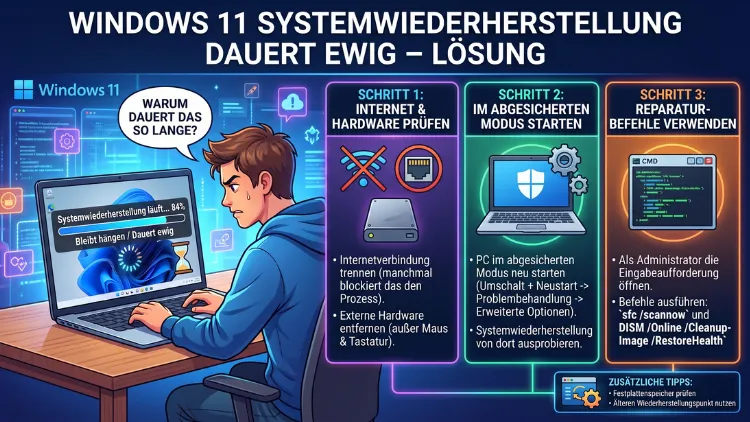
Die Windows 11 Systemwiederherstellung kann manchmal mehrere Stunden in Anspruch nehmen oder scheinbar einfrieren. Das ist jedoch in vielen Fällen normal – jedoch gibt es auch echte Probleme, die die Wiederherstellung blockieren.
Dieser Artikel erklärt, warum die Systemwiederherstellung unter Windows 11 so lange dauert, wann Sie eingreifen sollten und wie Sie das Problem Schritt für Schritt lösen.
Was die Windows 11 Systemwiederherstellung eigentlich macht
Die Systemwiederherstellung ist eine integrierte Windows-Funktion, die Ihren PC in einen früheren Zustand zurückversetzt. Dabei greift Windows auf sogenannte Wiederherstellungspunkte zurück, die entweder automatisch oder manuell erstellt wurden. Außerdem stellt das System Systemdateien, Registrierungseinstellungen und installierte Programme auf den Stand des gewählten Wiederherstellungspunkts zurück.
Deshalb ist es wichtig zu verstehen: Die Systemwiederherstellung berührt keine persönlichen Dateien wie Dokumente, Fotos oder Videos. Jedoch werden Programmänderungen, Treiberupdates und Systemkonfigurationen rückgängig gemacht. Je mehr Änderungen seit dem Wiederherstellungspunkt vorgenommen wurden, desto mehr Arbeit hat Windows beim Rücksetzen – und desto länger dauert der Prozess.
Zusätzlich spielt die Größe der Schattenkopien (Volume Shadow Copies) eine entscheidende Rolle. Windows legt diese Schattenkopien im Hintergrund an, um Wiederherstellungspunkte zu speichern. Bei einem großen System mit vielen Änderungen werden entsprechend umfangreiche Datenmengen verarbeitet.
Wie lange sollte die Windows 11 Systemwiederherstellung dauern?
Viele Nutzer fragen sich, ob ihre Wiederherstellung noch normal läuft oder ob etwas nicht stimmt. Grundsätzlich gilt:
Typische Zeitspannen bei der Systemwiederherstellung:
- Einfache Systeme (SSD, wenige Änderungen): 15 bis 45 Minuten
- Mittlere Systeme (SSD, viele Updates oder Programme): 45 Minuten bis 2 Stunden
- Ältere Systeme (HDD, viele Änderungen): 2 bis 6 Stunden oder länger
- Systeme mit beschädigtem Dateisystem: Potenziell deutlich länger oder kein Abschluss
Deshalb sollten Sie die Systemwiederherstellung mindestens 3 bis 4 Stunden laufen lassen, bevor Sie von einem echten Problem ausgehen. Außerdem ist es wichtig: Unterbrechen Sie den Vorgang niemals eigenmächtig durch Ausschalten des PCs. Das kann das System in einen nicht bootfähigen Zustand bringen und zu Datenverlust führen.
Warum dauert die Systemwiederherstellung unter Windows 11 so lange?
Es gibt mehrere häufige Ursachen, weshalb die Wiederherstellung von Windows 11 hängt oder ewig dauert:
Langsame Festplatte (HDD statt SSD)
HDDs (mechanische Festplatten) arbeiten wesentlich langsamer als SSDs. Da die Systemwiederherstellung große Mengen an Daten liest und schreibt, kann eine HDD den Prozess erheblich verlangsamen. Zudem kommt es häufig vor, dass alte oder defekte HDDs zusätzliche Lese-/Schreibfehler produzieren, was die Wiederherstellung weiter verzögert.
Großer oder beschädigter Wiederherstellungspunkt
Je größer der Wiederherstellungspunkt, desto länger dauert der Prozess. Außerdem können beschädigte Wiederherstellungspunkte dazu führen, dass Windows wiederholt versucht, Dateien zu lesen, ohne Fortschritt zu machen. Das System scheint dann einzufrieren, obwohl es im Hintergrund noch aktiv ist.
Hintergrundprozesse und Antivirensoftware
Viele Nutzer vergessen, dass Antivirenprogramme während der Systemwiederherstellung aktiv bleiben. Programme wie Avast, Norton, Kaspersky oder ESET können die Wiederherstellungsdateien scannen und dadurch den Prozess erheblich bremsen. Ebenso können andere Hintergrundprozesse Systemressourcen belegen.
Zu wenig Arbeitsspeicher (RAM) oder überlasteter Prozessor
Wenn der RAM während der Systemwiederherstellung anderweitig stark beansprucht wird oder der Prozessor ausgelastet ist, verlangsamt sich der gesamte Vorgang. Deshalb sollten Sie vor dem Start der Wiederherstellung alle unnötigen Anwendungen schließen.
Beschädigtes Dateisystem oder fehlerhafte Sektoren
Dateisystemfehler oder fehlerhafte Sektoren auf der Festplatte zwingen Windows dazu, betroffene Bereiche mehrfach zu lesen oder zu umgehen. Das führt dazu, dass die Systemwiederherstellung scheinbar bei einem bestimmten Prozentsatz hängt – zum Beispiel bei 12 %, 39 % oder 64 %.
Fehlende oder inkonsistente Windows-Systemdateien
Beschädigte Windows-Systemdateien können verhindern, dass die Wiederherstellung bestimmte Komponenten korrekt zurückspielt. Ebenso können frühere fehlgeschlagene Windows-Updates die Situation verschlimmern.
Zu kleiner reservierter Speicherplatz für Wiederherstellungspunkte
Windows reserviert standardmäßig einen bestimmten Anteil des Laufwerks für den Systemschutz. Ist dieser Speicher zu klein eingestellt, kann es zu Inkonsistenzen bei den Wiederherstellungspunkten kommen, was den Prozess verlangsamt.
Zeichen dafür, dass die Systemwiederherstellung wirklich hängt
Nicht jede lange Wartezeit bedeutet ein echtes Problem. Jedoch gibt es klare Warnsignale:
- Die Festplatten-LED leuchtet nicht mehr oder blinkt nicht – das deutet darauf hin, dass keine Schreib-/Leseoperationen stattfinden.
- Der Prozentsatz hat sich seit mehreren Stunden nicht verändert.
- Der Bildschirm zeigt eine Fehlermeldung an, zum Beispiel „Die Systemwiederherstellung wurde nicht erfolgreich abgeschlossen“.
- Der PC reagiert gar nicht mehr auf Tastatureingaben oder Mausbewegungen.
Deshalb empfehlen wir: Beobachten Sie die Festplatten-LED sorgfältig. Solange diese regelmäßig aufleuchtet, arbeitet das System noch aktiv.
Windows 11 Systemwiederherstellung hängt – Schritt-für-Schritt-Lösungen
Im Folgenden finden Sie die wirksamsten Lösungsansätze, wenn die Windows 11 Wiederherstellung zu langsam ist oder einfriert.
Lösung 1: Einfach warten und Geduld aufbringen
Der erste und wichtigste Schritt ist: Warten Sie. Besonders bei HDDs oder großen Wiederherstellungspunkten kann der Prozess sehr lange dauern. Lassen Sie die Systemwiederherstellung mindestens 4 bis 6 Stunden laufen, bevor Sie aktiv eingreifen. Außerdem sollten Sie sicherstellen, dass der Laptop am Strom angeschlossen ist und nicht in den Energiesparmodus wechselt.
Lösung 2: Systemwiederherstellung im abgesicherten Modus durchführen
Der abgesicherte Modus deaktiviert Drittanbieter-Programme, darunter auch Antivirensoftware. Dadurch läuft die Systemwiederherstellung oft deutlich schneller und stabiler.
So starten Sie den abgesicherten Modus unter Windows 11:
- Drücken Sie Windows + I, um die Einstellungen zu öffnen.
- Gehen Sie zu System > Wiederherstellung.
- Klicken Sie bei „Erweiterter Start“ auf Jetzt neu starten.
- Wählen Sie im Menü Problembehandlung > Erweiterte Optionen > Starteinstellungen > Neu starten.
- Drücken Sie nach dem Neustart F4 für den abgesicherten Modus oder F5 für den abgesicherten Modus mit Netzwerk.
- Öffnen Sie anschließend die Systemsteuerung, gehen Sie zu System > Systemschutz und starten Sie die Systemwiederherstellung erneut.
Lösung 3: Systemdateiprüfung (SFC) und DISM ausführen
Beschädigte Windows-Systemdateien sind häufig der Grund, weshalb die Wiederherstellung hängt. Deshalb empfehlen wir, vor oder nach einem fehlgeschlagenen Wiederherstellungsversuch die folgenden Tools einzusetzen:
SFC-Scan (System File Checker):
- Öffnen Sie die Eingabeaufforderung als Administrator (Rechtsklick auf das Startmenü > „Terminal (Administrator)“).
- Geben Sie folgenden Befehl ein:
sfc /scannow - Drücken Sie Enter und warten Sie, bis der Scan abgeschlossen ist.
DISM-Tool (Deployment Image Servicing and Management):
Zusätzlich sollten Sie anschließend DISM ausführen, um das Windows-Image zu reparieren:
- Geben Sie in der Administrator-Eingabeaufforderung ein:
DISM /Online /Cleanup-Image /RestoreHealth - Drücken Sie Enter. Der Vorgang kann 10 bis 20 Minuten dauern.
- Starten Sie danach den PC neu und versuchen Sie die Systemwiederherstellung erneut.
Lösung 4: Festplatte auf Fehler prüfen (CHKDSK)
Fehlerhafte Sektoren sind eine häufige Ursache für eine hängende Systemwiederherstellung. Das Tool CHKDSK überprüft die Festplatte und repariert Dateisystemfehler.
So führen Sie CHKDSK aus:
- Öffnen Sie die Eingabeaufforderung als Administrator.
- Geben Sie ein:
chkdsk C: /f /r /x - Bestätigen Sie mit J (Ja), wenn Windows fragt, ob der Scan beim nächsten Start durchgeführt werden soll.
- Starten Sie den PC neu. Der Scan läuft vor dem Windows-Start durch und kann 30 Minuten bis mehrere Stunden dauern.
Lösung 5: Einen anderen Wiederherstellungspunkt wählen
Manchmal ist ein bestimmter Wiederherstellungspunkt beschädigt. Deshalb lohnt es sich, einen älteren Wiederherstellungspunkt auszuwählen und damit die Wiederherstellung zu starten:
- Öffnen Sie die Systemsteuerung (Suche im Startmenü).
- Gehen Sie zu System > Systemschutz > Systemwiederherstellung.
- Klicken Sie auf Weiter und dann auf Weitere Wiederherstellungspunkte anzeigen.
- Wählen Sie einen anderen, idealerweise etwas älteren Punkt aus.
- Klicken Sie auf Betroffene Programme suchen, um zu sehen, was sich ändert.
- Bestätigen Sie mit Fertig stellen.
Lösung 6: Windows-Wiederherstellungsumgebung (WinRE) nutzen
Falls Windows 11 nicht mehr startet oder die Systemwiederherstellung aus Windows heraus nicht möglich ist, können Sie die Windows-Wiederherstellungsumgebung (WinRE) verwenden.
So gelangen Sie in die WinRE:
- Schalten Sie den PC dreimal hintereinander während des Boot-Vorgangs aus (harter Reset), bis Windows automatisch die Wiederherstellungsumgebung öffnet.
- Alternativ: Booten Sie von einem Windows 11 USB-Installationsmedium (erstellt mit dem offiziellen Media Creation Tool von Microsoft).
- Wählen Sie im Installationsmenü PC reparieren > Problembehandlung > Erweiterte Optionen > Systemwiederherstellung.
- Führen Sie die Systemwiederherstellung von dort aus durch.
Lösung 7: Antivirensoftware temporär deaktivieren
Sofern Sie die Systemwiederherstellung aus dem laufenden Windows heraus starten, empfehlen wir, Drittanbieter-Antivirenprogramme vorher zu deaktivieren:
- Avast: Rechtsklick auf das Tray-Icon > „Avast-Schutz steuern“ > „10 Minuten deaktivieren“
- Norton: Tray-Icon > „Schutz deaktivieren“ > Zeitraum festlegen
- Kaspersky: Tray-Icon > „Pause des Schutzes“
- ESET: Tray-Icon > „Schutz vorübergehend deaktivieren“
- Windows Defender (integriert): Öffnen Sie die Windows-Sicherheit > „Viren- & Bedrohungsschutz“ > „Einstellungen verwalten“ > Echtzeitschutz ausschalten
Wichtig: Aktivieren Sie den Schutz nach der Systemwiederherstellung sofort wieder.
Lösung 8: Reservierten Speicher für Systemschutz anpassen
Windows 11 reserviert standardmäßig einen bestimmten Speicheranteil für Wiederherstellungspunkte. Ist dieser zu gering, können Probleme entstehen. Deshalb empfiehlt es sich, den Wert auf mindestens 5 bis 10 % des Laufwerks zu erhöhen:
- Geben Sie im Startmenü „Systemschutz“ ein und öffnen Sie die entsprechenden Einstellungen.
- Wählen Sie das Systemlaufwerk (in der Regel C:) aus und klicken Sie auf Konfigurieren.
- Erhöhen Sie den Schieberegler unter „Maximale Auslastung“ auf mindestens 5 % (bei einer 500-GB-SSD wären das 25 GB).
- Bestätigen Sie mit OK.
Alternativen zur Systemwiederherstellung bei Windows 11
Falls die Systemwiederherstellung dauerhaft scheitert, gibt es außerdem folgende Alternativen:
Windows 11 zurücksetzen (Reset)
Das Zurücksetzen des PCs ist eine umfassendere Option. Dabei können Sie wählen, ob persönliche Dateien behalten oder alle Daten gelöscht werden sollen.
So setzen Sie Windows 11 zurück:
- Öffnen Sie Einstellungen > System > Wiederherstellung.
- Klicken Sie bei „Diesen PC zurücksetzen“ auf PC zurücksetzen.
- Wählen Sie „Eigene Dateien behalten“ oder „Alles entfernen“.
- Folgen Sie den Anweisungen auf dem Bildschirm.
Systemabbild-Wiederherstellung (Image Backup)
Wenn Sie zuvor ein Systemabbild (Image Backup) erstellt haben, können Sie Ihr System damit vollständig wiederherstellen. Das ist zuverlässiger als normale Wiederherstellungspunkte.
So erstellen Sie ein Systemabbild in Windows 11:
- Öffnen Sie die Systemsteuerung > Sichern und Wiederherstellen (Windows 7).
- Klicken Sie auf „Systemabbild erstellen“.
- Wählen Sie ein externes Laufwerk oder eine Netzwerkfreigabe als Speicherort.
- Klicken Sie auf „Sicherung starten“.
Für regelmäßige automatische Abbilder empfehlen wir außerdem die kostenlose Software Macrium Reflect Free. Diese erstellt vollständige Laufwerksabbilder und ermöglicht eine schnelle Wiederherstellung auch im Fall von schweren Systemfehlern. Die Installation erfolgt direkt über die Website von Macrium.
Neuinstallation von Windows 11
Als letzte Option bleibt eine Neuinstallation von Windows 11. Diese ist zwar aufwendiger, löst jedoch zuverlässig alle tiefgreifenden Systemprobleme. Dazu benötigen Sie ein bootfähiges USB-Laufwerk, das Sie mit dem Windows 11 Media Creation Tool von der offiziellen Microsoft-Website erstellen können.
Empfohlene Vorgehensweisen zur Vermeidung zukünftiger Probleme
Damit die Windows 11 Systemwiederherstellung in Zukunft reibungslos und schnell funktioniert, sollten Sie folgende Punkte beachten:
Regelmäßige Wiederherstellungspunkte erstellen:
Erstellen Sie vor wichtigen Systemänderungen, Updates oder neuen Programmen manuell einen Wiederherstellungspunkt. Das geht über Einstellungen > System > Systemschutz > Erstellen.
Auf SSD wechseln:
Falls Sie noch eine HDD nutzen, ist der Wechsel zu einer SSD (zum Beispiel einer Samsung 870 EVO oder Crucial MX500) die wirksamste Maßnahme, um Wiederherstellungen und alle anderen Systemoperationen zu beschleunigen.
Windows stets aktuell halten:
Halten Sie Windows 11 durch regelmäßige Windows-Updates auf dem neuesten Stand. Außerdem sollten Sie sicherstellen, dass alle Treiber aktuell sind, da veraltete Treiber häufig zu Systeminstabilität führen.
Festplatte regelmäßig prüfen:
Führen Sie alle paar Monate einen CHKDSK-Scan durch, um Dateisystemfehler frühzeitig zu erkennen. Zusätzlich empfiehlt sich der Einsatz von CrystalDiskInfo (kostenlos), um den S.M.A.R.T.-Status Ihrer Festplatte zu überwachen und drohende Defekte rechtzeitig zu erkennen.
Systemabbild regelmäßig sichern:
Ergänzend zu Wiederherstellungspunkten sollten Sie in regelmäßigen Abständen ein vollständiges Systemabbild auf eine externe Festplatte sichern. Deshalb empfehlen wir eine Routine: beispielsweise jeden Monat ein neues Abbild.
Temporäre Dateien regelmäßig bereinigen:
Überflüssige temporäre Dateien können die Systemwiederherstellung verlangsamen. Das integrierte Datenträgerbereinigung-Tool (Rechtsklick auf Laufwerk C: > Eigenschaften > Bereinigen) oder CCleaner Free helfen dabei, Speicherplatz freizugeben und das System schlank zu halten.
Häufige Fragen zur Windows 11 Systemwiederherstellung
Wie lange darf eine Systemwiederherstellung dauern?
Im Durchschnitt dauert eine Systemwiederherstellung unter Windows 11 zwischen 30 Minuten und 4 Stunden. Ältere Systeme mit HDDs oder besonders viele Änderungen können jedoch auch 6 Stunden oder länger benötigen. Deshalb ist Geduld der erste empfohlene Schritt.
Was tun, wenn die Systemwiederherstellung bei einem bestimmten Prozentsatz hängt?
Wenn der Fortschrittsbalken über einen längeren Zeitraum (mehr als 3 Stunden) nicht weiterrückt und die Festplatten-LED keine Aktivität zeigt, liegt möglicherweise ein echtes Problem vor. Zudem lohnt es sich, nach einem erneuten Start einen anderen Wiederherstellungspunkt zu wählen oder den abgesicherten Modus zu verwenden.
Kann ich die Systemwiederherstellung abbrechen, wenn sie zu lange dauert?
Das Abbrechen der Systemwiederherstellung durch hartes Ausschalten des PCs ist sehr riskant und kann zu einem nicht startfähigen System führen. Deshalb sollten Sie dies nur als absoluten letzten Ausweg betrachten und zuvor wirklich lange warten.
Warum schlägt die Systemwiederherstellung fehl, obwohl genug Speicherplatz vorhanden ist?
Fehlschläge entstehen häufig durch beschädigte Wiederherstellungspunkte, Antivirensoftware, Dateisystemfehler oder fehlende Systemdateiberechtigungen. Außerdem können bestimmte Drittanbieter-Programme die Wiederherstellung blockieren.
Löscht die Systemwiederherstellung meine persönlichen Dateien?
Nein, die Systemwiederherstellung löscht grundsätzlich keine persönlichen Dateien wie Dokumente, Bilder oder Videos. Jedoch werden installierte Programme, Treiber und Systemkonfigurationen auf den Stand des Wiederherstellungspunkts zurückgesetzt.
Wie erstelle ich manuell einen Wiederherstellungspunkt in Windows 11?
Öffnen Sie das Startmenü, suchen Sie nach „Wiederherstellungspunkt erstellen“ und öffnen Sie die Systemschutzeigenschaften. Wählen Sie dort das Systemlaufwerk C: aus, klicken Sie auf „Erstellen“ und vergeben Sie einen beschreibenden Namen.
Warum gibt es keine Wiederherstellungspunkte auf meinem Windows-11-PC?
Möglicherweise ist der Systemschutz für das Laufwerk C: deaktiviert. Öffnen Sie die Systemschutzeigenschaften (Systemsteuerung > System > Systemschutz), wählen Sie das Laufwerk aus und aktivieren Sie den Schutz. Deshalb sollten Sie außerdem prüfen, ob ausreichend Speicherplatz reserviert ist.
Hilft eine SSD wirklich dabei, die Systemwiederherstellung zu beschleunigen?
Ja, eine SSD beschleunigt die Systemwiederherstellung erheblich. Da SSDs wesentlich schnellere Lese-/Schreibgeschwindigkeiten bieten als HDDs, kann eine Wiederherstellung, die auf einer HDD 4 Stunden dauert, auf einer SSD in unter 30 Minuten abgeschlossen sein.
Kann ich Windows 11 auch ohne Wiederherstellungspunkte wiederherstellen?
Ja, dafür gibt es die Funktion „Diesen PC zurücksetzen“ unter Einstellungen > System > Wiederherstellung. Diese benötigt keine Wiederherstellungspunkte, da sie Windows 11 neu installiert. Zudem können Sie ein zuvor erstelltes Systemabbild verwenden.
Wie erkenne ich, ob meine Festplatte Schuld an der langsamen Wiederherstellung ist?
Das kostenlose Tool CrystalDiskInfo zeigt den S.M.A.R.T.-Status Ihrer Festplatte und weist auf mögliche Defekte hin. Zusätzlich können Sie mit CHKDSK fehlerhafte Sektoren erkennen und reparieren. Werden dabei viele Fehler gemeldet, ist ein Festplattentausch dringend empfohlen.
Fazit
Eine langsame oder stockende Windows 11 Systemwiederherstellung ist meistens kein Anlass zur Panik. Häufig reicht es, einfach zu warten und das System arbeiten zu lassen. Dennoch können gezielte Maßnahmen wie der abgesicherte Modus, SFC/DISM oder CHKDSK echte Probleme beheben.
Langfristig schützen Sie sich am besten durch regelmäßige Systemabbilder, eine SSD und aktuelle Windows-Updates. Wer diese empfohlenen Vorgehensweisen in 2026 konsequent umsetzt, hat bei der nächsten Systemwiederherstellung deutlich weniger Stress.
