
Windows 11 lädt sehr lange? Erfahren Sie die häufigen Ursachen wie Autostart-Programme, Treiber & Festplatte und finden Sie schnelle Lösungen für Ihren PC.
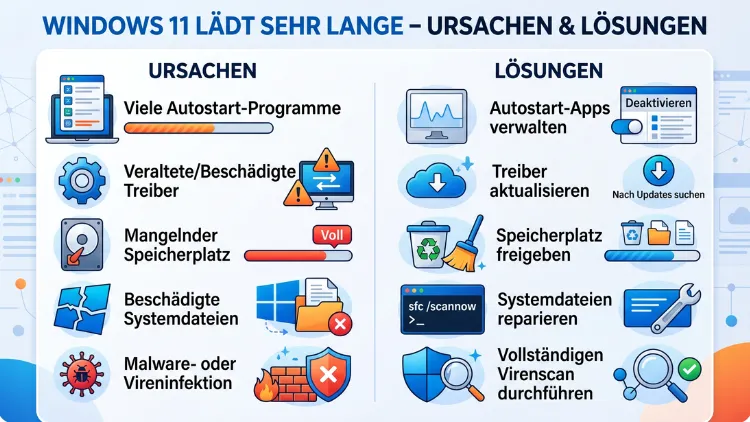
Wenn Windows 11 sehr lange lädt, ist das mehr als nur lästig – es kostet täglich wertvolle Zeit. Langsame Startzeiten, endlose Ladebildschirme oder ein träges System lassen sich jedoch in den meisten Fällen beheben.
Dieser Artikel zeigt Ihnen, warum Windows 11 langsam startet, wo die häufigsten Ursachen liegen und welche konkreten Maßnahmen Sie sofort umsetzen können, um Ihr System wieder auf Tempo zu bringen.
Warum Windows 11 beim Start so lange braucht
Windows 11 ist ein modernes Betriebssystem, das viele Prozesse gleichzeitig verwaltet. Deshalb können selbst kleine Konfigurationsfehler oder veraltete Treiber dazu führen, dass der Start deutlich länger dauert als nötig. Zudem spielen Faktoren wie die Art des Speichermediums, die Anzahl der Autostart-Programme und der Zustand des Arbeitsspeichers eine entscheidende Rolle.
Grundsätzlich unterscheidet man zwischen zwei Arten von Startproblemen:
- Langsamer Kaltstart: Das System braucht nach dem vollständigen Herunterfahren sehr lange, bis der Desktop erscheint.
- Langsame Reaktion nach dem Hochfahren: Windows startet zwar, aber Programme öffnen sich träge, der Taskmanager zeigt hohe CPU- oder Festplattenauslastung.
Beide Szenarien haben oft unterschiedliche Ursachen. Deshalb ist es sinnvoll, das Problem systematisch einzugrenzen.
Die häufigsten Ursachen: Warum Windows 11 langsam lädt
Zu viele Autostart-Programme
Einer der häufigsten Gründe für einen langsamen Windows-11-Start ist eine überfüllte Autostartliste. Viele Programme – zum Beispiel Spotify, Teams, OneDrive, Discord oder Adobe-Anwendungen – tragen sich bei der Installation automatisch in den Autostart ein. Dadurch laden sie beim Systemstart gleichzeitig, was die verfügbaren Ressourcen erheblich belastet.
Veraltete oder fehlerhafte Treiber
Ebenso können veraltete Grafik-, Chipsatz- oder Netzwerktreiber den Boot-Prozess verlangsamen. Besonders nach einem Windows-Update kommt es außerdem häufig zu Treiberkonflikten, die sich durch lange Ladezeiten bemerkbar machen.
Festplatte als Systemlaufwerk statt SSD
Wer Windows 11 noch auf einer herkömmlichen HDD (Hard Disk Drive) betreibt, wird grundsätzlich mit deutlich längeren Ladezeiten konfrontiert. Eine HDD liest Daten mechanisch, während eine SSD (Solid State Drive) dieselben Aufgaben ohne bewegliche Teile und damit um ein Vielfaches schneller erledigt.
Aktivierter Schnellstart (Fast Startup) mit veralteten Ruhezustandsdaten
Der sogenannte „Schnellstart“ von Windows 11 kombiniert Herunterfahren und Ruhezustand. In manchen Fällen führt jedoch ein beschädigter Ruhezustandsspeicher (hiberfil.sys) dazu, dass Windows beim Start hängt, anstatt schneller zu laden.
Schadsoftware und Virenbefall
Zusätzlich kann Schadsoftware im Hintergrund erhebliche Systemressourcen beanspruchen. Viele Viren und Trojaner starten automatisch mit Windows und sorgen so für dauerhaft hohe CPU- oder Festplattenauslastung.
Übervoller oder fragmentierter Speicher
Wenn das Systemlaufwerk nahezu vollständig belegt ist, verlangsamt sich Windows erheblich. Deshalb empfiehlt Microsoft, mindestens 15–20 % des Speicherplatzes frei zu halten. Bei HDDs kommt außerdem Fragmentierung hinzu, die das Lesen von Daten zusätzlich verzögert.
Zu wenig Arbeitsspeicher (RAM)
Windows 11 benötigt für einen komfortablen Betrieb mindestens 8 GB RAM. Wer hingegen nur 4 GB verbaut hat, wird besonders beim Start und bei parallel laufenden Programmen deutliche Einbußen spüren.
Fehler in der Windows-Registrierung
Beschädigte oder verwaiste Einträge in der Windows-Registrierung können ebenfalls zu einem langsamen Start führen. Diese entstehen häufig nach dem Deinstallieren von Programmen, die ihre Registrierungseinträge nicht vollständig entfernen.
Aktivierter Suchdienst und Indizierung
Der Windows-Suchdienst indiziert Dateien im Hintergrund, damit die Suche schnell reagiert. Allerdings kann dieser Prozess beim Start erhebliche Ressourcen beanspruchen und so den gesamten Boot-Vorgang verlangsamen.
Veraltetes BIOS/UEFI
Schließlich kann auch ein veraltetes BIOS oder UEFI-Firmware zu längeren POST-Zeiten (Power-On Self-Test) führen, noch bevor Windows überhaupt lädt.
Schritt-für-Schritt-Lösungen für einen schnelleren Windows-11-Start
Lösung 1: Autostart-Programme deaktivieren
Empfohlene Vorgehensweise mit dem Task-Manager:
- Drücken Sie Strg + Umschalt + Esc, um den Task-Manager zu öffnen.
- Wechseln Sie in die Registerkarte „Autostart-Apps“.
- Sortieren Sie die Liste nach „Startauswirkung“, um besonders ressourcenhungrige Programme zu identifizieren.
- Klicken Sie mit der rechten Maustaste auf Programme wie Teams, Spotify, Discord oder OneDrive und wählen Sie „Deaktivieren“.
- Starten Sie Windows neu und messen Sie die Startzeit.
Außerdem können Sie das kostenlose Tool Autoruns von Microsoft Sysinternals nutzen. Es zeigt deutlich mehr Autostart-Einträge als der Task-Manager und ermöglicht eine gezieltere Bereinigung:
- Laden Sie Autoruns von der offiziellen Microsoft-Sysinternals-Seite herunter.
- Starten Sie die Anwendung als Administrator.
- Deaktivieren Sie unter dem Reiter „Logon“ nicht benötigte Einträge mit einem Klick auf das Häkchen.
Lösung 2: Windows-Update und Treiber aktualisieren
Aktualisierung über Windows Update:
- Öffnen Sie Einstellungen > Windows Update.
- Klicken Sie auf „Nach Updates suchen“ und installieren Sie alle verfügbaren Aktualisierungen.
- Starten Sie das System danach neu.
Treiberaktualisierung mit dem Geräte-Manager:
- Öffnen Sie den Geräte-Manager über die Windows-Suche.
- Prüfen Sie, ob Geräte mit einem gelben Ausrufezeichen markiert sind – das deutet auf Treiberprobleme hin.
- Klicken Sie mit der rechten Maustaste auf das betroffene Gerät und wählen Sie „Treiber aktualisieren“.
Zusätzlich empfiehlt sich das kostenlose Tool Driver Booster von IObit, das veraltete Treiber automatisch erkennt und aktualisiert. Laden Sie es von der offiziellen IObit-Website herunter und führen Sie einen Scan durch.
Lösung 3: Auf SSD umsteigen oder SSD optimieren
Wer Windows 11 noch auf einer HDD betreibt, sollte ernsthaft über einen Wechsel zu einer SSD nachdenken. Empfehlenswert sind:
- Samsung 870 EVO (SATA-SSD, günstig, zuverlässig)
- Samsung 980 Pro oder WD Black SN850X (NVMe-SSDs, deutlich schneller)
Klonen des Betriebssystems mit Macrium Reflect Free:
- Installieren Sie Macrium Reflect Free von der offiziellen Macrium-Website.
- Schließen Sie die neue SSD per USB-Adapter oder intern an.
- Wählen Sie „Clone this disk“, wählen Sie die SSD als Ziel und starten Sie den Klonvorgang.
- Tauschen Sie die alte HDD gegen die SSD aus und starten Sie Windows.
Wenn Sie bereits eine SSD nutzen, überprüfen Sie deren Gesundheitszustand mit CrystalDiskInfo (kostenlos, von der offiziellen CrystalMark-Website):
- Öffnen Sie CrystalDiskInfo nach der Installation.
- Kontrollieren Sie den Gesundheitsstatus – er sollte „Gut“ anzeigen.
- Achten Sie auf den S.M.A.R.T.-Status – Warnungen deuten auf bevorstehenden Datenverlust hin.
TRIM für SSDs aktivieren/überprüfen:
- Öffnen Sie die Eingabeaufforderung als Administrator.
- Geben Sie ein:
fsutil behavior query DisableDeleteNotify - Der Wert „0″ bedeutet, TRIM ist aktiv – das ist korrekt.
- Falls der Wert „1″ angezeigt wird, aktivieren Sie TRIM mit:
fsutil behavior set DisableDeleteNotify 0
Lösung 4: Schnellstart deaktivieren und neu aktivieren
Manchmal löst das Zurücksetzen des Schnellstarts das Problem:
- Öffnen Sie die Systemsteuerung und navigieren Sie zu „Energieoptionen“.
- Klicken Sie links auf „Auswählen, was beim Drücken von Netzschaltern geschehen soll“.
- Wählen Sie „Einstellungen ändern, die momentan nicht verfügbar sind“.
- Entfernen Sie das Häkchen bei „Schnellstart aktivieren“ und speichern Sie.
- Fahren Sie Windows vollständig herunter und starten Sie das System neu.
- Aktivieren Sie den Schnellstart anschließend wieder – in vielen Fällen wird der Ruhezustandsspeicher dabei neu aufgebaut.
Lösung 5: Mit Windows Defender und Malwarebytes auf Schadsoftware prüfen
Scan mit Windows Defender:
- Öffnen Sie Windows-Sicherheit über die Taskleiste oder die Suche.
- Navigieren Sie zu „Viren- und Bedrohungsschutz“.
- Starten Sie einen vollständigen Scan – dieser dauert je nach Systemgröße 30–60 Minuten.
Zusätzlich empfiehlt sich ein Scan mit Malwarebytes Free (von der offiziellen Malwarebytes-Website):
- Installieren Sie Malwarebytes und starten Sie einen Bedrohungsscan.
- Quarantänisieren Sie alle gefundenen Bedrohungen.
- Starten Sie Windows danach neu.
Lösung 6: Speicherplatz freigeben mit dem Datenträgerbereinigungstool
Mit der Windows-Datenträgerbereinigung:
- Geben Sie in die Windows-Suche „Datenträgerbereinigung“ ein und öffnen Sie das Tool.
- Wählen Sie das Systemlaufwerk (meist C:) aus.
- Klicken Sie auf „Systemdateien bereinigen“ und wählen Sie alle verfügbaren Kategorien aus – besonders „Windows Update-Bereinigung“ und „Temporäre Dateien“.
- Bestätigen Sie den Vorgang.
Außerdem bietet sich das kostenlose Tool TreeSize Free (von JAM Software) an, um große Ordner und unnötige Dateien zu identifizieren:
- Starten Sie TreeSize Free als Administrator.
- Scannen Sie das Systemlaufwerk.
- Löschen Sie gezielt große, nicht benötigte Ordner.
Lösung 7: RAM-Auslastung überprüfen und optimieren
Speicherdiagnose ausführen:
- Öffnen Sie die Windows-Suche und geben Sie „Windows-Speicherdiagnose“ ein.
- Wählen Sie „Jetzt neu starten und nach Problemen suchen“.
- Windows startet neu und prüft den RAM auf Fehler. Das Ergebnis erscheint nach dem nächsten Start.
Falls der RAM dauerhaft überlastet ist, sollten Sie ein RAM-Upgrade in Betracht ziehen. Für Windows 11 sind 16 GB empfehlenswert, wenn Sie mehrere Anwendungen gleichzeitig nutzen. Beliebte und zuverlässige Optionen sind:
- Corsair Vengeance DDR4/DDR5
- Kingston Fury Beast
- G.Skill Trident Z5 (für DDR5-Systeme)
Prüfen Sie zuvor im CPU-Z (kostenlos von der offiziellen CPUID-Website), welcher Speichertyp und welche maximale Kapazität Ihr Mainboard unterstützt.
Lösung 8: Systemdatei-Überprüfung (SFC und DISM)
Beschädigte Windows-Systemdateien verlangsamen das System erheblich. Deshalb sollten Sie die integrierten Reparaturtools nutzen:
SFC-Scan:
- Öffnen Sie die Eingabeaufforderung als Administrator.
- Geben Sie ein:
sfc /scannow - Warten Sie, bis der Scan abgeschlossen ist – das dauert ca. 5–15 Minuten.
- Starten Sie Windows anschließend neu.
DISM-Reparatur (falls SFC Fehler findet):
- Öffnen Sie erneut die Eingabeaufforderung als Administrator.
- Geben Sie ein:
DISM /Online /Cleanup-Image /RestoreHealth - Dieser Vorgang kann 10–30 Minuten dauern und erfordert eine aktive Internetverbindung.
- Führen Sie danach erneut
sfc /scannowaus.
Lösung 9: Energieoptionen auf „Höchstleistung“ umstellen
Manchmal bremst ein zu sparsamer Energieplan das System beim Start aus:
- Öffnen Sie die Systemsteuerung > Energieoptionen.
- Klicken Sie auf „Weitere Optionen anzeigen“.
- Wählen Sie den Plan „Höchstleistung“ aus.
Auf Laptops sollten Sie allerdings beachten, dass dieser Plan den Akku deutlich stärker beansprucht. Deshalb empfiehlt sich dieser Plan vorrangig für Desktop-PCs oder beim Betrieb am Stromnetz.
Lösung 10: Visuelle Effekte reduzieren
Windows 11 bietet zahlreiche Animationen und visuelle Effekte, die Ressourcen beanspruchen. Deshalb lohnt es sich, diese zu reduzieren:
- Geben Sie in die Windows-Suche „Darstellung und Leistung von Windows anpassen“ ein.
- Wählen Sie „Für optimale Leistung anpassen“ oder deaktivieren Sie gezielt einzelne Effekte.
- Besonders sinnvoll ist es, „Animationen beim Minimieren und Maximieren von Fenstern“ zu deaktivieren.
Lösung 11: BIOS/UEFI aktualisieren
Ein veraltetes BIOS kann die POST-Zeit verlängern. Deshalb empfiehlt sich eine Aktualisierung – allerdings nur, wenn Sie technisch sicher sind:
- Prüfen Sie die aktuelle BIOS-Version über msinfo32 (Windows-Taste + R, dann „msinfo32″ eingeben).
- Besuchen Sie die Herstellerwebseite Ihres Mainboards (z. B. ASUS, MSI, Gigabyte oder ASRock).
- Laden Sie die neueste BIOS-Version für Ihr Modell herunter.
- Führen Sie das Update gemäß der Anleitung des Herstellers durch – häufig über ein USB-Laufwerk oder direkt aus dem BIOS heraus.
Wichtig: Unterbrechen Sie einen BIOS-Update-Vorgang niemals – ein Stromausfall während des Updates kann das Mainboard unbrauchbar machen.
Lösung 12: Windows 11 zurücksetzen oder neu installieren
Falls alle bisherigen Maßnahmen nicht helfen, ist ein Zurücksetzen von Windows oft die wirksamste Lösung:
- Öffnen Sie Einstellungen > System > Wiederherstellung.
- Klicken Sie auf „PC zurücksetzen“.
- Wählen Sie zwischen „Eigene Dateien behalten“ (weniger tiefgreifend) oder „Alles entfernen“ (vollständige Neuinstallation).
- Folgen Sie den weiteren Anweisungen.
Alternativ können Sie Windows 11 mithilfe des Media Creation Tools (kostenlos von der offiziellen Microsoft-Website) neu installieren, ohne Ihre persönlichen Dateien zu verlieren.
Windows 11 startet langsam nach einem Update – was tun?
Besonders häufig berichten Nutzer im Jahr 2026, dass Windows 11 nach einem größeren Feature-Update langsamer startet als zuvor. Das liegt daran, dass Windows nach einem Update im Hintergrund zahlreiche Aufgaben erledigt – zum Beispiel Datenbankoptimierungen, Indexierungen und Treiberneuinstallationen.
Empfohlene Vorgehensweise:
- Geben Sie dem System nach einem großen Update 24–48 Stunden Zeit, um alle Hintergrundprozesse abzuschließen. Danach verbessert sich die Leistung oft von selbst.
- Überprüfen Sie anschließend im Task-Manager unter „Hintergrundprozesse“, ob ungewöhnliche Auslastungen vorliegen.
- Falls das Problem anhält, deinstallieren Sie das Update unter Einstellungen > Windows Update > Updateverlauf > Updates deinstallieren und warten Sie auf ein korrigiertes Update.
Windows 11 auf älteren Geräten beschleunigen
Viele Nutzer betreiben Windows 11 auf Hardware, die ursprünglich für Windows 10 ausgelegt wurde. Deshalb sind auf solchen Systemen besondere Maßnahmen sinnvoll:
TPM 2.0 und Secure Boot korrekt konfigurieren: Stellen Sie sicher, dass TPM 2.0 im BIOS aktiv ist, da Windows 11 dieses für bestimmte Sicherheitsfunktionen nutzt und ohne korrekte Konfiguration langsamer werden kann.
Virtuelle Maschinen und WSL deaktivieren: Falls Sie das Windows-Subsystem für Linux (WSL) oder Hyper-V aktiviert haben, aber nicht regelmäßig nutzen, deaktivieren Sie diese Funktionen unter Systemsteuerung > Programme > Windows-Features aktivieren oder deaktivieren.
ReadyBoost als temporäre Maßnahme: Wer kein RAM-Upgrade vornehmen kann, aber einen freien USB-Anschluss hat, kann ReadyBoost aktivieren. Dabei wird ein USB-Stick als zusätzlicher schneller Zwischenspeicher genutzt – zwar kein vollwertiger Ersatz für mehr RAM, aber eine hilfreiche Übergangslösung.
Startzeit messen und Fortschritt dokumentieren
Um den Erfolg Ihrer Maßnahmen zu überprüfen, empfiehlt es sich, die Startzeit vor und nach jeder Änderung zu messen. Nutzen Sie dafür das Event Viewer-Tool von Windows:
- Öffnen Sie die Ereignisanzeige über die Windows-Suche.
- Navigieren Sie zu Anwendungs- und Dienstprotokolle > Microsoft > Windows > Diagnostics-Performance > Betriebsbereit.
- Suchen Sie nach Ereignis-ID 100 – dort finden Sie die gemessene Startzeit in Millisekunden.
Außerdem bietet das Gratis-Tool BootRacer (von Greatis Software) eine benutzerfreundliche Oberfläche, um Startzeiten zu messen und zu vergleichen.
Häufige Fragen zum langsamen Windows-11-Start
Was ist eine normale Startzeit für Windows 11?
Eine normale Startzeit für Windows 11 liegt bei einer SSD zwischen 10 und 30 Sekunden bis zum vollständig nutzbaren Desktop. Werte über 60 Sekunden gelten als problematisch und sollten untersucht werden. Bei HDDs sind hingegen 45–90 Sekunden üblich, aber trotzdem vermeidbar.
Warum dauert Windows 11 nach einem Update länger?
Nach einem größeren Update erledigt Windows 11 zahlreiche Hintergrundaufgaben wie Datenbankoptimierungen und Neuindizierungen. Deshalb verbessert sich die Startzeit oft nach 24–48 Stunden von selbst. Falls das Problem anhält, kann das Update deinstalliert werden.
Hilft das Deaktivieren des Schnellstarts wirklich?
Ja, in vielen Fällen hilft das Deaktivieren des Schnellstarts. Besonders wenn Windows hängt oder sich eingefroren anfühlt, kann ein beschädigter Ruhezustandsspeicher ursächlich sein. Das Deaktivieren erzwingt einen vollständigen Neustart, der den Speicher bereinigt.
Wie viel RAM braucht Windows 11 für flüssigen Betrieb?
Windows 11 benötigt mindestens 8 GB RAM für den Basisbetrieb. Für flüssiges Multitasking mit mehreren Programmen – zum Beispiel Browser, Office und Teams gleichzeitig – sind 16 GB empfehlenswert. Professionelle Anwender oder Gamer sollten 32 GB in Betracht ziehen.
Kann zu viel Autostart Windows 11 wirklich so stark verlangsamen?
Absolut. In Tests verlängerte sich die Startzeit durch aktivierte Autostart-Programme wie Teams, Spotify und OneDrive um 30–60 Sekunden. Das Deaktivieren nicht benötigter Autostart-Einträge ist deshalb eine der wirksamsten und schnellsten Maßnahmen.
Ist ein BIOS-Update sinnvoll, wenn Windows 11 langsam startet?
Nur bedingt. Ein BIOS-Update sollte in Betracht gezogen werden, wenn der Hersteller ausdrücklich auf eine verbesserte Bootzeit oder Windows-11-Kompatibilität hinweist. Ansonsten ist das Risiko des Updates größer als der potenzielle Nutzen, und andere Maßnahmen sollten zuerst ausprobiert werden.
Verlangsamt Windows 11 eine volle Festplatte wirklich?
Ja, deutlich. Windows benötigt freien Speicherplatz für Auslagerungsdateien, temporäre Dateien und Systemoperationen. Ist das Laufwerk zu über 85 % gefüllt, verlangsamt sich das gesamte System erheblich. Deshalb sollte mindestens 15–20 % des Speicherplatzes freigehalten werden.
Sollte ich ein Drittanbieter-Tool zur PC-Beschleunigung nutzen?
Nur sehr selektiv. Viele sogenannte „PC-Cleaner“ sind nutzlos oder sogar schädlich. Seriöse Ausnahmen sind Malwarebytes (Schutz vor Schadsoftware), CrystalDiskInfo (Festplattenüberwachung) und Autoruns (Autostart-Verwaltung). Programme wie „Advanced SystemCare“ oder „CCleaner“ sollten hingegen mit Vorsicht verwendet werden, da sie teils aggressiv in das System eingreifen.
Warum läuft Windows 11 auf meinem Laptop langsamer als auf dem Desktop?
Laptops setzen häufig auf Energiesparpläne, die die Prozessorleistung drosseln, um den Akku zu schonen. Zudem sind viele Laptop-Modelle mit weniger RAM und langsameren Speicherlösungen ausgestattet. Außerdem überhitzen Laptops schneller, was automatisch zur CPU-Drosselung führt. Deshalb lohnt sich eine Überprüfung der Energieoptionen und der Lüfterreinigung.
Hilft das Zurücksetzen von Windows 11 bei dauerhaft langen Ladezeiten?
Ja, in hartnäckigen Fällen ist das die effektivste Lösung. Ein Zurücksetzen beseitigt beschädigte Systemdateien, fehlerhafte Registrierungseinträge und Softwarekonflikte zuverlässig. Mit der Option „Eigene Dateien behalten“ bleiben persönliche Daten erhalten, sodass das Risiko überschaubar bleibt.
Fazit
Windows 11 lädt sehr lange? Das muss nicht so bleiben. Die häufigsten Ursachen – von überfüllten Autostart-Listen über veraltete Treiber bis hin zu alten HDDs – lassen sich mit den beschriebenen Maßnahmen gezielt beheben.
Beginnen Sie mit den einfachsten Schritten: Autostart bereinigen, Updates installieren, Speicher freigeben. Falls nötig, folgen Sie den tiefergehenden Maßnahmen wie SSD-Umstieg oder Windows-Zurücksetzen. Ihr System wird es Ihnen danken.
