
bcdboot-Fehler in Windows 11 beheben: Erfahren Sie, wie Sie Boot-Konfigurationsdaten reparieren und Ihr System mit einfachen Schritten wiederherstellen.
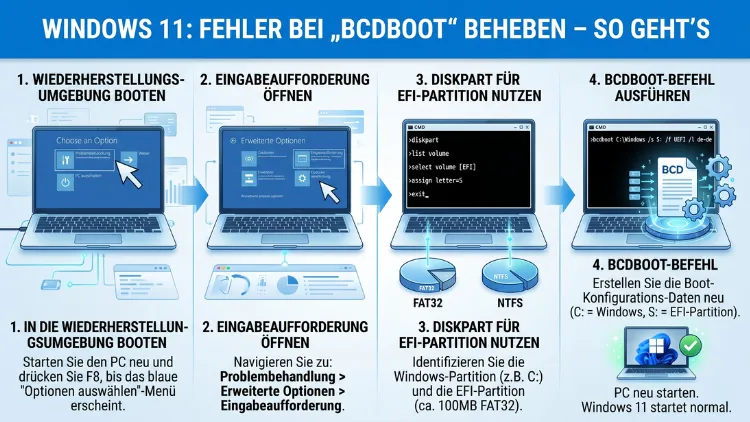
Der Fehler bei bcdboot verhindert, dass Windows 11 korrekt startet. Dabei erscheinen Meldungen wie „Failure when attempting to copy boot files“ oder „bcdboot ist fehlgeschlagen“. Zum Glück lässt sich dieses Problem in den meisten Fällen ohne Neuinstallation beheben.
Dieser Artikel zeigt Ihnen Schritt für Schritt, welche Ursachen dahinterstecken und wie Sie den Fehler zuverlässig beheben.
Was ist bcdboot – und warum schlägt es fehl?
bcdboot.exe ist ein systemkritisches Befehlszeilenprogramm in Windows 11, Windows 10 und älteren Windows-Versionen. Es dient dazu, die Bootumgebung eines Laufwerks einzurichten oder wiederherzustellen. Konkret kopiert bcdboot die notwendigen Bootdateien aus dem Windows-Systemordner in die EFI-Systempartition (ESP) oder die aktive primäre Partition – je nachdem, ob Ihr System auf UEFI oder dem älteren BIOS/MBR-Modus basiert.
Außerdem erstellt oder repariert bcdboot den Boot Configuration Data Store (BCD), also die Datenbank, die Windows mitteilt, wie es sich starten soll. Ohne einen funktionierenden BCD-Eintrag verweigert Windows den Start vollständig.
Der Fehler bei bcdboot tritt typischerweise in folgenden Situationen auf:
- Nach einer Neuinstallation, wenn die Partition falsch formatiert oder konfiguriert wurde
- Nach dem Klonen einer Festplatte, wenn Partitionstabellen nicht korrekt übertragen wurden
- Nach einem Windows-Update, das die Bootdateien beschädigt hat
- Bei fehlerhaften Sektoren auf der Systemfestplatte (SSD oder HDD)
- Nach dem Löschen der EFI-Partition durch versehentliche Partitionierungsaktionen
- Bei einer falschen Partitionsstruktur, z. B. wenn keine aktive Partition gesetzt ist
Deshalb ist es wichtig, zunächst die Ursache zu identifizieren, bevor Sie mit der Fehlerbehebung beginnen.
Häufige Fehlermeldungen bei bcdboot verstehen
Bevor Sie mit der Reparatur beginnen, sollten Sie wissen, welcher Fehler genau vorliegt. Folgende Meldungen treten bei bcdboot-Problemen in Windows 11 besonders häufig auf:
„Failure when attempting to copy boot files“
Diese Meldung erscheint, wenn bcdboot die Bootdateien nicht auf die Zielsystempartition kopieren kann. Ursache ist meistens eine falsch formatierte oder nicht erkannte EFI-Partition, ein falsches Dateisystem (z. B. NTFS statt FAT32 für UEFI) oder fehlende Schreibrechte auf die Partition.
„BFSVC Error: Failed to set element“
Dieser Fehler zeigt an, dass der Boot File Servicing Utility (BFSVC) keinen gültigen BCD-Eintrag erstellen konnte. Häufig liegt das an einer beschädigten BCD-Datenbank oder an Konflikten mit vorhandenen Einträgen.
„bcdboot is not recognized as an internal or external command“
Erscheint diese Meldung, wird bcdboot.exe vom System nicht gefunden. Das deutet auf einen beschädigten Windows-Systemordner oder eine fehlerhafte Pfadvariable hin.
bcdboot läuft, Windows startet jedoch trotzdem nicht
Zusätzlich gibt es Situationen, in denen bcdboot ohne Fehlermeldung abläuft, Windows 11 jedoch weiterhin nicht startet. Hier ist meistens die Partitionsstruktur das Problem – zum Beispiel eine fehlende oder falsch konfigurierte EFI-Systempartition.
Vorbereitung: Windows 11 Installationsmedium erstellen
Da Windows 11 bei einem bcdboot-Fehler in der Regel nicht mehr normal startet, benötigen Sie zunächst ein bootfähiges Reparaturmedium. Folgende Möglichkeiten stehen zur Verfügung:
Option 1 – Windows 11 USB-Installationsmedium:
- Laden Sie das Media Creation Tool von der offiziellen Microsoft-Website herunter.
- Stecken Sie einen USB-Stick mit mindestens 8 GB Speicherplatz ein.
- Führen Sie das Tool aus und wählen Sie „Installationsmedium für einen anderen PC erstellen“.
- Folgen Sie dem Assistenten und wählen Sie Windows 11 als Betriebssystem.
- Starten Sie Ihren PC vom USB-Stick (im BIOS/UEFI die Bootreihenfolge anpassen).
Option 2 – Windows RE über die erweiterten Startoptionen:
Falls Ihr System noch teilweise startet, können Sie Windows 11 auch über „Erweiterter Start“ → „Problembehandlung“ → „Erweiterte Optionen“ → „Eingabeaufforderung“ in die Wiederherstellungsumgebung (Windows Recovery Environment, kurz WinRE) booten.
Ebenso lässt sich WinRE durch dreimaliges Unterbrechen des Startvorgangs (PC während des Ladens ausschalten) automatisch aktivieren.
Methode 1: bcdboot direkt zur Reparatur ausführen
Die einfachste Methode, um einen bcdboot-Fehler in Windows 11 zu beheben, ist die direkte Ausführung des Befehls in der Windows-Wiederherstellungsumgebung.
Schritt 1 – Eingabeaufforderung öffnen:
Starten Sie vom USB-Installationsmedium. Klicken Sie auf „Weiter“ und anschließend auf „Computer reparieren“. Wählen Sie dann „Problembehandlung“ → „Erweiterte Optionen“ → „Eingabeaufforderung“.
Schritt 2 – Laufwerksbuchstaben identifizieren:
Geben Sie zunächst diskpart ein und drücken Sie Enter. Tippen Sie dann:
list volumeNotieren Sie sich den Laufwerksbuchstaben, unter dem Ihre Windows-Installation erreichbar ist (meistens C: oder D: in WinRE), sowie den Buchstaben der EFI-Systempartition (meistens als „System“ gekennzeichnet, Dateisystem FAT32).
Schritt 3 – bcdboot ausführen:
Verlassen Sie diskpart mit exit. Führen Sie anschließend folgenden Befehl aus – ersetzen Sie dabei C: durch den tatsächlichen Laufwerksbuchstaben Ihrer Windows-Installation:
bcdboot C:\Windows /s C: /f ALLDer Parameter /s gibt die Systempartition an, auf die die Bootdateien geschrieben werden sollen. /f ALL sorgt dafür, dass sowohl UEFI- als auch BIOS-Bootdateien erstellt werden. Deshalb empfiehlt sich dieser Parameter besonders, wenn Sie sich über den genauen Bootmodus unsicher sind.
Schritt 4 – PC neu starten:
Schließen Sie die Eingabeaufforderung und starten Sie den Computer neu. In vielen Fällen ist das Problem damit bereits behoben.
Methode 2: BCD-Datenbank vollständig neu aufbauen
Falls Methode 1 den Fehler nicht behebt, ist möglicherweise die BCD-Datenbank selbst beschädigt. In diesem Fall empfiehlt sich ein vollständiger Neuaufbau.
Schritt 1 – Eingabeaufforderung als Administrator öffnen (wie oben beschrieben über WinRE oder das USB-Medium).
Schritt 2 – BCD sichern und löschen:
Führen Sie nacheinander folgende Befehle aus:
bcdedit /export C:\BCD_Backup
attrib C:\boot\BCD -h -r -s
ren C:\boot\BCD BCD.old
bootrec /rebuildbcd
Der Befehl bootrec /rebuildbcd durchsucht alle Laufwerke nach Windows-Installationen und bietet an, sie dem BCD-Speicher hinzuzufügen. Bestätigen Sie die gefundene Installation mit J (oder Y bei englischer Sprachversion).
Schritt 3 – Weitere bootrec-Befehle ausführen:
Zusätzlich empfiehlt es sich, folgende Befehle auszuführen, um alle Bootdateien zu reparieren:
bootrec /fixmbr
bootrec /fixboot
bootrec /scanos
bootrec /fixmbr schreibt den Master Boot Record neu. bootrec /fixboot repariert den Bootsektor der aktiven Partition. bootrec /scanos durchsucht schließlich alle Datenträger nach installierten Windows-Kopien.
Schritt 4 – bcdboot erneut ausführen:
Führen Sie abschließend erneut den bcdboot-Befehl aus:
bcdboot C:\Windows /s C: /f UEFIVerwenden Sie /f UEFI, wenn Ihr System im UEFI-Modus arbeitet, oder /f BIOS bei einem älteren Legacy-BIOS-System.
Methode 3: EFI-Systempartition prüfen und reparieren (UEFI-Systeme)
Besonders bei modernen Windows 11-Systemen mit UEFI und GPT-Partitionstabelle ist die EFI-Systempartition (ESP) entscheidend. Ist diese beschädigt, fehlt oder falsch formatiert, schlägt bcdboot unweigerlich fehl.
Schritt 1 – Partitionsstruktur prüfen:
Öffnen Sie die Eingabeaufforderung in WinRE und tippen Sie:
diskpart
list disk
select disk 0
list partition
Achten Sie darauf, ob eine Partition vom Typ „System“ vorhanden ist. Diese sollte etwa 100–260 MB groß und mit dem FAT32-Dateisystem formatiert sein.
Schritt 2 – EFI-Partition einen Laufwerksbuchstaben zuweisen:
Wählen Sie die Systempartition aus und weisen Sie ihr einen freien Buchstaben zu, zum Beispiel Z::
select partition 1
assign letter=Z
exit
Schritt 3 – EFI-Verzeichnis prüfen:
Prüfen Sie, ob die EFI-Partition korrekte Dateien enthält:
dir Z:\EFIFehlen Ordner wie \EFI\Microsoft\Boot, so sind die Bootdateien verloren gegangen. Deshalb führen Sie bcdboot nun gezielt auf diese Partition aus:
bcdboot C:\Windows /s Z: /f UEFIAußerdem empfiehlt sich danach ein Neustart ohne das USB-Medium, um zu prüfen, ob Windows 11 wieder startet.
Schritt 4 – EFI-Partition neu erstellen (wenn sie fehlt):
Falls die EFI-Partition gänzlich fehlt, müssen Sie zunächst Speicherplatz freimachen. Verkleinern Sie dafür eine vorhandene Partition mit shrink desired=260 und erstellen Sie anschließend eine neue Partition:
create partition efi size=260
format quick fs=fat32 label="System"
assign letter=Z
Führen Sie danach erneut bcdboot aus, wie in Schritt 3 beschrieben.
Methode 4: Aktive Partition setzen (MBR/BIOS-Systeme)
Auf älteren Systemen mit MBR-Partitionstabelle und Legacy-BIOS ist es wichtig, dass die richtige Partition als „aktiv“ markiert ist. Fehlt diese Markierung, kann Windows 11 nicht starten, und bcdboot schlägt fehl.
Schritt 1 – Aktive Partition setzen:
Öffnen Sie diskpart in der Eingabeaufforderung:
diskpart
list disk
select disk 0
list partition
select partition 1
active
exit
Wählen Sie dabei die Partition aus, die Ihre Windows-Installation enthält bzw. die Systemreserviertpartition (meistens Partition 1, ca. 500 MB groß).
Schritt 2 – bcdboot erneut ausführen:
Führen Sie anschließend den bcdboot-Befehl erneut aus:
bcdboot C:\Windows /s C: /f BIOSStarten Sie danach den PC neu und prüfen Sie, ob Windows 11 korrekt lädt.
Methode 5: Systemdateiprüfung und Datenträgerprüfung durchführen
Zudem können beschädigte Systemdateien oder fehlerhafte Sektoren auf der Festplatte dazu führen, dass bcdboot dauerhaft fehlschlägt. Deshalb empfiehlt sich eine gründliche Überprüfung des Datenträgers.
System File Checker (SFC) ausführen:
Öffnen Sie die Eingabeaufforderung in WinRE und führen Sie aus:
sfc /scannow /offbootdir=C:\ /offwindir=C:\WindowsDer Parameter /offbootdir und /offwindir sind notwendig, da Windows offline läuft. SFC überprüft alle geschützten Systemdateien und ersetzt beschädigte Kopien automatisch.
DISM-Tool zur Reparatur verwenden:
Ebenso hilfreich ist das Deployment Image Servicing and Management Tool (DISM):
DISM /Image:C:\ /Cleanup-Image /RestoreHealthDabei greift DISM auf das Windows-Update-Netzwerk zurück, um fehlende oder beschädigte Dateien herunterzuladen. Stellen Sie daher sicher, dass eine Internetverbindung besteht – oder verwenden Sie alternativ das ISO-Image als Quelle:
DISM /Image:C:\ /Cleanup-Image /RestoreHealth /Source:D:\Sources\install.wimFestplattenprüfung mit CHKDSK:
Zusätzlich sollten Sie die Festplatte auf fehlerhafte Sektoren überprüfen:
chkdsk C: /f /r /x/f behebt Fehler, /r sucht nach defekten Sektoren, und /x erzwingt das Aushängen des Laufwerks. Dieser Vorgang kann je nach Festplattengröße mehrere Stunden dauern.
Methode 6: Windows 11-Startreparatur automatisch ausführen lassen
Wenn Sie sich bei den manuellen Befehlen unsicher fühlen, bietet Windows 11 auch eine automatische Startreparatur (Startup Repair) an. Diese erkennt und behebt viele häufige Startprobleme – einschließlich bcdboot-Fehler – ohne manuelle Eingaben.
So starten Sie die automatische Startreparatur:
- Starten Sie vom Windows 11 USB-Installationsmedium.
- Klicken Sie auf „Weiter“ und dann auf „Computer reparieren“.
- Wählen Sie „Problembehandlung“ → „Erweiterte Optionen“ → „Startreparatur“.
- Wählen Sie das betroffene Betriebssystem aus.
- Windows 11 analysiert das System und versucht, Startprobleme automatisch zu beheben.
Jedoch löst die automatische Startreparatur nicht alle Probleme. Deshalb empfiehlt es sich, bei anhaltenden Fehlern auf die manuellen Methoden zurückzugreifen.
Methode 7: Sekurenboot und TPM prüfen
Windows 11 setzt voraus, dass Secure Boot aktiviert und TPM 2.0 vorhanden ist. Sind diese Einstellungen fehlerhaft konfiguriert, können bcdboot-Fehler entstehen, da die Bootdateien nicht korrekt signiert werden.
Schritt 1 – BIOS/UEFI-Einstellungen öffnen:
Starten Sie Ihren PC neu und rufen Sie das UEFI-Setup auf – meistens durch Drücken von Entf, F2, F10 oder F12 kurz nach dem Einschalten.
Schritt 2 – Secure Boot prüfen:
Navigieren Sie zum Bereich „Boot“ oder „Security“. Stellen Sie sicher, dass Secure Boot auf „Enabled“ steht. Außerdem sollte der Modus auf „Windows UEFI mode“ eingestellt sein, nicht auf „Other OS“ oder „Setup Mode“.
Schritt 3 – TPM 2.0 aktivieren:
Suchen Sie im UEFI nach einem Eintrag wie „TPM“, „PTT“ (Intel Platform Trust Technology) oder „fTPM“ (AMD). Stellen Sie sicher, dass dieser auf „Enabled“ gesetzt ist.
Schritt 4 – CSM deaktivieren:
Das Compatibility Support Module (CSM) emuliert den Legacy-BIOS-Modus. Bei Windows 11 sollte CSM jedoch deaktiviert sein, da es zu Konflikten mit UEFI und Secure Boot führen kann.
Speichern Sie die Änderungen und starten Sie den PC neu. Führen Sie anschließend erneut den bcdboot-Befehl aus.
Methode 8: Windows 11 über Befehl auf einem anderen Laufwerk einrichten
Haben Sie Windows 11 auf einer zweiten Festplatte installiert oder klonen Sie eine SSD, kann es vorkommen, dass bcdboot die Bootdateien auf das falsche Laufwerk schreibt. Deshalb ist es in solchen Situationen besonders wichtig, die Zielpartition explizit anzugeben.
Führen Sie den Befehl mit dem korrekten Laufwerksbuchstaben aus:
bcdboot D:\Windows /s Z: /f UEFIDabei ist D: das Laufwerk mit der Windows-Installation und Z: die EFI-Systempartition. Ebenso können Sie den Gebietsschema-Parameter angeben, wenn Sie eine deutschsprachige Installation haben:
bcdboot D:\Windows /s Z: /f UEFI /l de-DEZusätzlich empfiehlt es sich, danach mit bcdedit /enum all zu prüfen, ob der neue Eintrag korrekt im BCD-Speicher angelegt wurde.
Empfohlene Vorgehensweisen zur Vermeidung von bcdboot-Fehlern
Um zukünftige Probleme mit bcdboot zu vermeiden, sollten Sie folgende empfohlene Vorgehensweisen beachten:
Regelmäßige Systemsicherungen anlegen: Verwenden Sie Macrium Reflect Free oder das integrierte Windows-Sicherungsprogramm, um regelmäßig ein vollständiges Systemabbild zu erstellen. So können Sie im Ernstfall schnell wiederherstellen.
EFI-Partition nicht manuell löschen: Viele Partitionierungstools zeigen die EFI-Partition an und ermöglichen deren Löschung – tun Sie das jedoch niemals, wenn Windows darauf installiert ist.
Beim Klonen von Festplatten spezialisierte Software nutzen: Verwenden Sie für Klonvorgänge Programme wie Macrium Reflect, AOMEI Backupper oder Clonezilla, da diese die Partitionsstruktur korrekt übertragen. Einfaches Kopieren von Dateien überträgt die Bootdaten nicht.
Systemdateien regelmäßig prüfen: Führen Sie in regelmäßigen Abständen sfc /scannow und DISM /Online /Cleanup-Image /ScanHealth in einer Administrator-Eingabeaufforderung aus, um Systemdateifehler frühzeitig zu erkennen.
Datenträger auf Fehler überwachen: Nutzen Sie CrystalDiskInfo (kostenlos) zur regelmäßigen Überwachung des S.M.A.R.T.-Status Ihrer SSD oder HDD. Zeigt das Programm Warnmeldungen, sollten Sie die Festplatte baldmöglichst ersetzen.
FAQ – Häufige Fragen zu bcdboot-Fehlern
Was bedeutet der Fehler „Failure when attempting to copy boot files“ bei bcdboot?
Dieser Fehler besagt, dass bcdboot die Bootdateien nicht auf die Zielpartition kopieren konnte. Häufig liegt das an einer falsch formatierten EFI-Partition (z. B. NTFS statt FAT32), einer fehlenden Schreibberechtigung oder einer beschädigten Zielsystempartition. Deshalb empfiehlt es sich, zunächst die Partitionsstruktur mit diskpart zu prüfen und ggf. die EFI-Partition neu zu formatieren.
Kann ich bcdboot in der normalen Windows 11-Eingabeaufforderung ausführen?
Ja, theoretisch ist das möglich – jedoch nur, wenn Windows 11 noch startet. Öffnen Sie dazu die Eingabeaufforderung als Administrator und führen Sie den entsprechenden bcdboot-Befehl aus. Startet Windows nicht mehr, müssen Sie hingegen das USB-Installationsmedium oder WinRE verwenden.
Was ist der Unterschied zwischen bcdboot /f UEFI und /f BIOS?
Der Parameter /f UEFI erstellt ausschließlich UEFI-kompatible Bootdateien und schreibt diese auf die EFI-Systempartition. /f BIOS erstellt hingegen Legacy-Bootdateien für ältere BIOS-Systeme. Außerdem gibt es /f ALL, das beide Varianten gleichzeitig erstellt – ideal, wenn der Bootmodus unbekannt ist.
Was tun, wenn bcdboot keinen Fehler meldet, Windows 11 aber trotzdem nicht startet?
In diesem Fall ist der BCD-Eintrag zwar erstellt worden, jedoch liegt das Problem woanders. Prüfen Sie zunächst, ob die richtige Partition als Startpartition im UEFI konfiguriert ist. Außerdem sollten Sie mit bcdedit /enum all überprüfen, ob der Eintrag korrekt auf das Windows-Laufwerk verweist. Ebenso kann eine falsche Bootreihenfolge im UEFI das Problem verursachen.
Muss ich Windows 11 neu installieren, wenn bcdboot dauerhaft fehlschlägt?
Nicht unbedingt. In den meisten Fällen lässt sich das Problem durch die manuelle Reparatur der EFI-Partition und einen Neuaufbau des BCD beheben. Nur wenn die Windows-Systemdateien selbst stark beschädigt sind oder die Festplatte defekte Sektoren aufweist, kann eine Neuinstallation notwendig werden.
Was ist der BCD-Speicher und warum ist er für Windows 11 so wichtig?
Der Boot Configuration Data Store (BCD) ist eine Datenbank, die alle Booteinträge für das System enthält. Windows 11 liest den BCD beim Start, um zu wissen, welches Betriebssystem geladen werden soll und wo es sich befindet. Fehlt der BCD oder ist er beschädigt, verweigert Windows den Start vollständig.
Kann ein falscher bcdboot-Befehl mein System beschädigen?
Theoretisch ja. Wenn Sie die falsche Partition als Systempartition angeben, können Bootdateien auf ein falsches Laufwerk geschrieben werden. Deshalb empfiehlt es sich, die Partitionsstruktur immer zuerst mit diskpart zu prüfen, bevor Sie bcdboot ausführen.
Funktionieren diese Methoden auch bei Windows 10?
Ja, alle beschriebenen Methoden sind weitgehend identisch für Windows 10. bcdboot, bootrec, diskpart und die Startreparatur funktionieren unter Windows 10 ebenso wie unter Windows 11. Lediglich die Systemvoraussetzungen (Secure Boot, TPM) sind bei Windows 10 weniger streng.
Was ist der Unterschied zwischen bcdboot und bootrec?
bcdboot erstellt oder repariert die Bootdateien und legt einen neuen BCD-Eintrag an. bootrec ist hingegen für die Reparatur des Master Boot Records und des Bootsektors zuständig. Beide Tools ergänzen sich und sollten bei schwerwiegenden Bootproblemen gemeinsam verwendet werden.
Wie verhindere ich, dass bcdboot-Fehler nach Windows-Updates erneut auftreten?
Stellen Sie sicher, dass die EFI-Systempartition ausreichend groß ist (mindestens 260 MB) und genug freien Speicherplatz hat. Außerdem empfiehlt es sich, nach größeren Updates mit sfc /scannow die Systemdateien zu prüfen. Ebenso sollten Sie automatische Treiber-Updates über Windows Update deaktivieren, wenn diese in der Vergangenheit Probleme verursacht haben.
Fazit
bcdboot-Fehler in Windows 11 klingen bedrohlich, sind jedoch in den meisten Fällen behebbar – ohne Datenverlust oder Neuinstallation. Die beschriebenen Methoden decken die häufigsten Ursachen ab: von einer beschädigten EFI-Partition über einen korrupten BCD-Speicher bis hin zu falschen UEFI-Einstellungen.
Beginnen Sie mit dem einfachen bcdboot-Befehl, dann mit dem Neuaufbau des BCD über bootrec, und prüfen Sie bei anhaltenden Problemen gezielt die EFI-Partition sowie Systemdateien. Mit regelmäßigen Backups und Datenträgerprüfungen beugen Sie außerdem künftigen Bootproblemen effektiv vor.
