
„UNIQUE“-Funktion in Excel funktioniert nicht? Entdecken Sie Ursachen wie fehlende Updates oder falsche Syntax – und finden Sie jetzt die passende Lösung.
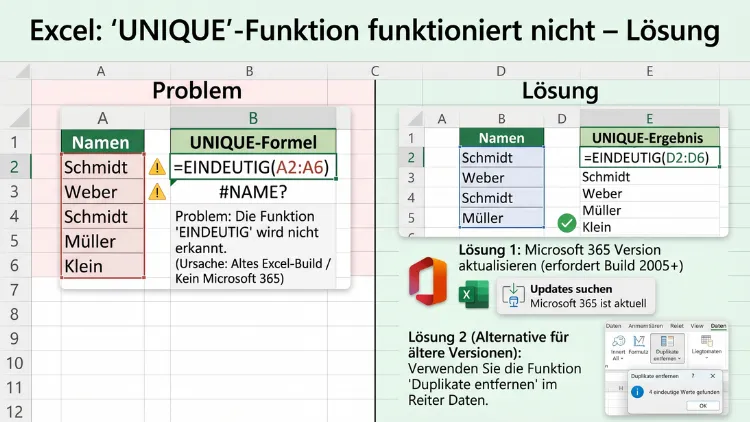
Die UNIQUE-Funktion in Excel liefert eindeutige Werte aus einem Bereich – doch viele Nutzer stoßen auf Fehler oder eine schlicht fehlende Funktion. Die Ursache liegt meistens an der Excel-Version, einem #ÜBERLAUF!-Fehler oder falschen Einstellungen.
Dieser Artikel erklärt, warum die UNIQUE-Funktion nicht funktioniert, welche Plattformen sie unterstützen und wie Sie das Problem Schritt für Schritt lösen.
Was ist die UNIQUE-Funktion und wie funktioniert sie?
Die UNIQUE-Funktion gehört zur Gruppe der dynamischen Array-Funktionen, die Microsoft mit Microsoft 365 eingeführt hat. Sie gibt automatisch alle eindeutigen Werte aus einem definierten Bereich zurück – also ohne Duplikate. Dabei müssen Sie keine manuelle Schleife oder komplizierte Formel verwenden. Stattdessen reicht ein einziger Funktionsaufruf.
Die grundlegende Syntax lautet:
=UNIQUE(Array; ; )
- Array: Der Bereich oder die Liste, aus der eindeutige Werte extrahiert werden sollen.
- Nach_Spalte (optional): WAHR vergleicht spaltenweise, FALSCH (Standard) zeilenweise.
- Genau_einmal (optional): WAHR gibt nur Werte zurück, die exakt einmal vorkommen. FALSCH (Standard) gibt alle einmaligen Ausprägungen zurück.
Ein einfaches Beispiel: Wenn Sie in Spalte A die Werte „Berlin, München, Berlin, Hamburg, München“ haben, gibt =UNIQUE(A1:A5) automatisch „Berlin, München, Hamburg“ zurück. Das Ergebnis verteilt sich dabei dynamisch auf mehrere Zellen – genau das macht diese Funktion so praktisch.
Auf welchen Plattformen ist UNIQUE verfügbar?
Zunächst ist es wichtig zu verstehen, dass die UNIQUE-Funktion nicht in allen Excel-Versionen enthalten ist. Deshalb sollten Sie unbedingt prüfen, welche Plattform Sie verwenden:
Microsoft 365 (Windows und Mac)
Microsoft 365 für Windows und Microsoft 365 für Mac unterstützen UNIQUE vollständig. Außerdem erhalten Sie dort alle weiteren dynamischen Array-Funktionen wie FILTER, SORTIEREN, SEQUENZ und EINDEUTIG. Wenn Sie also ein aktuelles Microsoft-365-Abonnement besitzen, steht Ihnen UNIQUE zur Verfügung – vorausgesetzt, die Installation ist aktuell.
Excel 2021
Ebenso unterstützt Excel 2021 (Einzelkauf-Version) die UNIQUE-Funktion. Diese Version wurde zeitgleich mit dem Rollout der dynamischen Arrays für Dauerlizenzinhaber veröffentlicht. Deshalb ist UNIQUE hier ebenfalls nutzbar.
Excel für das Web (Excel Online)
Excel für das Web – also die browserbasierte Version unter office.com oder microsoft365.com – unterstützt UNIQUE seit 2020. Zudem ist dies oft eine praktische Alternative, wenn die Desktop-Version Probleme macht.
Excel 2019, Excel 2016 und älter
Hier liegt einer der häufigsten Gründe, warum die Funktion nicht funktioniert: Excel 2019, Excel 2016, Excel 2013 und alle älteren Versionen unterstützen UNIQUE nicht. In diesen Versionen fehlt die Unterstützung für dynamische Arrays vollständig. Deshalb erscheint bei der Eingabe von =UNIQUE entweder ein #NAME?-Fehler oder die Funktion wird schlicht nicht erkannt.
Google Sheets
Auch Google Sheets verfügt über eine eigene UNIQUE-Funktion, die jedoch etwas anders aufgebaut ist. Die Syntax lautet dort =UNIQUE(Bereich) ohne die zusätzlichen optionalen Parameter. Zudem verhält sich Google Sheets bei der Ausgabe leicht unterschiedlich. Wenn Sie also zwischen Google Sheets und Excel wechseln, sollten Sie diese Unterschiede beachten.
LibreOffice Calc
LibreOffice Calc hat mit Version 7.0 ebenfalls begonnen, dynamische Array-Funktionen einzuführen. Allerdings ist die Implementierung von UNIQUE dort noch nicht vollständig identisch mit der Microsoft-Version. Zusätzlich fehlen in einigen LibreOffice-Versionen bestimmte Parameter.
Die häufigsten Gründe, warum UNIQUE nicht funktioniert
Wenn die UNIQUE-Funktion bei Ihnen einen Fehler anzeigt oder nicht das gewünschte Ergebnis liefert, gibt es dafür meistens einen von mehreren typischen Gründen. Im Folgenden werden diese Gründe und die jeweilige Lösung vorgestellt.
Grund 1: Falsche Excel-Version
Der häufigste Grund ist schlicht, dass die verwendete Excel-Version UNIQUE nicht unterstützt. Deshalb erscheint der #NAME?-Fehler – Excel kennt die Funktion einfach nicht.
Lösung:
- Öffnen Sie Excel und klicken Sie auf Datei → Konto.
- Prüfen Sie unter „Produktinformationen“, ob Sie Microsoft 365 oder Excel 2021 verwenden.
- Falls nicht, haben Sie zwei Möglichkeiten: Entweder wechseln Sie zu einem Microsoft-365-Abonnement, oder Sie nutzen die browserbasierte Version unter office.com kostenlos (mit Microsoft-Konto).
- Alternativ können Sie auch auf Google Sheets ausweichen, das UNIQUE ebenfalls unterstützt.
Grund 2: Excel ist nicht aktuell
Auch wenn Sie Microsoft 365 besitzen, kann es vorkommen, dass UNIQUE nicht funktioniert – nämlich dann, wenn Excel veraltet ist. Außerdem kann es passieren, dass das Feature noch nicht auf Ihrem Kanal ausgespielt wurde.
Lösung:
- Klicken Sie in Excel auf Datei → Konto → Updateoptionen → Jetzt aktualisieren.
- Starten Sie Excel nach dem Update neu.
- Prüfen Sie zusätzlich, ob Sie sich im monatlichen Kanal (Current Channel) befinden – dieser erhält neue Funktionen zuerst. Unter Datei → Konto → Office-Insider können Sie ggf. zum aktuelleren Kanal wechseln.
Grund 3: Der #ÜBERLAUF!-Fehler (#SPILL!)
Der #ÜBERLAUF!-Fehler (in der englischen Version: #SPILL!) tritt auf, wenn das Ergebnis von UNIQUE nicht in die darunter- oder nebeneinanderliegenden Zellen fließen kann, weil diese nicht leer sind. Dynamische Array-Funktionen benötigen nämlich freien Platz, um ihre Ergebnisse zu „verschütten“.
Lösung:
- Klicken Sie auf die Zelle mit der UNIQUE-Formel.
- Excel zeigt einen blauen Rand um den benötigten Ausgabebereich. Prüfen Sie, ob dort Inhalte blockieren.
- Löschen Sie alle Inhalte in diesem Bereich – auch vermeintlich leere Zellen können ein Leerzeichen oder eine unsichtbare Formatierung enthalten.
- Prüfen Sie zusätzlich, ob verbundene Zellen im Ausgabebereich vorhanden sind. Diese müssen Sie trennen: Start → Zellen verbinden → Zellverbund aufheben.
- Ebenso sollten Sie sicherstellen, dass sich die Formel nicht innerhalb einer Excel-Tabelle (Strg+T) befindet, da dynamische Arrays dort eingeschränkt funktionieren.
Grund 4: UNIQUE liefert einen #KEIN_TREFFER!-Fehler
Dieser Fehler erscheint, wenn Sie den Parameter Genau_einmal = WAHR gesetzt haben, aber kein Wert in Ihrer Liste exakt einmal vorkommt. Deshalb kann UNIQUE kein Ergebnis liefern.
Lösung:
- Prüfen Sie Ihre Daten: Gibt es überhaupt Werte, die nur einmal vorkommen?
- Ändern Sie den dritten Parameter auf FALSCH, um alle eindeutigen Werte (inklusive mehrfach vorkommender) zurückzugeben: =UNIQUE(A1:A100; FALSCH; FALSCH).
- Alternativ verwenden Sie eine WENNFEHLER-Ummantelung: =WENNFEHLER(UNIQUE(A1:A100; FALSCH; WAHR); „Keine eindeutigen Einzelwerte“).
Grund 5: UNIQUE funktioniert nicht in einer formatierten Tabelle
Excel-Tabellen (erstellt über Strg+T oder Einfügen → Tabelle) haben bestimmte Einschränkungen bei dynamischen Arrays. Insbesondere kann ein Überlauf nicht über die Tabellengrenze hinausgehen. Deshalb schlägt UNIQUE dort manchmal fehl.
Lösung:
- Klicken Sie in die Tabelle, gehen Sie zu Tabellentools → Entwurf → In Bereich konvertieren.
- Verwenden Sie UNIQUE außerhalb der formatierten Tabelle – z. B. in einer benachbarten leeren Spalte außerhalb des Tabellenbereichs.
- Alternativ referenzieren Sie die Tabellenspalte von außen: =UNIQUE(Tabelle1).
Grund 6: Der #WERT!-Fehler
Ebenso kann der #WERT!-Fehler auftreten, wenn der übergebene Array fehlerhafte Werte (wie andere #-Fehler) enthält. Deshalb schlägt die Berechnung fehl.
Lösung:
- Bereinigen Sie zunächst den Quellbereich mit WENNFEHLER: =UNIQUE(WENNFEHLER(A1:A100; „“)).
- Alternativ filtern Sie Fehler vorher heraus: =UNIQUE(FILTER(A1:A100; ISTZAHL(A1:A100))).
Schritt-für-Schritt-Anleitung: UNIQUE korrekt einsetzen
Damit UNIQUE zuverlässig funktioniert, sollten Sie die folgenden empfohlenen Vorgehensweisen beachten:
Schritt 1: Version prüfen
Öffnen Sie Datei → Konto und stellen Sie sicher, dass Sie Microsoft 365 oder Excel 2021 verwenden. Nur dann ist UNIQUE verfügbar.
Schritt 2: Genug Platz reservieren
Klicken Sie in eine Zelle, bei der die darunter- oder nebenliegenden Zellen vollständig leer sind. Je nach Datenmenge benötigt UNIQUE mehrere Zellen für die Ausgabe.
Schritt 3: Formel korrekt eingeben
Geben Sie die Formel ein, z. B.: =UNIQUE(A2:A50). Bestätigen Sie mit der Eingabetaste – nicht mit Strg+Umschalt+Eingabe (das ist in modernen Versionen nicht mehr nötig).
Schritt 4: Ergebnis prüfen
Das Ergebnis erscheint automatisch in den darunter- oder nebenliegenden Zellen (je nach Konfiguration). Außerdem zeigt Excel einen blauen Rahmen um den Überlaufbereich.
Schritt 5: Dynamisch referenzieren
Wenn Sie auf den gesamten UNIQUE-Ausgabebereich verweisen möchten, nutzen Sie die Spillbereichs-Referenz mit dem Rautezeichen: =A2#. Dabei zeigt A2# den gesamten Überlaufbereich an – egal wie viele Zeilen das Ergebnis hat.
Alternativen zu UNIQUE in älteren Excel-Versionen
Falls Sie Excel 2019 oder eine ältere Version verwenden, stehen Ihnen dennoch Methoden zur Verfügung, um eindeutige Werte zu ermitteln. Diese sind zwar aufwendiger, funktionieren jedoch zuverlässig.
Methode 1: Spezialfilter (ohne Formel)
Der Spezialfilter ist die einfachste Alternative für ältere Excel-Versionen:
- Markieren Sie Ihre Datenliste inklusive Überschrift.
- Gehen Sie zu Daten → Sortieren und Filtern → Erweitert.
- Wählen Sie An eine andere Stelle kopieren.
- Setzen Sie einen Zielbereich ein und aktivieren Sie Keine Duplikate.
- Klicken Sie auf OK. Excel kopiert alle eindeutigen Werte in den Zielbereich.
Der Nachteil: Dieser Filter ist nicht dynamisch – er muss bei neuen Daten manuell wiederholt werden.
Methode 2: ZÄHLENWENN-Formel (Hilfsspalte)
Ebenso können Sie eindeutige Werte per Hilfsspalte identifizieren:
- Fügen Sie neben Ihrer Datenliste eine Hilfsspalte ein.
- Geben Sie in B2 ein: =ZÄHLENWENN($A$2:A2;A2).
- Kopieren Sie die Formel nach unten. Jede Zahl „1″ markiert das erste Auftreten – also einen eindeutigen Wert.
- Filtern Sie anschließend die Hilfsspalte nach dem Wert „1″.
Methode 3: Power Query für dauerhafte Lösung
Für eine robuste und automatisierbare Lösung empfehlen wir Power Query – verfügbar ab Excel 2016:
- Markieren Sie Ihre Daten und gehen Sie zu Daten → Aus Tabelle/Bereich.
- Im Power-Query-Editor klicken Sie auf Start → Zeilen verringern → Duplikate entfernen.
- Klicken Sie auf Schließen und laden. Das Ergebnis wird in einem neuen Tabellenblatt ausgegeben.
- Außerdem aktualisieren Sie die Abfrage jederzeit mit einem Klick auf Daten → Alle aktualisieren.
Power Query ist deshalb besonders empfehlenswert, weil die Lösung dauerhaft verbunden bleibt und sich bei Änderungen der Quelldaten automatisch aktualisieren lässt.
UNIQUE kombinieren: Erweiterte Anwendungsfälle
Die UNIQUE-Funktion entfaltet ihre volle Stärke in Kombination mit anderen dynamischen Array-Funktionen.
UNIQUE mit SORTIEREN kombinieren
Um das Ergebnis zusätzlich alphabetisch zu sortieren, verwenden Sie:
=SORTIEREN(UNIQUE(A2:A100))
Deshalb erhalten Sie eine automatisch sortierte, duplikatfreie Liste – ganz ohne manuellen Aufwand.
UNIQUE mit FILTER kombinieren
Wenn Sie vor der Duplikatentfernung bestimmte Kriterien anwenden möchten, kombinieren Sie UNIQUE mit FILTER:
=UNIQUE(FILTER(A2:A100; B2:B100=“Berlin“))
Dabei filtert FILTER zunächst alle Berliner Einträge, UNIQUE entfernt anschließend die Duplikate.
UNIQUE mit ANZAHL2 für dynamische Zählungen
Zudem können Sie zählen, wie viele eindeutige Werte vorhanden sind:
=ANZAHL2(UNIQUE(A2:A100))
Ebenso funktioniert das mit der Spillbereichs-Referenz, falls UNIQUE in A2 steht:
=ANZAHL2(A2#)
UNIQUE in Excel Online und auf dem Mac
Excel Online (die Browser-Version) unterstützt UNIQUE vollständig. Außerdem ist die Nutzung kostenlos mit einem Microsoft-Konto unter office.com. Deshalb ist Excel Online eine praktische Alternative, wenn die Desktop-Version Probleme bereitet.
Auf dem Mac mit Microsoft 365 funktioniert UNIQUE ebenfalls problemlos. Allerdings sollten Sie sicherstellen, dass die macOS-Version von Excel aktuell ist. Das Update starten Sie über Hilfe → Auf Updates überprüfen oder über den Mac App Store, falls Sie Excel dort erworben haben.
UNIQUE in Google Sheets: Unterschiede beachten
Auch in Google Sheets gibt es UNIQUE. Die Syntax ist dort jedoch einfacher:
=UNIQUE(Bereich)
Ebenso gibt es keinen zweiten oder dritten Parameter. Zudem verhält sich Google Sheets so, dass UNIQUE standardmäßig zeilenweise arbeitet und ganze Zeilen auf Eindeutigkeit prüft – nicht nur einzelne Werte. Deshalb unterscheidet sich das Verhalten bei mehrspaltigem Eingabebereich von Excel.
Wenn Sie also zwischen den beiden Programmen wechseln, sollten Sie die Formeln entsprechend anpassen.
Typische Fehler und wie Sie sie vermeiden
Zusätzlich zu den oben genannten Fehlercodes gibt es einige Stolperfallen, die häufig übersehen werden:
- Leerzeichen in Zellen: Auch „ “ (unsichtbares Leerzeichen) gilt als eigener Wert. Deshalb kann UNIQUE scheinbar doppelte Werte als unterschiedlich ausgeben. Bereinigen Sie Ihre Daten mit =GLÄTTEN vor der Verarbeitung.
- Groß-/Kleinschreibung: UNIQUE unterscheidet standardmäßig nicht zwischen Groß- und Kleinschreibung. „berlin“ und „Berlin“ werden daher als gleich behandelt.
- Zahlen als Text: Wenn Zahlen als Text formatiert sind, werden sie möglicherweise als Duplikate von echten Zahlen nicht erkannt. Deshalb empfehlen wir, Datentypen zu vereinheitlichen.
- Verbundene Zellen im Ausgabebereich: Diese blockieren den Überlauf und müssen vorab aufgehoben werden.
Warum dynamische Arrays ein grundlegendes Konzept sind
Um die UNIQUE-Funktion richtig zu verstehen, hilft es, das Konzept der dynamischen Arrays zu kennen. Vor der Einführung in Microsoft 365 gab es in Excel nur statische Arrays, die mit Strg+Umschalt+Eingabe bestätigt werden mussten und immer einen festen Ausgabebereich hatten.
Dynamische Arrays hingegen berechnen ihren Ausgabebereich automatisch zur Laufzeit. Deshalb können Funktionen wie UNIQUE, FILTER, SORTIEREN oder SEQUENZ ihr Ergebnis flexibel in so viele Zellen schreiben, wie nötig – ohne dass der Nutzer den Bereich manuell definieren muss. Außerdem wird der Ausgabebereich automatisch angepasst, wenn sich die Quelldaten ändern.
Diese Umstellung war jedoch ein tiefer Einschnitt in die Excel-Architektur. Deshalb sind dynamische Arrays eben nicht rückwärtskompatibel mit Excel 2019 und älter.
UNIQUE und Datenschutz: Was Sie beachten sollten
Wenn Sie UNIQUE in Verbindung mit personenbezogenen Daten (z. B. Namen oder E-Mail-Adressen) nutzen, sollten Sie außerdem die DSGVO-Anforderungen im Blick behalten. Das gilt insbesondere, wenn Sie Excel Online verwenden und Daten in der Microsoft-Cloud speichern. Zudem empfehlen wir, sensible Daten grundsätzlich nur in lokal gespeicherten Dateien zu verarbeiten und keine automatische Synchronisierung mit OneDrive für personenbezogene Arbeitsdaten zu nutzen, sofern keine entsprechende Einwilligung vorliegt.
Häufige Fragen zur UNIQUE-Funktion in Excel
Warum zeigt Excel #NAME?, wenn ich UNIQUE eingebe?
Der #NAME?-Fehler bedeutet, dass Excel die Funktion nicht kennt. Das passiert fast immer, weil Sie eine Excel-Version ohne UNIQUE verwenden, z. B. Excel 2019 oder Excel 2016. Deshalb sollten Sie zunächst Ihre Version unter Datei → Konto prüfen. Falls Sie keine kompatible Version haben, weichen Sie auf Excel Online (office.com) aus – dort ist UNIQUE kostenlos verfügbar.
Was verursacht den #ÜBERLAUF!-Fehler bei UNIQUE?
Der #ÜBERLAUF!-Fehler entsteht, wenn die Zellen, in die UNIQUE sein Ergebnis schreiben möchte, nicht leer sind. Deshalb müssen Sie den Ausgabebereich vollständig leeren – inklusive Zellen mit Leerzeichen oder unsichtbarer Formatierung. Außerdem darf sich kein verbundener Zellenbereich im Ausgabebereich befinden.
Kann ich UNIQUE in Excel 2019 verwenden?
Nein. Excel 2019 unterstützt UNIQUE nicht, weil dynamische Arrays erst später eingeführt wurden. Deshalb müssen Sie entweder auf Microsoft 365 oder Excel 2021 upgraden, Excel Online nutzen oder auf Alternativen wie den Spezialfilter oder Power Query zurückgreifen.
Funktioniert UNIQUE auf dem Mac?
Ja. Microsoft 365 für Mac unterstützt UNIQUE vollständig. Ebenso funktioniert UNIQUE in Excel Online auf dem Mac über den Browser. Allerdings sollten Sie sicherstellen, dass Ihre Mac-Version von Excel aktuell ist, da ältere Builds die Funktion möglicherweise noch nicht enthalten.
Wie referenziere ich das Ergebnis von UNIQUE dynamisch?
Wenn UNIQUE z. B. in Zelle A2 steht, können Sie mit A2# (Spillbereichs-Referenz) auf den gesamten Ausgabebereich verweisen. Deshalb ist diese Referenz ideal, wenn Sie das UNIQUE-Ergebnis weiterverarbeiten oder in einer anderen Formel nutzen möchten – unabhängig davon, wie viele Zeilen das Ergebnis hat.
Warum liefert UNIQUE doppelte Werte, obwohl es keine Duplikate geben sollte?
Das liegt häufig an führenden oder nachfolgenden Leerzeichen in den Zellen. Dabei behandelt Excel „Berlin“ und „Berlin “ (mit Leerzeichen) als unterschiedliche Werte. Deshalb empfehlen wir, vor der UNIQUE-Formel =GLÄTTEN einzusetzen: =UNIQUE(GLÄTTEN(A2:A100)).
Kann ich UNIQUE auf mehrere Spalten anwenden?
Ja. Sie können UNIQUE auch auf mehrspaltigen Bereichen anwenden, z. B. =UNIQUE(A2:C100). Dabei prüft UNIQUE jede Zeile als Ganzes auf Eindeutigkeit – also nur Zeilen, die in allen drei Spalten übereinstimmen, werden als Duplikat behandelt. Außerdem können Sie mit dem zweiten Parameter Nach_Spalte = WAHR spaltenweise vorgehen.
Gibt es UNIQUE auch in Google Sheets?
Ja, Google Sheets hat ebenfalls eine UNIQUE-Funktion. Allerdings ist die Syntax vereinfacht: =UNIQUE(Bereich) ohne zusätzliche Parameter. Zudem unterscheidet sich das Verhalten bei Mehrspaltigkeit. Deshalb sollten Sie beim Wechsel zwischen Google Sheets und Excel die Formeln prüfen und ggf. anpassen.
Warum funktioniert UNIQUE nicht in meiner Excel-Tabelle (Strg+T)?
Formatierte Excel-Tabellen schränken dynamische Arrays ein, weil der Überlauf nicht über die Tabellengrenze hinausgehen kann. Deshalb empfehlen wir, UNIQUE außerhalb der formatierten Tabelle zu verwenden oder die Tabelle unter Tabellentools → Entwurf → In Bereich konvertieren in einen normalen Bereich umzuwandeln.
Wie viele eindeutige Werte kann UNIQUE maximal zurückgeben?
Theoretisch ist die Anzahl nur durch die maximale Zeilenzahl von Excel begrenzt – also 1.048.576 Zeilen. Außerdem gilt dieselbe Grenze für Spalten. In der Praxis sollten sehr große Datensätze jedoch über Power Query verarbeitet werden, da UNIQUE bei sehr langen Listen die Berechnungszeit verlängern kann.
Fazit
Die UNIQUE-Funktion in Excel ist ein mächtiges Werkzeug – aber sie funktioniert nur in Microsoft 365, Excel 2021 und Excel Online. Deshalb ist die Versionsprüfung immer der erste Schritt bei der Fehlersuche. Außerdem lösen Sie die meisten Probleme, indem Sie den Ausgabebereich freiräumen oder Power Query als Alternative nutzen.
Wer eine ältere Excel-Version hat, findet zuverlässige Alternativen im Spezialfilter und in Power Query. Zudem bietet Google Sheets eine einfache UNIQUE-Variante ohne Abonnement.
