
Windows 11: Die besten CCleaner-Alternativen für PC & Laptop – optimieren Sie Ihr System, bereinigen Sie Registry, Dateien und steigern Sie die Leistung.
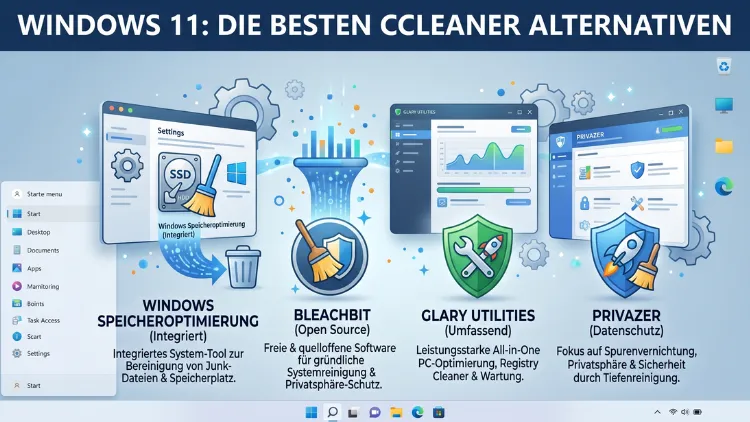
CCleaner war jahrelang das beliebteste Tool zur Systembereinigung – doch viele Nutzer suchen in 2026 nach sichereren, datenschutzfreundlicheren Alternativen für Windows 11. Glücklicherweise gibt es heute ausgezeichnete kostenlose und kostenpflichtige Programme, die CCleaner in nahezu allen Bereichen ersetzen oder sogar übertreffen.
Dieser Artikel stellt Ihnen die besten Optionen vor, erklärt deren Funktionen und zeigt Ihnen, wie Sie jedes Tool richtig einsetzen.
Warum wechseln so viele Nutzer von CCleaner weg?
CCleaner hat eine lange Geschichte als verlässliches Reinigungswerkzeug. Jedoch hat das Programm in den letzten Jahren zunehmend Kritik auf sich gezogen. Seit der Übernahme durch den Avast-Konzern im Jahr 2017 häufen sich Berichte über unerwünschtes Telemetrieverhalten, aggressive Werbung und das automatische Installieren des CCleaner-Browsers ohne ausdrückliche Zustimmung. Zudem aktualisiert sich CCleaner im Hintergrund, ohne den Nutzer vorher zu fragen – ein Verhalten, das viele als problematisch empfinden.
Außerdem sind die nützlichsten Funktionen, wie die sichere Dateilöschung, inzwischen hinter der kostenpflichtigen Premium-Version versteckt. Deshalb wenden sich immer mehr Windows-11-Nutzer Alternativen zu, die transparenter arbeiten, keine Werbebanner einblenden und ihre Versprechen tatsächlich halten.
Darüber hinaus haben sich die Bordmittel von Windows 11 seit dem Erscheinen deutlich verbessert. Zudem stehen heute sehr gute Drittanbieter-Tools kostenlos zur Verfügung, sodass es keinen wirklichen Grund mehr gibt, an CCleaner festzuhalten.
Was macht eine gute CCleaner-Alternative aus?
Bevor Sie ein alternatives Reinigungsprogramm installieren, sollten Sie wissen, welche Kriterien wirklich wichtig sind. Eine zuverlässige PC-Reinigungssoftware für Windows 11 sollte folgende Eigenschaften mitbringen:
- Temporäre Dateien und Junk-Daten zuverlässig entfernen
- Browser-Caches aller gängigen Browser bereinigen (Chrome, Firefox, Edge, Opera)
- Registry-Einträge analysieren und bei Bedarf bereinigen
- Autostart-Programme verwalten, um den Systemstart zu beschleunigen
- Datenschutz respektieren – keine versteckte Datensammlung
- Kostenlos oder zu einem fairen Preis verfügbar sein
- Regelmäßige Updates erhalten, um mit Windows 11 kompatibel zu bleiben
Ebenso wichtig ist die Sicherheit: Einige vermeintliche Optimierungstools enthalten selbst Malware oder Adware. Deshalb empfehlen wir ausschließlich Programme, die von seriösen Quellen geprüft wurden.
Die besten kostenlosen CCleaner-Alternativen für Windows 11
Microsoft PC Manager – Die offizielle Lösung von Microsoft
Microsoft PC Manager ist zweifellos die vertrauenswürdigste kostenlose Alternative zu CCleaner, denn das Programm stammt direkt von Microsoft selbst. Ursprünglich für den chinesischen Markt entwickelt, ist es inzwischen weltweit verfügbar und speziell für Windows 10 (ab Version 1809) und Windows 11 ausgelegt.
Wichtige Funktionen im Überblick:
- Health Check (Systemgesundheitsüberprüfung) mit einem einzigen Klick
- Boost-Funktion: Gibt Arbeitsspeicher frei und löscht temporäre Dateien sofort
- Smart Boost: Räumt automatisch auf, sobald die RAM-Auslastung hoch ist oder mindestens 1 GB temporäre Dateien angefallen sind
- Speicheranalyse: Zeigt große Dateien und Speicherfresser an
- Autostart-Verwaltung: Deaktiviert unnötige Startprogramme
- Pop-up-Blocker: Blockiert lästige Werbeeinblendungen
- Sicherheitsscan mit Microsoft Defender Antivirus
So installieren Sie Microsoft PC Manager unter Windows 11:
- Öffnen Sie die Windows-Einstellungen mit der Tastenkombination ** + **
- Navigieren Sie zu Zeit und Sprache → Sprache und Region
- Ändern Sie unter „Land oder Region“ den Wert auf Vereinigte Staaten (dies ist nötig, weil die App offiziell in Deutschland noch nicht vollständig freigeschaltet ist)
- Öffnen Sie den Microsoft Store und suchen Sie nach „Microsoft PC Manager“
- Klicken Sie auf Installieren – die App ist vollständig kostenlos
- Nach der Installation starten Sie den PC Manager und klicken auf Health Check, um eine erste Systemanalyse durchzuführen
- Danach können Sie die Region wieder auf Deutschland zurücksetzen
Aktuell verfügbare Version: 3.21.2.0 (Stand: Mai 2026). Der PC Manager ist vollständig kostenlos und enthält keine versteckte Werbung oder In-App-Käufe.
BleachBit – Die datenschutzfreundliche Open-Source-Alternative
BleachBit ist die empfohlene Wahl für alle, denen Transparenz und Datenschutz besonders wichtig sind. Das Programm ist vollständig kostenlos und Open Source – der Quellcode ist öffentlich einsehbar, sodass keine versteckte Datensammlung möglich ist. Deshalb empfehlen auch Datenschutzexperten und Journalisten dieses Tool.
Stärken von BleachBit:
- Sicheres Löschen von Dateien (Shredding) – kostenlos, während CCleaner dies nur in der Premium-Version anbietet
- Browserbereinigung für Firefox, Chrome, Edge, Opera und Safari
- Kein Hintergrundprozess, der dauerhaft im System läuft
- Portable Version verfügbar – keine Installation nötig
- Cross-Platform: Funktioniert auch unter Linux
- Unterstützt winapp2.ini, wodurch Tausende zusätzliche Reinigungsprofile für Windows-Anwendungen verfügbar werden
- Kommandozeilenunterstützung für automatisierte Reinigungsaufgaben
So verwenden Sie BleachBit unter Windows 11:
- Besuchen Sie die offizielle Website bleachbit.org und laden Sie die portable Version herunter
- Entpacken Sie das ZIP-Archiv in einen beliebigen Ordner
- Starten Sie BleachBit.exe direkt – keine Installation erforderlich
- Wählen Sie im linken Bereich die gewünschten Reinigungskategorien aus (z. B. System, Browser, Anwendungen)
- Klicken Sie zunächst auf Vorschau, um zu sehen, welche Dateien gelöscht werden
- Anschließend klicken Sie auf Löschen, um die Bereinigung zu starten
Einschränkungen: BleachBit hat keine Registry-Bereinigung und keinen Performance-Optimizer. Außerdem ist die Benutzeroberfläche etwas weniger komfortabel als bei kommerziellen Tools. Jedoch überzeugt es durch seine absolute Transparenz.
Glary Utilities – Das Allround-Paket mit über 20 Werkzeugen
Glary Utilities ist für Nutzer geeignet, die ein umfassendes Optimierungspaket suchen. Das Programm bietet über 20 integrierte Werkzeuge in einer einzigen Oberfläche und ist deshalb besonders praktisch für Einsteiger.
Wichtige Funktionen:
- Ein-Klick-Wartung: Reinigung, Registry-Analyse und Defragmentierung in einem Schritt
- Disk Cleaner: Entfernt Junk-Dateien, temporäre Dateien und Browser-Cache
- Registry Cleaner: Bereinigt ungültige Registry-Einträge
- Startup Manager: Verwaltet Autostart-Programme und Dienste
- Duplicate File Finder: Findet und entfernt doppelte Dateien
- Software-Deinstallation: Entfernt Programme vollständig inklusive aller Reste
- File Shredder: Löscht Dateien sicher und unwiederbringlich
- Verfügbar in 23 Sprachen, inklusive Deutsch
Empfehlung: Glary Utilities Free ist für die meisten Heimanwender vollkommen ausreichend. Die kostenpflichtige Pro-Version bietet zusätzlich automatische geplante Reinigungen. Das kostenlose Upgrade ist unter glarysoft.com verfügbar.
Wise Disk Cleaner – Schnell, leicht und effektiv
Wise Disk Cleaner ist eine schlanke Alternative, die sich auf das Wesentliche konzentriert: Festplattenbereinigung und Defragmentierung. Das Programm ist besonders ressourcenschonend und eignet sich deshalb auch für ältere oder schwächere Hardware.
Funktionen auf einen Blick:
- Entfernt temporäre Dateien, Log-Dateien und Browser-Cache
- Bietet eine geplante Bereinigung (täglich, wöchentlich oder monatlich)
- Disk Defrag für mechanische Festplatten (HDDs)
- Einfache, übersichtliche Benutzeroberfläche
- Vollständig kostenlos ohne Premium-Stufe
Download und Einrichtung: Laden Sie Wise Disk Cleaner unter wisecleaner.com herunter. Nach der Installation wählen Sie unter Einstellungen → Geplante Bereinigung Ihren bevorzugten Zeitplan. So läuft die Bereinigung automatisch im Hintergrund, ohne dass Sie regelmäßig daran denken müssen.
PrivaZer – Maximaler Datenschutz und tiefe Systemreinigung
PrivaZer richtet sich an Nutzer, denen Privatsphäre besonders am Herzen liegt. Das Tool löscht nicht nur oberflächliche Junk-Dateien, sondern entfernt auch digitale Spuren, die andere Programme oft übersehen. Deshalb empfehlen Datenschutzforscher und Journalisten PrivaZer ausdrücklich.
Besondere Stärken von PrivaZer:
- Löscht Metadaten in Dokumenten, die persönliche Informationen enthalten können
- Bereinigt Freien Speicherplatz (Free Space Wipe), um gelöschte Dateien unwiederbringlich zu entfernen
- Unterstützt externe Datenträger, USB-Sticks und Netzlaufwerke
- Analysiert das System sehr gründlich – der Scanvorgang dauert entsprechend länger
- Kostenlose Version verfügbar; PrivaZer Pro bietet zusätzliche Automatisierungsfunktionen
Wichtiger Hinweis: PrivaZer arbeitet sehr aggressiv. Deshalb empfehlen wir, vor der ersten Reinigung immer eine Systemwiederherstellung zu erstellen. Laden Sie das Programm unter privazer.com herunter – die portable Version ist ebenfalls verfügbar.
Windows 11 Bordmittel: Systembereinigung ohne Drittanbieter-Software
Viele Nutzer wissen nicht, dass Windows 11 selbst leistungsfähige Reinigungsfunktionen mitbringt. Diese sind zwar weniger umfangreich als dedizierte Tools, jedoch für eine grundlegende Wartung absolut ausreichend.
Datenträgerbereinigung in Windows 11
- Drücken Sie ** + ** und suchen Sie nach „Datenträgerbereinigung“
- Wählen Sie das Laufwerk C: aus und klicken Sie auf OK
- Setzen Sie Häkchen bei allen gewünschten Kategorien
- Klicken Sie auf Systemdateien bereinigen für eine noch gründlichere Reinigung
- Bestätigen Sie mit OK und anschließend mit Dateien löschen
Speichererkennung (Storage Sense) aktivieren
Die Speichererkennung ist die intelligenteste integrierte Reinigungsfunktion in Windows 11. Sie läuft automatisch und entfernt dabei Junk-Dateien, ohne dass Sie eingreifen müssen.
- Öffnen Sie Einstellungen → System → Speicher
- Aktivieren Sie den Schalter Speichererkennung
- Klicken Sie auf Speichererkennung konfigurieren, um den Zeitplan anzupassen
- Legen Sie fest, wie oft die Bereinigung stattfinden soll (täglich, wöchentlich oder monatlich)
- Optional: Aktivieren Sie Automatisches Löschen von Papierkorb und Downloads
Kostenpflichtige Alternativen: Wenn Sie mehr wollen
Ashampoo WinOptimizer – Deutscher Anbieter mit umfangreichem Funktionsumfang
Ashampoo WinOptimizer stammt vom deutschen Softwarehaus Ashampoo und bietet deshalb neben Systemreinigung auch besonders guten Datenschutz nach deutschem Standard. Das Programm ist eine empfohlene Wahl für Nutzer, die eine vollständige Suite ohne technisches Vorwissen suchen.
Highlights:
- File Wiper: Verschlüsselt und löscht Dateien, sodass selbst Datenrettungstools sie nicht wiederherstellen können
- Registry-Defragmentierung und Bereinigung
- Internet-Optimierung und Browserbereinigung
- Disk Cleaner mit tiefgehender Analyse
- Drive Defrag für HDDs
- Regelmäßige Updates und deutschsprachiger Support
Der WinOptimizer ist unter ashampoo.com erhältlich. Die Jahreslizenz kostet etwa 20 bis 30 Euro – jedoch gibt es regelmäßig stark rabattierte Angebote.
Revo Uninstaller – Die beste Wahl zum vollständigen Deinstallieren
Revo Uninstaller ist kein klassisches Reinigungstool, sondern spezialisiert sich auf das vollständige und rückstandslose Entfernen von Software. Deshalb ist es eine ideale Ergänzung zu einem anderen Reinigungsprogramm.
Besonderheit: Revo Uninstaller löscht nach der normalen Deinstallation zusätzlich alle Registry-Reste, Ordner und Dateien, die der ursprüngliche Deinstaller zurücklässt. Dadurch bleibt das System sauberer als nach einer herkömmlichen Deinstallation.
So deinstallieren Sie Programme vollständig mit Revo Uninstaller:
- Laden Sie Revo Uninstaller Free unter revouninstaller.com herunter
- Starten Sie das Programm und wählen Sie die zu entfernende App aus der Liste
- Klicken Sie auf Deinstallieren
- Wählen Sie den Modus Moderat oder Erweitert für eine gründlichere Suche nach Resten
- Bestätigen Sie alle gefundenen Rückstände zum Löschen und klicken Sie auf Fertig
Vergleich: Welches Tool eignet sich für wen?
| Tool | Kosten | Hauptstärke | Empfohlen für |
|---|---|---|---|
| Microsoft PC Manager | Kostenlos | Vertrauenswürdig, Windows-integriert | Einsteiger, alle Windows-11-Nutzer |
| BleachBit | Kostenlos (Open Source) | Maximale Transparenz, sicheres Löschen | Datenschutzbewusste Nutzer |
| Glary Utilities | Kostenlos/Pro | Allround-Paket mit vielen Werkzeugen | Nutzer die viele Tools in einem wollen |
| Wise Disk Cleaner | Kostenlos | Einfach, leichtgewichtig, automatisch | Nutzer mit älterer Hardware |
| PrivaZer | Kostenlos/Pro | Tiefe Spurenbereinigung, Metadaten | Datenschutz, Journalisten |
| Ashampoo WinOptimizer | ~20–30 €/Jahr | Vollständige Suite, File Wiper | Fortgeschrittene Nutzer, deutsche UX |
| Revo Uninstaller | Kostenlos/Pro | Vollständige Software-Deinstallation | Ergänzung zu anderen Tools |
| Windows Bordmittel | Kostenlos | Sicher, keine Installation nötig | Alle Nutzer als Basis |
Empfohlene Vorgehensweisen für die Systempflege unter Windows 11
Damit Ihr Windows-11-System dauerhaft schnell und sauber bleibt, empfehlen wir folgende Vorgehensweise:
Wöchentlich:
- Starten Sie Microsoft PC Manager und führen Sie einen Health Check durch
- Deaktivieren Sie unnötige Autostart-Programme über den Task-Manager (Rechtsklick auf Taskleiste → Task-Manager → Autostart)
Monatlich:
- Führen Sie eine tiefgehende Bereinigung mit BleachBit oder PrivaZer durch
- Prüfen Sie installierte Programme und deinstallieren Sie Unbenötigtes mit Revo Uninstaller
- Führen Sie über Windows-Einstellungen → Windows Update alle ausstehenden Updates durch
Vierteljährlich:
- Analysieren Sie Ihren Speicher mit Glary Utilities → Disk Space Analyzer
- Suchen Sie mit dem Duplicate File Finder nach doppelten Dateien
- Erstellen Sie einen Systemwiederherstellungspunkt als Sicherheitsnetz vor größeren Reinigungen
Wichtiger Hinweis: Vermeiden Sie es, Registry-Reiniger aggressiv einzusetzen. Microsoft selbst empfiehlt, die Windows-Registry nicht durch Drittanbieter-Tools verändern zu lassen. Ebenso raten wir davon ab, Registry-Einträge zu löschen, ohne vorher ein Backup der Registry erstellt zu haben.
Häufige Fragen zu CCleaner-Alternativen
Ist CCleaner noch sicher für Windows 11?
CCleaner ist technisch kompatibel mit Windows 11. Jedoch empfehlen viele Sicherheitsexperten seit der Übernahme durch Avast einen Wechsel, da das Programm Telemetriedaten sammelt und in der Vergangenheit bereits in einen Malware-Vorfall im Jahr 2017 verwickelt war. Zudem drängt CCleaner zunehmend auf In-App-Käufe und zeigt häufig Werbebanner an.
Welche kostenlose CCleaner-Alternative ist die beste für Windows 11?
Für die meisten Nutzer ist Microsoft PC Manager die empfohlene erste Wahl, da es direkt von Microsoft stammt, vollständig kostenlos ist und nahtlos mit Windows 11 zusammenarbeitet. Wer zusätzlich Wert auf Datenschutz und Open Source legt, sollte ergänzend BleachBit verwenden.
Kann ich auf Windows 11 komplett ohne Reinigungstool auskommen?
Ja, das ist durchaus möglich. Windows 11 bietet mit der Speichererkennung und der Datenträgerbereinigung bereits gute integrierte Werkzeuge. Für eine grundlegende Systempflege sind diese vollkommen ausreichend. Drittanbieter-Tools bringen jedoch mehr Kontrolle, tiefgehendere Analysen und zusätzliche Funktionen wie die sichere Dateilöschung.
Macht eine Registry-Reinigung unter Windows 11 Sinn?
In den meisten Fällen nein. Microsoft empfiehlt ausdrücklich, die Registry nicht durch Drittanbieter-Tools bereinigen zu lassen. Moderne SSDs und Windows 11 selbst verwalten die Registry so effizient, dass eine manuelle Bereinigung kaum messbare Leistungsverbesserungen bringt, jedoch das Risiko birgt, wichtige Einträge zu löschen. Deshalb sollten Sie Registry-Reiniger allenfalls mit großer Vorsicht einsetzen.
Verlangsamt CCleaner meinen PC beim Start?
Ja, potenziell. CCleaner installiert standardmäßig einen Hintergrunddienst, der beim Windows-Start automatisch ausgeführt wird. Dieser Dienst überwacht das System kontinuierlich und verbraucht dadurch Ressourcen. Zudem aktualisiert sich CCleaner im Hintergrund ohne Rückfrage. Alternativen wie BleachBit oder Wise Disk Cleaner verzichten dagegen vollständig auf solche Hintergrundprozesse.
Welche CCleaner-Alternative eignet sich am besten für ältere PCs?
Für ältere PCs mit wenig RAM und schwachem Prozessor empfehlen wir Wise Disk Cleaner oder die portable Version von BleachBit. Beide Programme sind besonders ressourcenschonend, benötigen keinen dauerhaft laufenden Hintergrundprozess und können sogar von einem USB-Stick aus gestartet werden.
Gibt es CCleaner-Alternativen, die auch für macOS geeignet sind?
Ja. Für macOS sind CleanMyMac (kostenpflichtig) und OnyX (kostenlos) die empfohlenen Alternativen. Ebenso funktioniert BleachBit unter Linux. Für Android-Geräte ist SD Maid SE (auch SD Maid 2 genannt) die am besten bewertete Open-Source-Alternative. Dieser Artikel fokussiert sich jedoch auf Windows 11.
Brauche ich ein separates Deinstallations-Tool neben dem Reinigungsprogramm?
Das ist empfehlenswert. Standard-Reinigungstools wie BleachBit oder PC Manager entfernen keine Programmrückstände nach Deinstallationen vollständig. Deshalb ist Revo Uninstaller eine sinnvolle Ergänzung – es entfernt nach der normalen Deinstallation alle verbliebenen Ordner, Dateien und Registry-Einträge automatisch.
Wie oft sollte ich Windows 11 mit einem Reinigungstool bereinigen?
Eine monatliche Bereinigung ist für die meisten Heimanwender vollkommen ausreichend. Nutzer, die ihren PC intensiv verwenden, viele Programme installieren und deinstallieren oder häufig im Internet surfen, können die Bereinigung wöchentlich durchführen. Deshalb empfehlen wir, die automatische Speichererkennung von Windows 11 dauerhaft aktiviert zu lassen, damit kleinere Bereinigungen automatisch im Hintergrund stattfinden.
Ist PrivaZer sicher und vertrauenswürdig?
Ja, PrivaZer gilt als vertrauenswürdig und wird regelmäßig von Sicherheitsscannern geprüft. Das Programm enthält keine Werbung oder gebündelte Software. Jedoch ist es sehr aggressiv bei der Bereinigung. Deshalb empfehlen wir, vor dem ersten Einsatz von PrivaZer zwingend einen Systemwiederherstellungspunkt zu erstellen. Außerdem sollten Sie die Vorschaufunktion nutzen, bevor Sie tatsächlich Daten löschen.
Fazit
Wer unter Windows 11 nach einer sicheren und datenschutzfreundlichen Alternative zu CCleaner sucht, hat 2026 hervorragende Optionen. Für die meisten Nutzer ist Microsoft PC Manager der ideale Einstieg – kostenlos, vertrauenswürdig und von Microsoft selbst entwickelt.
Ergänzend empfehlen wir BleachBit für datenschutzbewusste Nutzer und Glary Utilities für alle, die ein umfassendes Werkzeugpaket bevorzugen. Außerdem leisten die integrierten Windows-11-Bordmittel bereits gute Grundarbeit, sodass externe Tools oft nur noch als Ergänzung nötig sind.
