
Windows 11 Cursor ändern: Erfahren Sie, wie Sie den Mauszeiger in Größe, Farbe und Form anpassen sowie eigene Cursor-Designs und Zeigerschemata einrichten.
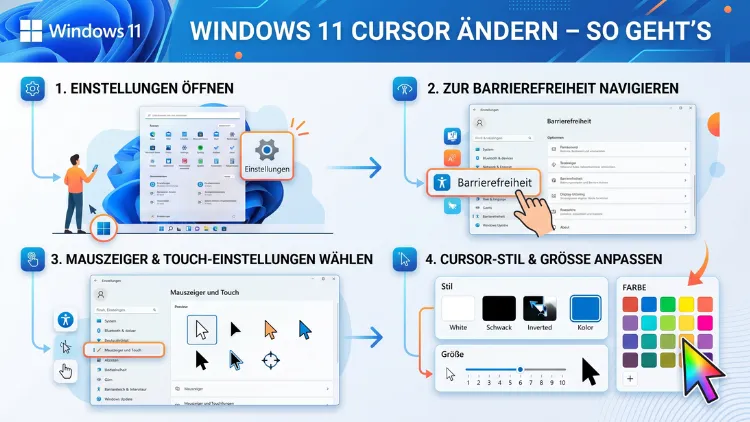
Den Mauszeiger in Windows 11 ändern ist einfacher als viele denken. Über Einstellungen → Barrierefreiheit → Mauszeiger und Touch passen Sie Farbe, Größe und Design des Cursors in wenigen Klicks an – ganz ohne Drittanbieter-Software. Zusätzlich ermöglicht die klassische Systemsteuerung die Installation eigener Cursor-Designs.
Dieser Artikel zeigt Ihnen alle Methoden Schritt für Schritt, erklärt empfohlene Vorgehensweisen und beantwortet die häufigsten Fragen rund um den Windows-Cursor.
Warum den Cursor in Windows 11 überhaupt ändern?
Der Mauszeiger ist eines der meistgenutzten Elemente auf dem Bildschirm – und dennoch wird er häufig übersehen. Dabei gibt es viele gute Gründe, ihn individuell anzupassen. Besonders auf hochauflösenden 4K-Monitoren wirkt der weiße Standardcursor oft zu klein und ist schwer zu finden. Deshalb empfehlen Experten, die Cursorgröße und -farbe frühzeitig auf die eigenen Bedürfnisse abzustimmen.
Zudem kann ein angepasster Cursor die Barrierefreiheit deutlich verbessern. Nutzer mit Sehbeeinträchtigungen profitieren erheblich von einem größeren, kontrastreicheren Zeiger. Ebenso erleichtert ein gut sichtbarer Cursor Präsentationen, Bildschirmaufnahmen und das gemeinsame Arbeiten an einem Bildschirm. Außerdem sorgt ein individueller Cursor schlicht für mehr persönlichen Stil auf dem Desktop.
Windows 11 bietet dabei drei integrierte Methoden sowie die Möglichkeit, externe Cursor-Pakete zu installieren. Zusätzlich stehen spezialisierte Drittanbieter-Tools zur Verfügung, die noch mehr Gestaltungsfreiheit bieten. Im Folgenden werden alle Wege ausführlich erklärt.
Methode 1: Cursor schnell über die Barrierefreiheitseinstellungen ändern
Dies ist der schnellste und modernste Weg in Windows 11. Zusätzlich bietet er die meisten Anpassungsoptionen direkt auf einer einzigen Seite. Gehen Sie dazu wie folgt vor:
- Drücken Sie Windows-Taste + I, um die Einstellungen zu öffnen.
- Klicken Sie in der linken Seitenleiste auf „Barrierefreiheit“.
- Wählen Sie anschließend „Mauszeiger und Touch“ aus.
- Unter „Mauszeigerformat“ stehen vier Optionen zur Verfügung:
- Weiß (Standardeinstellung)
- Schwarz
- Invertiert (passt sich automatisch dem Hintergrund an)
- Benutzerdefiniert (freie Farbwahl per Farbrad)
- Direkt darunter passen Sie die Cursorgröße stufenlos über einen Schieberegler an.
- Die Änderungen werden sofort übernommen – ein Neustart ist nicht erforderlich.
Empfohlene Vorgehensweise für die Farbwahl: Wählen Sie bei hellen Desktophintergründen den schwarzen Mauszeiger, da er sich deutlich besser abhebt als der weiße Standard. Für Nutzer, die häufig zwischen dunklen und hellen Anwendungen wechseln, ist der invertierte Cursor die beste Wahl, weil er sich automatisch an den Hintergrund anpasst. Für Bildschirmaufnahmen oder Präsentationen empfiehlt sich hingegen die Option „Benutzerdefiniert“ mit einem kräftigen Rot oder Orange, da diese Farben sich auf jedem Hintergrund klar abheben.
Empfohlene Vorgehensweise für die Größe: Stellen Sie die Cursorgröße auf den Wert 3 bis 5, wenn Sie mit hochauflösenden Monitoren (4K oder UHD) arbeiten. Auf Full-HD-Bildschirmen reicht hingegen Stufe 2 bis 3 aus.
Methode 2: Cursor-Design über die klassische Systemsteuerung ändern
Eine weitere, besonders flexible Methode führt über die klassische Systemsteuerung und das Fenster „Eigenschaften von Maus“. Dabei können Sie aus mehreren vorinstallierten Cursor-Schemata wählen oder sogar eigene Cursor-Dateien zuweisen. Gehen Sie dazu folgendermaßen vor:
- Drücken Sie Windows-Taste + I und öffnen Sie „Bluetooth & Geräte“.
- Klicken Sie auf „Maus“ und scrollen Sie nach unten.
- Wählen Sie unter „Verwandte Einstellungen“ den Punkt „Zusätzliche Mauseinstellungen“.
- Es öffnet sich das klassische Fenster „Eigenschaften von Maus“.
- Wechseln Sie zur Registerkarte „Zeiger“.
- Klicken Sie unter „Schema“ auf das Dropdown-Menü.
- Wählen Sie eines der vorinstallierten Designs aus. Zur Verfügung stehen unter anderem:
- Windows Standard (Standardeinstellung)
- Windows Standard (groß)
- Windows Standard (extragroß)
- Invertiert (groß/extragroß)
- Windows-Schwarz und Windows-Schwarz (groß/extragroß)
- Bestätigen Sie die Auswahl mit „Übernehmen“ und anschließend „OK“.
Alternativ können Sie im selben Fenster einzelne Cursorzustände gezielt anpassen. Markieren Sie dazu einfach eine der aufgelisteten Zeigerfunktionen – zum Beispiel „Normal wählen“, „Im Hintergrund arbeiten“ oder „Beschäftigt“ – und klicken Sie auf „Durchsuchen“, um eine eigene Cursor-Datei zuzuweisen. Dieser Weg ist besonders empfehlenswert, wenn Sie lediglich einzelne Zeigerzustände individuell gestalten möchten.
Methode 3: Eigene Cursor-Dateien (.cur und .ani) installieren
Windows 11 unterstützt außerdem benutzerdefinierte Cursor-Dateien in den Formaten .cur (statische Cursor) und .ani (animierte Cursor). Deshalb können Sie im Internet heruntergeladene Cursor-Pakete direkt in Windows einbinden. Empfehlenswert für das Herunterladen solcher Pakete ist die Plattform OpenCursor sowie DeviantArt (Suchbegriff: „Windows 11 cursor pack“). Außerdem bietet cursor.cc eine kostenlose Sammlung an Cursor-Designs.
Empfohlene Vorgehensweise zum Installieren eigener Cursor:
- Laden Sie das gewünschte Cursor-Paket herunter (ZIP-Datei).
- Entpacken Sie die Dateien in den Systemordner C:\Windows\Cursors – das vereinfacht die spätere Verwaltung erheblich.
- Öffnen Sie die Einstellungen mit Windows-Taste + I → Bluetooth & Geräte → Maus → Zusätzliche Mauseinstellungen.
- Wechseln Sie zur Registerkarte „Zeiger“.
- Markieren Sie eine Zeigerfunktion (z. B. „Normal wählen“) und klicken Sie auf „Durchsuchen“.
- Navigieren Sie zu dem Ordner, in dem die Cursor-Datei gespeichert ist, und wählen Sie die gewünschte .cur– oder .ani-Datei aus.
- Wiederholen Sie diesen Schritt für alle Zeigerzustände, die Sie ersetzen möchten.
- Klicken Sie abschließend auf „Speichern unter“, um das neue Cursor-Schema unter einem eigenen Namen zu sichern.
- Bestätigen Sie mit „Übernehmen“ und „OK“.
Wichtiger Sicherheitshinweis: Laden Sie Cursor-Dateien ausschließlich von vertrauenswürdigen Quellen herunter. Außerdem sollten Sie beachten, dass manche dubiosen Cursor-Pakete als ausführbare Dateien (.exe) verteilt werden, die potenziell Schadsoftware enthalten können. Deshalb empfiehlt es sich, grundsätzlich nur reine .cur– oder .ani-Dateien zu verwenden und diese vor der Installation mit einem Antivirenprogramm zu prüfen.
Methode 4: Cursor über den Registrierungseditor anpassen (für Fortgeschrittene)
Fortgeschrittene Nutzer können Cursor-Einstellungen zudem direkt in der Windows-Registrierung konfigurieren. Dieser Weg ist jedoch nur empfehlenswert, wenn Sie bereits Erfahrung mit dem Registrierungseditor (regedit) haben, da fehlerhafte Änderungen die Systemstabilität beeinträchtigen können.
Empfohlene Vorgehensweise:
- Drücken Sie Windows-Taste + R, geben Sie regedit ein und bestätigen Sie mit Enter.
- Navigieren Sie zum Pfad: HKEY_CURRENT_USER\Control Panel\Cursors
- Dort finden Sie Einträge für jeden einzelnen Cursorzustand, z. B. „Arrow“ (normaler Zeiger), „Wait“ (Wartecursor) oder „Hand“ (Handzeiger für Links).
- Doppelklicken Sie auf den gewünschten Eintrag und geben Sie den vollständigen Pfad zur neuen Cursor-Datei ein (z. B. C:\Windows\Cursors\aero_arrow.cur).
- Bestätigen Sie mit „OK“ und starten Sie Windows neu, damit die Änderungen vollständig übernommen werden.
Wichtig: Sichern Sie die Registrierung vor jeder Änderung, indem Sie im Registrierungseditor auf „Datei“ → „Exportieren“ klicken. Dadurch können Sie im Fehlerfall alle Änderungen problemlos rückgängig machen.
Animierte Cursor unter Windows 11 verwenden
Neben statischen Cursorn unterstützt Windows 11 außerdem animierte Zeiger im Format .ani. Diese verleihen dem Desktop ein lebendiges Erscheinungsbild und sind besonders bei Spielern und kreativen Nutzern beliebt. Animierte Cursor funktionieren genau wie statische Cursor-Dateien – deshalb ist die Installation identisch mit der oben beschriebenen Methode 3.
Ein besonders beliebter kostenloser Kursor-Satz mit Animationen ist „Numix Cursor“, der auf GitHub kostenfrei verfügbar ist. Ebenso empfehlenswert ist das Paket „Bibata Cursors“, das ebenfalls auf GitHub gratis angeboten wird und zahlreiche animierte Varianten in verschiedenen Farben und Größen enthält. Beide Pakete bieten .cur– und .ani-Dateien, die direkt über die Systemsteuerung zugewiesen werden können.
Empfohlene Vorgehensweise für animierte Cursor: Installieren Sie zunächst das vollständige Cursor-Paket und weisen Sie anschließend jedem Zeigerzustand die passende animierte Datei zu. Achten Sie dabei besonders darauf, dass der „Beschäftigt“-Cursor (Sanduhr oder Ladekreis) ebenfalls durch eine .ani-Datei ersetzt wird, da dieser besonders häufig sichtbar ist.
Drittanbieter-Software für erweiterte Cursor-Anpassungen
Wer über die integrierten Windows-Optionen hinaus noch mehr Gestaltungsfreiheit möchte, kann auf spezialisierte Drittanbieter-Programme zurückgreifen. Zwei besonders bewährte Tools werden im Folgenden vorgestellt.
CursorFX von Stardock
CursorFX ist ein bewährtes Programm des Herstellers Stardock, das umfangreiche Cursor-Anpassungen ermöglicht. Damit können Sie nicht nur fertige Cursor-Themes aus einer integrierten Bibliothek herunterladen und anwenden, sondern auch Cursor-Größe, Transparenz und Schattenwurf individuell konfigurieren. Außerdem bietet CursorFX ein eigenes Cursor-Erstellungs-Tool, mit dem Sie vollständig eigene Designs gestalten können.
Wichtig: CursorFX ist keine kostenlose Software. Die aktuelle Version kostet als Einzelkauf rund 10 US-Dollar. Außerdem ist ein WinCustomize-Konto erforderlich, um auf die Online-Bibliothek zuzugreifen. Deshalb lohnt sich CursorFX vor allem für Nutzer, die regelmäßig verschiedene Cursor-Themes ausprobieren und professionelle Ergebnisse wünschen.
Installation und Verwendung:
- Laden Sie CursorFX von der offiziellen Stardock-Webseite (stardock.com) herunter.
- Installieren Sie das Programm und starten Sie es.
- Wählen Sie im Tab „Themes“ ein fertiges Cursor-Design aus der Bibliothek.
- Klicken Sie auf „Apply“, um das Theme sofort zu aktivieren.
- Unter „Advanced“ passen Sie Größe, Schatten und Transparenz weiter an.
RealWorld Cursor Editor
Der RealWorld Cursor Editor ist eine kostenlose Alternative zu CursorFX und richtet sich vor allem an Nutzer, die eigene Cursor erstellen oder bestehende Designs bearbeiten möchten. Das Programm ist auf der Webseite rw-designer.com kostenlos erhältlich und unterstützt sowohl statische als auch animierte Cursor.
Installation und Verwendung:
- Laden Sie den RealWorld Cursor Editor von rw-designer.com herunter.
- Installieren Sie das Programm und öffnen Sie es.
- Klicken Sie auf „File“ → „New“, um einen neuen Cursor von Grund auf zu erstellen.
- Alternativ öffnen Sie eine vorhandene .cur– oder .ani-Datei über „File“ → „Open“, um sie zu bearbeiten.
- Gestalten Sie den Cursor mit den integrierten Zeichen- und Bearbeitungswerkzeugen.
- Speichern Sie das Ergebnis als .cur– oder .ani-Datei und weisen Sie sie anschließend über die Windows-Systemsteuerung zu.
Ebenso bietet der RealWorld Cursor Editor eine integrierte Bibliothek mit fertig gestalteten Cursor-Designs, die Sie direkt herunterladen und verwenden können. Deshalb ist das Tool auch für Nutzer geeignet, die keinen eigenen Cursor entwerfen möchten.
Cursor-Geschwindigkeit und Mausspur in Windows 11 einstellen
Zusätzlich zur optischen Anpassung empfiehlt es sich, auch die Cursor-Geschwindigkeit und weitere Verhaltensoptionen zu konfigurieren. Die Cursor-Geschwindigkeit hat direkten Einfluss auf die Präzision bei der Arbeit mit der Maus, deshalb sollte sie sorgfältig eingestellt werden.
Cursor-Geschwindigkeit einstellen:
- Öffnen Sie Einstellungen → Bluetooth & Geräte → Maus.
- Passen Sie den Schieberegler „Maus-Zeigergeschwindigkeit“ an.
- Insgesamt stehen 20 Stufen zur Verfügung.
- Für präzises Arbeiten (z. B. Bildbearbeitung oder CAD) empfiehlt sich eine mittlere bis niedrige Geschwindigkeit (Stufe 8 bis 12).
Mausspur und Zeigerposition aktivieren:
Zusätzlich können Sie die Sichtbarkeit des Cursors erheblich verbessern, indem Sie eine Mausspur aktivieren oder die Funktion „Zeigerposition anzeigen“ einschalten. Letztere zeigt beim Drücken der Strg-Taste einen Kreis um den Cursor an – besonders nützlich bei großen oder mehreren Monitoren.
- Öffnen Sie Systemsteuerung → Maus.
- Wechseln Sie zur Registerkarte „Zeigeroptionen“.
- Aktivieren Sie „Zeigerpfade anzeigen“, um eine Mausspur zu aktivieren.
- Aktivieren Sie außerdem „Zeigerposition anzeigen, wenn STRG gedrückt wird“, damit der Cursor bei Bedarf sofort lokalisiert werden kann.
- Bestätigen Sie mit „Übernehmen“ und „OK“.
Den Textcursor in Windows 11 anpassen
Neben dem Mauszeiger gibt es in Windows 11 außerdem den Textcursor – also den blinkenden Strich, der die aktuelle Eingabeposition in Textfeldern anzeigt. Auch dieser lässt sich individuell anpassen, was besonders bei längeren Schreibsitzungen die Übersicht verbessert.
Textcursor-Einstellungen aufrufen:
- Drücken Sie Windows-Taste + I und navigieren Sie zu „Barrierefreiheit“.
- Wählen Sie „Textcursor“ aus.
- Aktivieren Sie den Schalter „Textcursoranzeige“, um einen farbigen Indikator über und unter dem Textcursor einzublenden.
- Passen Sie anschließend die Größe des Indikators über den Schieberegler an.
- Wählen Sie außerdem eine Indikatorfarbe aus – entweder eine der Vorschläge oder eine benutzerdefinierte Farbe.
- Zusätzlich können Sie die Stärke (Dicke) des Textcursors über den Schieberegler „Stärke des Textcursors ändern“ anpassen.
Der farbige Textcursor-Indikator ist vor allem bei häufigem Schreiben auf hellen Hintergründen hilfreich, da der schmale Strich sonst schnell übersehen wird.
Cursor-Anpassungen unter Windows 10
Zwar richtet sich dieser Artikel vorwiegend an Windows-11-Nutzer, jedoch ist Windows 10 nach wie vor auf vielen Geräten im Einsatz. Deshalb werden die Schritte für Windows 10 der Vollständigkeit halber kurz erläutert. Grundsätzlich sind die Anpassungsmöglichkeiten nahezu identisch – lediglich die Menüpfade weichen leicht ab.
Mauszeiger unter Windows 10 ändern:
- Öffnen Sie Einstellungen mit Windows-Taste + I.
- Klicken Sie auf „Erleichterte Bedienung“.
- Wählen Sie in der linken Seitenleiste „Mauszeiger“.
- Unter „Mauszeigerformat“ stehen dieselben vier Stile zur Verfügung: Weiß, Schwarz, Invertiert und Benutzerdefiniert.
- Zudem kann die Größe über den Schieberegler eingestellt werden.
Wichtiger Hinweis: Der offizielle Support für Windows 10 endete am 14. Oktober 2025. Deshalb empfiehlt Microsoft den Wechsel zu Windows 11. Dennoch funktionieren alle hier beschriebenen Cursor-Anpassungen unter Windows 10 weiterhin vollständig.
Häufige Probleme und Lösungen beim Cursor-Ändern
Gelegentlich kann es beim Ändern des Cursors zu Problemen kommen. Deshalb werden im Folgenden die häufigsten Schwierigkeiten und ihre Lösungen beschrieben.
Problem 1: Der neue Cursor wird nicht übernommen
Manchmal erscheint der Cursor nach der Änderung immer noch im alten Design. Deshalb empfiehlt es sich, das Cursor-Schema in der Systemsteuerung erneut zu öffnen, nochmals auf „Übernehmen“ zu klicken und Windows anschließend neu zu starten. Ebenso sollten Sie prüfen, ob die Cursor-Datei tatsächlich im Ordner C:\Windows\Cursors gespeichert wurde.
Problem 2: Cursor erscheint zu klein trotz Größenänderung
Dieses Problem tritt häufig bei hochauflösenden Displays auf. Deshalb sollten Sie zusätzlich zur Cursorgröße die Skalierungseinstellung überprüfen: Öffnen Sie Einstellungen → System → Anzeige und stellen Sie die Skalierung auf 125 % oder 150 %. Dadurch wird der Cursor proportional zur Anzeige vergrößert.
Problem 3: Mauszeiger verschwindet plötzlich
Verschwindet der Windows-Mauszeiger, sind folgende Schritte empfehlenswert: Ziehen Sie die Maus ab und stecken Sie sie wieder ein, starten Sie den Computer neu und prüfen Sie, ob Windows-Updates verfügbar sind. Außerdem kann die integrierte Windows-Fehlerbehebung unter Einstellungen → System → Problembehandlung weiterhelfen. Bei Laptops lohnt es sich zudem, die Funktionstasten (häufig F6 oder F9) zu prüfen, die das Touchpad vorübergehend deaktivieren können.
Problem 4: Drittanbieter-Software wird blockiert
Gelegentlich verhindert Windows Defender die Ausführung von Cursor-Installationsdateien. Deshalb empfiehlt es sich, ausschließlich rohe .cur– und .ani-Dateien zu verwenden, anstatt Installationsprogramme (.exe) auszuführen. Außerdem sollten heruntergeladene Dateien stets mit einem Antivirenprogramm geprüft werden.
Häufige Fragen zum Windows-Cursor ändern
Wie ändere ich den Cursor in Windows 11 ohne Drittanbieter-Software?
Öffnen Sie Einstellungen → Barrierefreiheit → Mauszeiger und Touch und wählen Sie dort den gewünschten Zeigerstil sowie die Größe aus. Zusätzlich können Sie über Einstellungen → Bluetooth & Geräte → Maus → Zusätzliche Mauseinstellungen → Zeiger aus mehreren vorinstallierten Schemata wählen. Für beides ist keinerlei externe Software erforderlich.
Kann ich einen benutzerdefinierten Cursor aus dem Internet installieren?
Ja, das ist problemlos möglich. Laden Sie dazu eine .cur– oder .ani-Datei von einer vertrauenswürdigen Quelle herunter und speichern Sie diese in C:\Windows\Cursors. Anschließend öffnen Sie die Systemsteuerung, navigieren zu Maus → Zeiger, wählen die Zeigerfunktion aus, klicken auf „Durchsuchen“ und weisen die neue Datei zu.
Warum ist der Cursor nach dem Neustart wieder zurückgesetzt?
Dieser Fehler tritt auf, wenn das geänderte Schema nicht gespeichert wurde. Klicken Sie deshalb nach dem Anpassen aller Zeigerzustände auf „Speichern unter“ in der Registerkarte „Zeiger“ und vergeben Sie einen Namen für das Schema. Außerdem sollten Sie die Änderungen mit „Übernehmen“ und „OK“ bestätigen.
Wie stelle ich den Cursor für einen 4K-Monitor optimal ein?
Öffnen Sie Einstellungen → Barrierefreiheit → Mauszeiger und Touch und erhöhen Sie die Größe auf Stufe 3 bis 5. Zusätzlich empfiehlt es sich, unter Einstellungen → System → Anzeige die Skalierung auf 125 % oder 150 % einzustellen, damit der Cursor proportional zur Bildschirmauflösung angezeigt wird.
Gibt es kostenlose Cursor-Pakete für Windows 11?
Ja, es gibt zahlreiche kostenlose Optionen. Besonders empfehlenswert sind „Bibata Cursors“ und „Numix Cursor“, die beide auf GitHub kostenlos zum Download bereitstehen. Außerdem bieten DeviantArt und cursor.cc umfangreiche kostenlose Sammlungen an statischen und animierten Cursor-Designs.
Wie aktiviere ich animierte Cursor unter Windows 11?
Animierte Cursor im Format .ani werden genauso installiert wie statische .cur-Dateien. Speichern Sie die Datei in C:\Windows\Cursors, öffnen Sie anschließend Systemsteuerung → Maus → Zeiger, wählen Sie die gewünschte Zeigerfunktion aus, klicken Sie auf „Durchsuchen“ und weisen Sie die .ani-Datei zu. Bestätigen Sie abschließend mit „Übernehmen“.
Kann das Ändern des Cursors die PC-Leistung beeinflussen?
Nein, Cursor-Änderungen sind rein visueller Natur und haben keinen messbaren Einfluss auf die Systemleistung. Lediglich sehr detaillierte animierte Cursor könnten in extremen Ausnahmefällen minimale Ressourcen beanspruchen – dieser Effekt ist in der Praxis jedoch vernachlässigbar.
Wie finde ich den Mauszeiger, wenn er auf dem Bildschirm verschwunden ist?
Öffnen Sie Systemsteuerung → Maus → Zeigeroptionen und aktivieren Sie die Option „Zeigerposition anzeigen, wenn STRG gedrückt wird“. Dadurch erscheint beim Drücken der Strg-Taste ein Kreis um den Cursor, sodass er sofort sichtbar wird. Außerdem können Sie die Option „Zeigerpfade anzeigen“ aktivieren, um eine visuelle Mausspur zu erhalten.
Wie kann ich den Cursor für Präsentationen besonders sichtbar machen?
Wählen Sie unter Einstellungen → Barrierefreiheit → Mauszeiger und Touch die Option „Benutzerdefiniert“ und stellen Sie eine kräftige Farbe wie Rot, Orange oder Gelb ein. Erhöhen Sie zusätzlich die Cursorgröße auf Stufe 4 bis 5. Ebenso empfiehlt sich die Aktivierung der Funktion „Zeigerposition anzeigen“ in den erweiterten Mausoptionen.
Funktioniert die Cursor-Anpassung auch auf Windows 11 in einer Unternehmensumgebung?
Das hängt von den Richtlinien der IT-Abteilung ab. Deshalb sollten Sie bei Fragen zur Cursor-Anpassung auf firmeneigenen Geräten grundsätzlich Rücksprache mit dem IT-Support halten. Außerdem können Gruppenrichtlinien in manchen Unternehmensumgebungen bestimmte Anpassungsoptionen einschränken oder vollständig sperren.
Fazit
Den Windows-11-Cursor zu ändern gelingt in wenigen Schritten – entweder über die modernen Barrierefreiheitseinstellungen, die klassische Systemsteuerung oder durch eigene Cursor-Dateien. Deshalb sollte jeder Nutzer die Anpassungsmöglichkeiten kennen, um Sichtbarkeit und Komfort zu optimieren.
Für die meisten Nutzer reichen die integrierten Windows-Optionen vollständig aus. Wer hingegen mehr Gestaltungsfreiheit wünscht, greift zusätzlich zu CursorFX (kostenpflichtig) oder dem kostenfreien RealWorld Cursor Editor. Ebenso empfehlenswert sind die kostenlosen Cursor-Pakete Bibata Cursors und Numix Cursor von GitHub.
